
Un sondage n’est pas obligé de poser les mêmes questions à tout le monde. Sous chaque question du créateur de sondage, deux boutons changent qui reçoit quelle question :
- + Poser uniquement si… — la question n’est posée que lorsque ses conditions sont remplies. Tous les autres la sautent.
- + Terminer le sondage ici si… — après cette question, le sondage se termine pour les visiteurs dont les réponses correspondent, avec sa propre ligne de remerciement.
Et sous chaque texte — la question, sa ligne, chaque option — Insérer une valeur dynamique place dans le texte une réponse précédente, ou une information connue sur le visiteur.
Poser uniquement si…
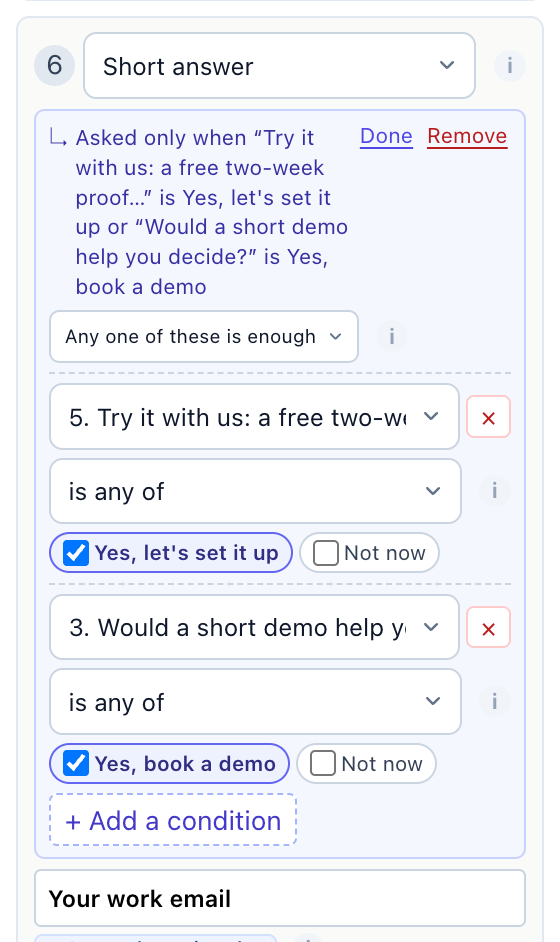
Cliquez sur + Poser uniquement si… sous une question. Une zone s’ouvre avec une condition déjà renseignée — sur la réponse à la question précédente ou, pour une première question, sur une valeur du visiteur. Modifiez-la, ajoutez-en d’autres, puis cliquez sur Terminé. Une fois refermée, la zone se lit comme une phrase, avec Modifier et Retirer à côté :
Posée uniquement si « Qu’est-ce qui vous retient ? » est Le prix est trop élevé
Un visiteur pour qui les conditions ne sont pas remplies saute la question : elle ne lui est pas imposée, et n’est pas comptée comme sans réponse.
Commencer différemment selon le visiteur
+ Poser uniquement si… fonctionne aussi sur la première question. Le sondage commence alors à la première question dont les conditions sont remplies — plusieurs premières questions peuvent donc s’adresser chacune à leurs propres visiteurs : une pour les visiteurs venus d’une annonce sur un moteur de recherche, une pour les visiteurs dont le secteur est Retail, et une sans condition pour tous les autres.
Terminer le sondage ici si…
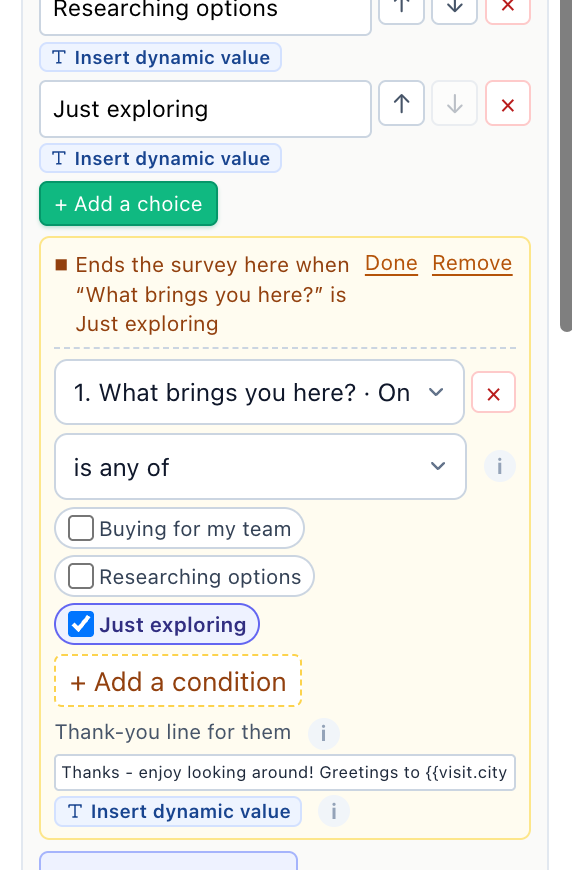
Après cette question, le sondage se termine pour les visiteurs dont les réponses correspondent : leurs réponses sont envoyées, et ils voient le remerciement. Ligne de remerciement pour eux (facultative, par exemple « Merci, bonne visite ! ») remplace le texte de remerciement du design pour ces visiteurs ; si elle reste vide, ils reçoivent le remerciement habituel. Une règle de fin peut lire la réponse à cette question et aux précédentes. Une fois refermée, elle se lit Termine le sondage ici si « … » est Je regarde juste pour l’instant.
Conditions
+ Ajouter une condition ajoute jusqu’à 5 conditions à une règle. À partir de deux, choisissez Toutes ces conditions doivent être remplies ou Une seule suffit. Une condition lit l’un des éléments suivants :
- Une réponse précédente — n’importe quelle question avant celle-ci ; pour une règle de fin, cette question aussi.
- Qui est le visiteur — Pays, Région, Ville, Source de trafic (Direct, Recherche organique, Recherche payante, Réseaux sociaux, E-mail, Assistant IA, Site référent, Interne), Visites jusqu’à présent, Mots-clés de recherche, Appareil (Ordinateur, Tablette, Mobile), Langue de la page, Adresse de la page, Est venu de, les paramètres d’URL utm_source, utm_medium, utm_campaign, utm_term et utm_content (ou tout autre, saisi par son nom), et chacun des attributs visiteur du compte — secteur, société, formule, tout ce qui est importé d’un CRM.
Une valeur du visiteur est ce que Personyze sait au moment où il affiche le sondage — d’après le profil du visiteur, cette visite ou la page.
Ce qu’une condition peut vérifier
| Elle lit | Elle peut vérifier |
|---|---|
| Choix unique | est l’un de, n’est aucun de, a une réponse, n’a pas de réponse |
| Choix multiples | inclut l’un de, inclut chacun de, n’inclut aucun de, a une réponse, n’a pas de réponse |
| Note 1-5, Échelle 0-10 | est, n’est pas, est inférieur à, est au plus, est supérieur à, est au moins, est entre, a une réponse, n’a pas de réponse. Sur une question 0–10, un clic définit Détracteurs 0-6, Passifs 7-8 ou Promoteurs 9-10. |
| Réponse courte, Réponse longue | contient, ne contient pas, a une réponse, n’a pas de réponse |
| Une valeur du visiteur | Les mêmes, selon le type de valeur — des mots, un nombre, ou une valeur d’une liste — avec est connu et n’est pas connu à la place de « a une réponse ». Plusieurs mots sont séparés par ;, par exemple Retail; Software Development. |
Questions passées et valeurs inconnues
Deux règles déterminent qui une condition retient :
- Une condition sur une réponse a besoin d’une réponse. Elle est fausse pour un visiteur qui a passé cette question ou à qui elle n’a jamais été posée — même avec n’est aucun de ou n’est pas. Pour retenir ces visiteurs, utilisez n’a pas de réponse.
- Une condition sur une valeur du visiteur a besoin d’une valeur. Tous les opérateurs sont faux sur une valeur vide, sauf n’est pas connu. Ainsi, « Secteur n’est aucun de Retail » ne correspond pas à un visiteur dont le secteur est inconnu — c’est-à-dire la plupart des visiteurs. Pour les inclure, ajoutez « Secteur n’est pas connu » et choisissez Une seule suffit.
Ce que le créateur maintient cohérent
- Renommer une option la renomme dans toutes les règles ; en supprimer une la retire de celles-ci. Supprimer une question que d’autres questions lisent demande d’abord confirmation, puis retire ces conditions avec elle.
- Ce qui ne peut pas fonctionner est signalé en rouge à l’endroit concerné : une condition sur une question qui vient désormais après celle-ci, une règle qu’aucun visiteur ne peut remplir (« …elle n’est donc posée à personne »), une fin qui ne termine jamais le sondage.
- Une question que seuls certains visiteurs atteignent est marquée « · seulement pour certains » dans la liste Écran d’aperçu.
Des valeurs dynamiques dans le texte
Insérer une valeur dynamique se trouve sous la question, sous sa ligne, sous chaque option, et sous la ligne de remerciement d’une règle de fin. Le sélecteur — « Une réponse précédente, ou ce que l’on sait du visiteur, de sa visite ou de la page. » — comporte une zone de recherche et quatre groupes :
| Groupe | Ce qu’il contient |
|---|---|
| Réponses précédentes | Uniquement les réponses aux questions qui précèdent celle-ci. Sur une première question : « Aucune pour l’instant : seules les réponses aux questions précédant celle-ci peuvent être insérées ici. » |
| Qui est le visiteur | Les attributs visiteur du compte : prénom, société, secteur et tous les autres. |
| Cette visite | Pays, Région, Ville, Source de trafic, Visites jusqu’à présent, Mots-clés de recherche. |
| Cette page | Appareil, Langue de la page, Adresse de la page, Est venu de, les paramètres utm, et Un autre paramètre d’URL, par son nom. |
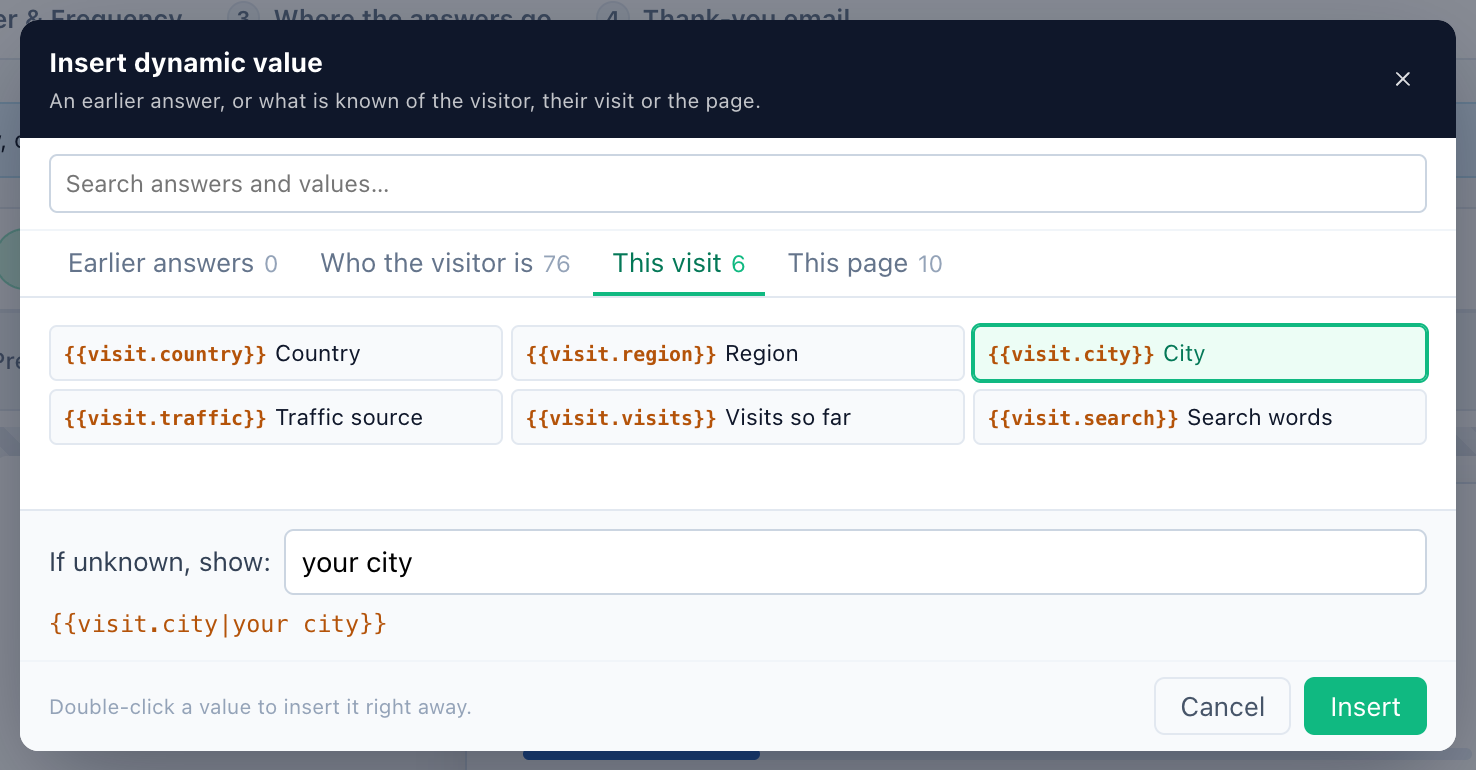
Si inconnu, afficher : est ce que lit un visiteur sans valeur. Ce champ est prérempli quand une formule s’impose — « votre ville », « à vous » pour un prénom — et peut être modifié ou vidé. Insérer place la valeur à l’emplacement du curseur, sous la forme {{key|fallback}}. Sous le champ, le créateur affiche Les visiteurs lisent : et, lorsqu’il y a une valeur de repli, Sans valeur à insérer :.
Exemple : Qu’est-ce qui vous amène ici depuis {{visit.city|votre ville}} ? se lit « Qu’est-ce qui vous amène ici depuis Lyon ? », ou « …depuis votre ville ? » lorsque la ville n’est pas connue. Lorsque certains visiteurs n’auront pas de valeur et qu’aucun texte n’est prévu à la place, le créateur le demande en rouge.
Prévisualiser chaque écran
Au-dessus de l’aperçu de l’étape 1, la barre Écran d’aperçu comporte une liste déroulante et des flèches ‹ › :
- Comme un visiteur la voit (par défaut) — l’aperçu fonctionne comme le sondage en ligne : répondez-y, et les règles décident de la suite.
- Questions — chaque question, quelle que soit sa règle. Celles que seuls certains visiteurs atteignent sont marquées « · seulement pour certains ».
- Écrans de remerciement — Remerciement, et Après la question {n} : « … » pour chaque fin anticipée dotée de sa propre ligne de remerciement.
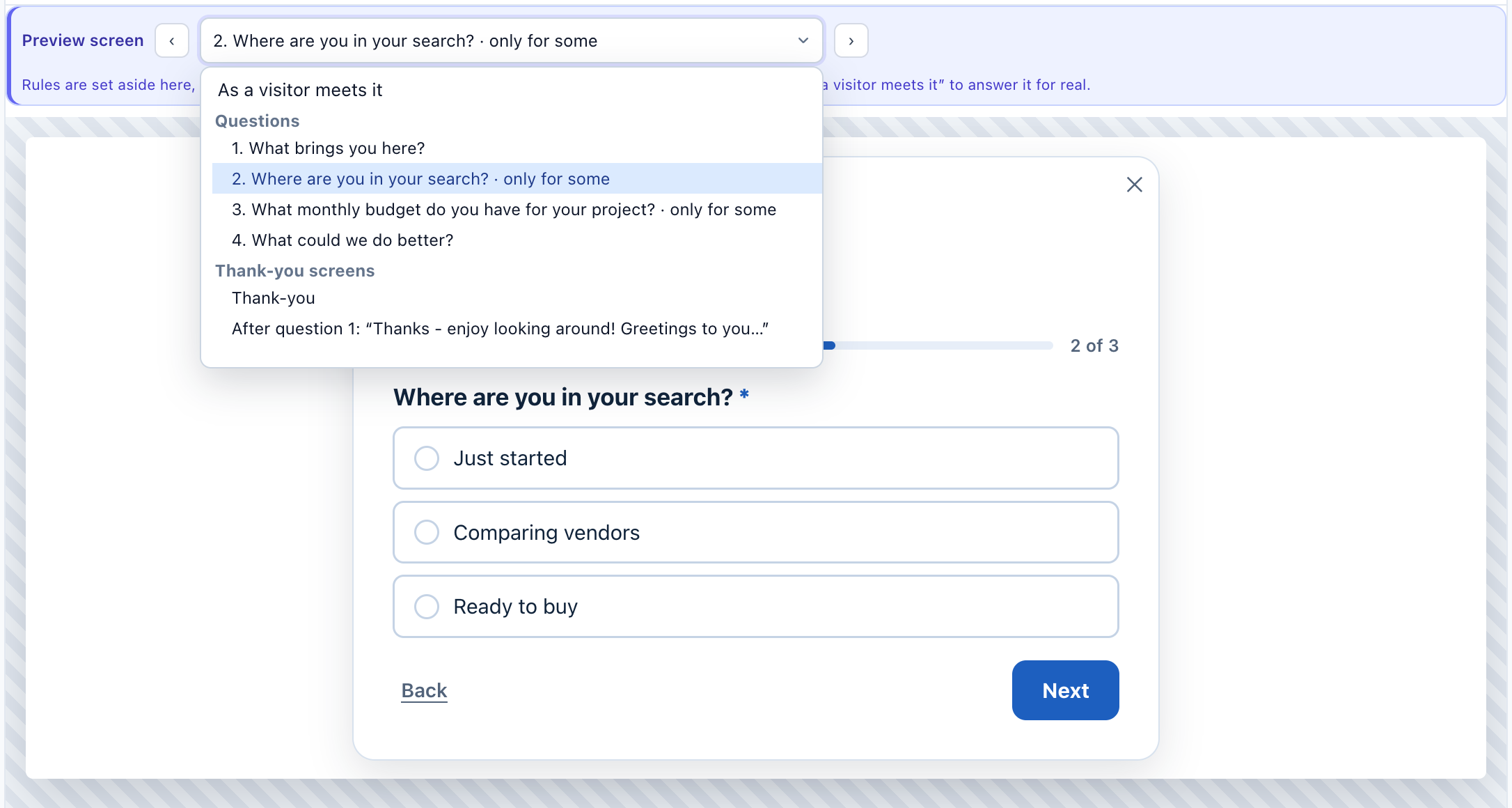
Choisir un écran l’affiche aussitôt, avec la note « Les règles sont mises de côté ici, pour vérifier chaque écran – y compris ceux que seuls certains visiteurs atteignent. Choisissez « Comme un visiteur la voit » pour y répondre pour de vrai. » Choisir un écran n’enregistre rien.
Voir aussi
- Sondages — créer les questions
- Où vont les réponses d’un sondage — n’envoyer un lead que lorsque c’en est un
- Exemple concret : un sondage de sortie sur une page de tarifs — toutes les règles de cette page dans un seul sondage
- Règles de ciblage — les mêmes valeurs du visiteur, pour les campagnes
- Dépannage — une question qui ne s’affiche jamais