
Un Formulaire d’avis (Review Form dans la liste des actions) permet aux visiteurs de rédiger un avis sur votre propre site. Chaque avis arrive sur la page Avis — en attente de votre approbation, sauf si vous choisissez de publier immédiatement — et peut aussi vous être envoyé par e-mail, partir vers vos autres outils et vers une plateforme d’avis.
Ajouter le widget
Ajouter une action → Avis → Review Form. Les designs :
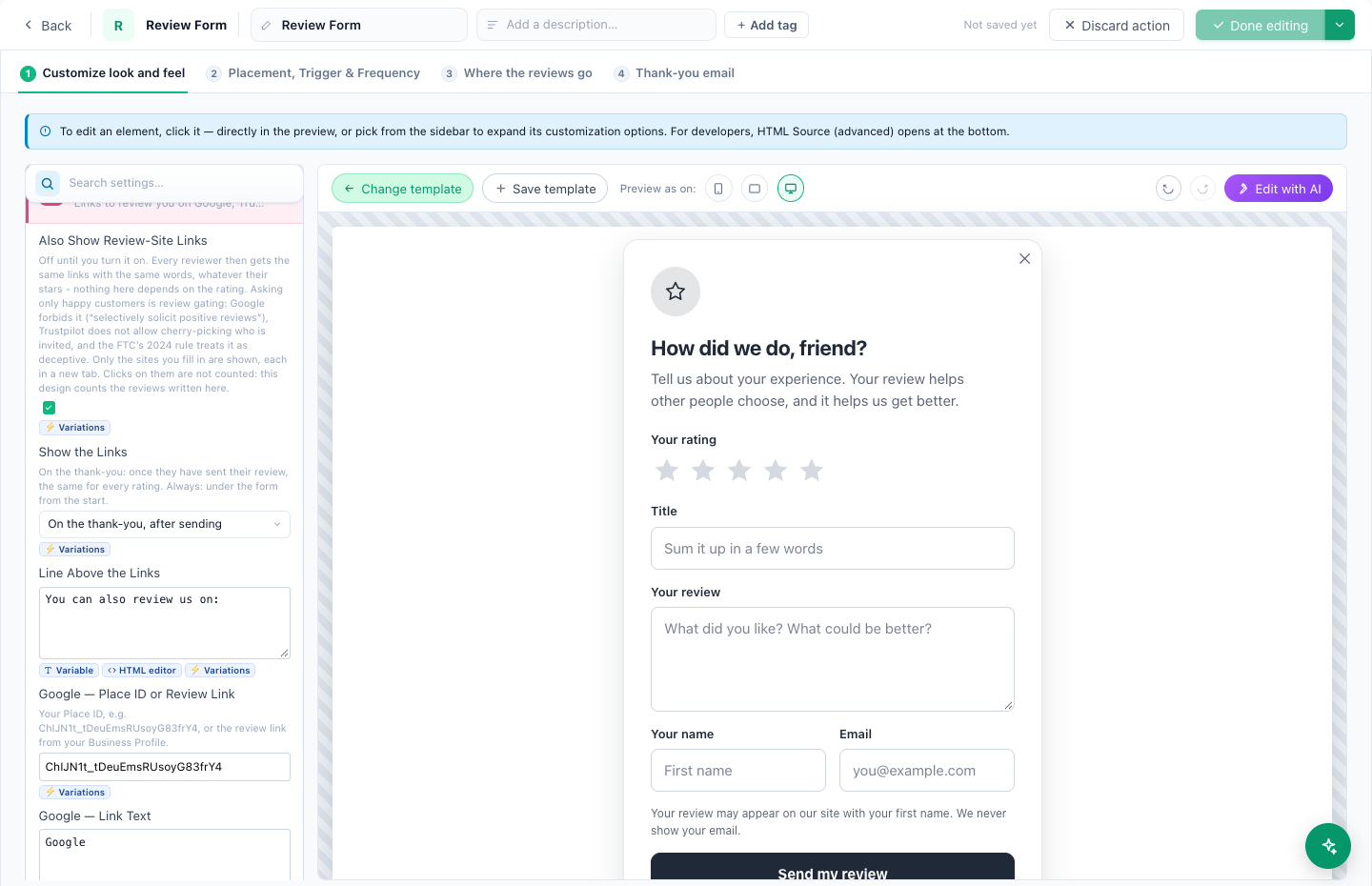
- Rate and Review — des étoiles, un titre, le texte, le nom et l’e-mail.
- Review Your Purchase on Your Site — le dernier produit acheté par le visiteur, avec son image. Rien ne s’affiche pour un visiteur sans achat.
- Quick Star Rating — les étoiles d’abord, un commentaire s’il le souhaite.
- Rate This Page — des étoiles et un commentaire sur la page qu’il est en train de lire.
Les étapes : Personnaliser l’apparence, Emplacement, déclencheur et fréquence, Où vont les avis et E-mail de remerciement.
Comment les avis sont conservés
- Le sujet d’un avis dépend du design : votre entreprise, le produit acheté (marqué acheteur vérifié lorsqu’il y a un achat), ou la page.
- Un avis par visiteur et par produit (ou par page) : un nouvel envoi modifie le premier.
- Les nouveaux avis attendent votre approbation. Cochez Publier immédiatement pour sauter cette étape.
- Le bouton d’envoi est désactivé pendant l’envoi : un double clic n’envoie donc qu’une seule fois.
Deux réglages de design à connaître
- Share on Review Sites — des liens vers Google, Trustpilot, G2, Capterra, Facebook ou un autre site, affichés sur le remerciement après l’envoi. Les mêmes liens pour chaque auteur d’avis, quelle que soit sa note.
- Ask for Consent to Be Invited by a Review Platform — désactivé par défaut. Ajoute une case à cocher non cochée ; les invitations Trusted Shops en ont besoin.
Où vont les avis
Cette étape commence par Enregistrer comme avis. Ajoutez-en d’autres avec + Ajouter une destination :
- M’envoyer un e-mail — jusqu’à 5 adresses ; l’adresse de réponse est celle de l’auteur de l’avis.
- Un webhook, Zapier, Slack, HubSpot ou Klaviyo.
- Le compter comme objectif.
- Enregistrer dans le profil du visiteur — A laissé un avis, Note de l’avis et Date du dernier avis, pour que les campagnes puissent cibler selon ces valeurs.
- Vos plateformes d’avis connectées — voir Envoyer des avis aux plateformes d’avis.
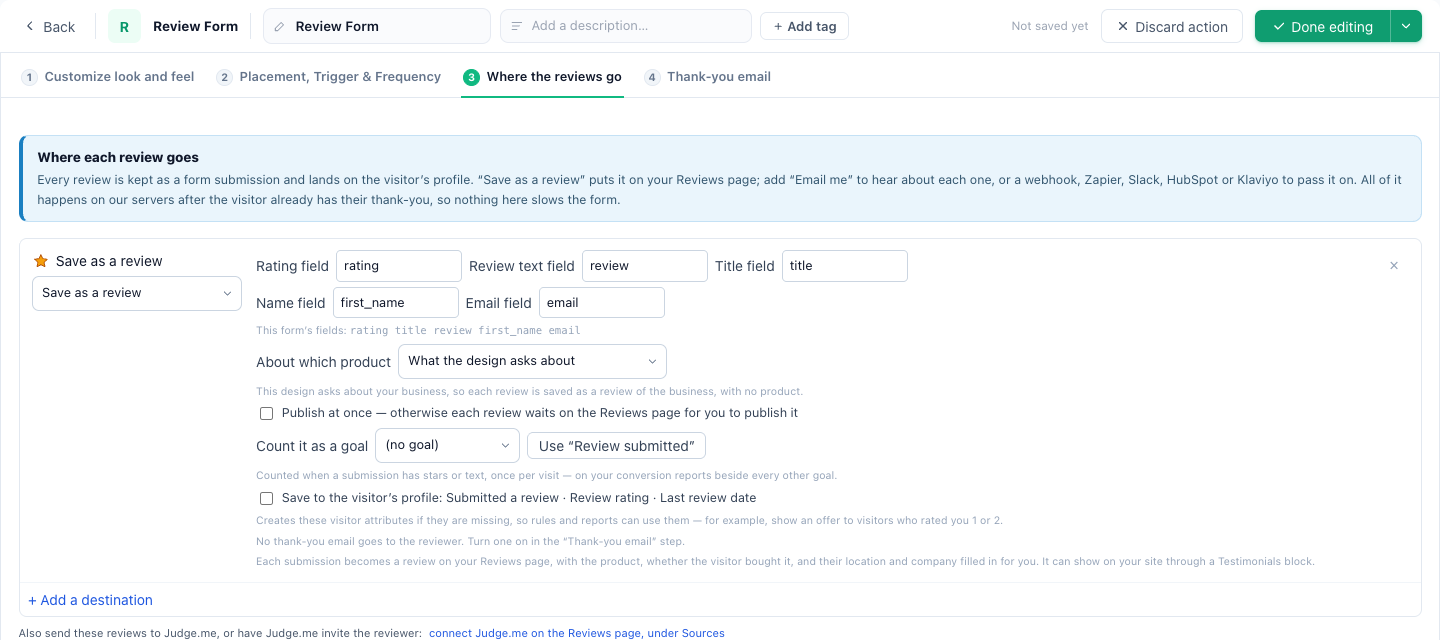
Tout cela s’exécute après que le visiteur a déjà reçu son remerciement : une destination lente ne le fait donc jamais attendre.
E-mail de remerciement
Désactivé par défaut. Voir L’e-mail de remerciement.
Voir aussi
- Afficher les avis
- Envoyer des avis aux plateformes d’avis, et invitations des plateformes
- Demander un avis sur une plateforme — envoyer les visiteurs laisser un avis ailleurs
- Dépannage — un avis qui n’est pas sur le site