
Une campagne Sondages pose quelques questions — un sondage express, un sondage de sortie, un point après achat — et conserve chaque réponse : dans vos envois, dans le profil du visiteur et dans le rapport de la campagne. Cette page explique comment créer un sondage. N’interroger que certains visiteurs, la destination des réponses, la page et les e-mails propres au sondage, et le rapport ont chacun leur propre page — voir Tout le reste sur les sondages.
Regardez la démonstration de 2 min 28 : la création d’un sondage client de cinq questions, ce que voit un visiteur, le tableau de bord du sondage, et la publication des résultats sous la bannière principale de la page d’accueil.
La campagne
Nouvelle campagne → Sondages. Les étapes : Contenu, Cibler, Partage, QA, Automatisation et Performance. Partage donne au sondage sa propre adresse web, un QR code et des e-mails — voir La page d’un sondage, son QR code et les e-mails de sondage.
L’action Sondage
Dans Contenu, choisissez Ajouter une action → Avis privés et sondages → Survey, puis un design : Quick Poll, Customer Survey, Exit Survey, Post-Purchase Survey ou Exit Survey — What Held You Back? For B2B and Services. Chacun est livré avec des exemples de questions ; modifiez celles que vous voulez. L’action comporte quatre étapes :
- Questions et apparence — les questions, la disposition et l’écran de remerciement.
- Emplacement, déclencheur et fréquence — où, quand et à quelle fréquence il s’affiche.
- Où vont les réponses — e-mail, Slack, Zapier, un CRM ou un webhook, et les alertes. Voir Où vont les réponses d’un sondage.
- E-mail de remerciement — désactivé par défaut. Voir L’e-mail de remerciement.
Créer les questions
Le panneau Questions de l’étape 1 contient tout le sondage — jusqu’à 20 questions, une carte chacune. + Ajouter une question ouvre un menu des six types ; le type d’une carte peut être changé depuis la liste située en haut de celle-ci.
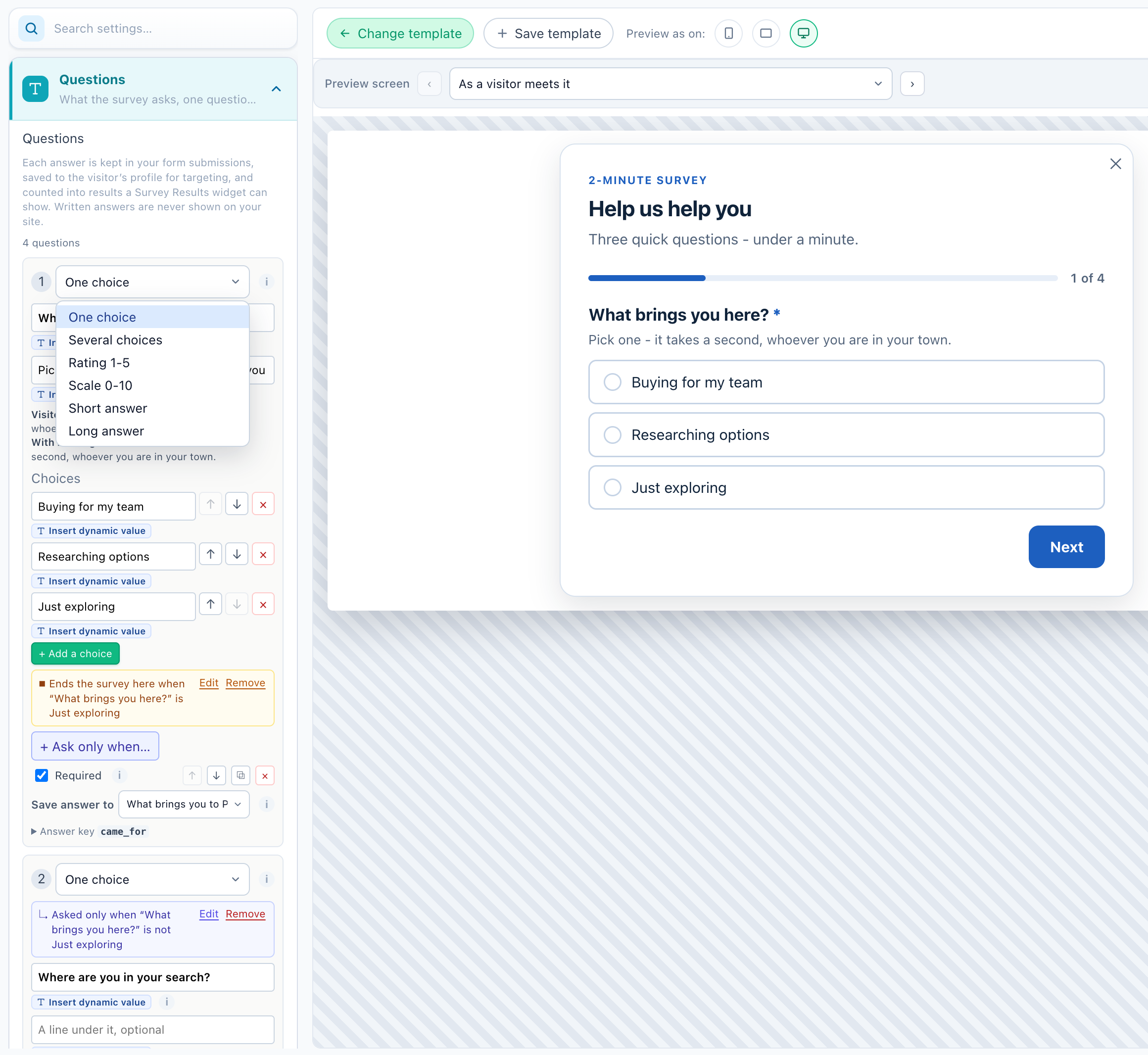
| Type | Ce que fait le visiteur |
|---|---|
| Choix unique | Choisit l’une de vos options. |
| Choix multiples | Coche autant d’options qu’il veut. La part de chaque option est calculée sur les visiteurs qui ont répondu : les parts peuvent donc totaliser plus de 100 %. |
| Note 1-5 | Donne d’une à cinq étoiles. Son résultat est une moyenne sur 5. |
| Échelle 0-10 | L’échelle « quelle est la probabilité que vous nous recommandiez ». Ses résultats sont une moyenne et un NPS. |
| Réponse courte | Écrit une ligne. |
| Réponse longue | Écrit un paragraphe. |
Sur chaque carte :
- La question, et Une ligne en dessous, facultative.
- Options (choix unique, choix multiples) — jusqu’à 12, ajoutées avec + Ajouter une option, réordonnées avec ↑ ↓, supprimées avec ×. Il en faut au moins deux, et deux options ne peuvent pas dire la même chose.
- Libellés aux deux extrémités (note, échelle) — affichés sous le premier et le dernier nombre, par exemple Peu probable et Très probable.
- Requis — un visiteur ne peut pas continuer sans y répondre. Une question sautée en raison de sa condition n’est jamais requise.
- ↑ ↓ déplacent la question, ⧉ la copie (les réponses de la copie sont comptées à part), × la supprime. Les réponses déjà données à une question supprimée restent dans vos envois et dans les profils des visiteurs.
- + Poser uniquement si…, + Terminer le sondage ici si… et Insérer une valeur dynamique — un sondage qui s’adapte aux réponses et au visiteur. Voir Logique de sondage.
Les réponses écrites sont pour vous : elles ne sont jamais affichées sur votre site.
Enregistrer la réponse dans : cibler selon les réponses
Chaque question, sauf une réponse longue, a un réglage Enregistrer la réponse dans — l’endroit où sa réponse est conservée dans le profil du visiteur, afin qu’une campagne puisse cibler selon elle avec une règle de ciblage.
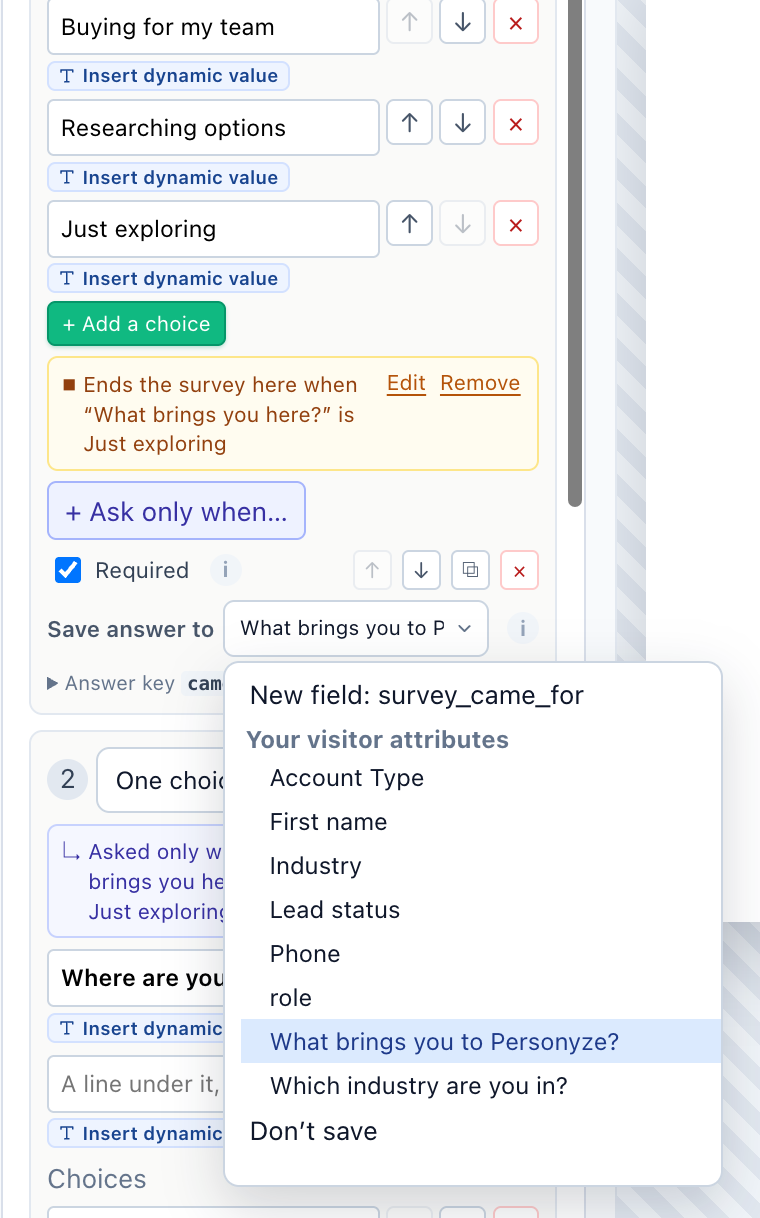
| Option | Ce que devient la réponse |
|---|---|
| Nouveau champ : survey_<clé de la réponse> (par défaut) | Enregistrée dans un attribut visiteur qui lui est propre, intitulé d’après la question. |
| Un attribut sous Vos attributs de visiteurs | Enregistrée dans un attribut que vous avez déjà — société, site web, secteur, tout ce qui est importé d’un CRM — afin que les campagnes qui l’utilisent déjà lisent aussi la réponse. Les attributs qui identifient le visiteur, comme son e-mail, et ceux que Personyze remplit lui-même ne sont pas proposés. |
| Ne pas enregistrer | « Non enregistrée dans le profil : aucune campagne ne peut cibler cette réponse. » Elle figure toujours dans vos envois et dans le rapport. |
- Une réponse longue n’est jamais enregistrée dans le profil : Conservé uniquement dans vos envois.
- Une note ou une réponse 0–10 est enregistrée comme nombre ; des choix multiples comme un seul texte, séparés par « ; ».
- Une réponse qui ne convient pas à l’attribut choisi — des mots dans un champ numérique, une option absente de sa liste fixe — fait l’objet d’un avertissement sous la question. Deux questions enregistrées dans le même attribut sont signalées en rouge : une réponse remplacerait l’autre.
- Une même question posée dans deux sondages partage un seul nouveau champ.
- Une question 0–10 ne remplit pas les champs Score NPS et Groupe NPS — seule une question NPS Avis privé le fait.
Un nouveau champ est créé lorsque le sondage est enregistré, et renommé d’après la question à chaque nouvel enregistrement. Sur la page Attributs des visiteurs, il indique Rempli par le sondage « <nom du sondage> », ou Rempli par 2 sondages.
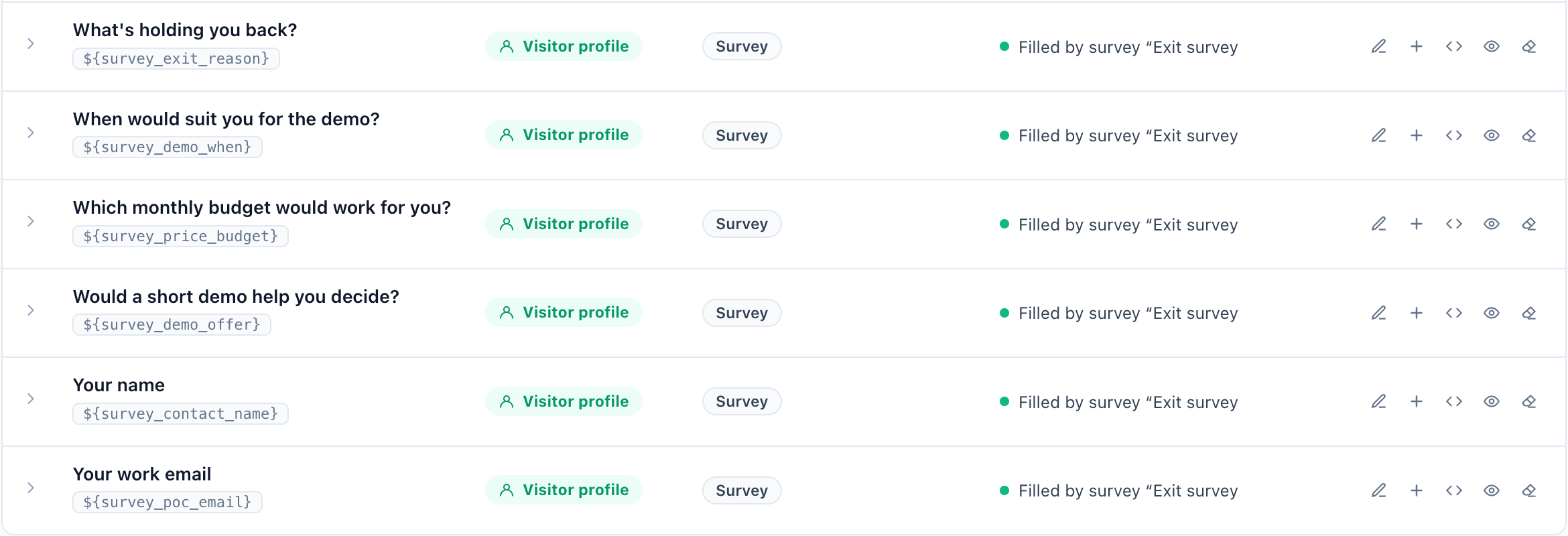
Clé de la réponse
Le volet repliable au bas de chaque carte, Clé de la réponse, est le nom de la réponse dans chaque envoi, l’export CSV, les règles et le nouveau champ (survey_ suivi de la clé). Elle est construite à partir de la question et suit ses mots pendant que vous la modifiez. Ouvrez le volet pour la définir vous-même : lettres minuscules, chiffres et _, 40 caractères au plus. Dès que le sondage a des réponses, elle est figée (« Figée : ce sondage a déjà des réponses sous cette clé. »), car ses réponses, ses totaux et les valeurs de profil sont classés sous elle. La clé est aussi le moyen d’insérer une réponse dans un e-mail — voir Où vont les réponses d’un sondage.
Disposition et écran de remerciement
Ces réglages se font dans les contrôles propres au design : cliquez sur l’élément dans l’aperçu, ou choisissez-le dans la barre latérale.
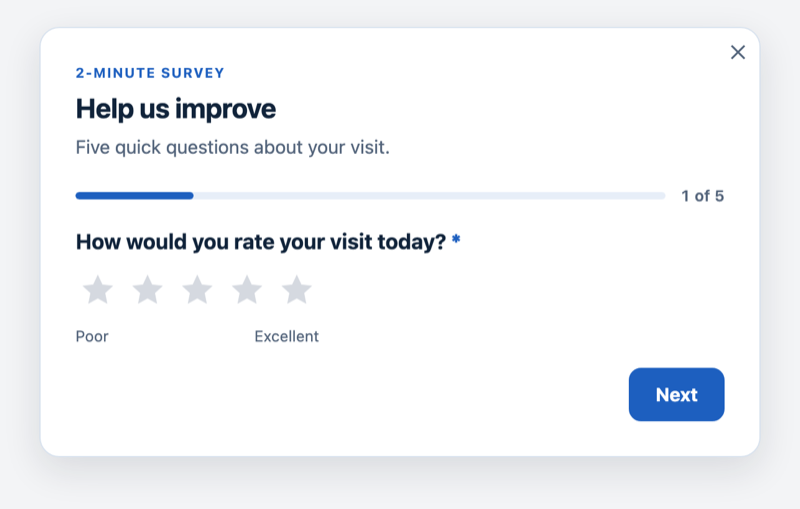
- Layout — One question at a time, avec Show the Progress Bar, Progress Text (« {n} of {total} ») et Go On When a Choice Is Tapped ; ou All on one card, qui convient à une ou deux questions.
- After Sending — Thank-You Heading, Thank-You Text, et Then : Keep the thank-you on screen ou Close after a few seconds. Une fin anticipée peut avoir sa propre ligne de remerciement — voir Logique de sondage.
- Show Maybe Later Link (le lien indique No thanks sauf si vous le changez) — un visiteur qui clique dessus n’est plus sollicité. Le lien disparaît une fois le sondage envoyé.
- Text Direction — de gauche à droite, ou de droite à gauche.
Emplacement, déclencheur et fréquence
Où le sondage s’affiche — un Élément intégré dans un emplacement de votre page, ou une Popup flottante —, quand (au chargement de la page, après un délai, au défilement, à l’intention de sortie…) et à quelle fréquence (voir Plafonds de fréquence).
Un sondage dispose d’un troisième choix : Uniquement sur sa propre page et dans les e-mails. Il n’est alors jamais affiché sur votre site — seulement sur sa propre page, via le lien de cette page, son QR code et son SMS, et depuis vos e-mails. Les plafonds de fréquence ne s’appliquent pas sur la page propre au sondage. Voir La page d’un sondage, son QR code et les e-mails de sondage.
Résultats du sondage : les partager sur votre site
Ajouter une action → Avis privés et sondages → Survey Results publie les résultats sous forme de Poll Results (barres et pourcentages) ou de Stat Highlight (« 82 % des clients ont choisi… »). Choisissez le sondage et celles de ses questions qui sont publiques.
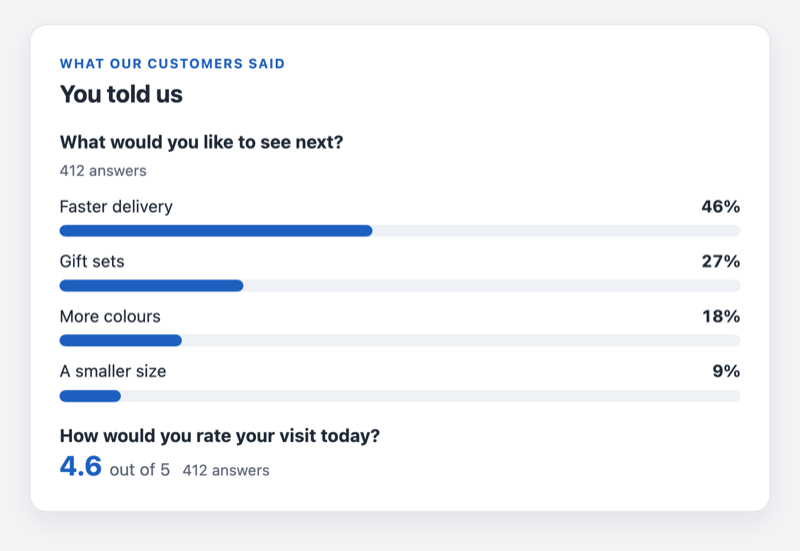
- Uniquement les totaux. Les réponses écrites ne sont jamais affichées.
- Seules les options propres au sondage sont comptées — tout ce qu’un navigateur envoie d’autre est ignoré.
- Rien ne s’affiche en dessous du Minimum Answers — 20 par défaut.
Le rapport Sondages
Campagne → Performance → Sondages : les répondants, le taux de réponse, le NPS, le parcours de l’affichage jusqu’à la fin, l’endroit où les visiteurs s’arrêtent, l’endroit où le sondage a reçu une réponse, les résultats par question et par segment, et un résumé IA des réponses écrites. Voir Rapports de sondage et résumé IA.
Tout le reste sur les sondages
| Page | Ce qu’elle couvre |
|---|---|
| Logique de sondage | Poser une question uniquement pour certaines réponses ou certains visiteurs, terminer le sondage plus tôt, le commencer différemment selon le visiteur, insérer des réponses précédentes et des valeurs du visiteur dans le texte, et prévisualiser chaque écran. |
| Où vont les réponses d’un sondage | E-mail, Slack, Zapier, HubSpot, Salesforce, Oracle Eloqua, Klaviyo et webhooks ; alertes de note basse et e-mails de lead ; l’e-mail de remerciement. |
| La page d’un sondage, son QR code et les e-mails de sondage | L’étape Partage : une adresse web, un QR code et un lien par SMS ; des sondages dans vos e-mails et dans d’autres outils d’e-mailing ; les rappels. |
| Rapports de sondage et résumé IA | L’onglet Sondages, tuile par tuile, et le résumé IA des réponses écrites. |
| Exemple concret : un sondage de sortie sur une page de tarifs | Tous les éléments ci-dessus réunis, étape par étape. |
| Dépannage | Une question qui ne s’affiche jamais, une alerte qui n’arrive jamais, des réponses absentes du rapport. |
Voir aussi
- Avis privés & NPS — une seule question, et le NPS
- L’e-mail de remerciement
- Rapports des avis, avis privés et sondages — comment les chiffres sont comptés
- Règles de ciblage — cibler une campagne selon une réponse enregistrée
- Dépannage