
Een campagne Enquêtes stelt een paar vragen — een poll, een exit-enquête, een check-in na een aankoop — en bewaart elk antwoord: in je inzendingen, in het bezoekersprofiel en in het rapport van de campagne. Deze pagina laat zien hoe je een enquête bouwt. Alleen sommige bezoekers vragen, waar de antwoorden naartoe gaan, de eigen pagina en e-mails van de enquête, en het rapport hebben elk een eigen pagina — zie Al het andere over enquêtes.
Bekijk de rondleiding van 2:28: een klantenquête met vijf vragen bouwen, wat een bezoeker ziet, het enquêtedashboard, en de resultaten publiceren onder de hero van de homepage.
De campagne
Nieuwe campagne → Enquêtes. De stappen: Content, Doelgroep, Delen, QA, Automatisering en Prestaties. Delen geeft de enquête een eigen webadres, een QR-code en e-mails — zie De eigen pagina van een enquête, QR-code en enquête-e-mails.
De actie Enquête
Kies in Content Actie toevoegen → Feedback en enquêtes → Enquête en kies een ontwerp: Quick Poll, Customer Survey, Exit Survey, Post-Purchase Survey of Exit Survey — What Held You Back? For B2B and Services. Elk ontwerp heeft voorbeeldvragen; je kunt ze allemaal wijzigen. De actie heeft vier stappen:
- Vragen en uiterlijk — de vragen, de lay-out en het bedankscherm.
- Plaatsing, trigger en frequentie — waar, wanneer en hoe vaak hij wordt getoond.
- Waar de antwoorden naartoe gaan — e-mail, Slack, Zapier, een CRM of een webhook, en waarschuwingen. Zie Waar enquêteantwoorden naartoe gaan.
- Bedankmail — standaard uit. Zie De bedankmail.
De vragen bouwen
Het paneel Vragen van stap 1 bevat de hele enquête — tot 20 vragen, elk op een eigen kaart. + Vraag toevoegen opent een menu met de zes soorten; de soort van een kaart wijzig je in de lijst bovenaan de kaart.
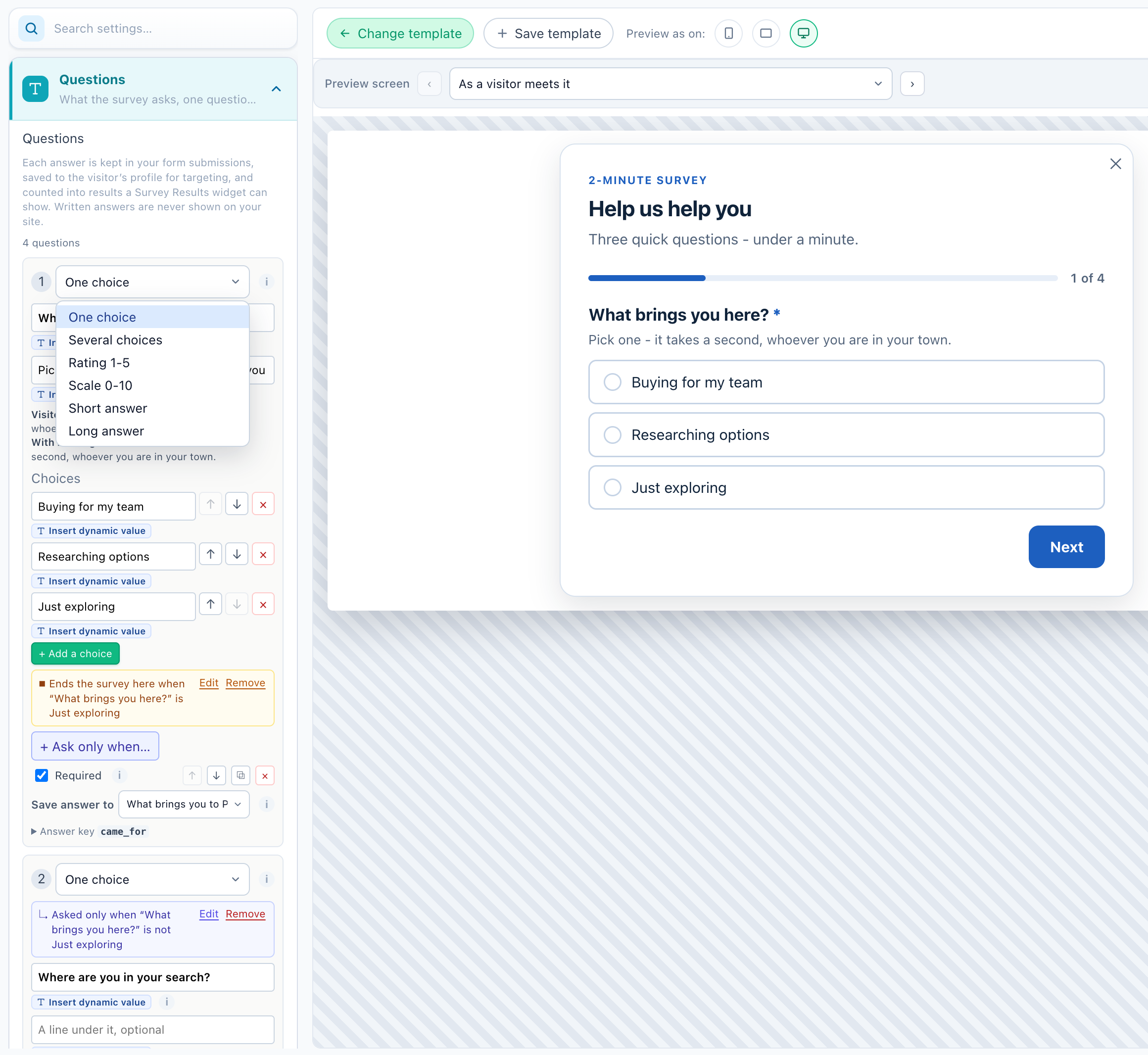
| Soort | Wat de bezoeker doet |
|---|---|
| Eén keuze | Kiest een van je keuzes. |
| Meerdere keuzes | Vinkt er zoveel aan als hij wil. Het aandeel van elke keuze is berekend over de bezoekers die antwoordden, dus de aandelen kunnen samen meer dan 100% zijn. |
| Beoordeling 1-5 | Geeft één tot vijf sterren. Het resultaat is een gemiddelde op 5. |
| Schaal 0-10 | De schaal “hoe waarschijnlijk is het dat je ons aanbeveelt”. De resultaten zijn een gemiddelde en een NPS. |
| Kort antwoord | Schrijft één regel. |
| Lang antwoord | Schrijft een alinea. |
Op elke kaart:
- De vraag, en Een regel eronder, optioneel.
- Keuzes (één keuze, meerdere keuzes) — tot 12, toegevoegd met + Keuze toevoegen, verplaatst met ↑ ↓, verwijderd met ×. Er zijn er minstens twee nodig, en geen twee mogen hetzelfde zeggen.
- Woorden aan beide uiteinden (beoordeling, schaal) — getoond onder het eerste en het laatste getal, bijvoorbeeld Niet waarschijnlijk en Zeer waarschijnlijk.
- Verplicht — een bezoeker kan niet verder zonder de vraag te beantwoorden. Een vraag die door zijn voorwaarde wordt overgeslagen, is nooit verplicht.
- ↑ ↓ verplaatsen de vraag, ⧉ kopieert hem (de antwoorden op de kopie worden apart geteld), × verwijdert hem. Antwoorden die al op een verwijderde vraag zijn gegeven, blijven in je inzendingen en in de profielen van de bezoekers.
- + Alleen vragen als…, + Enquête hier beëindigen als… en Dynamische waarde invoegen — een enquête die verandert met de antwoorden en de bezoeker. Zie Enquêtelogica.
Geschreven antwoorden zijn voor jou: ze worden nooit op je site getoond.
Antwoord opslaan in: targeten op de antwoorden
Elke vraag behalve een lang antwoord heeft Antwoord opslaan in — waar het antwoord in het bezoekersprofiel wordt bewaard, zodat een campagne er met een targetingregel op kan targeten.
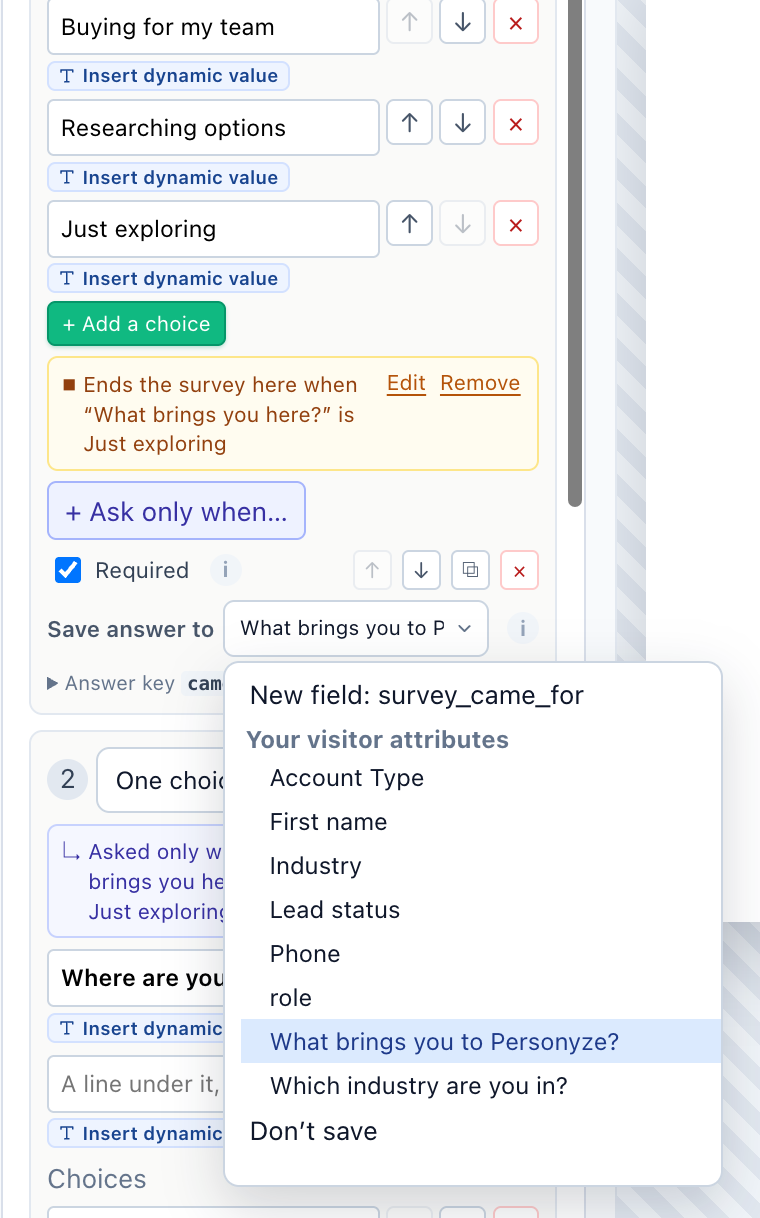
| Keuze | Wat er met het antwoord gebeurt |
|---|---|
| Nieuw veld: survey_<antwoordsleutel> (de standaard) | Opgeslagen in een eigen bezoekersattribuut, met de vraag als titel. |
| Een attribuut onder Je bezoekerskenmerken | Opgeslagen in een attribuut dat je al hebt — bedrijf, website, branche, alles wat uit een CRM is geïmporteerd — zodat de campagnes die het al gebruiken het antwoord ook lezen. Attributen die de bezoeker identificeren, zoals zijn e-mailadres, en de attributen die Personyze zelf vult, worden niet aangeboden. |
| Niet opslaan | “Niet in het profiel opgeslagen — geen enkele campagne kan op dit antwoord targeten.” Het staat nog steeds in je inzendingen en in het rapport. |
- Een lang antwoord wordt nooit in het profiel opgeslagen: Alleen bewaard in je inzendingen.
- Een beoordeling of een antwoord van 0–10 wordt als getal opgeslagen; meerdere keuzes als één tekst, samengevoegd met “; ”.
- Voor een antwoord dat niet past bij het attribuut dat je koos — woorden in een veld met getallen, een keuze die in de vaste lijst ontbreekt — verschijnt een waarschuwing onder de vraag. Twee vragen die in één attribuut opslaan, worden rood gemarkeerd: het ene antwoord zou het andere vervangen.
- Dezelfde vraag in twee enquêtes deelt één nieuw veld.
- Een vraag van 0–10 vult de velden NPS-score en NPS-groep niet — dat doet alleen een NPS-vraag van Feedback.
Een nieuw veld wordt aangemaakt wanneer de enquête wordt opgeslagen, en krijgt bij elke volgende keer opslaan opnieuw de vraag als titel. Op de pagina Bezoekersattributen staat erbij Gevuld door enquête ‘<naam van de enquête>’, of Gevuld door 2 enquêtes.
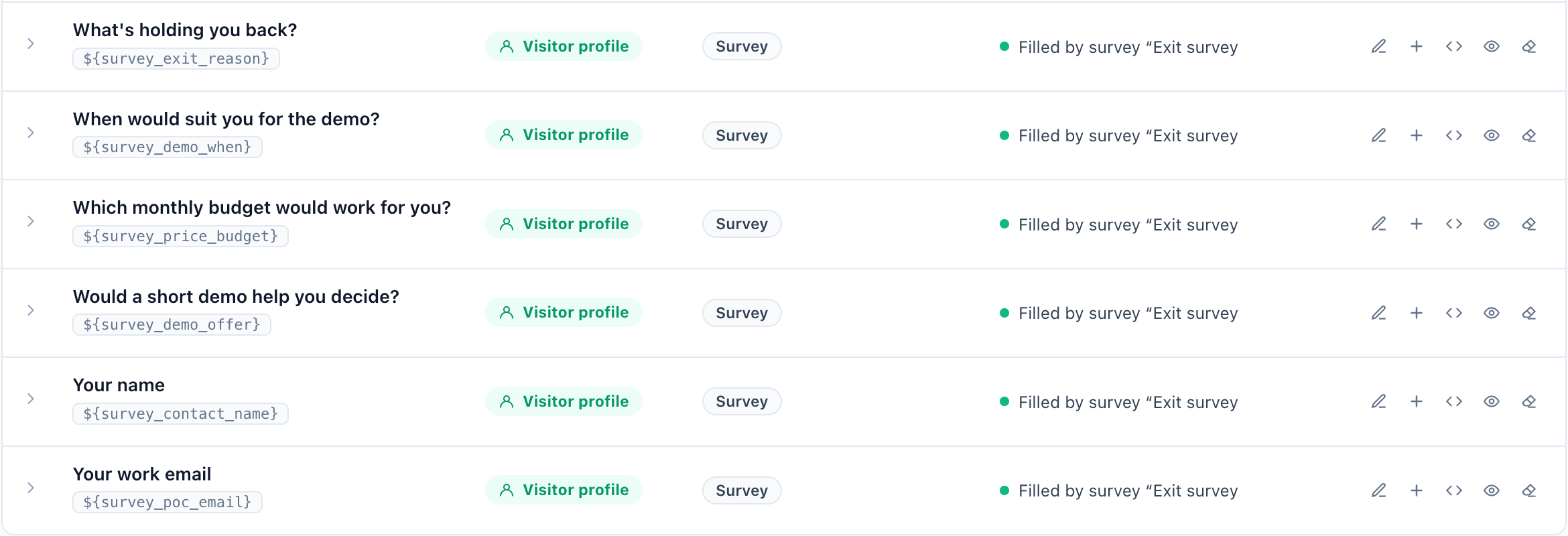
Antwoordsleutel
De uitklapper onderaan elke kaart, Antwoordsleutel, is de naam van het antwoord in elke inzending, de CSV-export, de regels en het nieuwe veld (survey_ plus de sleutel). Hij wordt gemaakt uit de vraag en volgt de woorden ervan terwijl je bewerkt. Open de uitklapper om hem zelf in te stellen: kleine letters, cijfers en _, hoogstens 40. Zodra de enquête antwoorden heeft, ligt hij vast (“Vast — deze enquête heeft al antwoorden onder deze sleutel.”), omdat de antwoorden, totalen en profielwaarden eronder zijn opgeslagen. Met de sleutel zet je ook een antwoord in een e-mail — zie Waar enquêteantwoorden naartoe gaan.
Lay-out en het bedankscherm
Ingesteld in de eigen bedieningselementen van het ontwerp: klik op het element in het voorbeeld, of kies het in de zijbalk.
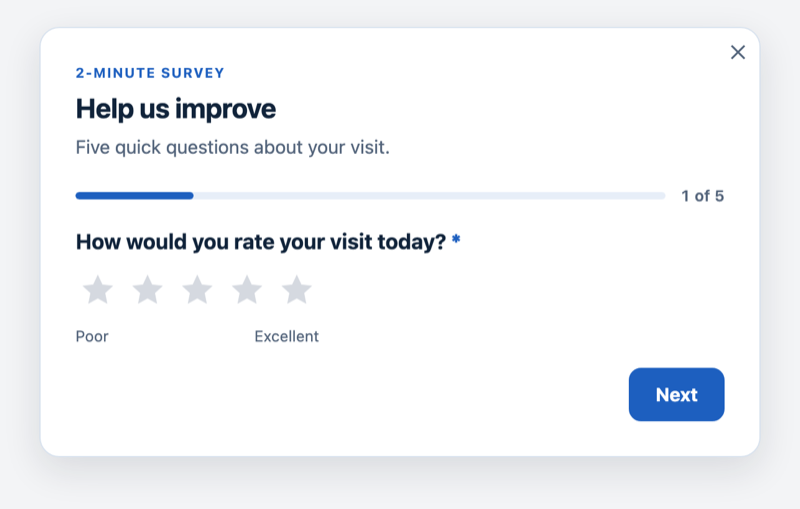
- Layout — One question at a time, met Show the Progress Bar, Progress Text (“{n} of {total}”) en Go On When a Choice Is Tapped; of All on one card, wat past bij één of twee vragen.
- After Sending — Thank-You Heading, Thank-You Text en Then: Keep the thank-you on screen of Close after a few seconds. Een vroeg einde kan een eigen bedankregel hebben — zie Enquêtelogica.
- Show Maybe Later Link (er staat No thanks tenzij je het wijzigt) — een bezoeker die erop klikt, wordt niet opnieuw gevraagd. De link verdwijnt zodra de enquête is verstuurd.
- Text Direction — van links naar rechts, of van rechts naar links.
Plaatsing, trigger en frequentie
Waar de enquête verschijnt — als Inline-element in een placeholder op je pagina, of als Zwevende pop-up — wanneer (bij het laden van de pagina, na een vertraging, bij scrollen, bij exit-intentie…) en hoe vaak (zie Frequentielimieten).
Een enquête heeft een derde keuze: Alleen op de eigen pagina en in e-mails. Hij wordt dan nooit op je site getoond — alleen op zijn eigen pagina, via de link, QR-code en sms van die pagina, en vanuit je e-mails. Frequentielimieten gelden niet op de eigen pagina van de enquête. Zie De eigen pagina van een enquête, QR-code en enquête-e-mails.
Survey Results: deel ze op je site
Actie toevoegen → Feedback en enquêtes → Survey Results publiceert de resultaten als Poll Results (balken en percentages) of als Stat Highlight (“82% van de klanten koos…”). Kies de enquête en welke van haar vragen openbaar zijn.
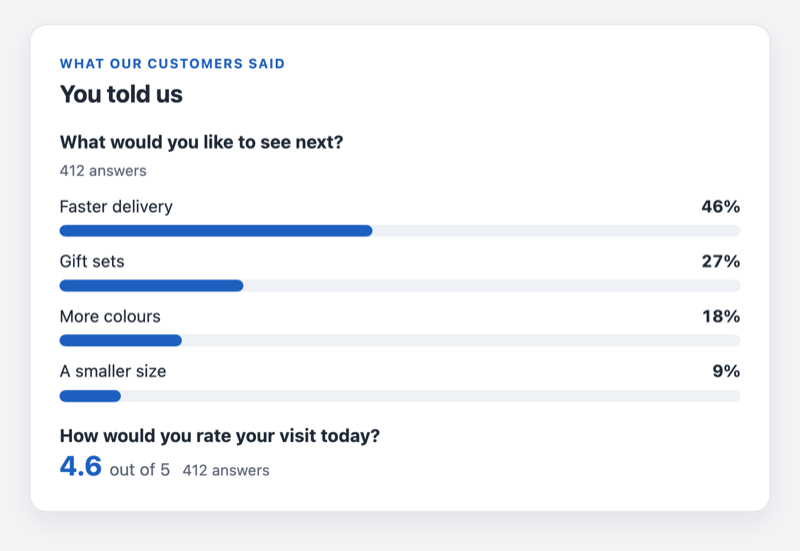
- Alleen totalen. Geschreven antwoorden worden nooit getoond.
- Alleen de eigen keuzes van de enquête worden geteld — al het andere dat een browser instuurt, wordt weggelaten.
- Onder de Minimum Answers wordt niets getoond — standaard 20.
Het rapport Enquêtes
Campagne → Prestaties → Enquêtes: respondenten, het responspercentage, NPS, het pad van getoond tot voltooid, waar bezoekers afhaken, waar de enquête werd beantwoord, resultaten per vraag en per segment, en een AI-samenvatting van de geschreven antwoorden. Zie Enquêterapporten en de AI-samenvatting.
Al het andere over enquêtes
| Pagina | Wat het dekt |
|---|---|
| Enquêtelogica | Een vraag alleen stellen bij bepaalde antwoorden of aan bepaalde bezoekers, de enquête vroeg beëindigen, hem per bezoeker anders laten beginnen, eerdere antwoorden en bezoekerswaarden in de tekst zetten, en elk scherm vooraf bekijken. |
| Waar enquêteantwoorden naartoe gaan | E-mail, Slack, Zapier, HubSpot, Salesforce, Oracle Eloqua, Klaviyo en webhooks; waarschuwingen bij een lage score en lead-e-mails; de bedankmail. |
| De eigen pagina van een enquête, QR-code en enquête-e-mails | De stap Delen: een webadres, QR-code en sms-link; enquêtes in je e-mails en in andere e-mailtools; herinneringen. |
| Enquêterapporten en de AI-samenvatting | Het tabblad Enquêtes, tegel voor tegel, en de AI-samenvatting van geschreven antwoorden. |
| Praktijkvoorbeeld: een exit-enquête op een prijspagina | Alles hierboven samen aan het werk, stap voor stap. |
| Problemen oplossen | Een vraag die nooit verschijnt, een waarschuwing die nooit aankomt, antwoorden die in het rapport ontbreken. |
Gerelateerd
- Feedback & NPS — één vraag, en de NPS
- De bedankmail
- Rapporten voor reviews, feedback en enquêtes — hoe de cijfers worden geteld
- Targetingregels — een campagne targeten op een opgeslagen antwoord
- Problemen oplossen