
Un sondage n’a pas besoin d’attendre que les visiteurs viennent sur votre site. L’étape Partage d’une campagne Sondages donne au même sondage sa propre page — une adresse web que n’importe qui peut ouvrir pour y répondre —, avec un QR code pour l’impression, un lien pour un SMS, un e-mail Personyze dont la première réponse tient en un seul clic, et du code pour l’outil d’e-mailing que vous utilisez déjà. Chaque réponse va là où vont toujours les réponses du sondage : le rapport Sondages, le profil du visiteur et vos destinations.
L’étape Partage
Une campagne Sondages comporte six étapes : Contenu, Cibler, Partage, QA, Automatisation et Performance. Le Partage est facultatif — un sondage sans page reste une campagne complète. L’étape s’intitule Partager ce sondage, et se lit de haut en bas :
| Élément | Ce que cela fait |
|---|---|
| Adresse web et Votre domaine | L’adresse de la page, et l’interrupteur qui la met hors ligne. |
| Apparence de la page | La page autour du sondage : couleur, image, logo et largeur. |
| Quand une réponse compte | Dès qu’elle est donnée, ou seulement une fois le sondage terminé. |
| Envoyer par email | Crée un e-mail Personyze dont la première question se répond en un seul clic. |
| Code pour un autre outil d’emailing | La même question, pour Klaviyo, Mailchimp, HubSpot, Brevo et d’autres. |
| QR code et SMS | Pour les tickets de caisse, les emballages, un chevalet de table — et un SMS. |
| À quoi elle ressemble quand on la partage, Analytique et scripts, Avant qu’elle ne soit publique, Quand elle se termine | Les réglages propres à la page, les mêmes que ceux d’une page de destination. |
| La page est-elle prête ? | Une liste de contrôle de ce qui empêche encore l’adresse de répondre. |
Deux raccourcis de Nouvelle campagne ouvrent une nouvelle campagne Sondages directement sur cette étape : Page de sondage (lien et QR code) sous Navigateur web, et Sondage par email (NPS, avis) sous E-mail & SMS, qui s’ouvre avec Envoyer par email déplié.
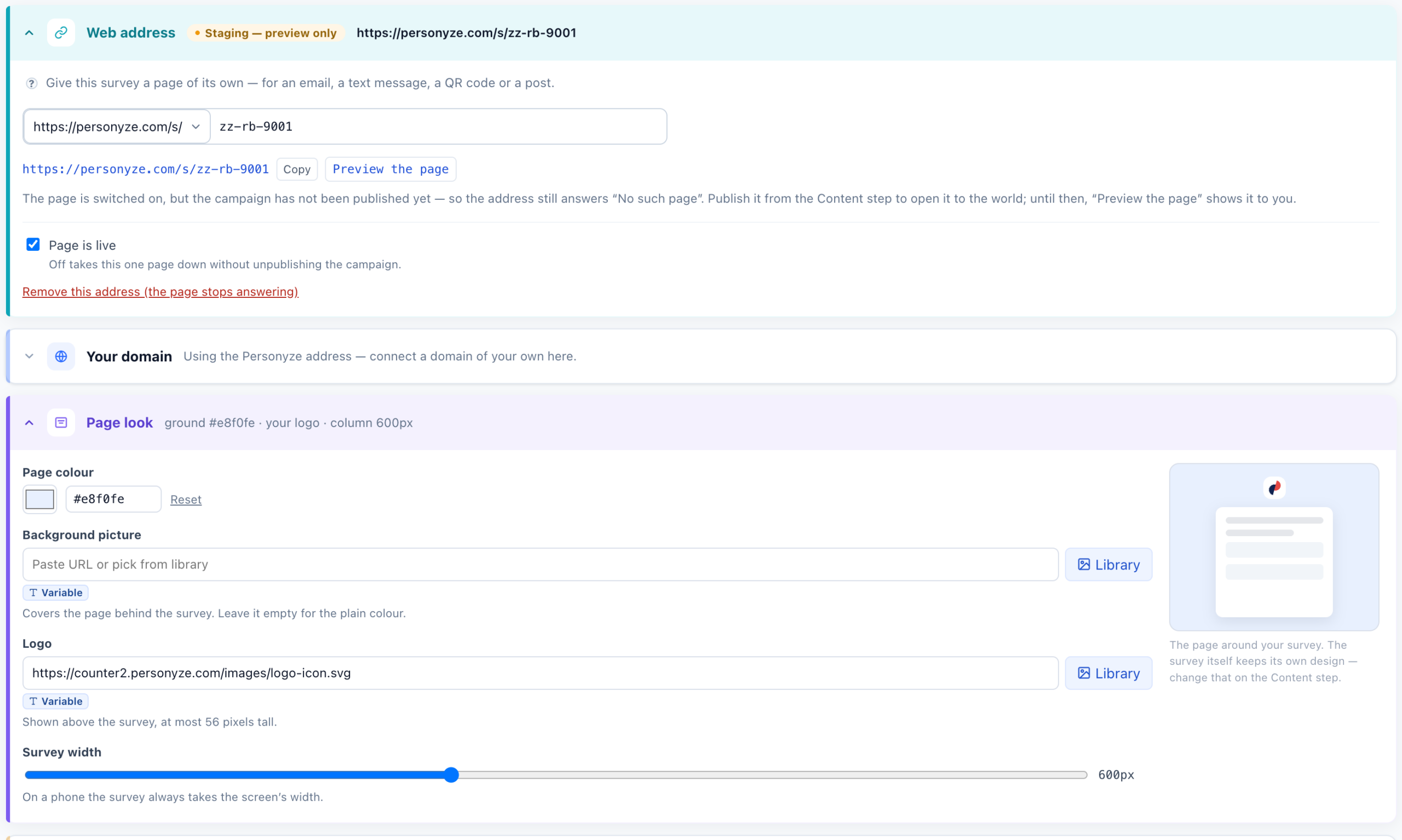
Adresse web
Tant que vous n’en ajoutez pas, la carte indique « Pas encore de page — ajoutez-en une : une adresse web que tout le monde peut ouvrir pour répondre à ce sondage. » Saisissez l’adresse que vous voulez — elle devient personyze.com/s/<your-address> — et cliquez sur Utiliser cette adresse. Enregistrez la campagne et la page est créée, activée.
- Copier copie l’adresse. Aperçu de la page l’ouvre pour vous avant que quiconque puisse la voir.
- La page est en production — une fois désactivé, cet interrupteur met cette seule page hors ligne sans dépublier la campagne. Le sondage continue de s’exécuter sur votre site.
- Le statut indique En prod, Pas en production ou En staging — aperçu seulement. L’adresse ne répond au public qu’une fois la page activée et la campagne publiée ; d’ici là, elle répond « No such page ».
- Deux versions du sondage dans une même campagne sont aussi réparties entre les visiteurs sur la page.
Votre domaine
L’adresse personyze.com est gratuite pour tous les comptes. Une page sur votre propre domaine, comme go.yourbrand.com/<your-address>, est fournie avec le module Pages d’atterrissage — connectez le domaine depuis la liste Domaine pour cette page, publiez les enregistrements DNS qu’elle affiche, puis cliquez sur Vérifier le DNS.
Apparence de la page
La page autour de votre sondage. Le sondage lui-même garde son propre design — modifiez-le à l’étape Contenu.
- Couleur de la page et Image de fond — l’image couvre la page derrière le sondage ; laissez-la vide pour une couleur unie.
- Logo — affiché au-dessus du sondage, 56 pixels de haut au maximum.
- Largeur du sondage — de 360 à 960 pixels, 600 par défaut. Sur un téléphone, le sondage prend toujours la largeur de l’écran.
Quand une réponse compte
| Paramètre | Ce qui se passe |
|---|---|
| Dès qu’elle est donnée (par défaut) | Comptée immédiatement dans vos résultats et dans le profil du visiteur, même s’il n’appuie jamais sur Envoyer. Avec une question 0–10, la plupart des gens se contentent de toucher le chiffre — et c’est justement ce chiffre qui compte. |
| Seulement quand le sondage est terminé | Comptée une fois qu’il appuie sur Envoyer. D’ici là, ses réponses sont conservées pour qu’il puisse reprendre. |
Cela s’applique à cette page, à son QR code et à ses liens. Sur votre site web lui-même, une réponse compte toujours à l’envoi du sondage. Dans les deux cas, les réponses données jusque-là sont enregistrées à mesure que le visiteur avance, pour que le rapport puisse montrer où les gens s’arrêtent.
Partage, analytique, confidentialité et date de fin
| Section | Ce que vous réglez |
|---|---|
| À quoi elle ressemble quand on la partage | Titre de la page, Description, URL de l’image de partage (1200 × 630) et URL du favicon — ce qu’affiche un lien collé dans WhatsApp, Slack ou LinkedIn. |
| Analytique et scripts | Google Analytics 4, Google Tag Manager, Pixel Meta, ID partenaire LinkedIn et Tout le reste, dans le head. Par défaut, la page n’exécute que le suivi Personyze. |
| Avant qu’elle ne soit publique | La garder hors des moteurs de recherche (les pages à l’adresse personyze.com le sont toujours), et un Mot de passe partagé facultatif — pas un identifiant de connexion, simplement un moyen de montrer la page à un collègue avant sa diffusion. |
| Quand elle se termine | Cesser de servir le suivi d’une date, et Puis envoyer les visiteurs vers une autre adresse. Sans redirection, la page terminée répond « not found ». |
En bas, La page est-elle prête ? vérifie ce qui est enregistré à cet instant : que la campagne a un sondage, que la page est activée, que la campagne est publiée et (sur votre propre domaine) que le DNS est connecté. Chaque élément manquant a un bouton pour y remédier.
Ce que les visiteurs voient sur la page
- Le sondage que vous avez créé, une question par écran, quelle que soit sa disposition sur votre site.
- Il ne se ferme jamais de lui-même : pas de fermeture automatique, pas de × et pas de lien « Maybe later ».
- Rien d’autre de votre part ne s’affiche par-dessus, et vos plafonds de fréquence ne s’appliquent pas — il s’affiche à chaque ouverture de la page.
- Un visiteur qui part en cours de route et revient voit « You have answered 2 of 5 questions. Continue where you left off? », avec Continue ou Start over.
- Un visiteur qui a terminé voit son remerciement avec Change my answers. Un nouvel envoi remplace ses anciennes réponses, et l’e-mail de remerciement ne part toujours qu’une fois.
- Si votre compte exécute Personyze en mode consentement, la page demande elle-même l’accord du visiteur avant que le sondage ne conserve quoi que ce soit.
Des liens contenant des réponses ou des étiquettes
Ajoutez-les à l’adresse de la page lorsque vous la partagez. Chaque paramètre pz_ est retiré de la barre d’adresse avant tout enregistrement.
| À ajouter au lien | Ce que cela fait |
|---|---|
?pz_f_<answer key>=<value> |
Préremplit une question — une option par ses mots, une note 1–5, une échelle 0–10. La page s’ouvre sur la première question restant à répondre. La clé de la réponse se trouve dans le volet Clé de la réponse de la question (Sondages). |
?pz_h_<name>=<value> |
Envoie une valeur cachée avec les réponses, jamais affichée — un numéro de commande, un magasin, une campagne. Jusqu’à 10, nommées avec a-z, 0-9 et _. |
?pz_src=<where> |
Indique où le lien a été partagé : page, link, qr, sms, email, social, ad, print ou app. Il alimente Où il a été rempli dans le rapport. Le QR code et le lien SMS l’ajoutent d’eux-mêmes. |
Exemple : personyze.com/s/store-visit?pz_src=print&pz_h_store=berlin sur un ticket de caisse imprimé.
QR code et SMS
Une fois que la page a son adresse : Télécharger le PNG ou Télécharger le SVG pour l’impression, et Copier le lien pour SMS. Le code ouvre la page avec ?pz_src=qr, et le lien SMS avec ?pz_src=sms, pour que le rapport puisse distinguer ces réponses. Testez le code avec votre téléphone avant de l’imprimer.
Envoyer par email
Le volet Envoyer par email indique par exemple « Un clic sur “Quelle est la probabilité que vous nous recommandiez ?” dans l’email y répond ». Chaque réponse de l’e-mail est un lien vers la page du sondage : le volet commence donc par une liste de contrôle : Le sondage (enregistré), Sa page (avec son adresse) et L’e-mail.
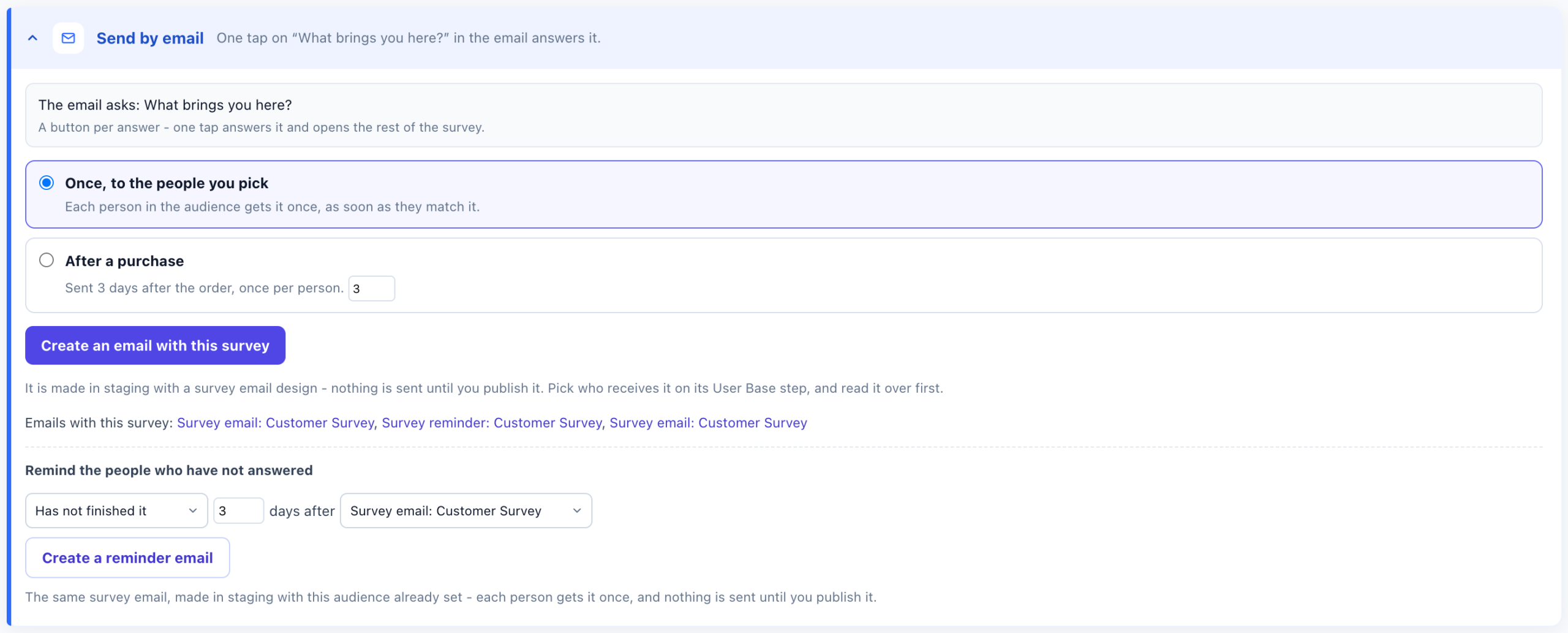
- Choisissez Quand il est envoyé : Une fois, aux personnes que vous choisissez (chaque personne de l’audience le reçoit une fois, dès qu’elle y correspond) ou Après un achat (1 à 90 jours après la commande, 3 par défaut ; une fois par personne).
- Cliquez sur Créer un email avec ce sondage. Cela crée une nouvelle campagne E-mail & SMS contenant une action Survey by email, en staging, et l’ouvre. Rien n’est envoyé tant que vous ne la publiez pas.
- Choisissez les destinataires à son étape Base utilisateurs, relisez l’e-mail, puis publiez.
Les e-mails qui contiennent déjà le sondage sont listés sous Emails avec ce sondage :. Si votre formule n’inclut pas le serveur de messagerie Personyze, choisissez l’un de vos propres serveurs de messagerie comme expéditeur de l’e-mail.
L’action Survey by email
Vous pouvez aussi ajouter vous-même un Survey by email à n’importe quelle campagne E-mail & SMS. Ses étapes sont Quel sondage, Paramètres de l’expéditeur, Apparence de l’e-mail et Moment de l’envoi. Quel sondage liste tous les sondages du compte et indique si leur page est en production, désactivée ou pas encore créée — un sondage sans page ne peut pas être choisi, car un clic ne trouverait rien. Sa galerie propose quatre designs :
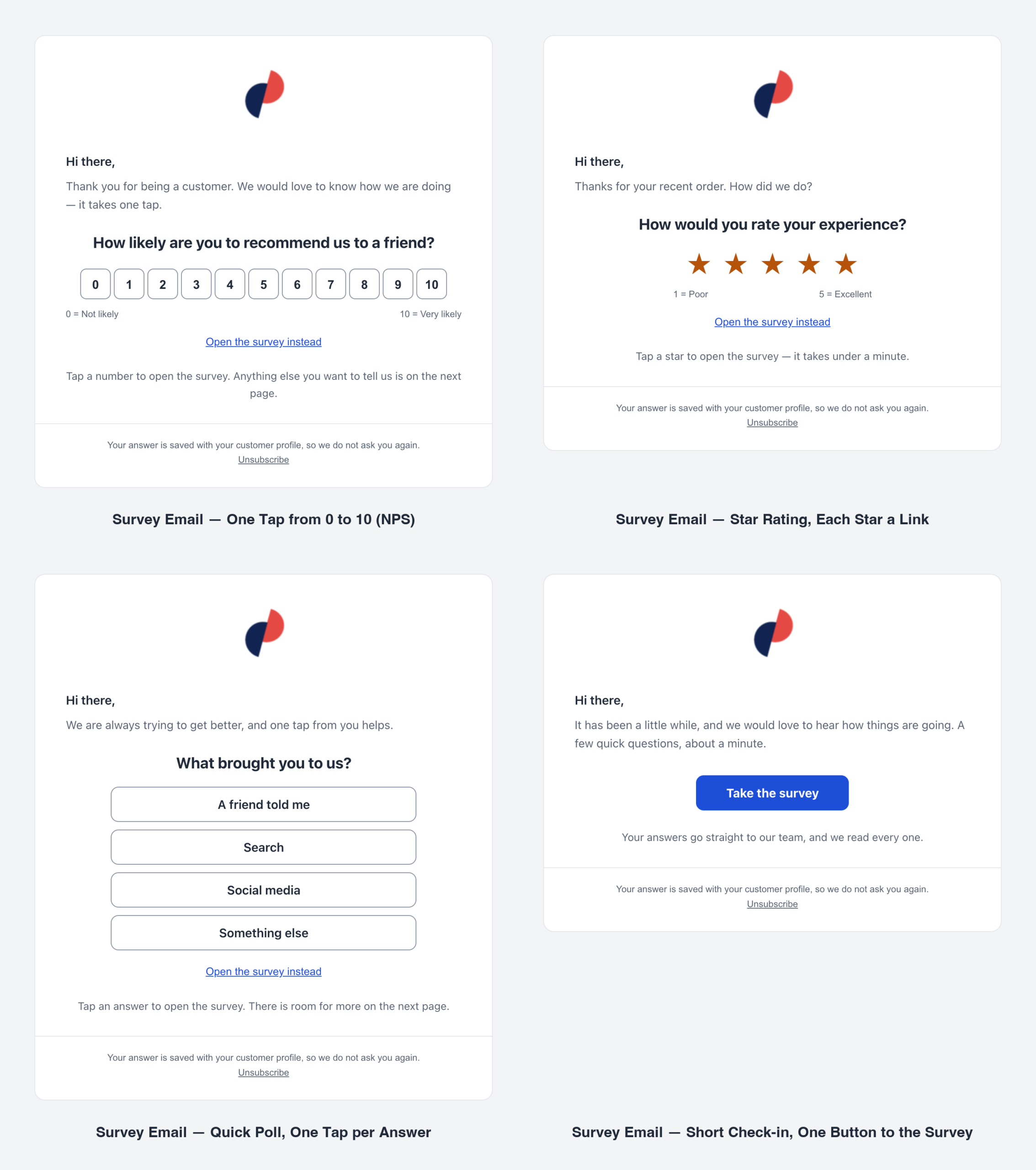
- Survey Email — One Tap from 0 to 10 (NPS)
- Survey Email — Star Rating, Each Star a Link
- Survey Email — Quick Poll, One Tap per Answer
- Survey Email — Short Check-in, One Button to the Survey
Comment fonctionnent les réponses en un clic
- L’e-mail pose la première question du sondage à laquelle un seul clic peut répondre : une échelle 0–10, une note 1–5, ou un choix unique parmi six options au plus — et jamais une question dotée d’une règle Poser uniquement si…. Un sondage qui n’en a aucune reçoit un simple bouton qui l’ouvre. Une autre question admissible peut être choisie sous Apparence de l’e-mail.
- Un clic ouvre la page du sondage avec cette réponse sélectionnée, et le lecteur continue à partir de là. La réponse est enregistrée dans le profil du lecteur.
- Chaque lien est signé pour son destinataire et fonctionne pendant 90 jours. Un lien issu d’un envoi de test affiche la réponse mais ne l’attribue à personne.
- Si un scanner de messagerie « clique » sur plusieurs réponses à la fois, rien n’est sélectionné, et le lecteur est invité à cliquer encore une fois sur sa réponse.
À l’étape Performance de la campagne e-mail elle-même, l’entonnoir de diffusion se prolonge au-delà d’Envoyés, Ouverts et Cliqués jusqu’à Répondu et Terminé — voir Rapports de sondage.
Code pour un autre outil d’emailing
« Klaviyo, Mailchimp, HubSpot, Brevo et d’autres : collez la question dans leur email. »
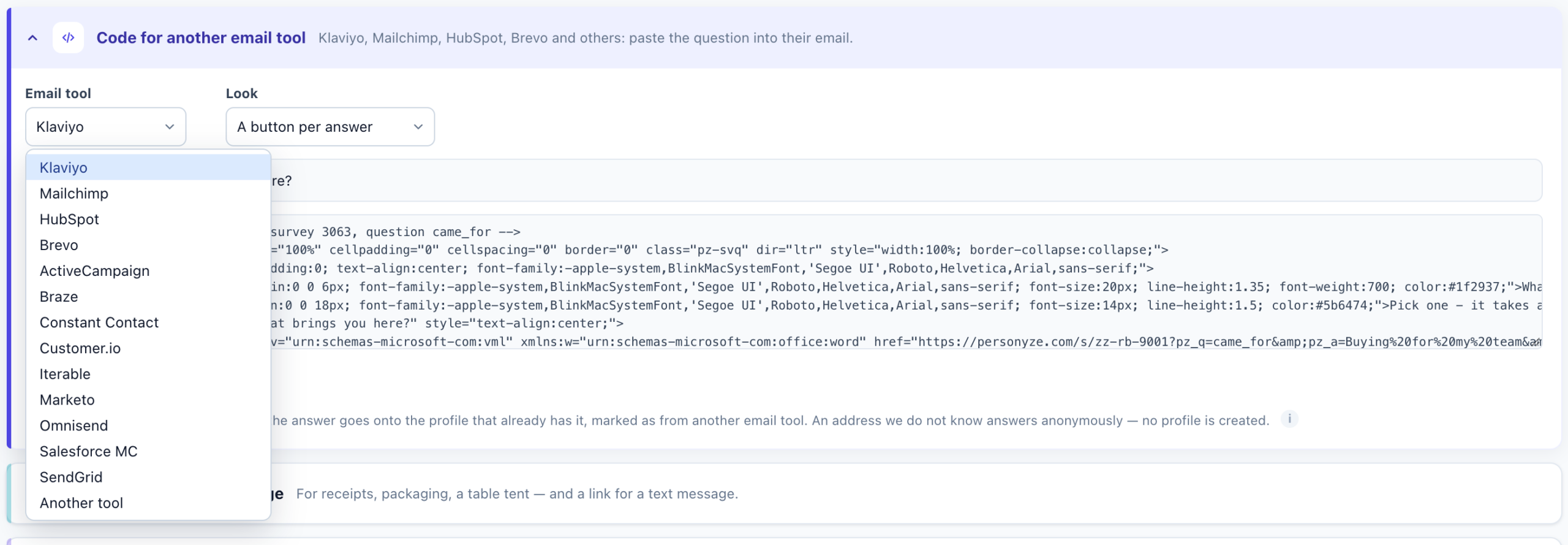
- Choisissez l’Outil d’emailing : Klaviyo, Mailchimp, HubSpot, Brevo, ActiveCampaign, Braze, Constant Contact, Customer.io, Iterable, Marketo, Omnisend, Salesforce MC, SendGrid, ou Un autre outil. Le code contient alors la balise de fusion de cet outil pour l’adresse du destinataire. Pour un autre outil, remplacez la balise par celle de votre outil.
- Choisissez l’Apparence. Elle dépend de la question que pose l’e-mail : une échelle 0–10 propose Chiffres, une note 1–5 Étoiles ou Chiffres, un choix unique Un bouton par réponse — et chaque question propose aussi un Bouton « Répondre au sondage ».
- Cliquez sur Copier le code et insérez-le dans un bloc HTML ou de code de l’e-mail.
L’adresse contenue dans le lien n’est pas vérifiée. Une adresse que Personyze connaît déjà reçoit la réponse dans le profil de ce visiteur ; une adresse inconnue répond anonymement, et aucun profil n’est créé. Le rapport affiche ces réponses sous Un autre outil d’emailing. Pour une identité vérifiée, envoyez plutôt le sondage dans un e-mail Personyze.
Relancer les personnes qui n’ont pas répondu
Dès qu’un e-mail contient le sondage, le volet Envoyer par email propose Envoyer un rappel aux personnes qui n’ont pas répondu :
- Choisissez qui le reçoit : Ne l’a pas terminé (par défaut — aucune réponse du tout, ou commencé puis abandonné), N’y a pas répondu, ou L’a commencé, sans le terminer.
- Indiquez combien de jours après l’e-mail, et quel e-mail il suit lorsqu’il y en a plusieurs.
- Cliquez sur Créer un email de rappel. C’est le même e-mail de sondage, créé en staging avec cette audience déjà définie ; son objet commence par « Reminder: ». Chaque personne le reçoit une fois, et rien n’est envoyé tant que vous ne le publiez pas.
La règle de ciblage « Réponse au sondage »
L’audience d’un rappel est une règle de ciblage ordinaire, que vous pouvez utiliser à l’étape Cibler de n’importe quelle campagne e-mail : Sondages → Réponses aux sondages → Réponse au sondage. Elle lit jusqu’où une personne est allée dans l’un de vos sondages, où qu’elle y ait répondu — votre site, la page propre au sondage ou un e-mail.
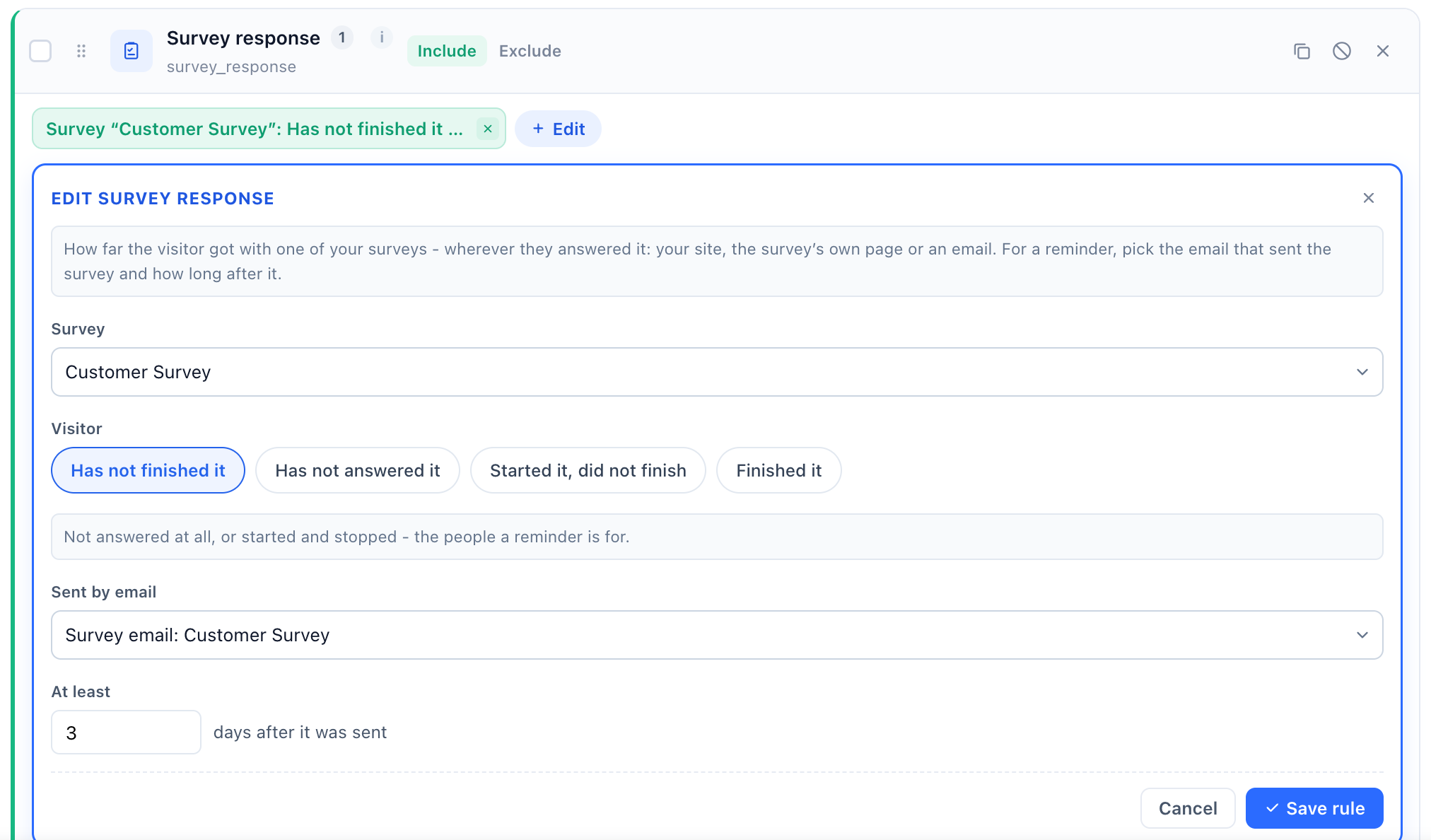
| Champ | Choix |
|---|---|
| Sondage | N’importe quel sondage du compte. Obligatoire : une règle sans sondage ne correspond à personne. |
| Visiteur | Ne l’a pas terminé, N’y a pas répondu, L’a commencé, sans le terminer ou L’a terminé. |
| Envoyé par email | L’un des e-mails qui contiennent le sondage, ou N’importe quel visiteur – sans email. Sans e-mail choisi, « N’y a pas répondu » désigne toutes les personnes de la base utilisateurs qui n’ont pas répondu — choisissez l’e-mail pour ne relancer que les personnes qu’il a atteintes. |
| Au moins N jours après l’envoi | Affiché une fois qu’un e-mail est choisi. |
Exemple : Sondage « Sondage client », Ne l’a pas terminé, envoyé par l’e-mail d’invitation, il y a au moins 3 jours. D’autres règles : Règles de ciblage.
Protection contre les robots et les envois massifs
- Chaque réseau peut envoyer 30 sondages et enregistrer sa progression 120 fois par minute et par compte. Au-delà, le visiteur est invité à réessayer dans une minute — une limite qu’une personne n’atteint jamais, et qu’un script atteint dès sa première seconde.
- Un champ piège caché attrape les robots simples : un envoi où il est rempli est rejeté.
- Les réponses qui semblent automatisées — envoyées plus vite que quiconque ne pourrait répondre, cliquées toutes en même temps par un scanner de messagerie, ou provenant de quelqu’un dont l’adresse diffère de celle donnée par le lien d’un autre outil d’e-mailing — sont conservées, transmises et signalées. Le rapport les exclut, sauf si vous cochez Inclure les réponses peut-être automatisées.
Voir aussi
- Sondages — créer les questions et choisir l’emplacement
- Où vont les réponses d’un sondage — destinations, alertes et leads
- Rapports de sondage et résumé IA — y compris Où il a été rempli
- Pages de destination — votre propre domaine
- Dépannage