
Een bezoeker die op het punt staat je prijspagina te verlaten, krijgt de vraag waarom — en elke reden krijgt een eigen volgende stap: een demo voor wie twijfelt, een gratis proefperiode van twee weken voor wie de prijs de vraag is, en een vriendelijk afscheid voor wie alleen rondkijkt. Personyze draait deze enquête op zijn eigen prijspagina. Ze gebruikt het meeste van wat een enquête kan, dus ze is een goed voorbeeld om na te maken.
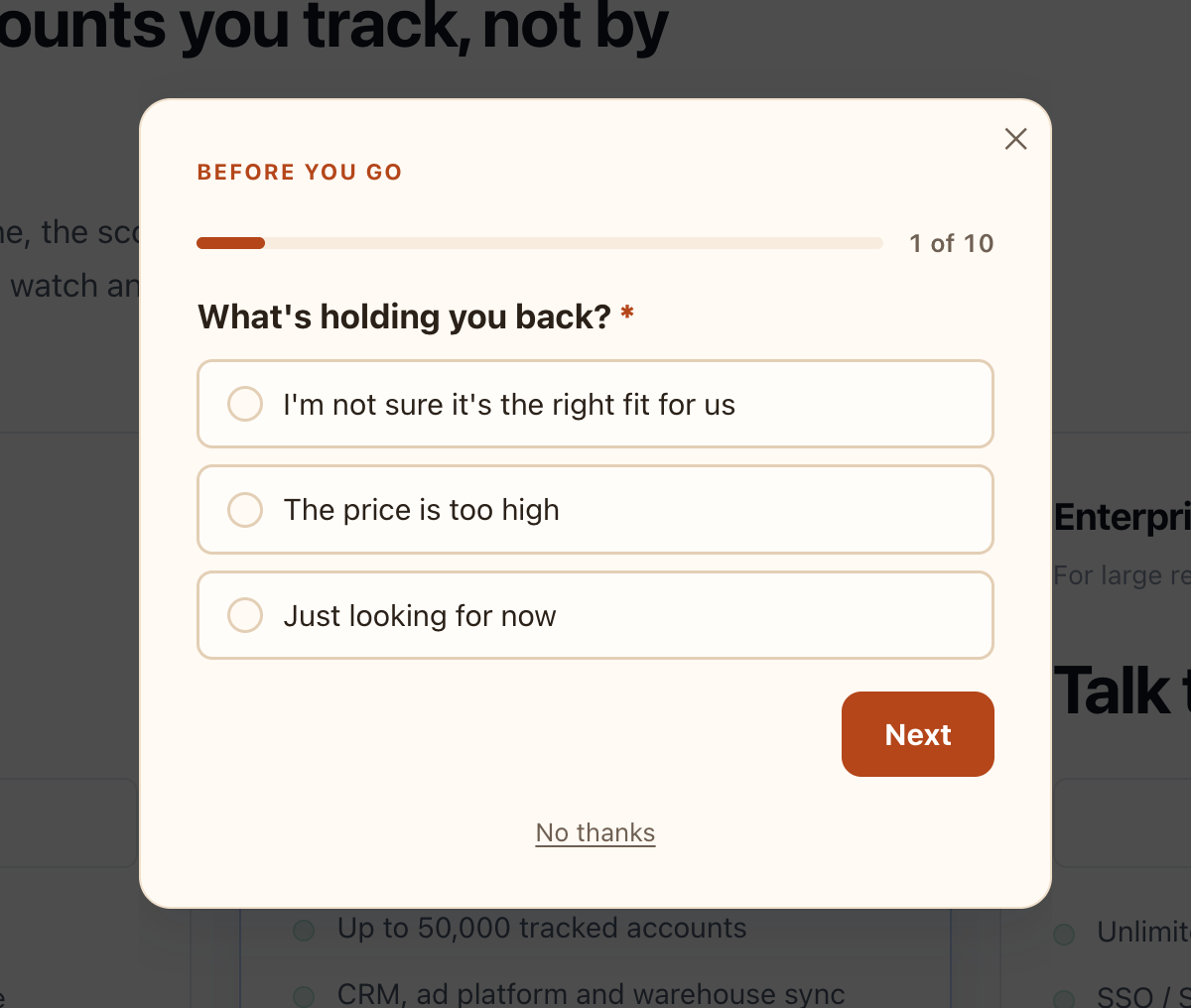
De vragen en hun logica
Negen vragen, maar geen enkele bezoeker ziet er meer dan een paar: elk antwoord bepaalt wat er daarna komt.
| # | Vraag (soort) | Alleen gevraagd als | Beëindigt de enquête als |
|---|---|---|---|
| 1 | Wat houdt je tegen? (Eén keuze): Ik weet niet zeker of het bij ons past / De prijs is te hoog / Ik kijk voorlopig alleen rond | — | Ik kijk voorlopig alleen rond: “Bedankt voor je bezoek — het Free-abonnement staat voor je klaar wanneer je maar wilt.” |
| 2 | Zou een korte demo je helpen beslissen? (Eén keuze): Ja, plan een demo / Niet nu. Regel eronder: “We laten je Personyze zien op je eigen site. Laat je gegevens achter en een tijd die je uitkomt, dan bevestigen we de afspraak.” | V1 is Ik weet niet zeker of het bij ons past | Niet nu: “Geen probleem — bedankt dat je het ons laat weten.” |
| 3 | Welk maandbudget zou voor jou werken? (Eén keuze, optioneel): drie budgetbanden — Ons instapabonnement of minder / Tussen onze abonnementen in / Boven ons hoogste abonnement — en Weet ik nog niet | V1 is De prijs is te hoog | Ons instapabonnement of minder of Weet ik nog niet: een bedankregel met een code voor twee gratis weken op elk betaald abonnement |
| 4 | Probeer het met ons: een gratis proof of concept van twee weken? (Eén keuze): Ja, laten we het opzetten / Niet nu. Regel eronder: “We zetten samen met jou je eerste campagne op en openen het abonnement dat je kiest — twee weken gratis.” | V3 is Tussen onze abonnementen in of Boven ons hoogste abonnement | Niet nu: “Geen probleem — bedankt dat je het ons laat weten.” |
| 5–7 | Je zakelijke e-mailadres, Je naam, Bedrijfsnaam (Kort antwoord) | V4 is Ja of V2 is Ja (Eén ervan is genoeg) | — |
| 8 | Wanneer komt de demo je goed uit? (Kort antwoord). Regel eronder: “Een dag, een tijd en je tijdzone — we bevestigen het per e-mail.” | V2 is Ja, plan een demo | Na een antwoord: “Bedankt! We mailen je om het tijdstip van je demo te bevestigen.” |
| 9 | Bedrijfswebsite (Kort antwoord) | V4 is Ja, laten we het opzetten | — het gewone bedankje van de enquête: “We nemen snel contact met je op om je gratis proof of concept van twee weken op te zetten.” |
Schrijf de budgetkeuzes in je eigen prijsniveaus — de banden hoeven alleen aan te sluiten bij waar je abonnementen beginnen en eindigen. De drie paden die een bezoeker kan volgen:
- Niet zeker of het past → demo? → e-mail, naam, bedrijf → een tijd voor de demo.
- De prijs → budget → een code voor gratis weken bij een klein budget, of een aanbod voor een proof of concept → e-mail, naam, bedrijf, website.
- Alleen rondkijken → een afscheid, na één vraag.
Zo zet je het op
- Nieuwe campagne → Enquêtes. Kies in de stap Content Actie toevoegen → Enquête en kies het galerijontwerp Exit Survey — What Held You Back? For B2B and Services.
- Wijzig in Vragen en uiterlijk de vragen in de negen hierboven: + Vraag toevoegen voor elke vraag, met haar soort, haar keuzes en de regel eronder. Zet Layout op One question at a time.
- Voeg onder elke vraag de logica toe: + Alleen vragen als… voor de derde kolom, + Enquête hier beëindigen als… met de Bedankregel voor deze bezoekers voor de vierde. Voeg voor de vragen 5–7 twee voorwaarden toe en kies Eén ervan is genoeg. Zie Enquêtelogica.
- Zet voor Bedrijfsnaam en Bedrijfswebsite de optie Antwoord opslaan in op je bestaande bezoekersattributen company en website, zodat latere campagnes ze kunnen gebruiken.
- In Plaatsing, trigger en frequentie: een Zwevende pop-up in het Midden met Modale achtergrond aan; onder Wanneer het opent, Bij exit-intentie met zowel Desktop — cursor vertrekt als Mobiel — tik op Terug; en onder Hoe vaak een limiet, zodat elke bezoeker één keer wordt gevraagd.
- Stel Waar de antwoorden naartoe gaan in (zie hieronder).
- Voeg in de stap Doelgroep Bezochte pagina’s toe voor de huidige pagina, met een adres dat het pad van je prijspagina bevat.
- Controleer elke vertakking (zie hieronder) en publiceer daarna.
Waar de antwoorden naartoe gaan
Elk antwoord staat in het bezoekersprofiel en in het rapport Enquêtes. De leads gaan ook rechtstreeks naar sales: twee rijen Mail mij naar de inbox van sales, elk met Alleen als…, zodat elke rij alleen voor haar eigen lead afgaat.
| Rij | Alleen als… | Onderwerp |
|---|---|---|
| Mail mij | V4 is Ja, laten we het opzetten | Free POC request (pricing page) - ${survey_poc_company} |
| Mail mij | V2 is Ja, plan een demo | Demo request (pricing page) - ${survey_poc_company}, met “Gewenste tijd: ${survey_demo_when}” in het bericht |
${survey_<answer key>} zet een antwoord in het onderwerp of bericht van een e-mail. Dezelfde rijen zouden ook naar HubSpot, Zapier of een Eigen webhook kunnen gaan — die kennen ook Alleen als…. Test naar alle bestemmingen sturen kiest een testantwoord dat elke rij laat afgaan, en meldt of dat lukte. Zie Waar enquêteantwoorden naartoe gaan.
Elke vertakking controleren
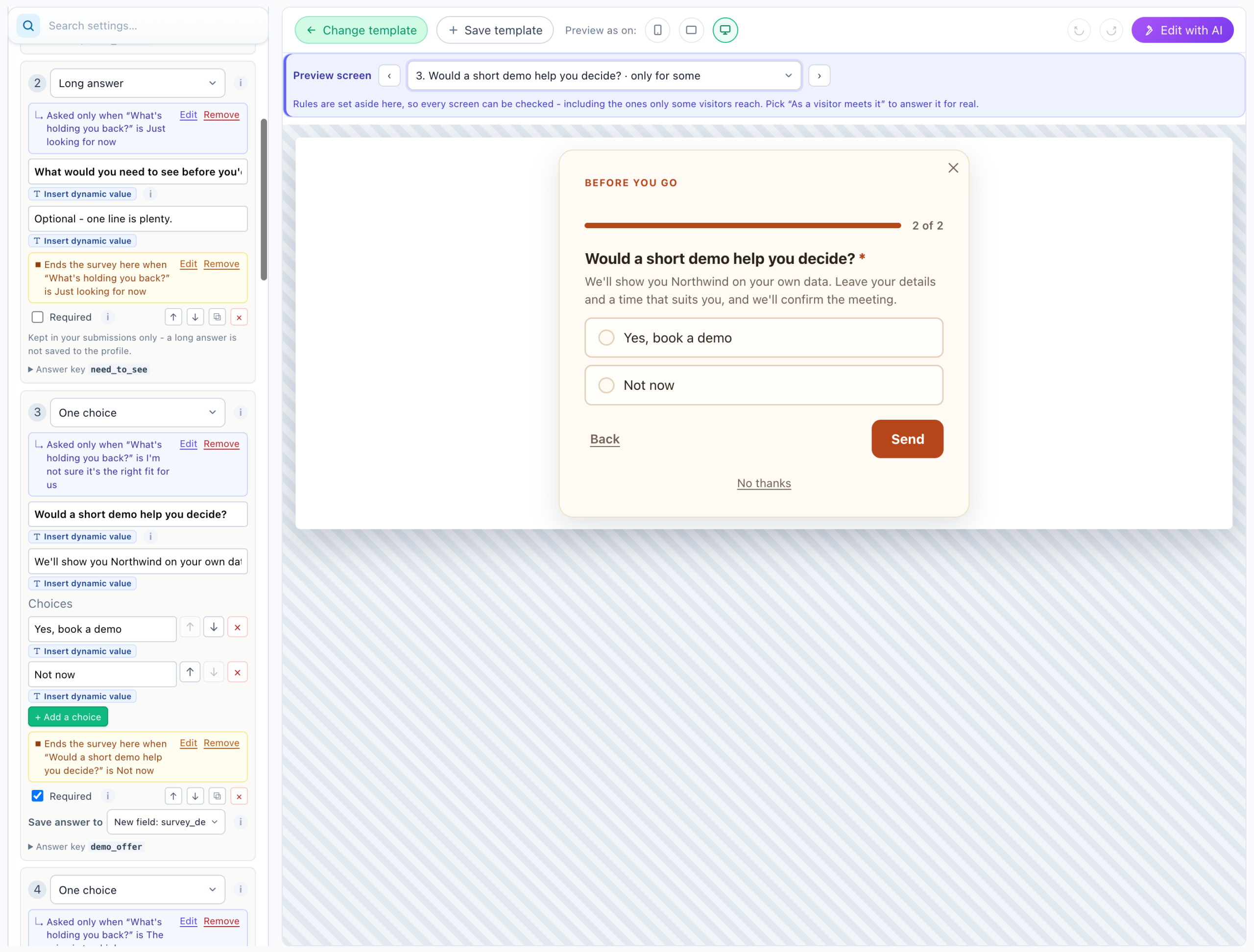
Gebruik boven het voorbeeld de keuzelijst Voorbeeldscherm in plaats van de enquête op negen manieren te beantwoorden. Kies 3. Welk maandbudget… om een vraag te zien die maar sommige bezoekers bereiken (gemarkeerd met “· alleen voor sommigen”), en elk item Na vraag {n} onder Bedankschermen om elk vroeg einde te lezen. Zet het terug op Zoals een bezoeker hem ziet om de enquête echt in te vullen, met de regels aan. Door een scherm te kiezen wordt niets opgeslagen.
Controleer de enquête voordat hij live gaat op de pagina zelf met een QA-sessie.
Eén versie per taal
De enquête vertaalt zichzelf niet. Een site in meerdere talen heeft één kopie van de actie Enquête per taal, elk met de vragen, eindes en e-mailonderwerpen in die taal geschreven, en elk alleen geplaatst op de pagina’s van die taal met een paginagroep — de /nl/ pagina’s, de /es/ pagina’s, enzovoort.
Wat er daarna gebeurt
Elk antwoord staat in het bezoekersprofiel, dus de enquête blijft werken nadat hij is gesloten:
- Een vervolgcampagne kan op het antwoord targeten met de regel Gebruikers-CRM/ABM/profiel — een case study voor bezoekers die niet zeker wisten of het past, een vergelijking van abonnementen voor “De prijs is te hoog”. Zie Targetingregels.
- De antwoorden voor bedrijf en website komen in company en website van de bezoeker, voor elke campagne die ze gebruikt.
- Het rapport Enquêtes toont welke reden het vaakst voorkomt, en waar bezoekers stoppen.
Gerelateerd
- Enquêtes
- Enquêtelogica — alleen sommige bezoekers vragen, vroeg eindigen
- Waar enquêteantwoorden naartoe gaan
- Enquêterapporten en de AI-samenvatting