
Gebruik wat Demandbase weet over het bedrijf achter elk anoniem B2B-bezoek — de naam, de branche, de omvang en of het een van je target accounts is — om je website in Personyze voor dat bedrijf te personaliseren.
Wat het doet
Demandbase herkent het bedrijf achter een bezoek aan de hand van het netwerk van de bezoeker, en vertelt je bij welke van je Demandbase-doelgroepen het hoort. Gebruik je Demandbase, dan staat de tag al op je website en doet hij deze opzoeking bij elk bezoek. Personyze leest het antwoord van de tag in de browser van de bezoeker en slaat elk veld op in het profiel van de bezoeker:
- Bedrijf — de naam van het bedrijf.
- Website — het domein.
- Branche en subbranche.
- Aantal medewerkers en omzetklasse — de omvang.
- Doelgroep en doelgroepsegment — je Demandbase-doelgroepen, bijvoorbeeld je lijst met target accounts.
- Elk ander veld in het antwoord van Demandbase, op naam toegevoegd — ook de Account Connector-velden die je Demandbase-beheerder met je website wilde delen: segmenten, scores, journeyfases, CRM-velden.
Daarna kun je bijvoorbeeld een banner alleen aan je target accounts tonen, de hero-afbeelding per branche wisselen, of bedrijven in een bepaalde journeyfase naar een demopagina leiden.
Wat je nodig hebt
- Een Demandbase-abonnement, met de Demandbase-tag op je website — het script van
tag.demandbase.comdat Demandbase je geeft. Installeren via Google Tag Manager werkt ook. Personyze installeert het niet voor je. - De Personyze-tag op dezelfde pagina’s.
Er is geen sleutel om in Personyze in te vullen: de Demandbase-tag draagt je Demandbase-sleutel, en Personyze leest alleen wat de tag al heeft opgehaald.
Instellen
- Ga in Personyze naar Instellingen → Integraties en open Demandbase (onder Lead intelligence).
- Klik op Demandbase inschakelen.
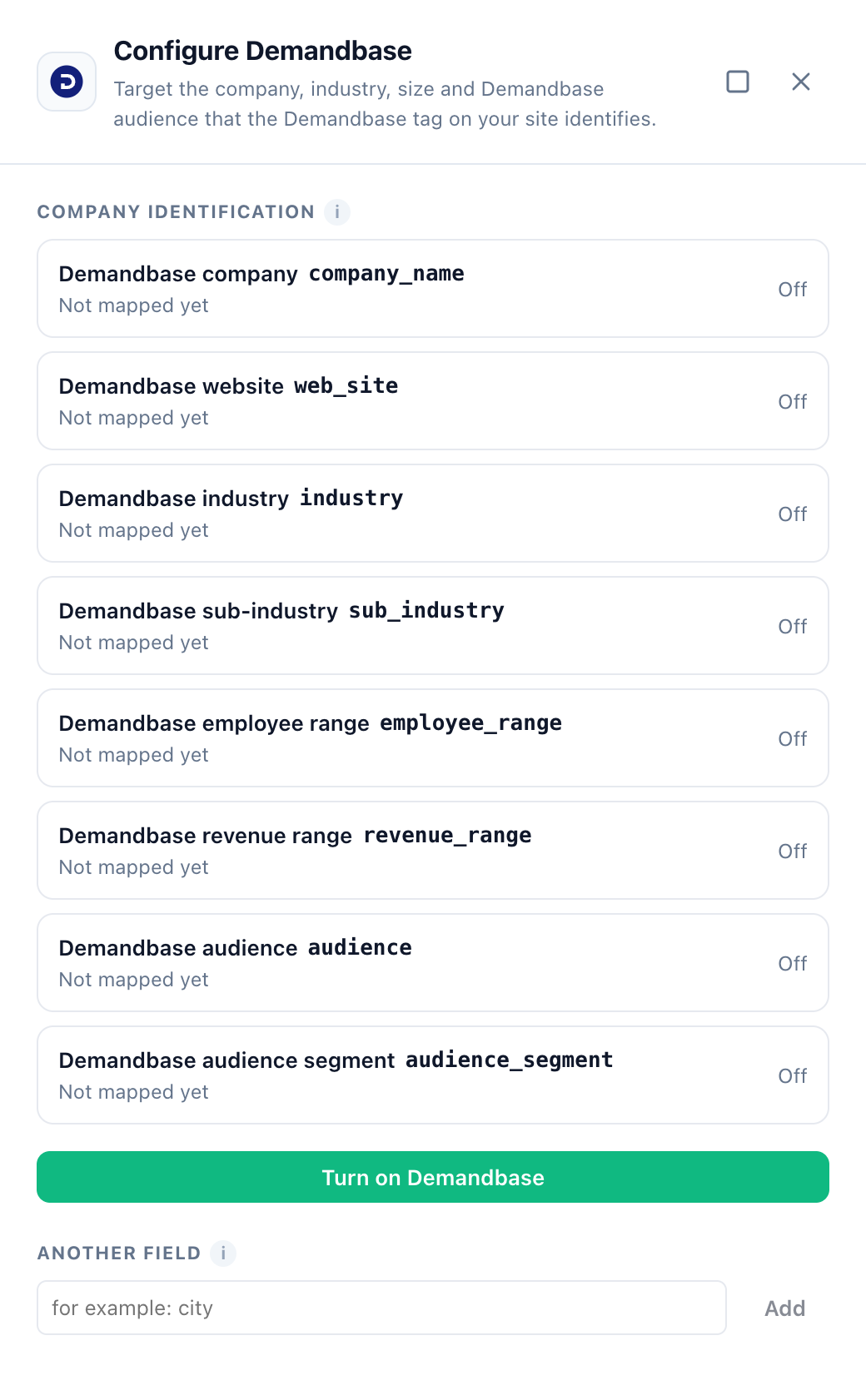
Meer hoeft er niet. Personyze maakt acht bezoekersattributen aan — Demandbase company, Demandbase website, Demandbase industry, Demandbase sub-industry, Demandbase employee range, Demandbase revenue range, Demandbase audience en Demandbase audience segment — en de containers die ze vullen. Elke rij in de lade toont dan een vinkje en “Vastleggen in demandbase_…”, de lade zegt Alles ingesteld., en op de Demandbase-kaart staat Geconfigureerd. Het zijn gewone attributen: je vindt ze onder Instellingen → Bezoekersattributen, en je kunt ze daar pauzeren of bewerken zoals alle andere.
Meer velden toevoegen
Het antwoord van Demandbase bevat veel meer velden dan deze acht. Zo voeg je er een toe:
- Open een pagina van je eigen website, open de ontwikkelaarsconsole van de browser en typ
Demandbase.IP.CompanyProfile. Je ziet elk veld dat Demandbase voor je eigen bezoek heeft teruggegeven, op naam. - Typ in de Demandbase-lade in Personyze de naam van het veld onder Nog een veld (bijvoorbeeld
city) en klik op Toevoegen.
Het nieuwe attribuut heet “Demandbase” plus de naam van het veld — bijvoorbeeld Demandbase city.
Account Connector-velden verschijnen in de console als custom_fields_ gevolgd door het label van het veld, inclusief spaties — bijvoorbeeld custom_fields_Journey Stage. Voeg ze precies zo toe als ze geschreven staan.
Een veldnaam begint met een letter of een underscore, en mag letters, cijfers, spaties, koppeltekens en underscores bevatten — geen punten, haken of aanhalingstekens. Al het andere wordt geweigerd met “Gebruik de veldnaam zoals die in het Demandbase-antwoord staat, zonder punten, haken of aanhalingstekens.”
Gebruiken in een campagne
De Demandbase-velden verschijnen in de regel Gebruikers-CRM/ABM/profiel in de doelgroep van elke campagne, naast je andere profielvelden. Bijvoorbeeld:
- Demandbase audience bevat “Target Accounts” — content alleen voor je lijst met target accounts.
- Demandbase industry is “Software” — een hero-afbeelding en case study voor die branche.
- Demandbase custom_fields_Journey Stage is een fase — leid bedrijven in die fase naar een demopagina.
Je kunt een veld ook in je content tonen met dynamische variabelen — geef elk ervan een terugvalwaarde, want veel bezoekers hebben geen bedrijf. Voor het volledige account-based draaiboek, zie Bezoekers van specifieke bedrijven targeten (ABM).
Goed om te weten
- Het komt even na het begin van het bezoek binnen. De Demandbase-tag zoekt het bedrijf op terwijl de pagina laadt. Personyze blijft de pagina volgen en legt elk veld vast zodra het verschijnt, dus normaal gesproken is het binnen de eerste paginaweergave beschikbaar — maar niet in het allereerste moment.
- Veel bezoekers leggen niets vast, en dat klopt. Thuis- en mobiele verbindingen leiden vaak niet naar een bedrijf, en een veld dat Demandbase leeg laat, legt niets vast.
- Personyze roept Demandbase niet aan. Het leest het antwoord dat de Demandbase-tag al aan je pagina gaf, in de browser van de bezoeker.
Problemen oplossen
De attributen blijven leeg
Controleer of de Demandbase-tag op de pagina draait: in de browserconsole moet Demandbase.IP.CompanyProfile een object tonen. Is het undefined, dan ontbreekt de tag of wordt hij geblokkeerd — bijvoorbeeld door een consenttool totdat de bezoeker akkoord geeft. Vanaf een thuisverbinding is een leeg antwoord normaal: test vanaf een kantoornetwerk dat Demandbase herkent.
Een toegevoegd veld blijft leeg
Vergelijk de naam exact met de console, inclusief hoofdletters en de spaties in Account Connector-velden.
Een rij toont weer “Nog niet gekoppeld”
Iemand heeft het attribuut ervan gepauzeerd of verwijderd onder Instellingen → Bezoekersattributen. Klik opnieuw op Demandbase inschakelen: het zet weer aan wat gepauzeerd was en laat de rest zoals het is.
Gerelateerd
- Integraties — alle andere koppelingen.
- Bezoekers van specifieke bedrijven targeten (ABM)
- Targetingregels — targeten op de Demandbase-velden.
- Leadinfo en Snitcher — de andere tools voor bedrijfsidentificatie die in de browser van de bezoeker worden gelezen.
- 6sense · ZoomInfo · Clearbit