
Das Formular zur Lead-Erfassung sammelt die Angaben eines Besuchers und speichert sie in seinem Personyze-Profil, sodass Sie nachfassen, segmentieren oder personalisieren können, was er als Nächstes sieht. Nutzen Sie es für Newsletter-Anmeldungen, geschützte Inhalte, Demo-Anfragen oder alles andere, wofür Sie eine E-Mail-Adresse brauchen.
Die beiden Versionen
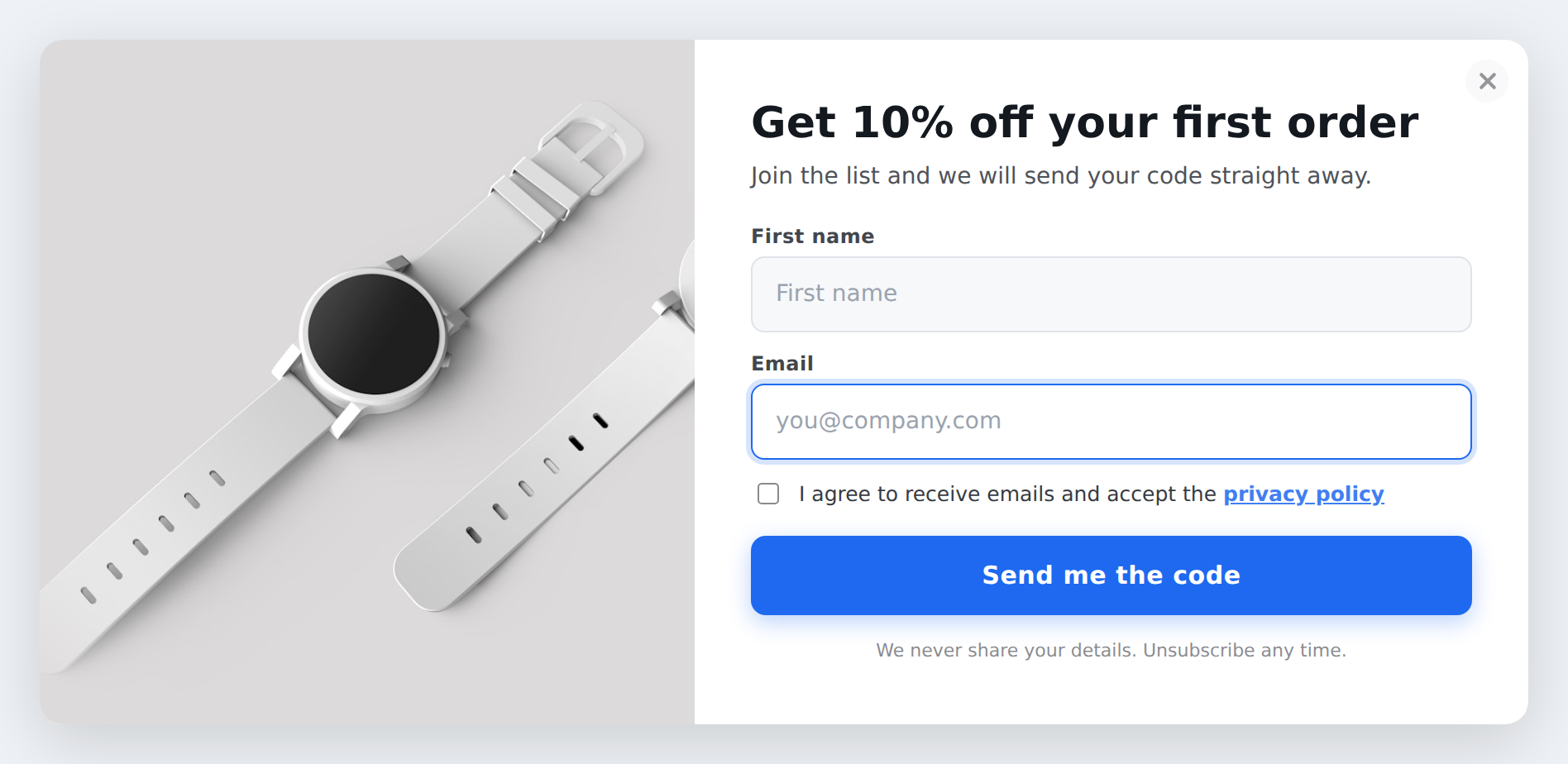
- Lead Capture Form (Side-by-Side) — ein Bildbereich neben den Feldern. Gut für Pop-ups auf breiteren Bildschirmen und für bildschirmfüllende Einblendungen, wo daraus ein geteilter Bildschirm wird, dessen eine Hälfte das Bild füllt.
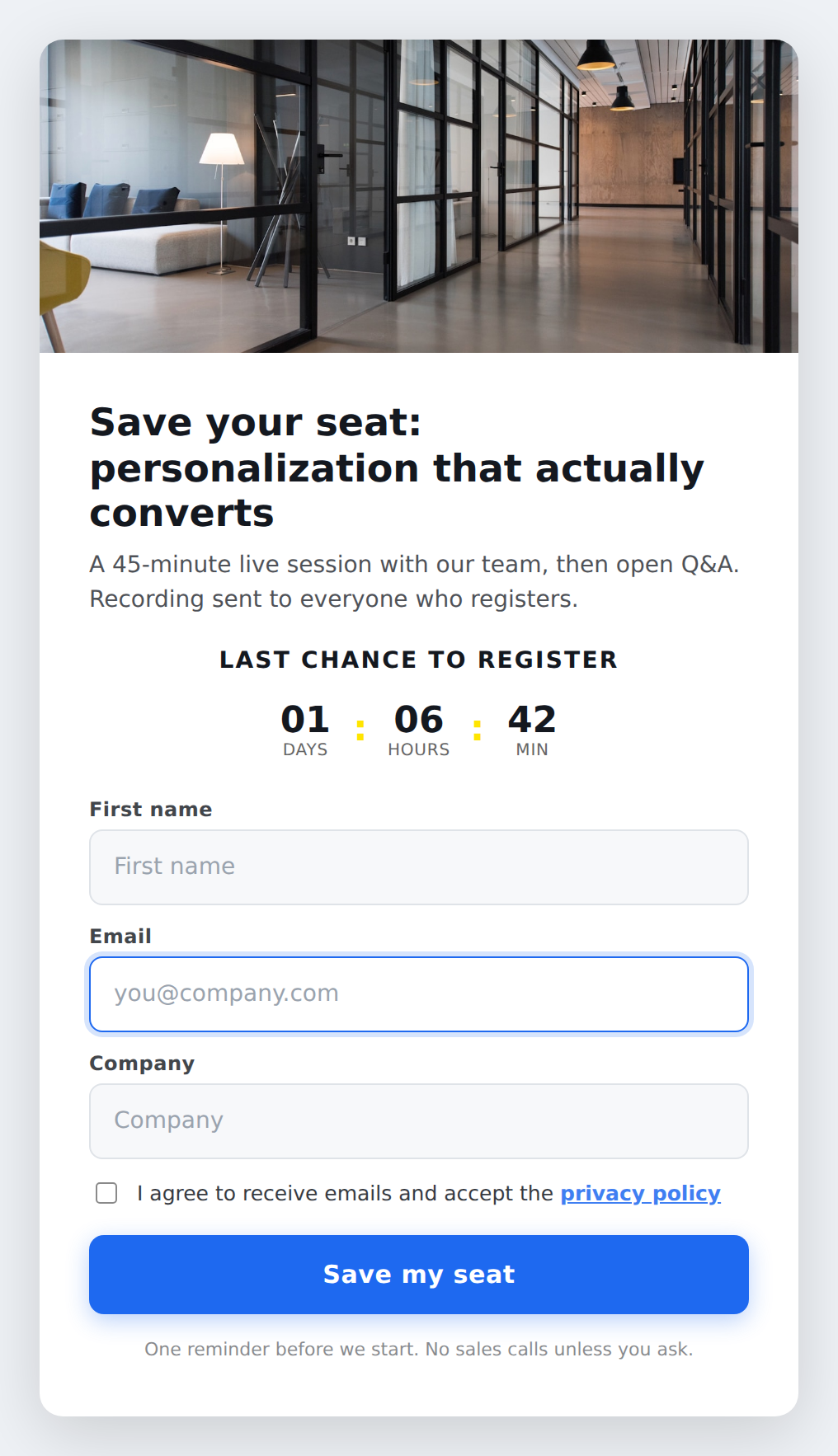
- Lead Capture Form (Stacked) — eine einzige Spalte mit dem Bild über den Feldern. Für schmale Plätze und Seitenleisten bemessen; dazu kommt ein optionaler Countdown-Timer, den die Side-by-Side-Version nicht hat.
Alles Folgende gilt für beide, sofern nicht anders angegeben.
Wo das Formular erscheint
Display Mode unter „Style“ bietet drei Optionen:
- inline — steht in der Seite dort, wo die Aktion platziert ist.
- fullpage — das Formular auf einer abgedunkelten Ebene über Ihrer Seite, wie ein klassisches Modal.
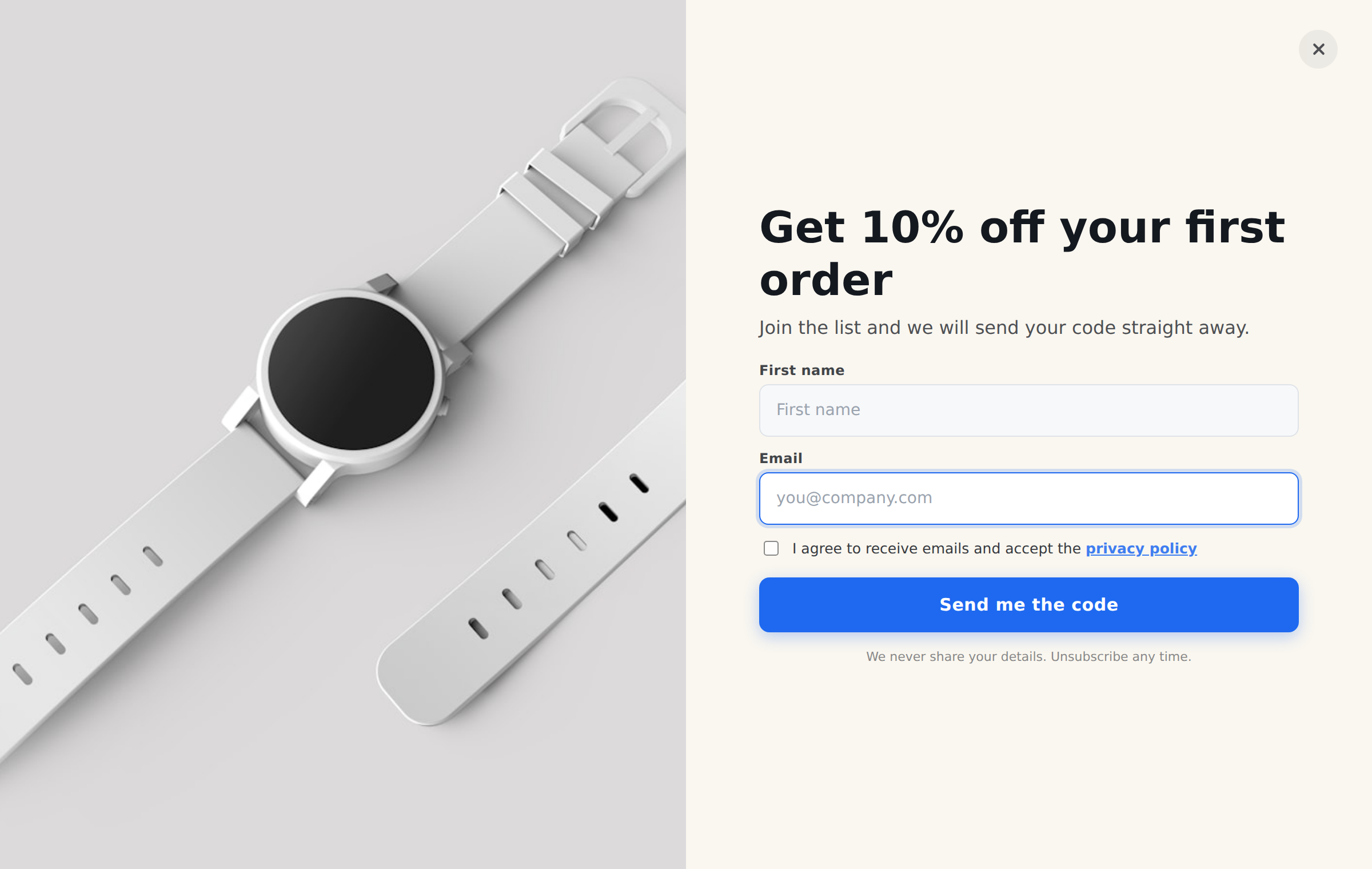
- fullscreen — der ganze Bildschirm wird zum Hintergrund. Die Side-by-Side-Version teilt den Bildschirm zwischen Bild und Formular; die gestapelte Version zentriert die Karte, mit dem Bild als Streifen darüber.
Beide Vollbildmodi schweben nur auf Ihrer Live-Website. Im Editor werden sie als gewöhnlicher Block dargestellt, damit sie die Werkzeugleiste des Editors nicht verdecken. Das ist so gewollt, kein Fehler.
Ihre Felder wählen
Nur Email ist fest. Alles andere ist optional und aus, bis Sie es einschalten. Unter Fields finden Sie E-Mail und Vorname; Nachname, Telefon und Firma liegen unter Optional Fields. Jedes Feld ist ein Block: der Schalter, der es anzeigt, dann Beschriftung, Platzhalter, Profilattribut, Vorbefüllung und ob es ein Pflichtfeld ist.
Jedes zusätzliche Feld kostet Sie Abschlüsse; fügen Sie also nur hinzu, was Sie tatsächlich nutzen. Wenn Sie den Datensatz später anhand der E-Mail-Adresse anreichern können, tun Sie das, statt danach zu fragen.
Felder automatisch ausfüllen
Jedes Feld hat eine Option prefill if known, standardmäßig an. Wenn Personyze den Besucher bereits erkennt, kommt das Feld ausgefüllt an und er bestätigt es nur. Schalten Sie sie für jedes Feld aus, das der Besucher lieber selbst eintippen soll.
Dropdowns, Optionsfelder und Kontrollkästchen
Drei weitere Feldtypen, jeder in einem eigenen Abschnitt und jeder standardmäßig aus:
- Dropdown — eine Auswahl aus einer Liste, mit einer Platzhalterzeile, bevor etwas gewählt ist.
- Radio Buttons — eine Auswahl, alle Optionen sichtbar. Gut für zwei bis vier kurze Optionen.
- Checkboxes — mehrere Auswahlen. Die gewählten Werte werden zusammen in einem Attribut gespeichert, durch Kommas getrennt.
Tippen Sie die Optionen als einfache kommagetrennte Liste ein, zum Beispiel Starter, Growth, Enterprise. Bis zu sechs pro Feld. Optionsfelder und Kontrollkästchen können untereinander oder nebeneinander stehen.
Der Countdown-Timer (gestapelte Version)
Das gestapelte Formular kann einen Countdown zeigen; deshalb ist es ab Werk als Webinar-Anmeldung eingerichtet. Legen Sie die Frist unter Countdown logic im Abschnitt „Countdown Timer“ fest, genau wie bei den Countdown-Vorlagen: ein festes Datum mit Uhrzeit oder ein Countdown pro Besucher.
Timer Position platziert ihn über dem Titel, unter dem Untertext, unter den Feldern oder links bzw. rechts vom Button.
Change the Label as the Date Nears ist der Teil, den Sie kennen sollten. Statt einer festen Zeile über dem Timer legen Sie bis zu vier Stufen an, jede mit einer Anzahl Stunden vor dem Ereignis und einem eigenen Text. Die Zeile wird ersetzt, je näher der Termin rückt:
- 168 Stunden — „Merken Sie sich den Termin vor“
- 48 Stunden — „Noch zwei Tage“
- 24 Stunden — „Letzte Chance zur Anmeldung“
- 1 Stunde — „Gleich geht’s los“
Angezeigt wird die Stufe mit der kleinsten Zahl, die die verbleibende Zeit unterschritten hat; Sie können sie also in beliebiger Reihenfolge eintragen.
Sie können auch den Timer gestalten: Timer Box Look bietet Kästen, minimal (nur Zahlen), Umriss, voll oder eine sanfte Tönung; Timer Size und Label Emphasis steuern, wie auffällig er ist. Wird die wechselnde Zeile übersehen, stellen Sie „Label Emphasis“ auf badge; dann wird sie zu einer farbigen Pille. Leeren Sie die Beschriftung einer Einheit — Tage, Stunden, Minuten oder Sekunden —, wird diese Einheit ganz ausgeblendet.
Leads markieren, ohne zu fragen
Hidden Values speichert Informationen, die der Besucher nie sieht. Wählen Sie ein Profilattribut, tippen Sie einen festen Wert ein, und jede Einsendung aus diesem Formular trägt ihn — zum Beispiel das Attribut source mit dem Wert homepage-popup. Es gibt zwei davon; Sie können also etwa eine Quelle und eine Kampagne gleichzeitig festhalten. So erkennen Sie später, aus welchem Formular ein Lead stammt.
Fehler und was der Besucher sieht
Das Formular prüft die Felder selbst und zeigt unter dem betroffenen Feld eine eigene Meldung, sodass nichts fehl am Platz wirkt. Unter Errors legen Sie Text und Aussehen fest — Farbe, Schriftgröße und -stärke sowie den Hintergrund des Feldes im Fehlerzustand.
Work Email Only sollten Sie kennen: Eingeschaltet lehnt das Formular kostenlose Anbieter wie Gmail, Outlook und Yahoo ab, ebenso Wegwerf-Mail-Dienste. Nützlich, wenn für Sie nur geschäftliche Adressen einen Wert haben. Die Sperrliste ist bearbeitbar; Sie können also alles hinzufügen, was Ihnen sonst noch auffällt.
Spam stoppen ohne Captcha
Spam Protection ist standardmäßig an und führt zwei Prüfungen durch, die der Besucher nie sieht:
- Ein verstecktes Köderfeld. Echte Menschen füllen es nie aus; automatisierte Skripte füllen alles aus. Hat es einen Wert, wird die Einsendung stillschweigend verworfen.
- Eine Zeitprüfung. Alles, was schneller abgeschickt wird, als ein Mensch realistischerweise tippen könnte, wird abgelehnt.
Zusammen stoppen sie die meisten automatisierten Einsendungen, ohne dass Ihre Besucher etwas lösen müssen: keine Rätsel, kein Dienst eines Drittanbieters.
Was nach dem Absenden passiert
Das Formular wird durch einen Erfolgsbildschirm ersetzt, den Sie unter Success Screen steuern: ein Häkchen, ein Titel, eine Nachricht und optional ein Gutscheincode mit einem Button zum Kopieren. Das Bild wird dann ausgeblendet, damit die Nachricht für sich steht.
Unter Logic wählen Sie, was als Nächstes passiert:
- message — auf dem Erfolgsbildschirm bleiben.
- redirect — nach einer von Ihnen festgelegten Verzögerung zu einer URL weiterleiten. Add Form Data to the URL hängt die Eingaben als Parameter an, praktisch zum Vorbefüllen der nächsten Seite. Bedenken Sie, dass die E-Mail-Adresse dann in der Adresszeile und in Ihrer Analyse auftaucht.
- close — das Formular schließen.
Do Not Show This Form Again verhindert, dass es jemandem erscheint, der es bereits abgeschickt hat. Lassen Sie es beim Testen aus, sonst verschwindet das Formular für Sie nach der ersten Testeinsendung.
Aussehen
Das Preset — light, soft oder dark — bestimmt die gesamte Farbpalette: Karte, Eingabefelder, Button, Fehler- und Erfolgsfarben sowie den Hintergrund im Vollbild. Separate Farbwähler dafür gibt es nicht; ein Wechsel des Presets ergibt also immer ein stimmiges Ergebnis.
Außerdem unter „Style“: Größe, Eckenradius (none, light, medium, round), Schatten, dekorative Formen, ein optionales Hintergrundbild mit abdunkelnder Ebene und sechs Button-Varianten — rounded, pill, square, outline, soft, gradient — mit optionaler Animation. Wenn Sie etwas Bestimmtes brauchen, fügen Button: extra CSS und Card: extra CSS eigene Regeln hinzu.
Field labels sind standardmäßig an. Beschriftungen über jedem Feld sind leichter zu bedienen als reine Platzhalter, denn ein Platzhalter verschwindet, sobald jemand zu tippen beginnt.
Das Bild lässt sich ausschalten, auf die andere Seite oder nach unten verschieben und auf Mobilgeräten ausblenden, damit das Formular oben auf dem Handybildschirm beginnt.
Eigenen Code ausführen
Custom JavaScript bietet Ihnen zwei Hooks, die beide form und values:
- On Submit läuft, bevor etwas gesendet wird. Geben Sie
falsezurück, um die Einsendung zu stoppen — nutzen Sie das für eigene Validierungsregeln. - After Submit läuft, sobald sie erfolgreich war, zum Beispiel um ein Ereignis an Ihre Analyse zu senden.
Wenn etwas nicht zu funktionieren scheint
Zwei Dinge erklären fast jeden Fall:
- Die Seite läuft womöglich mit einer älteren Version. Ändern Sie die Überschrift in etwas Auffälliges, speichern Sie und laden Sie die Seite hart neu. Steht dort noch die alte Überschrift, hat die Seite Ihre Änderungen noch nicht übernommen, und nichts anderes, was Sie ändern, wird sichtbar.
- Eine bereits gespeicherte Einstellung behält ihren Wert. Vorlagen-Standardwerte gelten nur für Felder, die die Aktion nie hatte. Scheint eine neu hinzugefügte Einstellung nichts zu bewirken, öffnen Sie sie in der Aktion, setzen Sie sie ausdrücklich und speichern Sie.
Technische Hinweise
- Antworten werden über das Attribut, das Sie für jedes Feld wählen, im Personyze-Profil des Besuchers gespeichert und stehen damit sofort für Targeting und Segmentierung bereit.
- Wer das Formular sieht, wo und wie oft, wird an der Aktion festgelegt, nicht in der Vorlage.
- Kommt eine Einsendung nicht innerhalb von zwölf Sekunden zurück, wird der Button wiederhergestellt und eine Meldung angezeigt; er hängt also nie auf „Sending“ fest.
- Im Editor sehen Sie nur das Formular selbst. Der Erfolgsbildschirm erscheint nach einer echten Einsendung.
Weiterführende Lektüre
- Pop-up-Vorlagen für Websites — alle 16 Vorlagen und wie Sie das richtige Format wählen.
- Personalisierte Leadgenerierung — bessere Leads gewinnen, nicht nur mehr.