
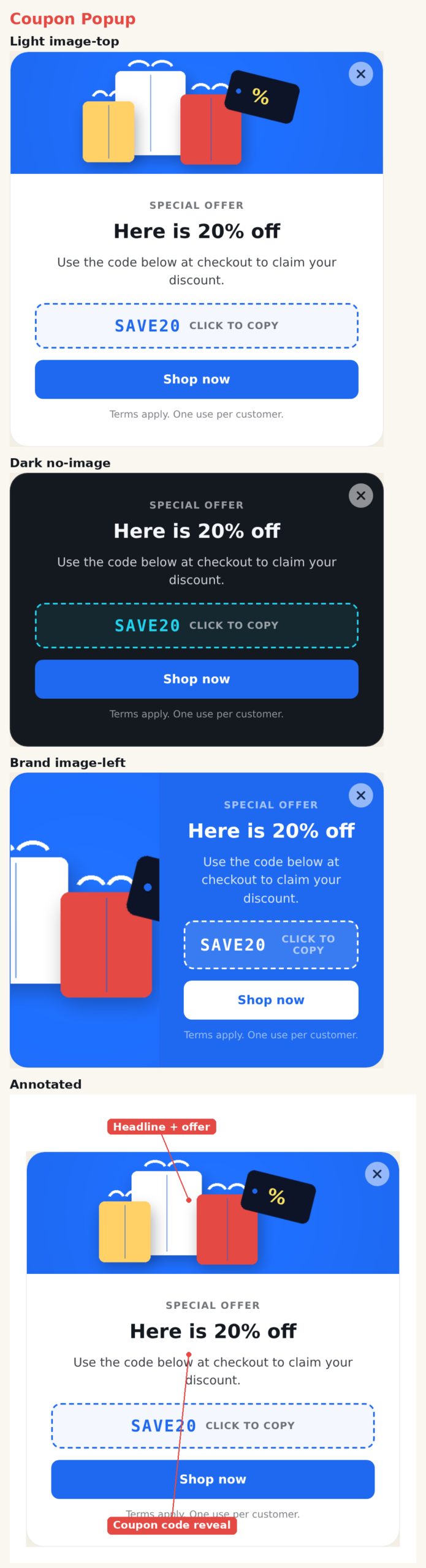
Das Coupon Popup präsentiert einen Aktionscode mit wählbarem Anzeigestil — Klicken zum Kopieren, Klicken zum Aufdecken oder immer sichtbar. Es kombiniert den Code mit Bild, Überschrift, Nachricht, Call-to-Action und optionalem Kleingedruckten. Die Platzierung legen Sie im Schritt Standort der Aktion fest.
Wann Sie sie einsetzen
- Rabattangebote — geben Sie einem Besucher einen Code für den Checkout.
- Willkommensangebote — belohnen Sie Erstbesucher oder wiederkehrende Besucher.
- Anreize im Warenkorb oder beim Verlassen.
Zu einer Aktion hinzufügen
Wählen Sie in einer Popup-Aktion Coupon Popup. Geben Sie Ihren Code im Bereich Coupon Code ein und wählen Sie einen Anzeigestil.
Anzeigestile
- Copy — der Besucher klickt auf das Codefeld, um den Code in die Zwischenablage zu kopieren; das Feld bestätigt mit „Copied!“
- Reveal — der Code ist unscharf, bis der Besucher klickt, um ihn aufzudecken.
- Display — der Code ist immer sichtbar und nicht interaktiv.
Einstellungen
- Preset — light, dark, brand, accent (das Codefeld passt seine Farbe an).
- Image Layout — Bild oben, Bild links oder keins.
- Entrance Animation — pop, fade oder slide.
- Coupon Code — der Codetext, der Anzeigestil und eigenes CSS.
- Text — Dachzeile, Titel, Text und eine Zeile Kleingedrucktes, jeweils mit eigenem CSS.
- Button — ein CTA mit Klick-Tracking und Aufmerksamkeitsanimationen.
- Close — integriert oder Button aus der Bibliothek, immer oder beim Überfahren.
Tipps
- Der Stil Copy hat die höchste Abschlussrate — er erspart das Abtippen eines Codes.
- Nutzen Sie die Zeile für Kleingedrucktes für Bedingungen wie „Einmal pro Kunde einlösbar.“
Weiterführende Links
- Website-Popup-Vorlagen — alle 16 Vorlagen und wie Sie das richtige Format wählen.
- Gamification-Marketing — die Mechanismen hinter interaktiven Vorlagen und wo sie passen.