
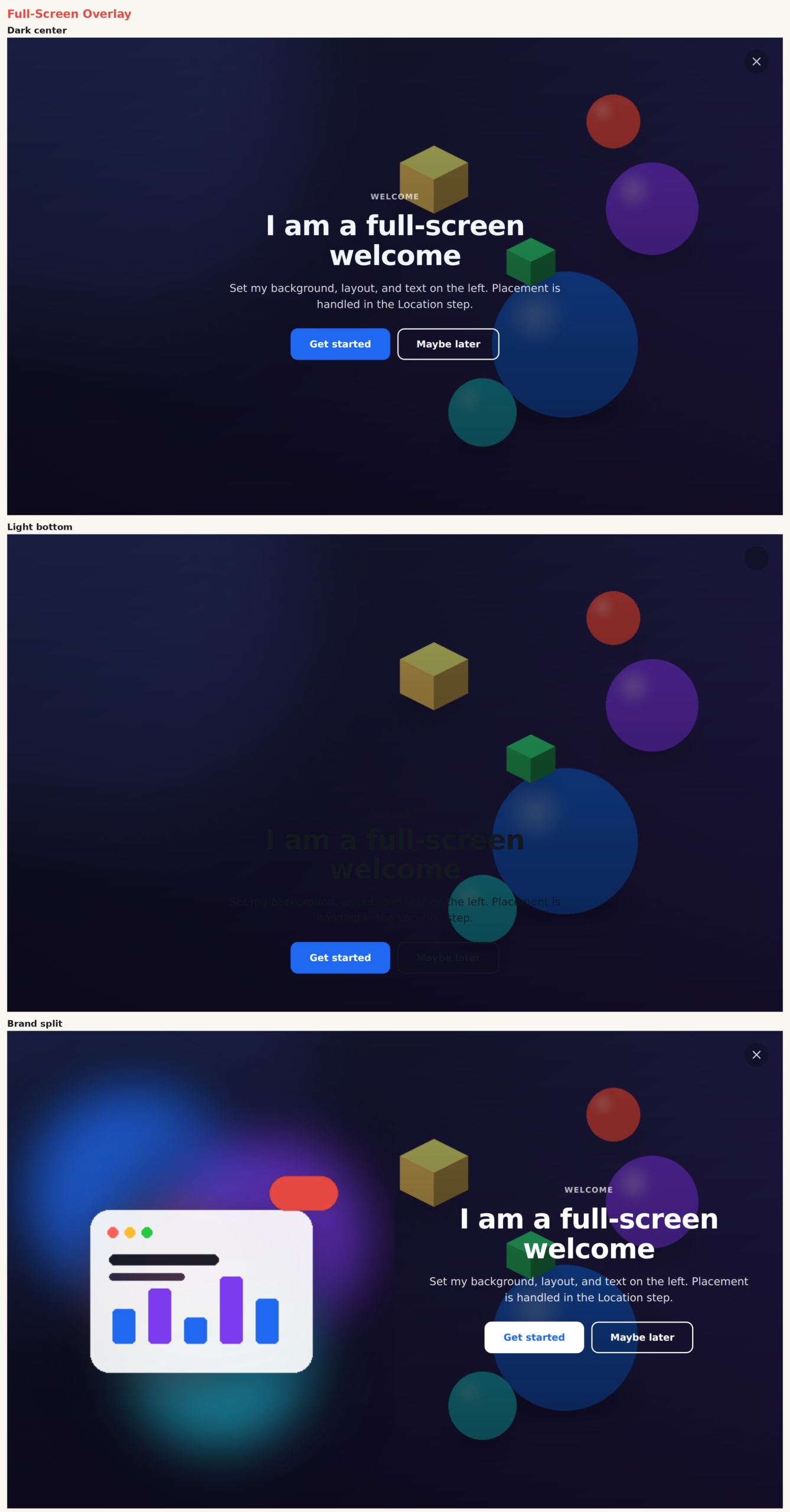
Das Full-Screen Overlay (oder Welcome Mat) füllt den gesamten Viewport. Nutzen Sie es für Launches, saisonale Kampagnen, Begrüßungen beim ersten Besuch oder jeden Moment, der die volle Aufmerksamkeit des Besuchers verdient. Wählen Sie eine Farbe, einen Verlauf oder ein randloses Bild als Hintergrund, fügen Sie optional ein CSS-Formmuster hinzu und positionieren Sie den Inhalt, wo Sie möchten.
Wann Sie sie einsetzen
- Launches und Kampagnen — eine kräftige Botschaft, die niemand übersieht.
- Welcome Mats — Erstbesucher begrüßen.
- Saisonale Übernahmen oder Übernahmen zu Events.
Zu einer Aktion hinzufügen
Wählen Sie in einer Popup-Aktion Full-Screen Overlay. Zeigen Sie es im Schritt Standort der Aktion als Vollbild-Overlay an. Auf der Live-Website deckt es den ganzen Bildschirm ab und bleibt im Builder dennoch bearbeitbar.
Einstellungen
Hintergrund und Layout
- Background — Bild (randlos mit Schleier), Verlauf oder feste Preset-Farbe.
- Shape Decoration — dezente CSS-Muster: Blobs, Punkte, Raster, Ringe, Diagonalen oder Eckkreise.
- Content Position — zentriert, unten verankert oder geteilt neben einem Seitenbild.
- Text Align — zentriert oder links.
Inhalt
- Eyebrow, title, body — jeweils mit eigenem CSS.
- Buttons — primär plus optional sekundär, mit Aufmerksamkeitsanimationen.
- Entrance Animation — fade, zoom oder up.
- Side Image — im Split-Layout angezeigt; ausschalten für ein schlichtes Farbfeld.
- Close — integriert oder Button aus der Bibliothek, immer oder beim Überfahren.
Tipps
- Für einen Farb- oder Verlaufshintergrund stellen Sie Background von image um und fügen eine Shape für Tiefe hinzu.
- Nutzen Sie das Split-Layout mit einem Seitenbild für einen Produkt- oder Lifestyle-Launch.
Weiterführende Links
- Website-Popup-Vorlagen — alle 16 Vorlagen und wie Sie das richtige Format wählen.