
A/B-Tests in Personyze teilen Ihre Zielgruppe auf mehrere Varianten einer Kampagne auf, messen jede an Ihrem primären Ziel und unterstützenden KPIs und lassen Sie den Gewinner übernehmen — manuell nach Prüfung der Ergebnisse oder automatisch, sobald eine Variante eindeutig vorn liegt.
Sehen Sie sich die Videoanleitung (2:19) an: ein A/B-Test von Anfang bis Ende — wer teilnimmt, zwei Versionen einer Leiste im Shop in den Gruppen A und B, eine Gruppe Original, die keine von beiden sieht, die automatische Wahl nach Käufen und das Veröffentlichen in Staging (auf Englisch vertont).
Einen eigenen Schritt „Test aktivieren“ gibt es nicht. Sobald Sie einer Kampagne eine zweite Variante hinzufügen, startet sie im Testmodus und beginnt, den Traffic aufzuteilen. Ein guter Test beginnt aber nicht mit den Varianten — er beginnt mit dem Targeting, denn an wem Sie testen, entscheidet, ob die Ergebnisse etwas bedeuten.
Neu hier? Diese kurze Anleitung zeigt den ganzen Ablauf. Alle Details — mit jedem Bildschirm — folgen unten.
Mit dem Targeting beginnen
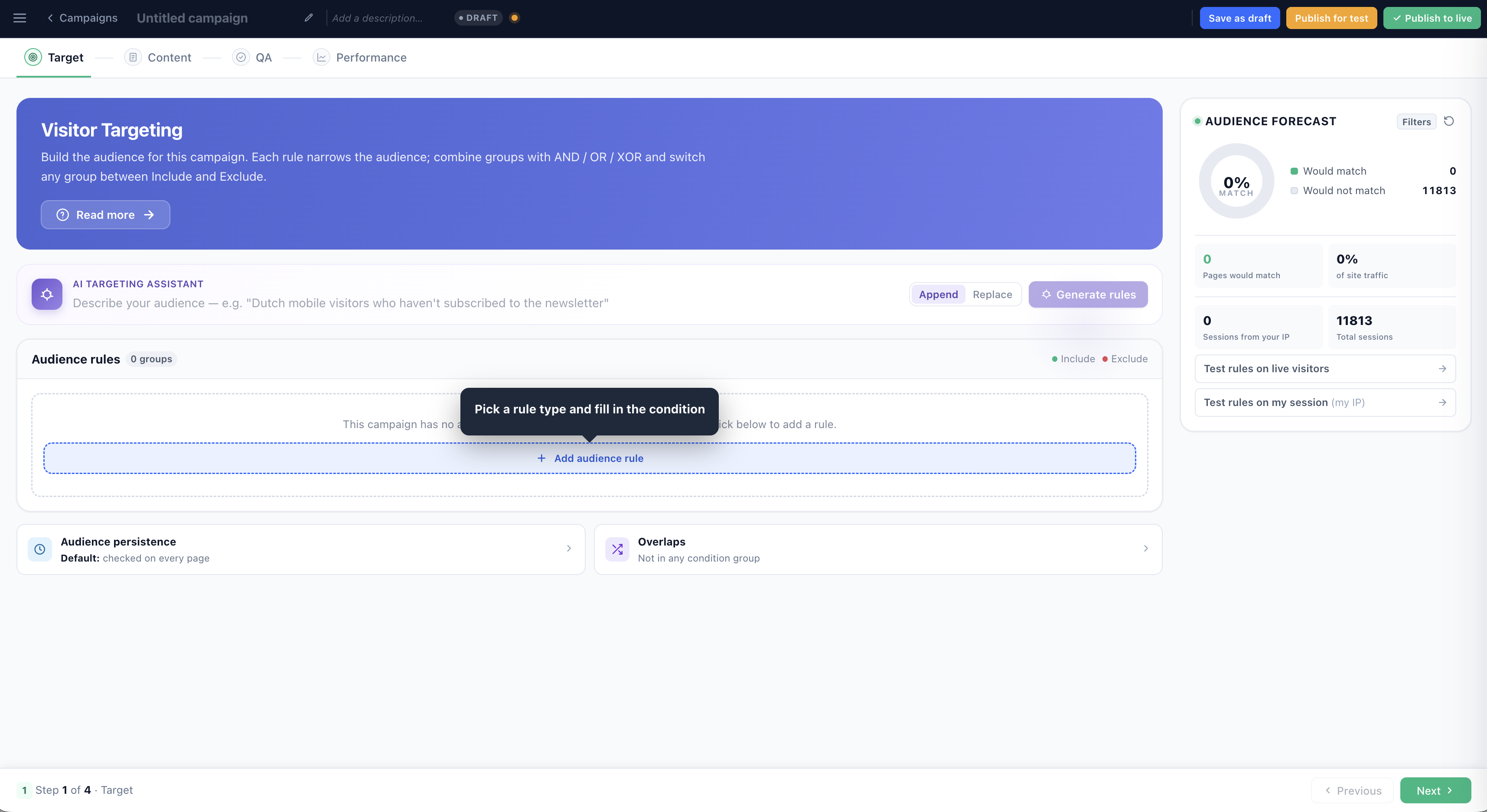
Jeder A/B-Test beginnt im Schritt Zielgruppe. Hier legen Sie fest, wer in den Test kommt — jede Regel grenzt die Zielgruppe ein, und die live aktualisierte Zielgruppenprognose rechts zeigt beim Bauen, wie viele Besucher die Bedingungen erfüllen. Eine fokussierte Zielgruppe zu testen, ergibt sauberere Ergebnisse, die schneller Signifikanz erreichen.
Regeln hinzufügen & konfigurieren
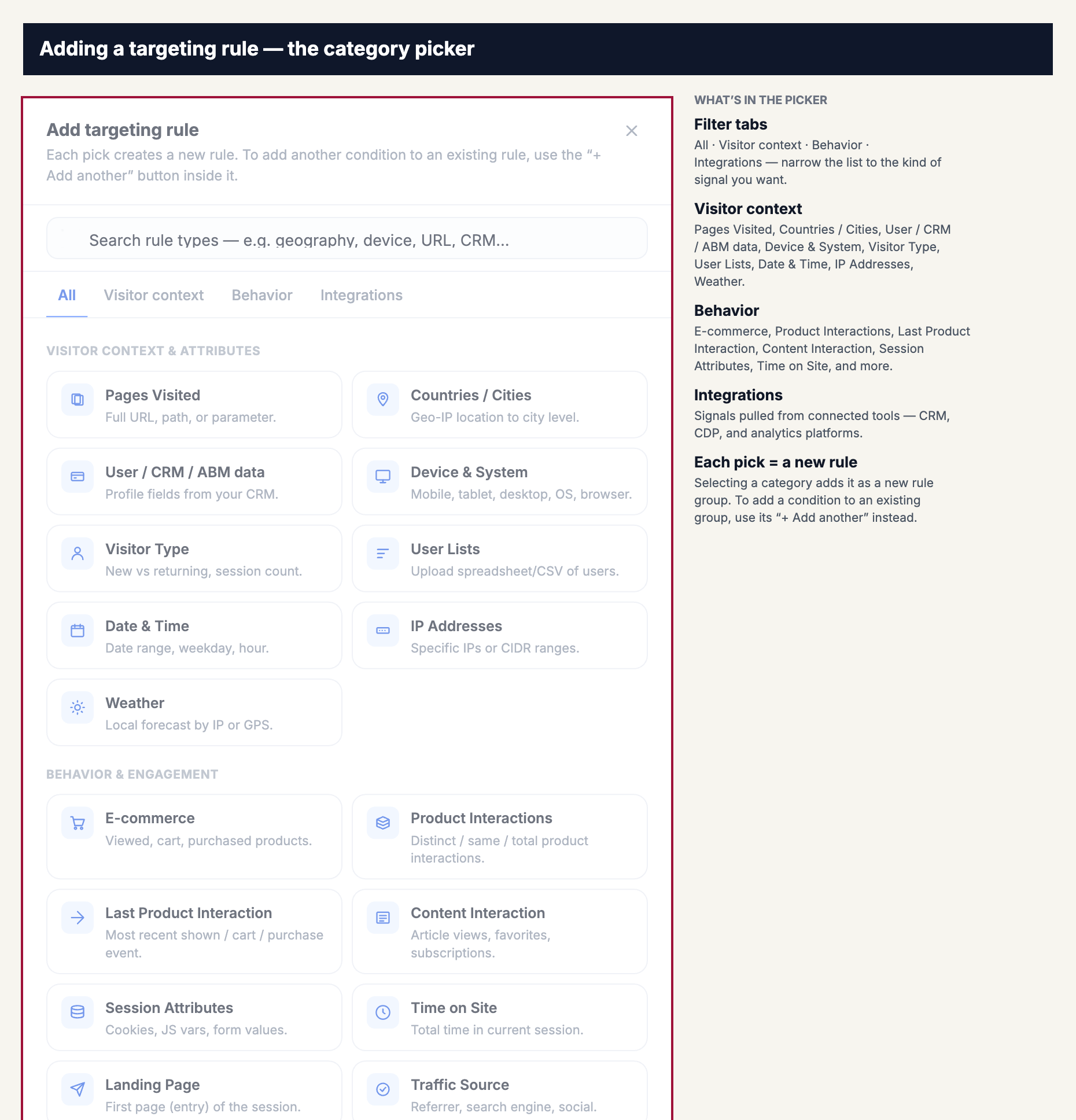
Klicken Sie auf Zielgruppenregel hinzufügen und wählen Sie aus Dutzenden Regeltypen — Standort, Gerät, angesehene Seiten, Verhalten, Referrer, UTM und CRM-Daten. Kombinieren Sie Bedingungen und Gruppen mit UND / ODER / XOR und stellen Sie jede Gruppe auf Einschließen oder Ausschließen.
Ihre Varianten bauen
Wechseln Sie zum Schritt Inhalte. Hier erstellen Sie die Versionen, die Sie vergleichen wollen. Er beginnt leer — Sie fügen hier Aktionen hinzu und erstellen dann Varianten davon. Jede Variante ist das, was ein Teil Ihrer Zielgruppe sehen wird.
Eine Aktion hinzufügen
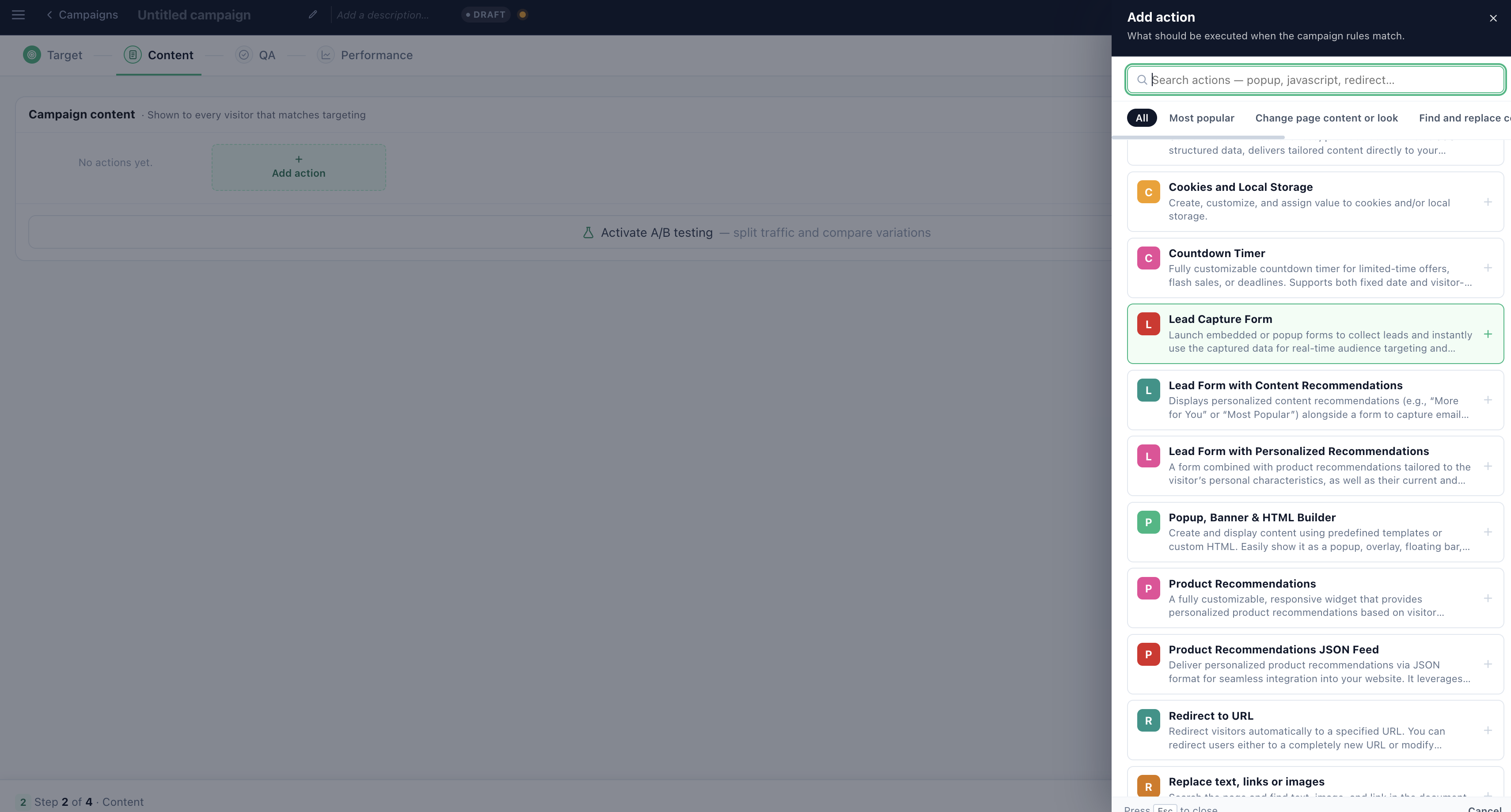
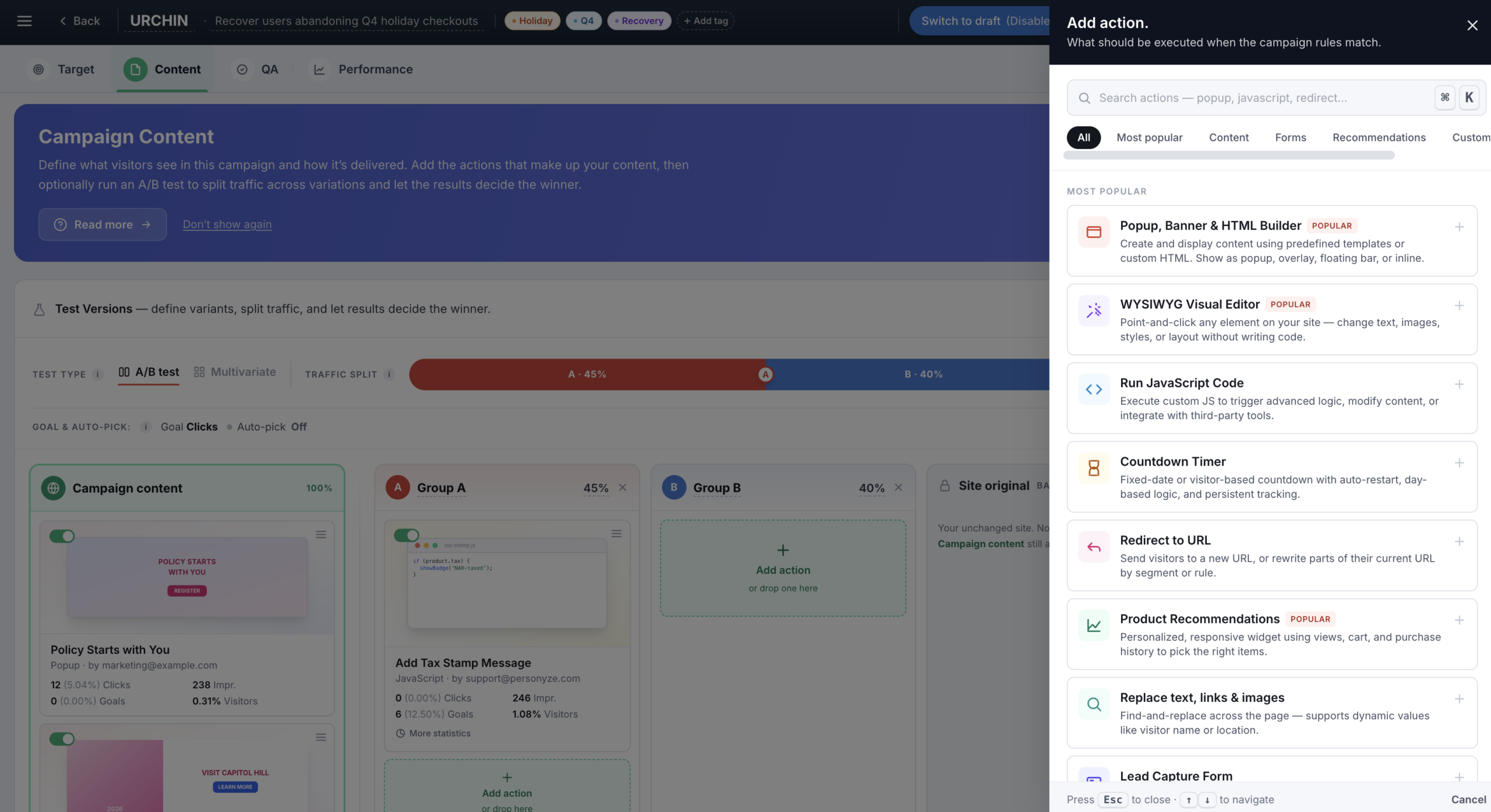
Klicken Sie auf Aktion hinzufügen, um die Auswahl zu öffnen. Wählen Sie, was läuft, wenn die Kampagne greift: Pop-ups und Banner, Formulare zur Lead-Erfassung, Produkt- und Inhaltsempfehlungen, Countdown-Timer, Weiterleitungen, eigenes JavaScript und mehr.
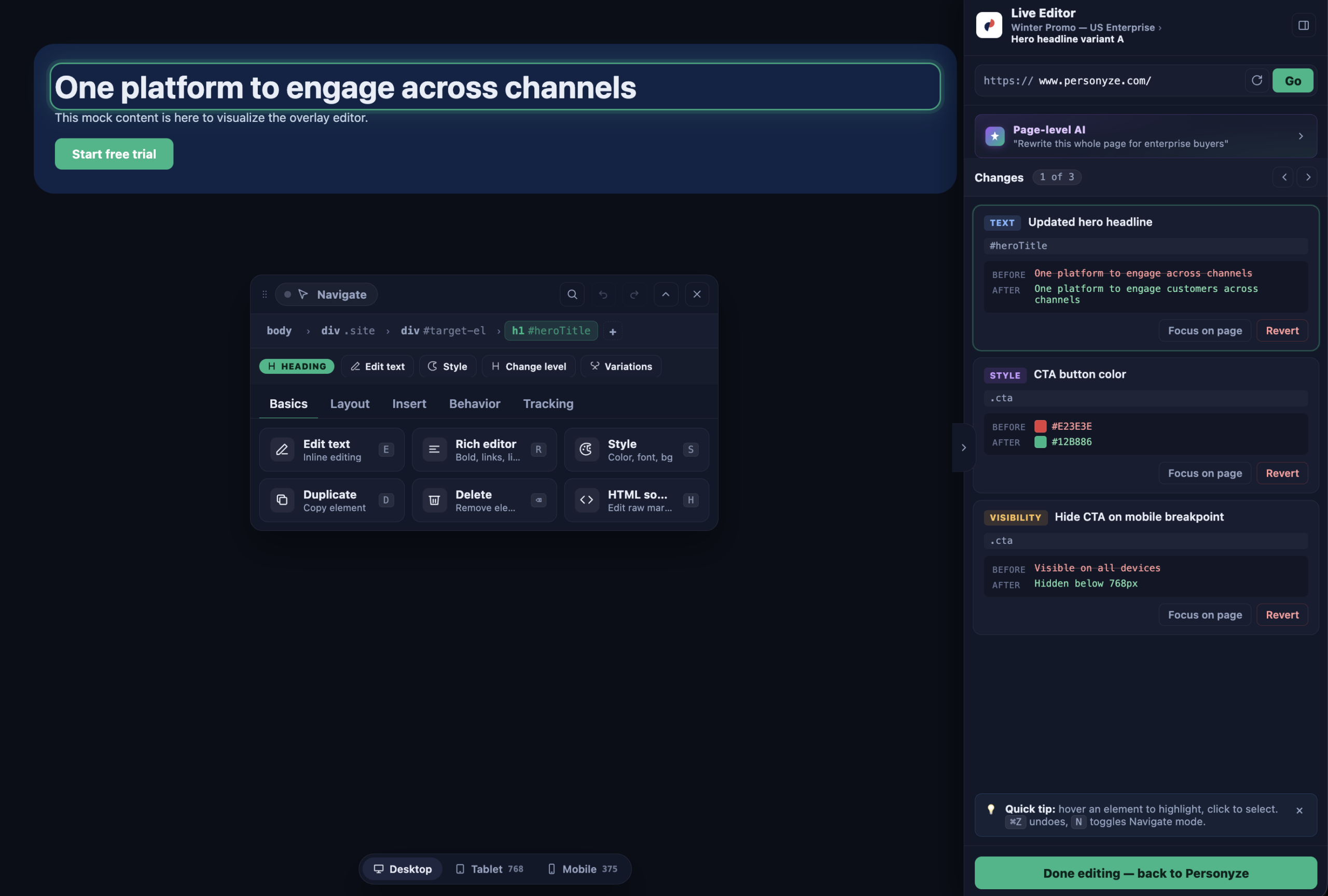
Alles auf der Seite bearbeiten — Live-Editor
Für Änderungen auf der Seite lässt Sie der Live-Editor jedes Element Ihrer echten Website bearbeiten — klicken Sie ein Element an, um es auszuwählen, und ändern Sie dann pro Breakpoint seinen Text, seinen Stil (Farbe, Schrift, Hintergrund) oder seine Sichtbarkeit. Jede Änderung wird in einer Liste festgehalten, die Sie zurücknehmen können. Mit der KI auf Seitenebene können Sie sogar eine ganze Seite umschreiben (z. B. „Schreib diese Seite für Enterprise-Käufer um“).
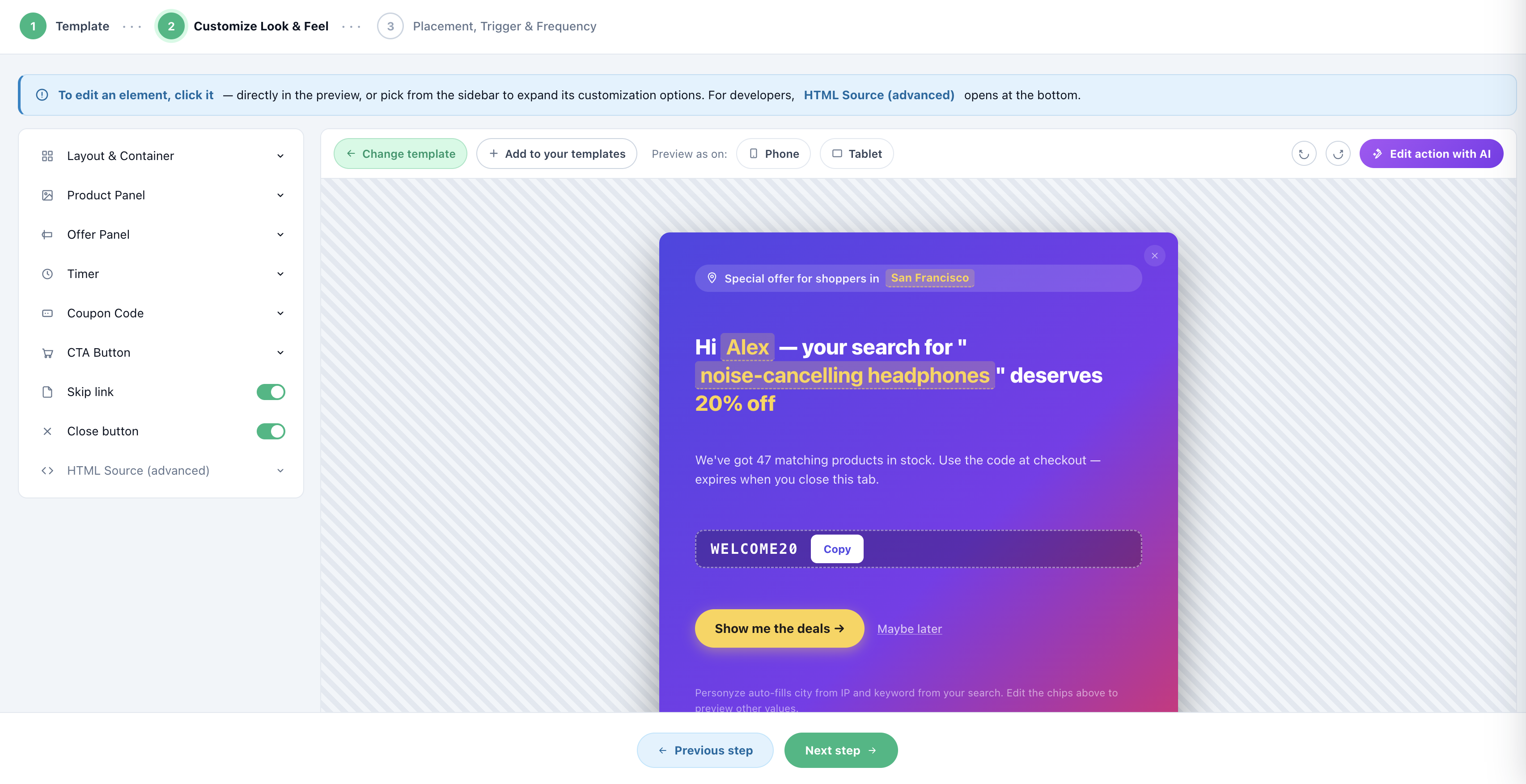
Oder ein Pop-up / Banner bauen
Für eigenständige Inhalte nutzen Sie den Popup, Banner & HTML Builder. Wählen Sie eine Vorlage und passen Sie dann im visuellen Editor Layout, Produktbereich, Angebot, Timer, Gutschein und CTA an. Personyze füllt dynamische Werte wie Stadt und Suchbegriff automatisch aus, damit Sie echte Personalisierung in der Vorschau sehen.
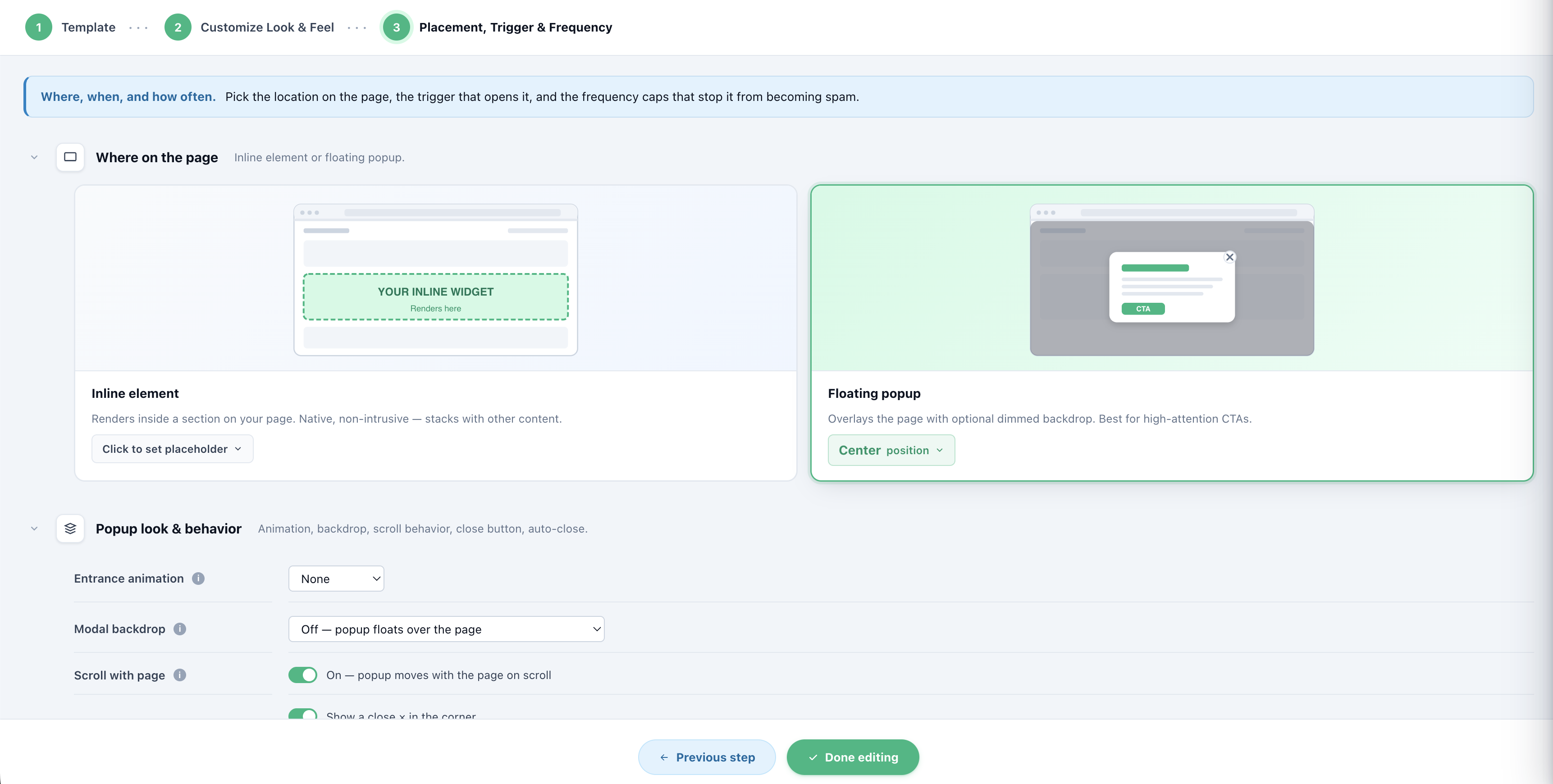
Platzierung & Trigger festlegen
Wählen Sie, wo es erscheint — ein Inline-Element in Ihrer Seite oder ein schwebendes Pop-up-Overlay —, und legen Sie Einblendanimation, Hintergrund, Scrollverhalten, Trigger und Frequency Caps fest.
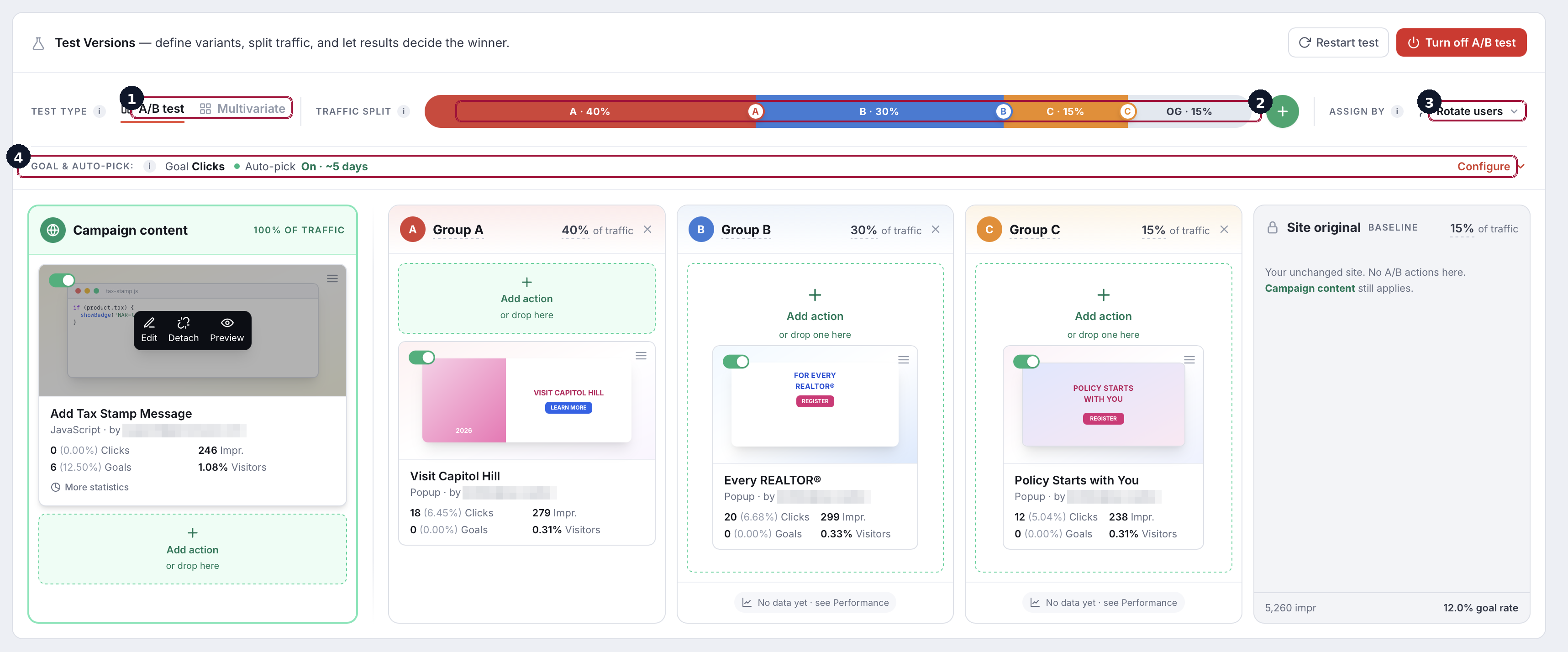
A/B-Tests aktivieren
Sind Ihre Varianten gebaut, schalten Sie die A/B-Tests ein. Personyze teilt den Traffic auf die Varianten auf und trackt Impressionen, Klicks und Conversions für jede einzelne.
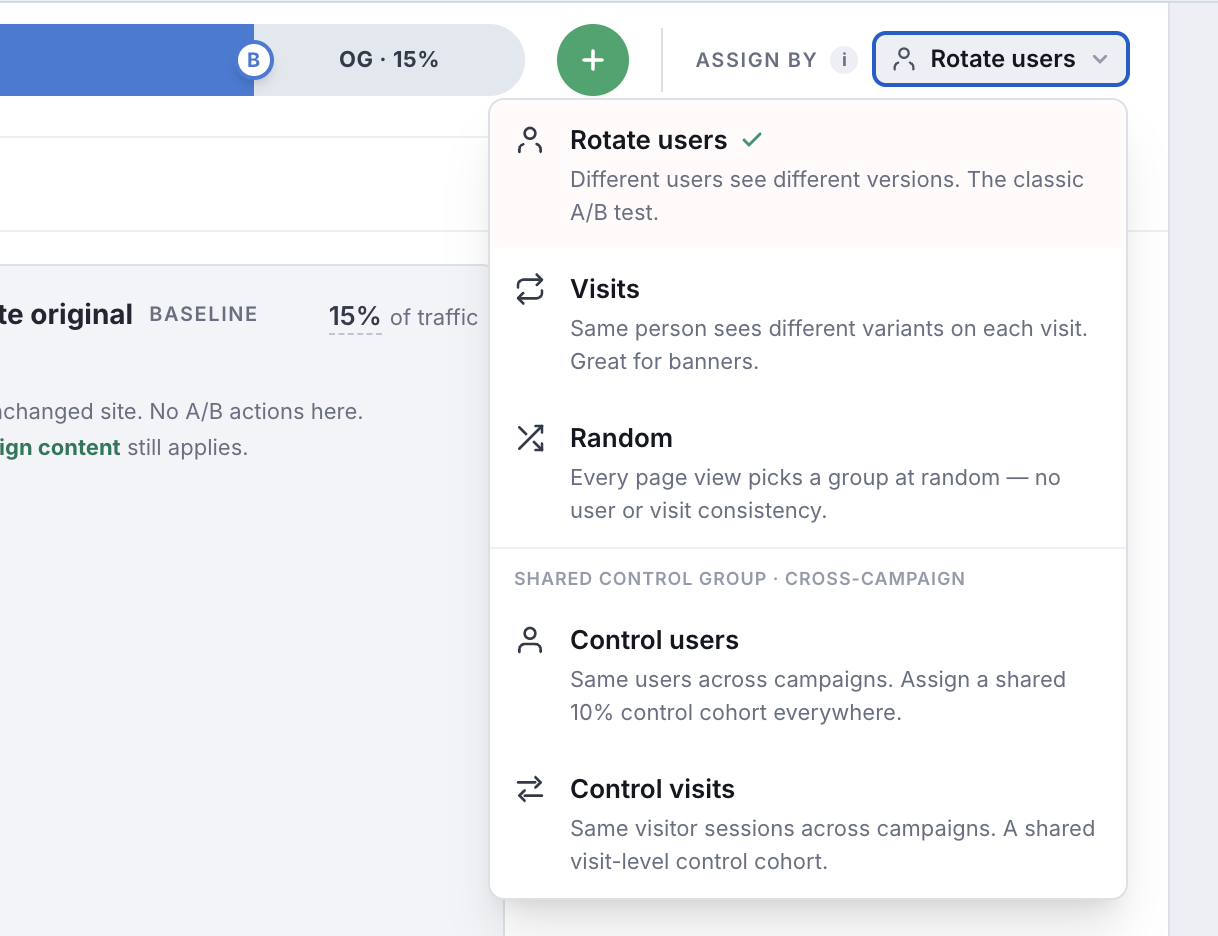
Besucher zuweisen
Wählen Sie, wie der Traffic aufgeteilt wird — Rotation nach Nutzern oder nach Besuchen, gewichtete Aufteilung und optional eine zurückgehaltene Kontrollgruppe, die nichts sieht, damit Sie den echten Lift gegenüber keiner Personalisierung messen können.
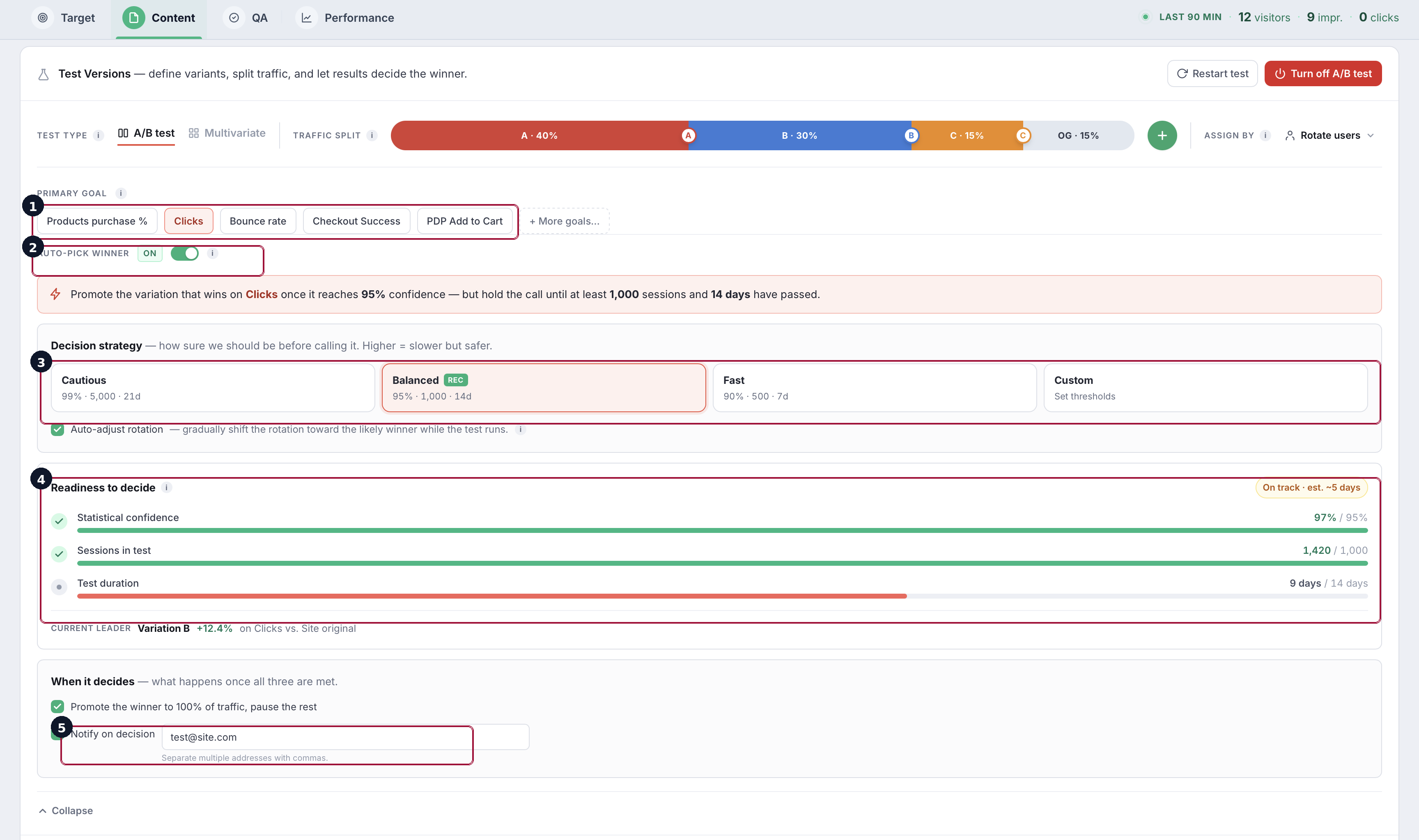
Die Entscheidungsstrategie wählen
Sagen Sie Personyze, wie es einen Gewinner bestimmen soll — ein Preset (Cautious, Balanced oder Fast) oder eigene Schwellen für statistische Konfidenz, Mindestzahl an Sitzungen und Mindestdauer. Gewinnt eine Variante, kann Personyze den Traffic automatisch auf sie umverteilen.
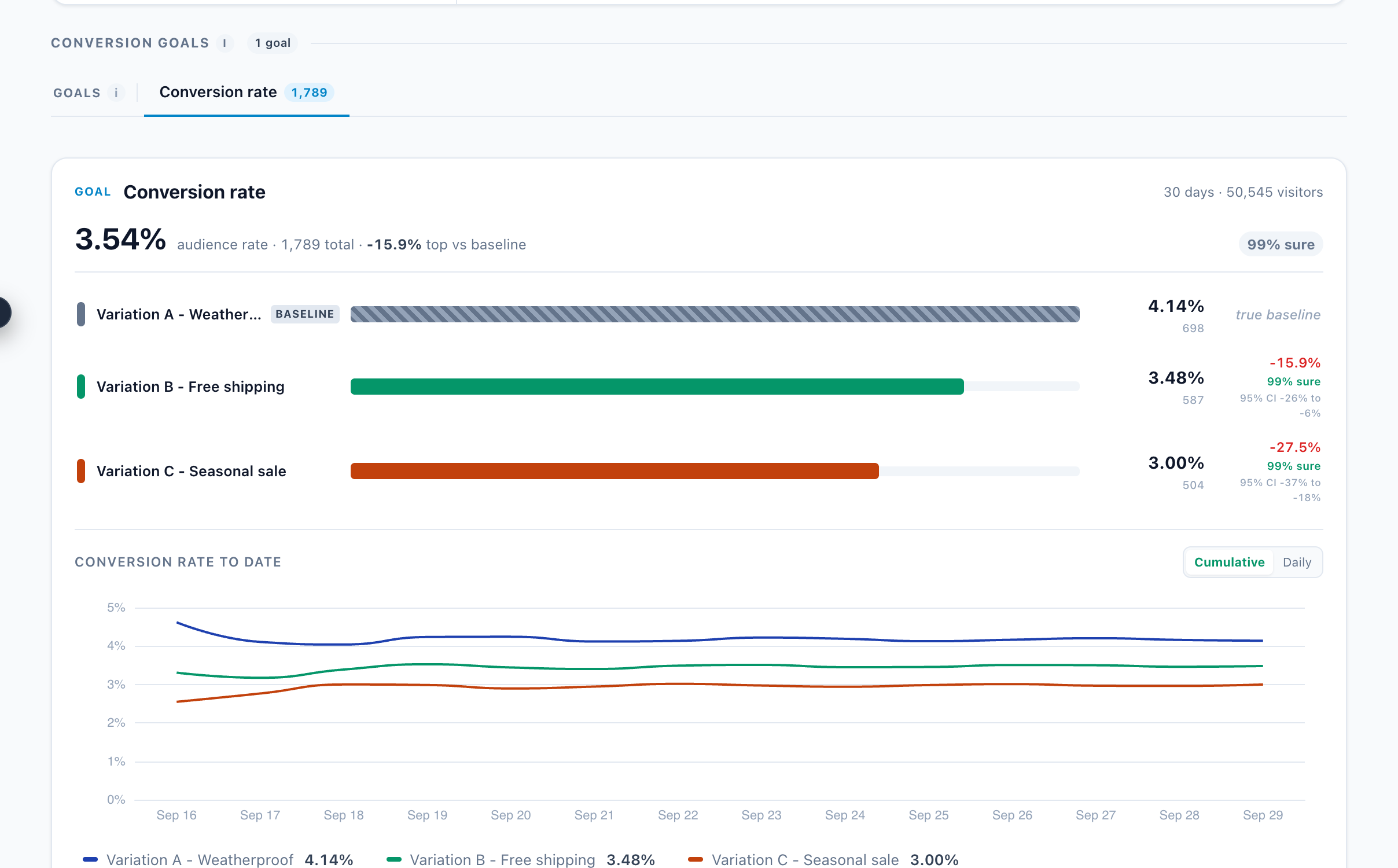
Die Ergebnisse lesen
Die Ansicht Ergebnisse zeigt Besuche, Conversions, Conversion-Rate und Uplift jeder Variante, mit Anzeigen für Konfidenz und Entscheidungsreife, damit Sie wissen, wann ein Ergebnis vertrauenswürdig ist.
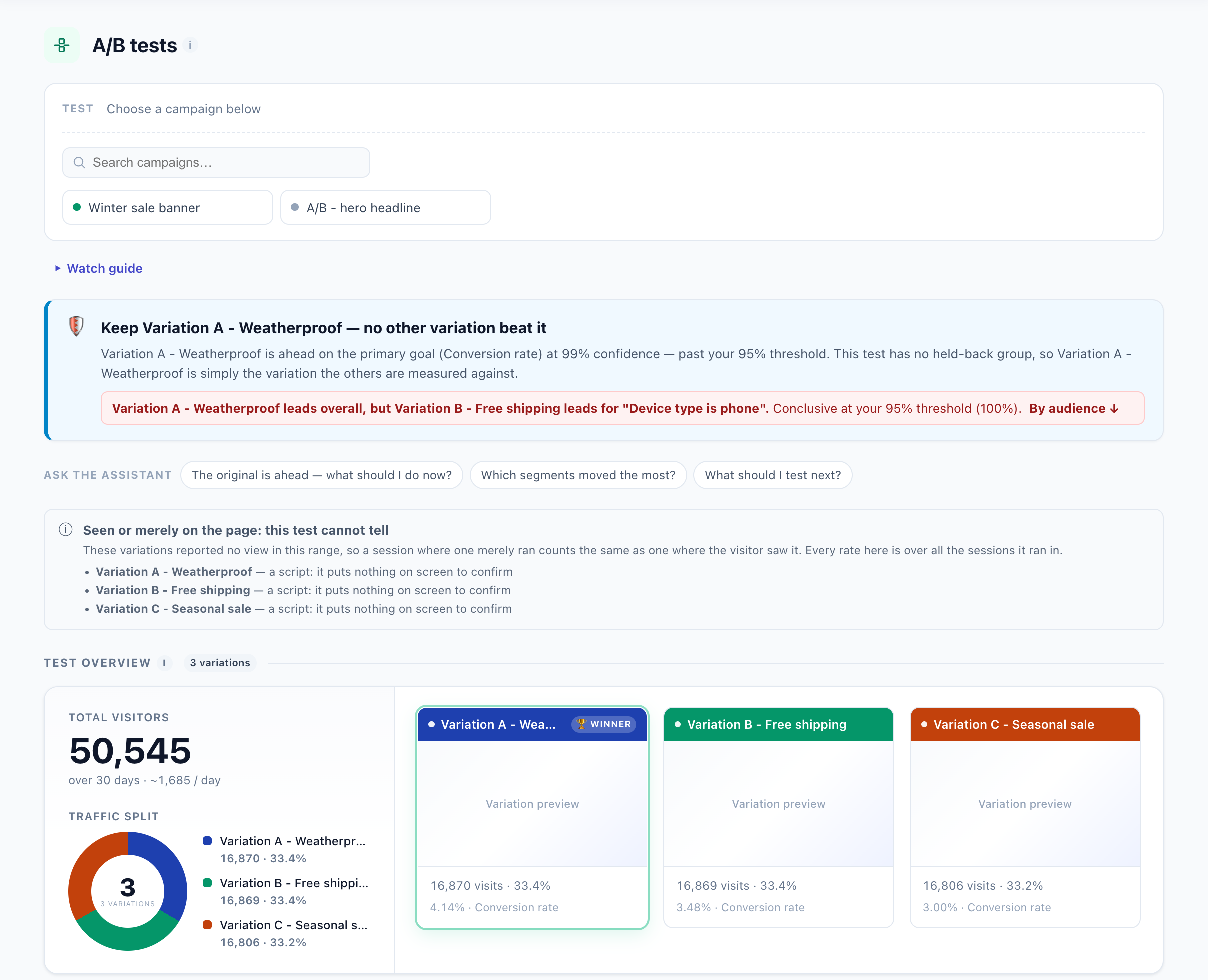
Den Gewinner übernehmen
Schlüsseln Sie die Ergebnisse nach Segment auf, um zu sehen, welche Zielgruppen welche Variante bevorzugen, und übernehmen Sie dann den Gewinner — Personyze verlagert den Traffic auf ihn. Machen Sie den Gewinner zur neuen Basis und testen Sie die nächste Idee dagegen, für kontinuierliche Verbesserung.
Mit dem Targeting beginnen
Jeder A/B-Test beginnt im Schritt Zielgruppe. Hier legen Sie fest, wer in den Test kommt — jede Regel grenzt die Zielgruppe ein, und die live aktualisierte Zielgruppenprognose rechts zeigt beim Bauen, wie viele Besucher die Bedingungen erfüllen. Eine fokussierte Zielgruppe zu testen, ergibt sauberere Ergebnisse, die schneller Signifikanz erreichen.
Regeln hinzufügen & konfigurieren
Klicken Sie auf Zielgruppenregel hinzufügen und wählen Sie aus Dutzenden Regeltypen — Standort, Gerät, angesehene Seiten, Verhalten, Referrer, UTM und CRM-Daten. Kombinieren Sie Bedingungen und Gruppen mit UND / ODER / XOR und stellen Sie jede Gruppe auf Einschließen oder Ausschließen.
Ihre Varianten bauen
Wechseln Sie zum Schritt Inhalte. Hier erstellen Sie die Versionen, die Sie vergleichen wollen. Er beginnt leer — Sie fügen hier Aktionen hinzu und erstellen dann Varianten davon. Jede Variante ist das, was ein Teil Ihrer Zielgruppe sehen wird.
Eine Aktion hinzufügen
Klicken Sie auf Aktion hinzufügen, um die Auswahl zu öffnen. Wählen Sie, was läuft, wenn die Kampagne greift: Pop-ups und Banner, Formulare zur Lead-Erfassung, Produkt- und Inhaltsempfehlungen, Countdown-Timer, Weiterleitungen, eigenes JavaScript und mehr.
Alles auf der Seite bearbeiten — Live-Editor
Für Änderungen auf der Seite lässt Sie der Live-Editor jedes Element Ihrer echten Website bearbeiten — klicken Sie ein Element an, um es auszuwählen, und ändern Sie dann pro Breakpoint seinen Text, seinen Stil (Farbe, Schrift, Hintergrund) oder seine Sichtbarkeit. Jede Änderung wird in einer Liste festgehalten, die Sie zurücknehmen können. Mit der KI auf Seitenebene können Sie sogar eine ganze Seite umschreiben (z. B. „Schreib diese Seite für Enterprise-Käufer um“).
Oder ein Pop-up / Banner bauen
Für eigenständige Inhalte nutzen Sie den Popup, Banner & HTML Builder. Wählen Sie eine Vorlage und passen Sie dann im visuellen Editor Layout, Produktbereich, Angebot, Timer, Gutschein und CTA an. Personyze füllt dynamische Werte wie Stadt und Suchbegriff automatisch aus, damit Sie echte Personalisierung in der Vorschau sehen.
Platzierung & Trigger festlegen
Wählen Sie, wo es erscheint — ein Inline-Element in Ihrer Seite oder ein schwebendes Pop-up-Overlay —, und legen Sie Einblendanimation, Hintergrund, Scrollverhalten, Trigger und Frequency Caps fest.
A/B-Tests aktivieren
Sind Ihre Varianten gebaut, schalten Sie die A/B-Tests ein. Personyze teilt den Traffic auf die Varianten auf und trackt Impressionen, Klicks und Conversions für jede einzelne.
Besucher zuweisen
Wählen Sie, wie der Traffic aufgeteilt wird — Rotation nach Nutzern oder nach Besuchen, gewichtete Aufteilung und optional eine zurückgehaltene Kontrollgruppe, die nichts sieht, damit Sie den echten Lift gegenüber keiner Personalisierung messen können.
Die Entscheidungsstrategie wählen
Sagen Sie Personyze, wie es einen Gewinner bestimmen soll — ein Preset (Cautious, Balanced oder Fast) oder eigene Schwellen für statistische Konfidenz, Mindestzahl an Sitzungen und Mindestdauer. Gewinnt eine Variante, kann Personyze den Traffic automatisch auf sie umverteilen.
Die Ergebnisse lesen
Die Ansicht Ergebnisse zeigt Besuche, Conversions, Conversion-Rate und Uplift jeder Variante, mit Anzeigen für Konfidenz und Entscheidungsreife, damit Sie wissen, wann ein Ergebnis vertrauenswürdig ist.
Den Gewinner übernehmen
Schlüsseln Sie die Ergebnisse nach Segment auf, um zu sehen, welche Zielgruppen welche Variante bevorzugen, und übernehmen Sie dann den Gewinner — Personyze verlagert den Traffic auf ihn. Machen Sie den Gewinner zur neuen Basis und testen Sie die nächste Idee dagegen, für kontinuierliche Verbesserung.
1. Mit dem Targeting beginnen — den Test auf die richtige Zielgruppe richten
Jede Kampagne beginnt auf dem Bildschirm Besucher-Targeting, wo Sie festlegen, für wen die Kampagne — und damit der Test — gilt. Für einen Test ist das der wichtigste Schritt, denn die Zielgruppe hält Ihre Daten sauber.
Je enger und relevanter Ihre Zielgruppe, desto weniger Rauschen in den Ergebnissen. Eine Preisüberschrift an allen zu testen, mischt Besucher hinein, die nie kaufen würden, verwässert das Signal und bremst Sie aus. Sie nur an Besuchern mit hoher Kaufabsicht auf der Preisseite zu testen, bedeutet:
- Keine Datenverschmutzung — die Menschen im Test sind die, für die die Änderung gedacht ist; der Gewinner spiegelt also echte Absicht, nicht zufälligen Traffic.
- Schnellere Signifikanz — mit weniger Rauschen erreicht jede Variante früher ein vertrauenswürdiges Ergebnis.
- Entscheidungen, nach denen Sie handeln können — „B hat bei Besuchern der Preisseite auf Mobilgeräten gewonnen“ ist weit nützlicher als „B hat beim gesamten Traffic gewonnen“.
Alles Folgende ist das vollständige Targeting-Werkzeug — dieselben Regeln, dieselbe Prognose und dieselben Steuerelemente wie bei jeder Kampagne.
Auf dem Bildschirm „Besucher-Targeting“ legen Sie fest, für wen die Kampagne gilt. Regeln kombinieren über 70 Echtzeitattribute von Besuchern zu einem Ausdruck, den Personyze bei jedem Seitenaufruf auswertet.
Regeln hinzufügen: leer beginnen, dann die nötigen Signale wählen
Die Zielgruppe einer neuen Kampagne ist anfangs leer — sie würde auf jeden Besucher passen, bis Sie sie eingrenzen. Sie bauen die Zielgruppe, indem Sie auf Targeting-Regel hinzufügen klicken und aus den Regelkategorien der Auswahl wählen. Jede hinzugefügte Kategorie wird zu einer Regelgruppe auf dem Bildschirm; eine Kampagne zeigt nur die Gruppen, die Sie tatsächlich hinzugefügt haben, in jeder Kombination, die Sie brauchen.
Die Auswahl ordnet Regeln unter drei Tabs — Besucherkontext, Verhalten und Integrationen —, sodass Sie direkt zur gewünschten Art von Signal springen. Jede Regel beantwortet eine andere Frage über den Besucher:
Besucherkontext & Attribute — wer und wo der Besucher gerade ist:
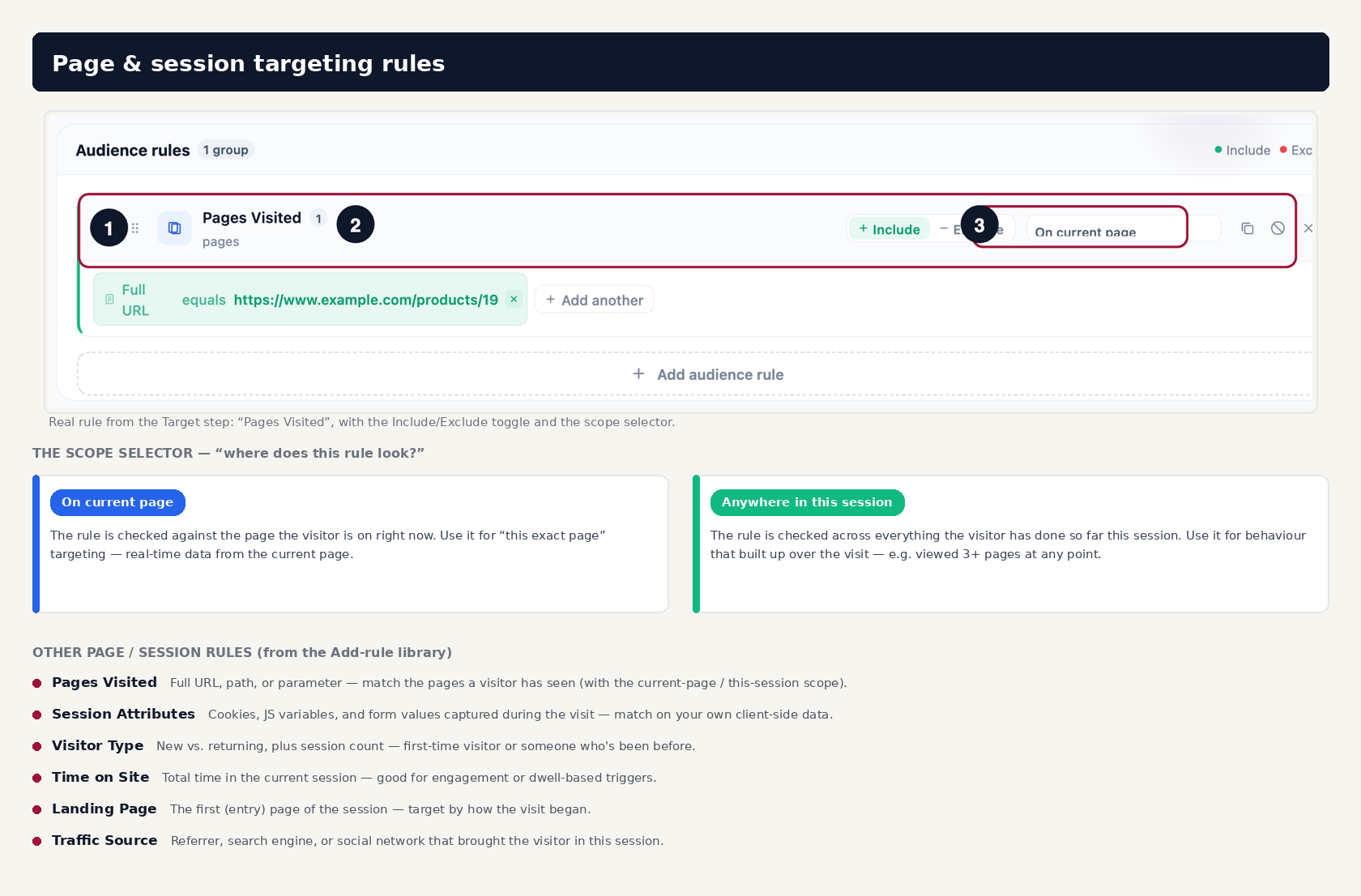
- Besuchte Seiten — Abgleich mit der vollständigen URL, einem Pfad oder einem Query-Parameter; begrenzt auf die aktuelle Seite oder irgendwo in der Sitzung.
- Länder / Städte — Geolokalisierung bis auf Stadtebene anhand der IP des Besuchers.
- User / CRM / ABM data — Profilfelder bekannter Besucher, synchronisiert aus Ihrem CRM oder CDP (Lifecycle-Phase, Tarifstufe, Customer Lifetime Value, Branche und eigene Felder).
- Device & System — Gerätetyp (Mobil, Tablet, Desktop), Betriebssystem und Browser.
- Besuchertyp — neu oder wiederkehrend, plus Anzahl der Sitzungen.
- Benutzerlisten — Abgleich mit einer Tabelle/CSV von Nutzern, die Sie hochladen.
- Date & Time — ein Datumsbereich, ein Wochentag oder eine Uhrzeit (nützlich für Produktstarts, Sale-Zeiträume und Geschäftszeiten).
- IP Addresses — bestimmte IPs oder CIDR-Bereiche (praktisch für interne QA oder namentlich bekannte Accounts).
- Wetter — die lokalen Bedingungen des Besuchers, per IP oder GPS.
Verhalten & Interaktion — was der Besucher tatsächlich getan hat, in dieser Sitzung oder über die Zeit:
- E-Commerce — Produkte, die er angesehen, in den Warenkorb gelegt oder gekauft hat.
- Produktinteraktionen — Zählungen über Produkte hinweg (verschiedene, dieselben oder insgesamt).
- Letzte Produktinteraktion — sein jüngstes Ereignis Anzeige / Warenkorb / Kauf, für Targeting nach dem Muster „dort weitermachen, wo Sie aufgehört haben“.
- Inhaltsinteraktion — Artikelaufrufe, Favoriten und Abonnements.
- Sitzungsattribute — Cookies, JavaScript-Variablen und Formularwerte, die auf der Seite erfasst werden — Ihre eigenen clientseitigen Daten.
- Verweildauer — die Gesamtzeit in der aktuellen Sitzung.
- Landingpage — die erste Seite der Sitzung.
- Traffic Source — Referrer, Suchmaschine oder Kampagne, aus der der Besuch kam.
Integrationen — Signale, die live aus verbundenen Tools kommen. Daten bekannter Besucher fließen über unsere Integrationen mit HubSpot, Salesforce, Pardot, Zoho, Tealium, Segment und Zeotap ein; für anonyme B2B-Besucher können ABM-Anbieter Firmenname und firmografische Daten ableiten, sodass Sie nach Account ansprechen können, bevor jemand ein Formular ausfüllt.
Jede Regel unterstützt Einschließen/Ausschließen pro Bedingung. Klammern verschachteln die Logik; Regelgruppen werden mit UND, ODER oder XOR kombiniert. Eine Regel kann so einfach sein wie „ist auf der Preisseite“ oder so ausgefeilt wie „hat in den letzten 14 Tagen die Preisseite angesehen UND hat einen bezahlten Tarif UND hat in den letzten 7 Tagen NICHT ein Support-Ticket eröffnet“.
Eine beispielhaft konfigurierte Zielgruppe
So sieht der Bildschirm aus, wenn mehrere Regelgruppen hinzugefügt und konfiguriert sind. Das ist ein Beispiel — kein Standard und kein Pflichtsatz —, das Regeln zu Sitzung, CRM, Geografie, Gerät, besuchten Seiten und Besuchertyp kombiniert:
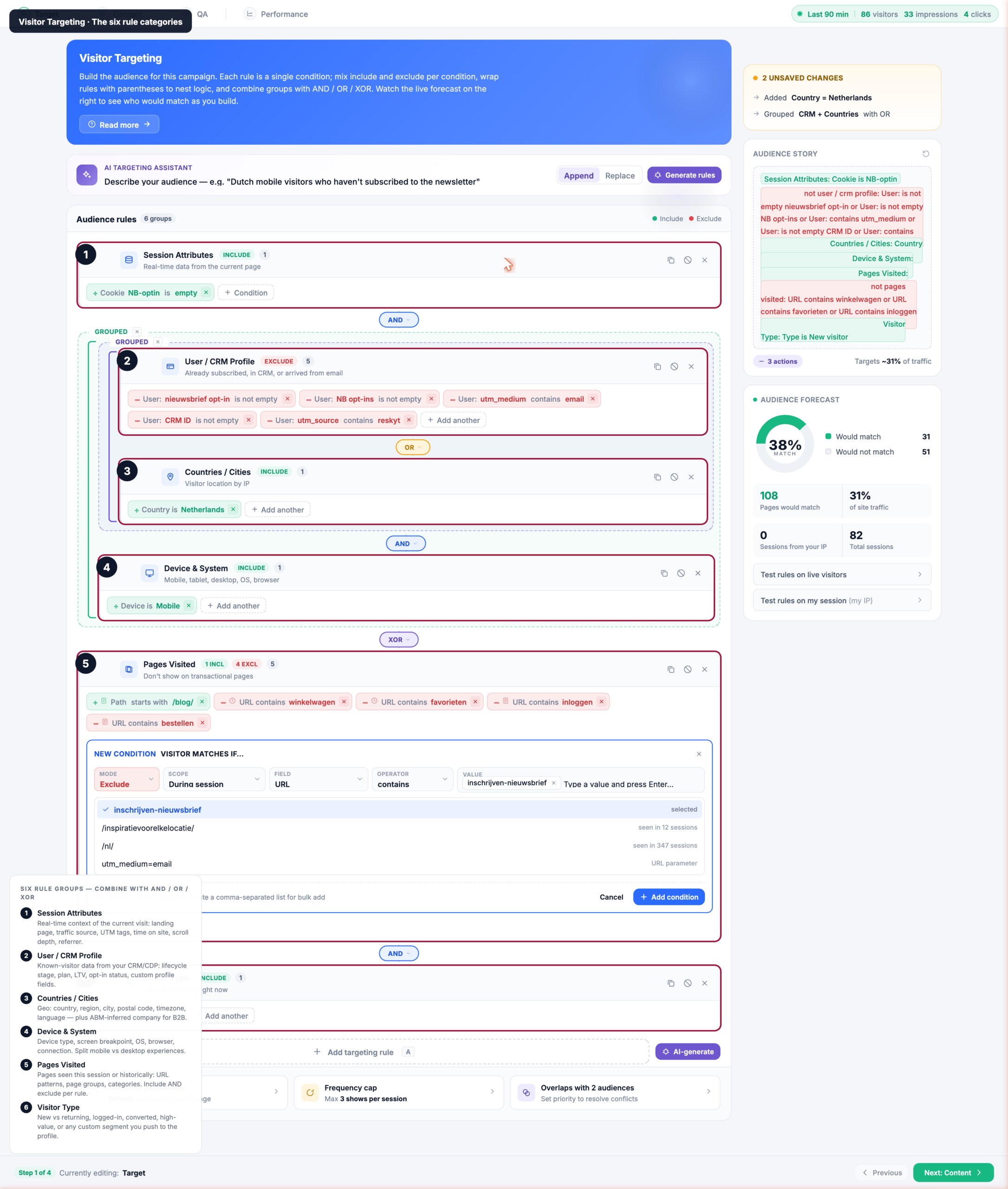
KI-Targeting-Assistent
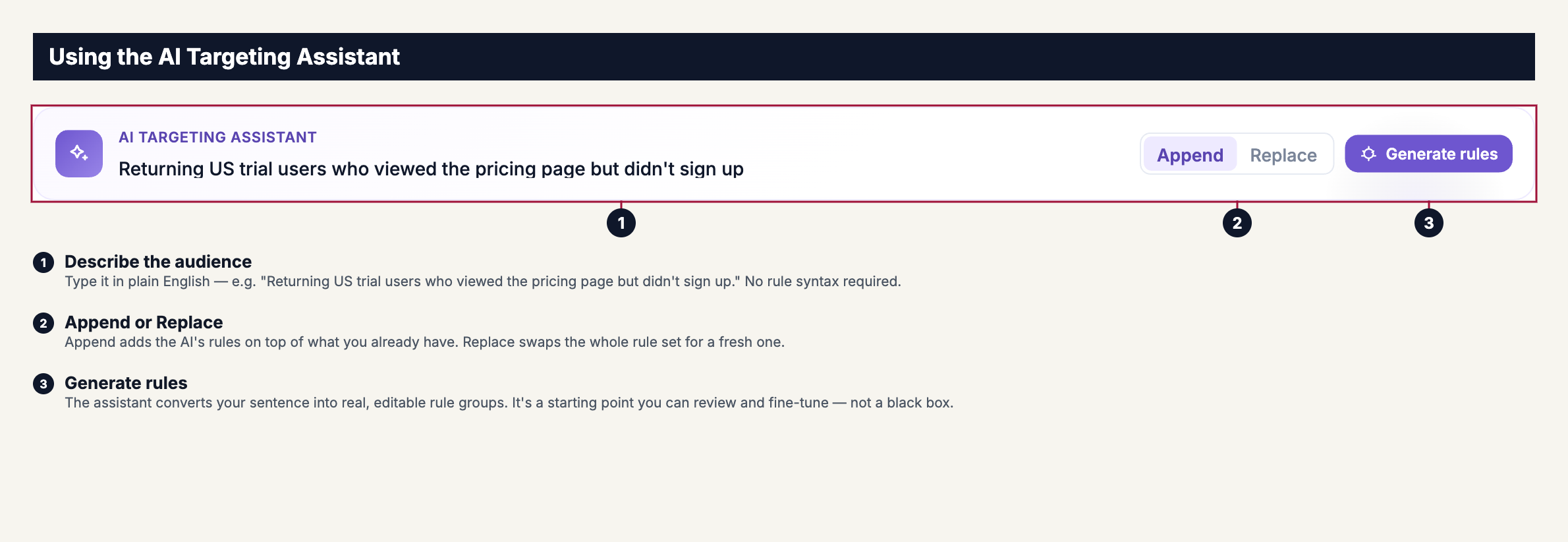
Wenn Sie die gewünschte Zielgruppe schon in Alltagssprache kennen, beschreiben Sie sie dem KI-Assistenten, und er erzeugt einen passenden Regelsatz. Sie prüfen, bearbeiten und verfeinern vor dem Speichern — er ist ein Ausgangspunkt, keine Blackbox.
Tippen Sie zum Beispiel „wiederkehrende Besucher aus den USA, die die Preisseite angesehen, sich aber in den letzten 30 Tagen nicht angemeldet haben“, entsteht ein Regelsatz wie: Besuchertyp ist wiederkehrend UND Länder ist Vereinigte Staaten UND Besuchte Seiten enthält /pricing (in dieser Sitzung) UND NICHT ein Anmeldeereignis in den letzten 30 Tagen — jeweils als bearbeitbare Regelgruppe, die Sie anpassen können.
Der Assistent hat zwei Modi, die auf der Leiste zu sehen sind: Anfügen ergänzt die erzeugten Regeln zu dem, was Sie schon haben, während Ersetzen einen frischen Regelsatz einsetzt. Nutzen Sie „Anfügen“, um eine zusätzliche Bedingung aufzusetzen, und „Ersetzen“, um aus einer Beschreibung neu zu beginnen.
Die Live-Zielgruppenprognose
Während Sie Regeln bearbeiten, aktualisiert sich die Prognose laufend und zeigt, wie viel einer laufenden Stichprobe Ihres jüngsten Traffics passen würde und wie viel nicht passen würde. Die Zähler sind aber nur die Zusammenfassung — der eigentliche Wert liegt darin, die Prognose zu öffnen und die tatsächlichen Besucher hinter den Zahlen zu sehen.
Klappen Sie sie auf, erhalten Sie zwei Listen: die Besucher, die zu Ihren aktuellen Regeln passen würden, und die, die es nicht würden. Klicken Sie einen Besucher an, um alle Details zu sehen — die angesehenen Seiten, Sitzung und Gerät, seine CRM-/Profilattribute und genau, welche Ihrer Regeln er erfüllt hat und welche nicht. So bestätigen Sie, dass Sie die richtigen Menschen ansprechen, nicht nur die richtige Anzahl: Sie erkennen einen Besucher, der versehentlich in die Zielgruppe gerutscht ist, oder einen, der hätte passen sollen und es nicht tat, und führen es direkt auf die verantwortliche Regel zurück.
So genutzt, verhindert die Prognose die zwei häufigsten Zielgruppenfehler, bevor die Kampagne überhaupt live geht:
- Zu eng — ein zusammengesetzter Regelsatz, der nur auf eine Handvoll Besucher passt. Die Kampagne läuft, aber niemand sieht sie. Eine leere Liste „würde passen“ macht das sofort sichtbar statt erst Wochen später.
- Zu breit — eine Regel, die Sie für spezifisch hielten, passt tatsächlich auf die Hälfte Ihres Traffics. Die Liste „würde passen“ zeigt Besucher, die eindeutig nicht dazugehören; so können Sie die Regeln vor dem Start verschärfen.
- Richtige Zahl, falsche Menschen — die Zahl wirkt gesund, aber die Zielgruppe ist die falsche. Nur der Blick auf einzelne Besucher deckt das auf, und das ist der Fehler, den die Zähler allein nie zeigen können.
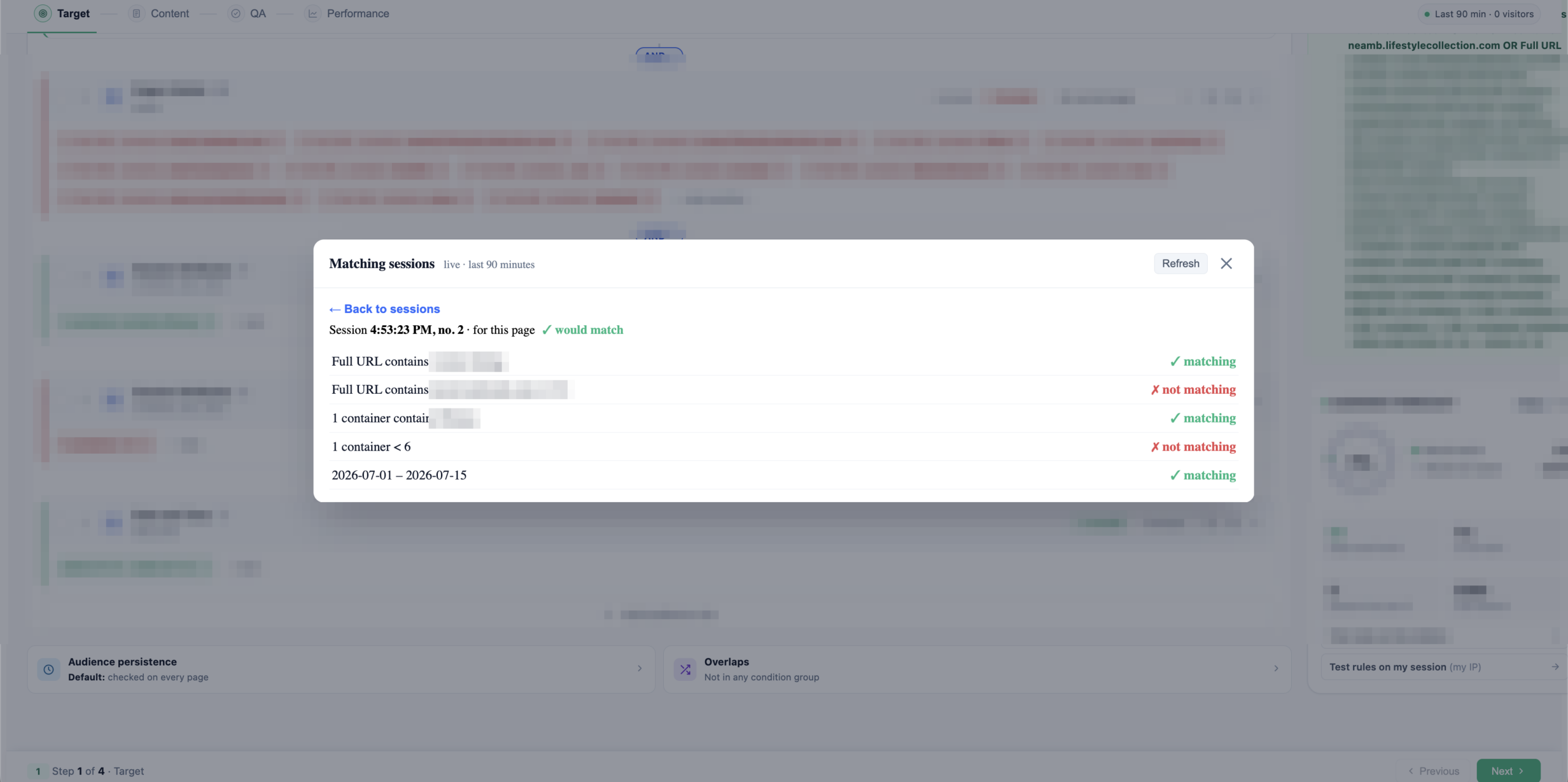
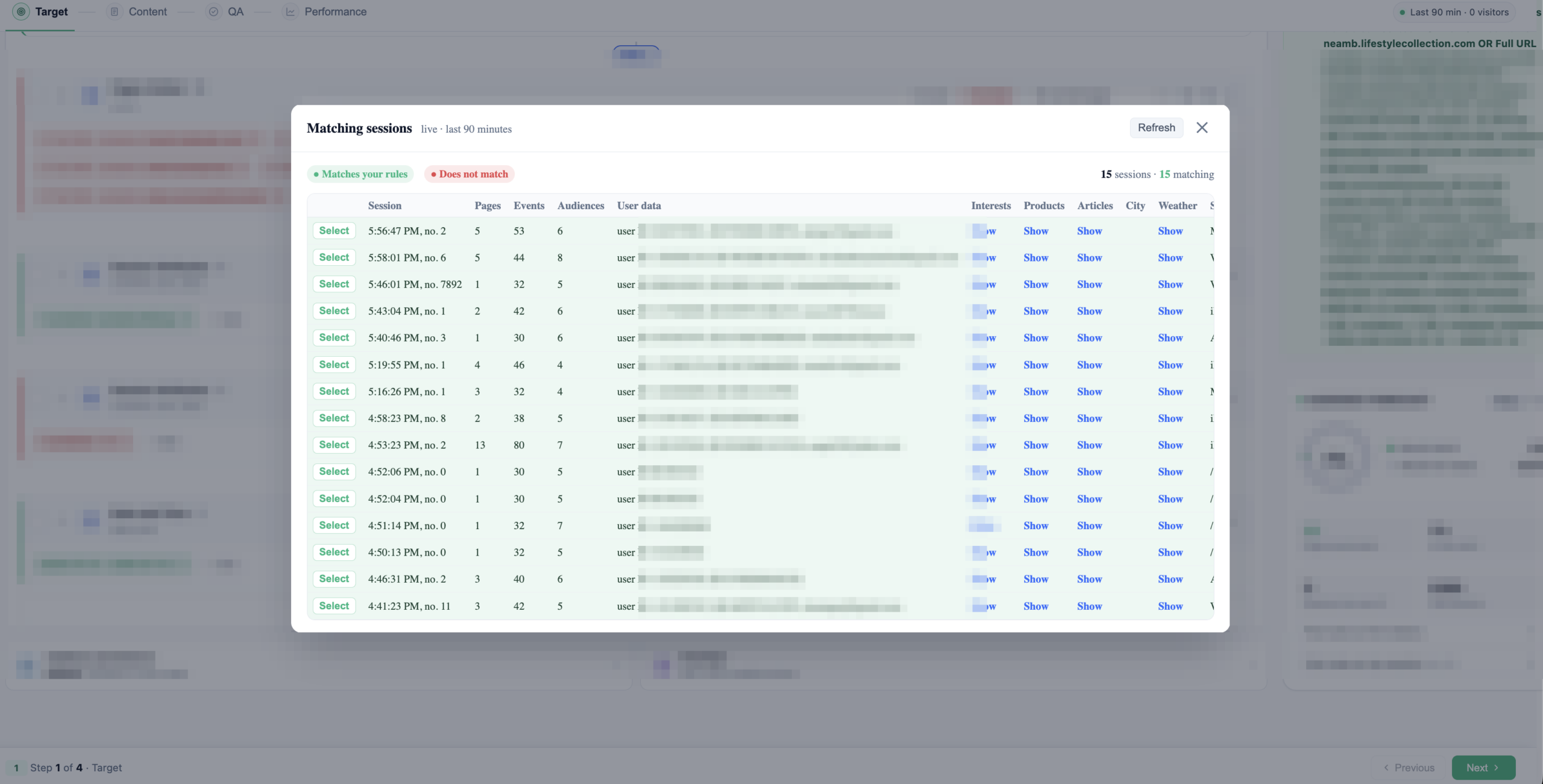
Die Prognose hat außerdem einen Live-Traffic-Modus — „Test rules on live visitors“. Statt einer laufenden Stichprobe wertet Personyze Ihren Regelsatz gegen Besucher aus, die in Echtzeit ankommen, und zeigt, welche die Bedingungen erfüllen würden, ohne etwas zu speichern. Sie können eine einzelne Live-Sitzung öffnen und sie Regel für Regel geprüft sehen oder die ganze Liste der jüngsten Sitzungen durchgehen, markiert als passend oder nicht — eine letzte Plausibilitätsprüfung vor dem Veröffentlichen.
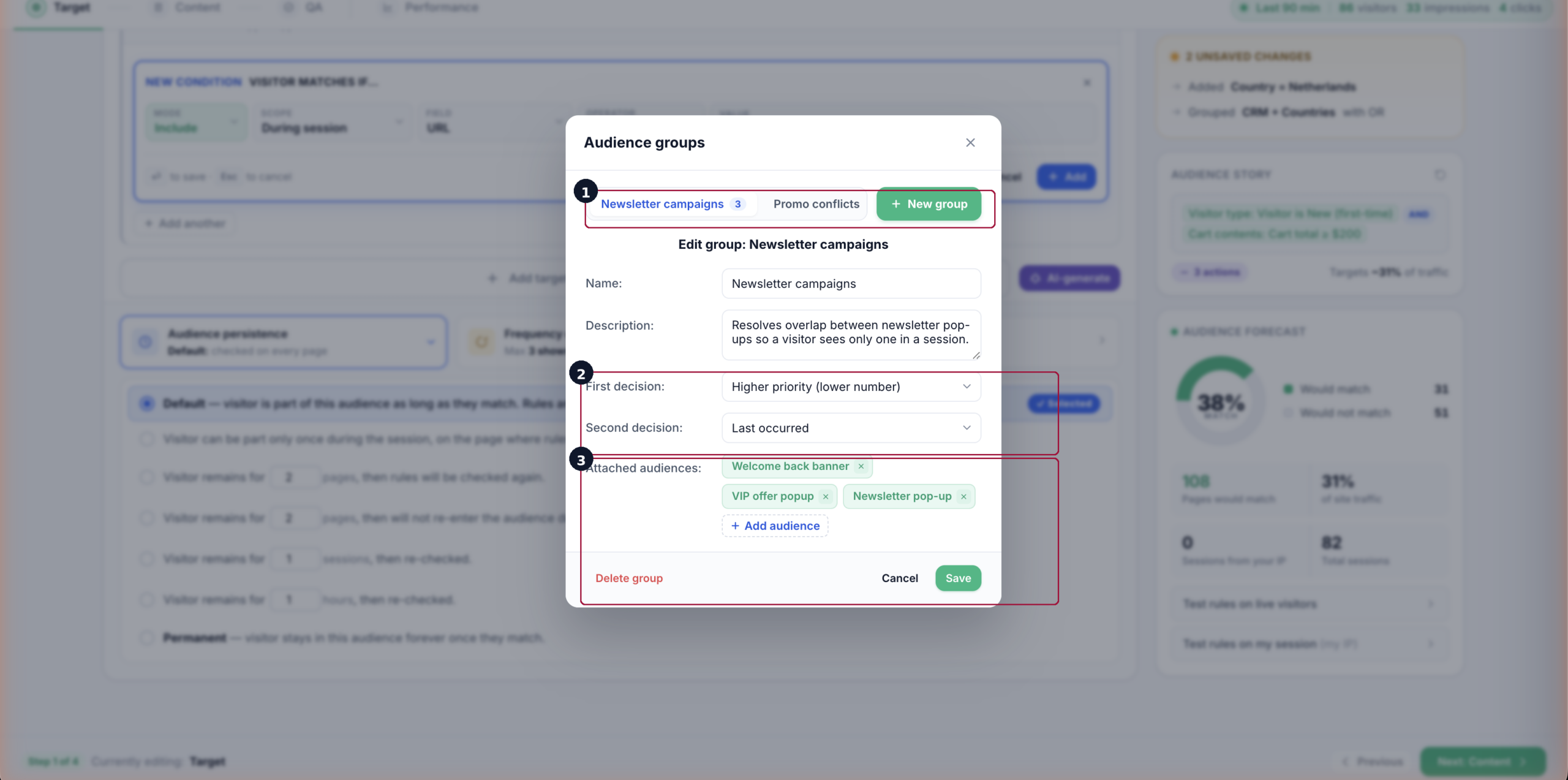
Gruppenpriorität bei sich überschneidenden Zielgruppen
Wenn zwei Kampagnen auf denselben Besucher passen können, entscheidet eine Zielgruppengruppe, welche gewinnt. Fügen Sie die sich überschneidenden Zielgruppen einer gemeinsamen Gruppe hinzu und geben Sie jeder eine Priorität (niedrigere Zahl = höherer Vorrang). Die Konfliktregel der Gruppe wählt dann den Gewinner für einen gemeinsamen Besucher — die höhere Priorität zuerst, bei Gleichstand entschieden nach „first occurred“ oder „last occurred“ —, sodass ein Besucher, der für beide infrage kommt, nur die beabsichtigten Inhalte sieht.
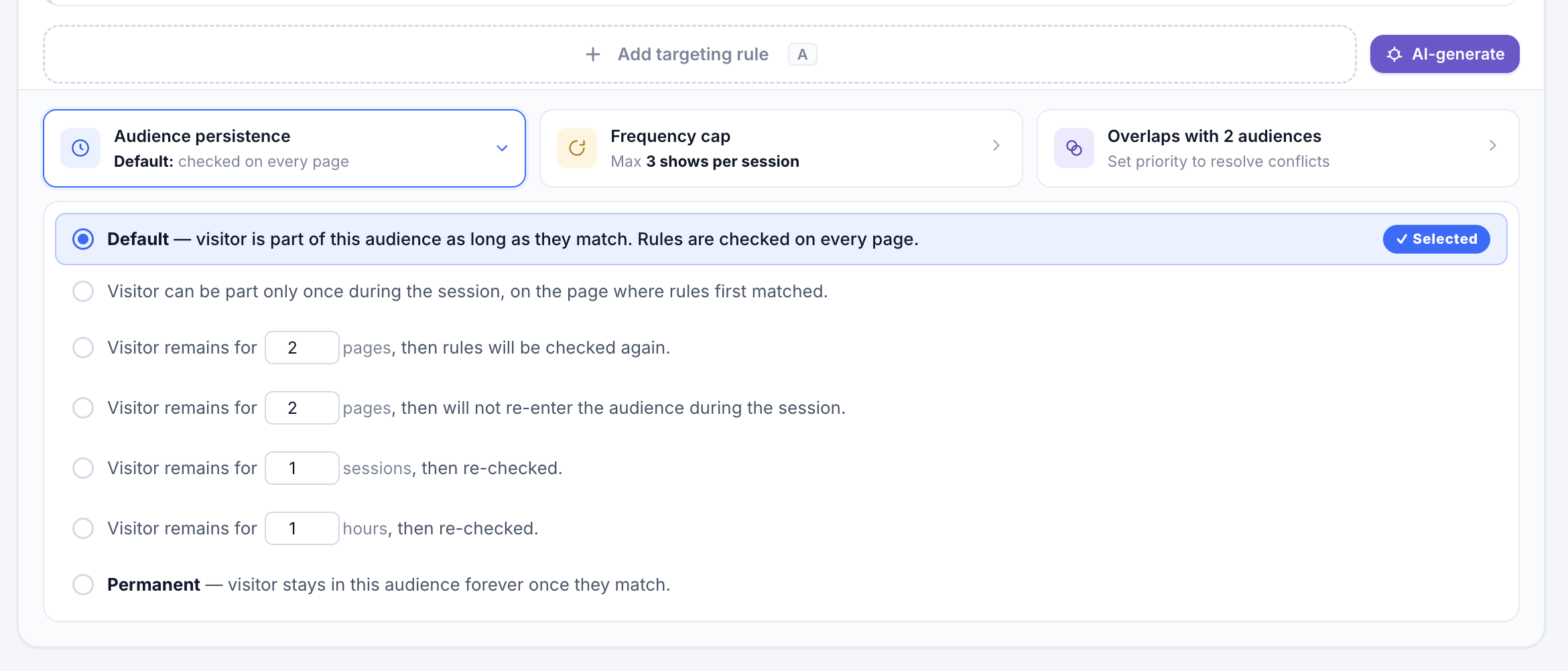
Zielgruppen-Persistenz & Frequency Cap
Die Zielgruppen-Persistenz steuert, wie lange ein Besucher nach dem ersten Treffer in der Zielgruppe bleibt. Die Optionen reichen von „nur dieser Seitenaufruf“ (Neubewertung auf jeder Seite) über „diese Sitzung“, „für N Stunden“ und „für N Sitzungen“ bis „dauerhaft nach dem ersten Treffer“. Für die meisten Akquise-Kampagnen wollen Sie Persistenz pro Sitzung; für Bindungs- oder Treuekampagnen oft eine dauerhafte Mitgliedschaft, damit das Erlebnis dem Besucher in künftige Sitzungen folgt.
Der Frequency Cap begrenzt, wie oft die Kampagne einem einzelnen Besucher gezeigt werden darf. Caps pro Sitzung verhindern, dass dasselbe Pop-up in einem Besuch zweimal auslöst. Caps über die gesamte Lebensdauer eines Besuchers verhindern, dass ein wiederkehrender Besucher bei jedem Besuch dieselbe Botschaft sieht. Sie können den Cap auch entfernen, für Inhalte, die jedes Mal laufen sollen (etwa ein dauerhaftes Header-Banner).
Die vollständige Referenz Regel für Regel: Targeting-Regeln in Personyze.
2. Die Varianten bauen
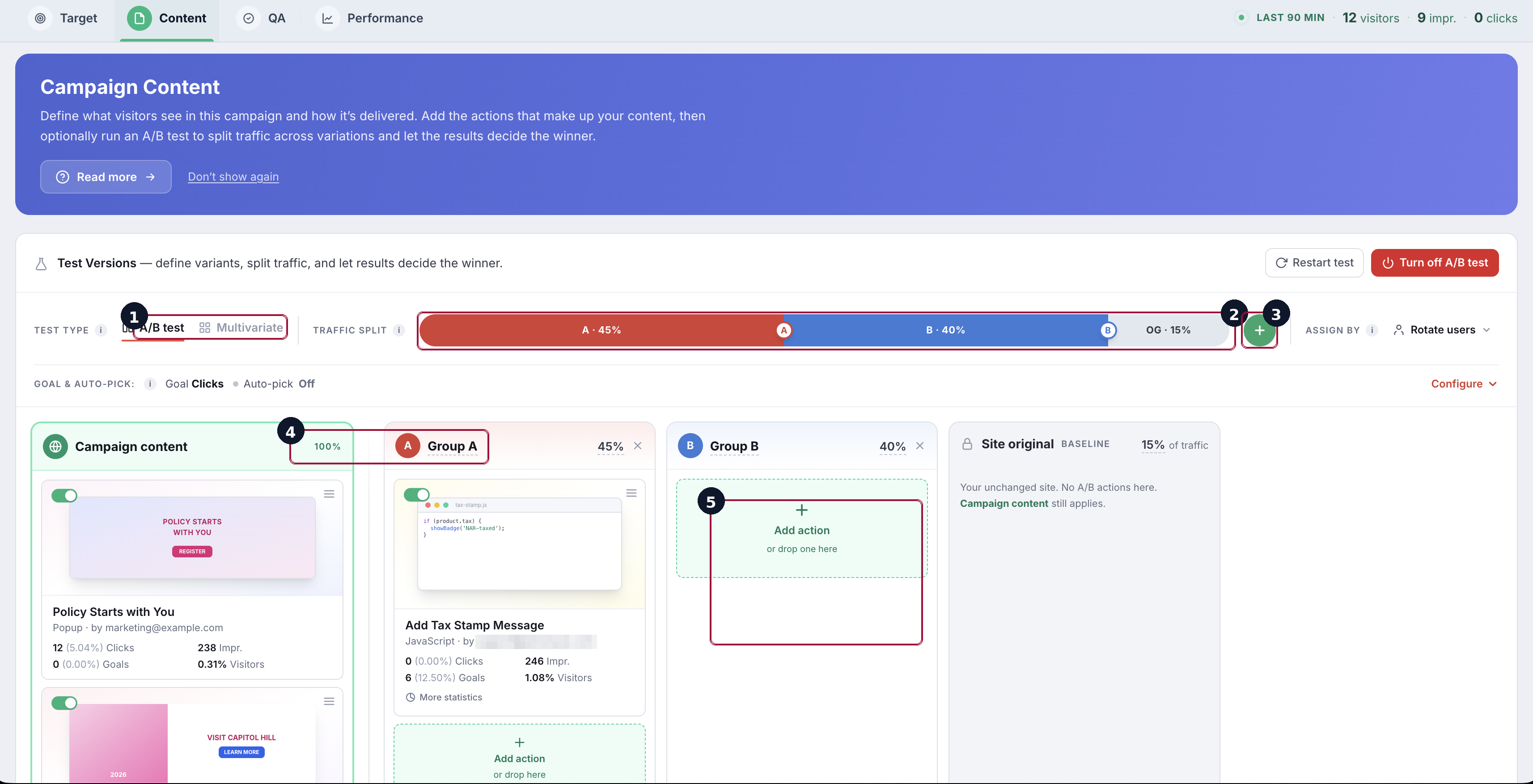
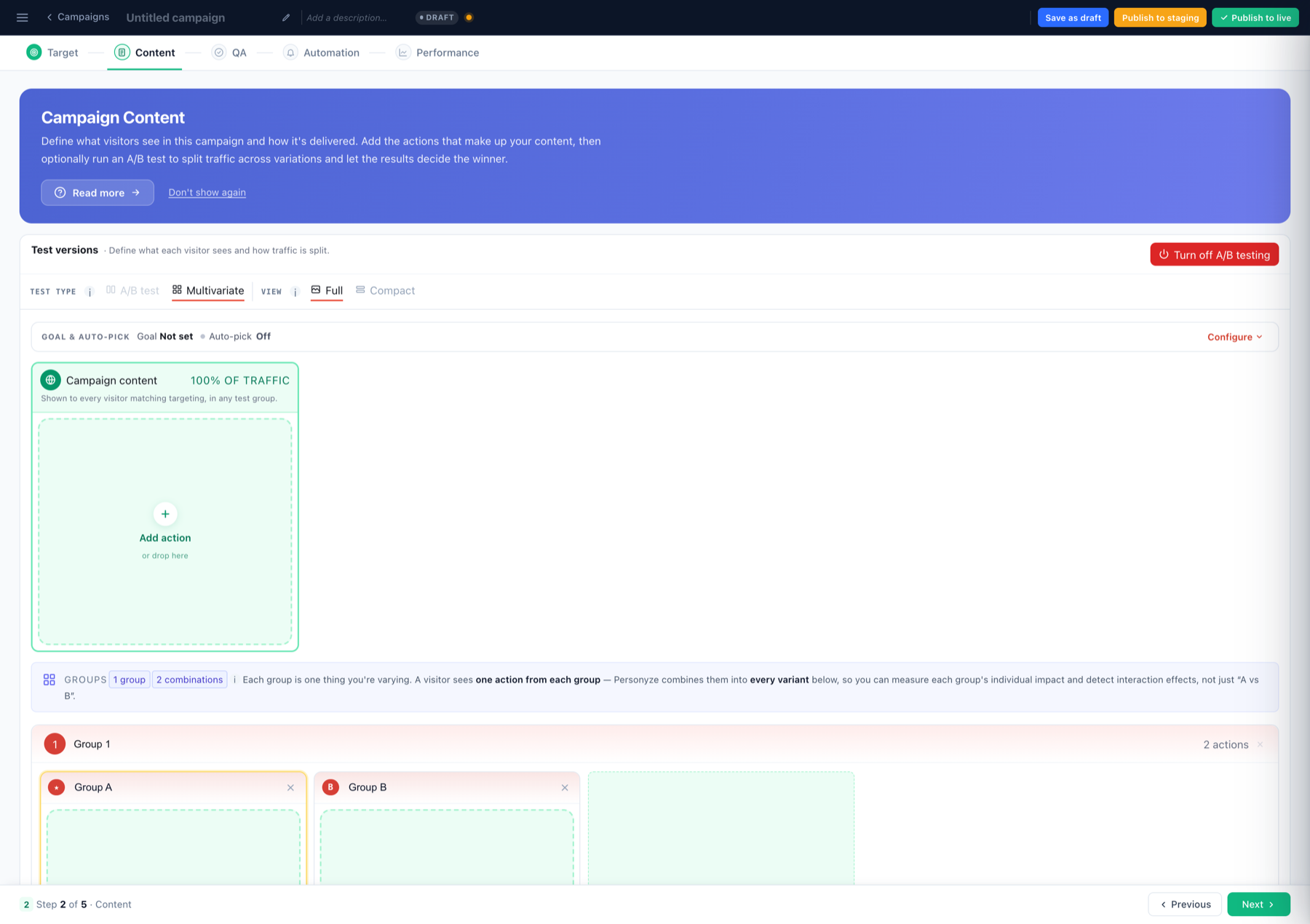
Ist die Zielgruppe festgelegt, öffnen Sie den Schritt Inhalte der Kampagne — der bereits die Ansicht des A/B-Tests ist. Oben verläuft ein Streifen mit Variantengruppen, darüber der Aufteilungsbalken; die Kampagne ist im Testmodus, sobald eine zweite Variante existiert. In jeder Variantengruppe fügen Sie Aktionen hinzu und bearbeiten sie genau wie in jeder Kampagne — alles Folgende gilt pro Variante.
Ist die Zielgruppe festgelegt, entscheiden Sie im Schritt Inhalte, was diese Besucher tatsächlich sehen. Inhalte in Personyze bestehen aus Aktionen — und eine einzelne Kampagne kann so viele enthalten, wie Sie brauchen. Eine Header-Leiste, ein personalisiertes Empfehlungs-Widget, ein Countdown-Timer und ein Pop-up bei Absprungabsicht können alle in derselben Kampagne leben und jeweils für dieselbe Zielgruppe auslösen. Jede Aktion hat ihre eigene Konfiguration, ihren eigenen Auslieferungszustand und ihr eigenes Klick-Tracking.
Eine Aktion hinzuzufügen ist eine zweiteilige Wahl: welcher Typ es ist (das bestimmt den Editor, in dem Sie arbeiten) und wie sie sich verhält (Platzierung, Trigger, Timing). Der Rest dieses Schritts geht die Aktionstypen durch, beginnend mit den beiden, die Sie am häufigsten nutzen werden.
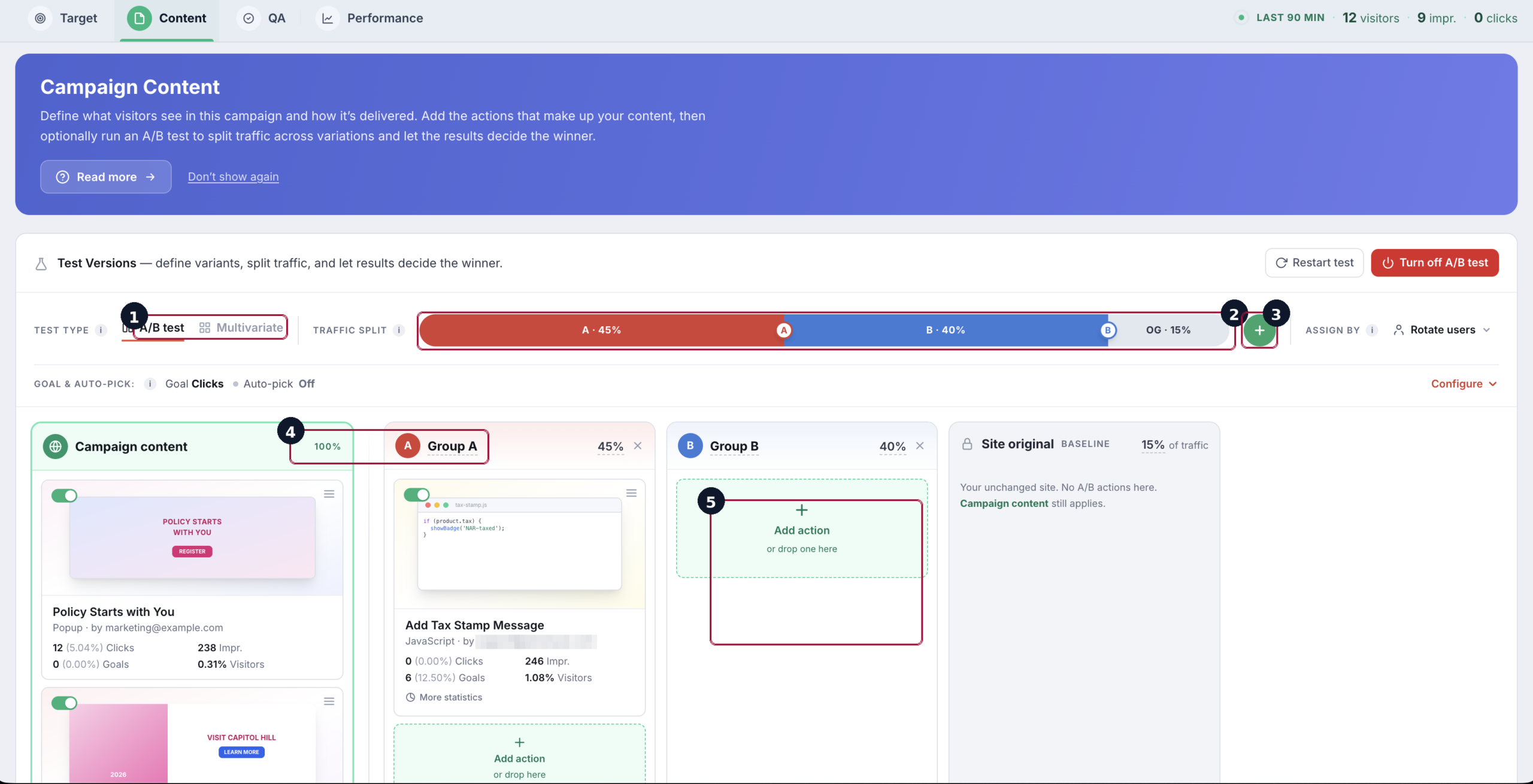
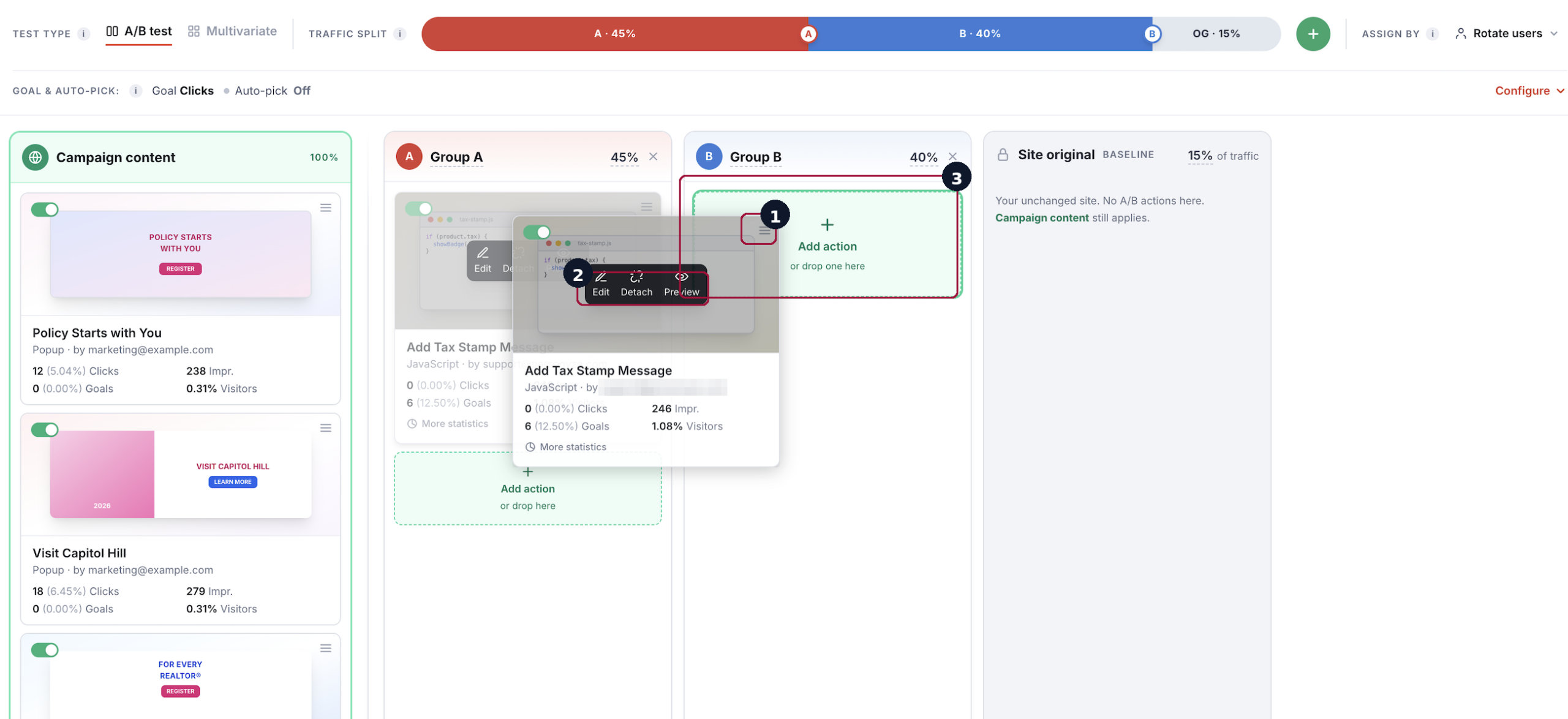
Aktionen zwischen Gruppen verschieben. Sie müssen keine Variante von Grund auf neu bauen — greifen Sie eine Aktion an ihrem Ziehgriff (dem „≡“ oben rechts auf der Karte) und legen Sie sie im Bereich Aktion hinzufügen einer anderen Gruppe ab. Beim Überfahren einer Karte erscheinen außerdem Schnellsteuerungen zum Edit, Detach oder Preview. So beginnen Sie leicht mit den Basisinhalten der Kampagne und ändern pro Variante nur ein Element.
Der Bildschirm „Inhalte“ (oben) ist die Schaltzentrale der Kampagne. Die Hauptliste enthält jede Aktion, jeweils mit Status-Pille (Live / Draft / Test), ihrem Auslieferungszustand und dem Zeitpunkt der letzten Auslösung, plus Schnellsteuerungen zum Bearbeiten, Duplizieren oder Entfernen. Die rechte Leiste hält die Aktivität der letzten 90 Minuten, das primäre Conversion-Ziel der Kampagne und Abkürzungen zum Versionsverlauf und zum vollständigen Leistungsbericht stets im Blick. Um eine Aktion hinzuzufügen, wählen Sie ihren Typ — und hier kommen die beiden wichtigsten Editoren ins Spiel.
Der gewählte Aktionstyp bestimmt den Editor, in dem Sie arbeiten. Zwei decken die meisten Kampagnen ab — der Live-Editor und der Popup, Banner & HTML Builder —, dazu eine Reihe spezialisierter Aktionstypen für alles andere.
Live-Editor (WYSIWYG)
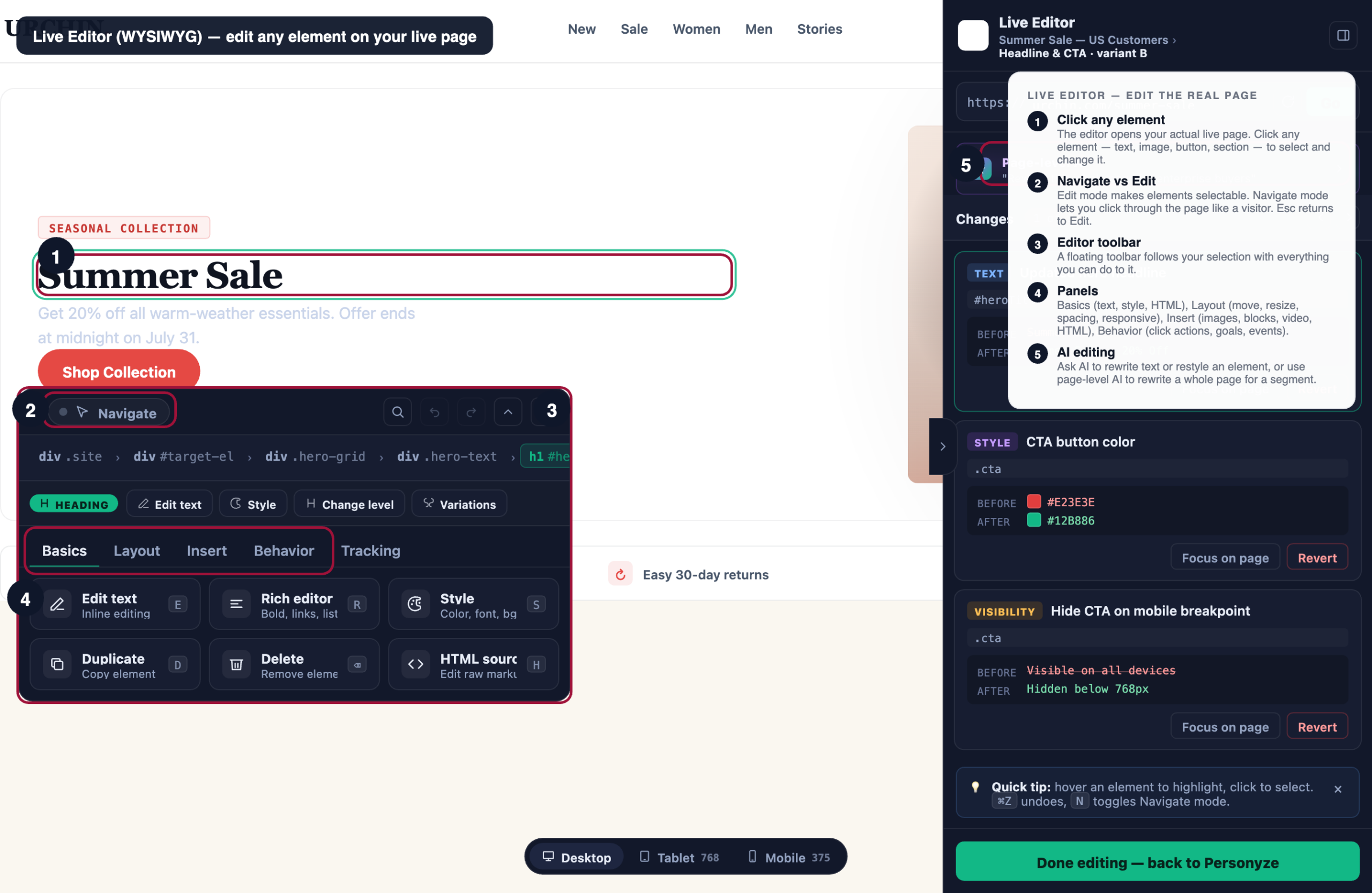
Der Live-Editor ist das meistgenutzte Inhaltswerkzeug von Personyze: Er öffnet Ihre echte Live-Website im Editor und lässt Sie jedes Element der Seite bearbeiten — Text, Stil, Layout, Bilder, Links, Buttons — präzise per Klick. Änderungen werden als Variante erfasst, die Personyze nur für Ihre Zielgruppe einspielt; der zugrunde liegende Code der Website bleibt unberührt.
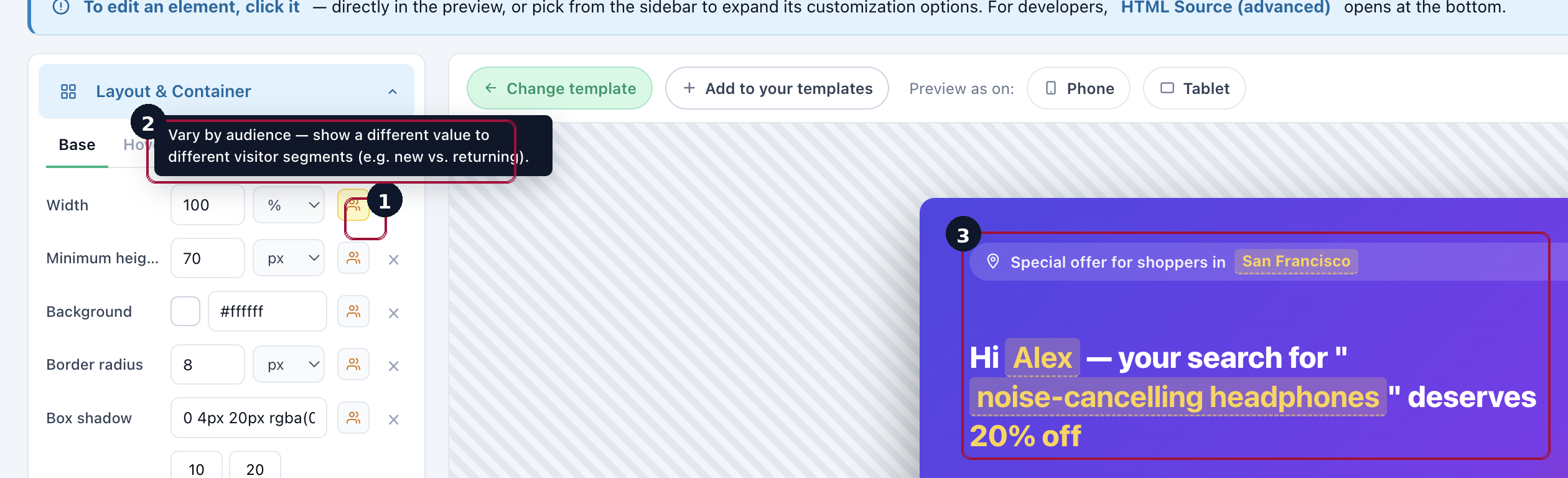
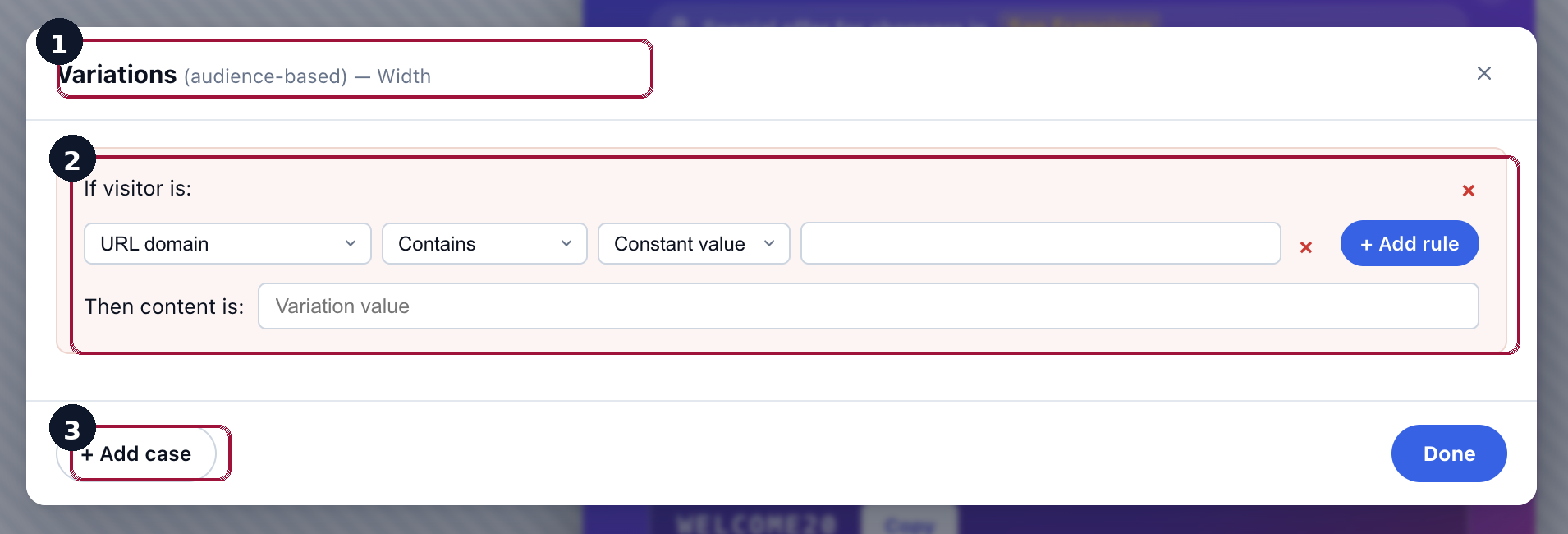
Derselbe Inhalt kann je nach Fall verschiedene Versionen haben. Mit Split Cases enthält eine einzelne Aktion eine Default-Version plus weitere Fälle — jeder nur angezeigt, wenn seine Bedingung erfüllt ist (meist der Standort des Besuchers, aber auch Gerät, Zielgruppe, Sprache oder ein CRM- / Feed-Wert). Sie wechseln zwischen den Fällen und bearbeiten jeden direkt im WYSIWYG-Editor (der Popup- & Banner-Editor funktioniert genauso).
Was der Live-Editor abdeckt:
- Modi Navigieren und Bearbeiten — im Bearbeitungsmodus ist jedes Element anklickbar, damit Sie etwas zum Ändern wählen können; der Navigationsmodus deaktiviert das Bearbeiten, damit Sie Links anklicken und mit der Seite wie ein echter Besucher interagieren können. Esc bringt Sie zurück zum Bearbeiten.
- Bereich „Basics“ — Text bearbeiten (mit Rich-Text-Editor für Fett/Kursiv/Listen/Links), Stil ändern (Farbe, Schrift, Größe, Hintergrund), ein Element duplizieren oder löschen oder bei Bedarf in den rohen HTML-Quelltext wechseln.
- Bereich „Layout“ — durch Ziehen an den Ecken verschieben & Größe ändern, Abstände anpassen (Margin/Padding), Ausrichtung für Flex- & Grid-Layouts ändern, pro Geräte-Breakpoint ein-/ausblenden, responsive Breakpoints ansehen oder mit z-index und Fixierung neu positionieren.
- Bereich „Insert“ — neue Elemente einfügen: Bilder (Upload oder URL), Links, Buttons, wiederverwendbare Blöcke, Videos (YouTube / Vimeo / MP4) oder rohe HTML-Snippets.
- Bereich „Behavior“ — jedem Element ein Verhalten geben: eigenes JavaScript bei Klick ausführen, zu einem Anker scrollen, verzögerte oder durch Hover ausgelöste Aktionen, Klicks für die Statistik der Aktion zählen, das Element als Conversion-Ziel registrieren oder ein eigenes Ereignis mit Namen und Nutzlast auslösen.
- Bearbeitung mit KI — bitten Sie die KI für jedes gewählte Element um Stilvorschläge („An Markenakzent anpassen“, „Moderner Sans-Look“, „Mehr Kontrast“, „Weicher, abgerundet“) oder Textumformulierungen („Prägnanter“, „Kürzer“, „Nutzenorientiert“, „Dringlicher“, „In Markenstimme“). Die KI schlägt Änderungen vor, die Sie prüfen, übernehmen oder verwerfen.
- KI auf Seitenebene — für umfassende Umformulierungen beschreiben Sie das Ziel („Schreib diese ganze Seite für Enterprise-Käufer um“), und die KI schlägt einen zusammenhängenden Satz von Änderungen über die Seite vor.
- Variantenverlauf — jedes Element hält fest, wie viele Varianten erstellt wurden, und lässt Sie zum Vergleich zwischen ihnen wechseln.
Popup, Banner & HTML Builder
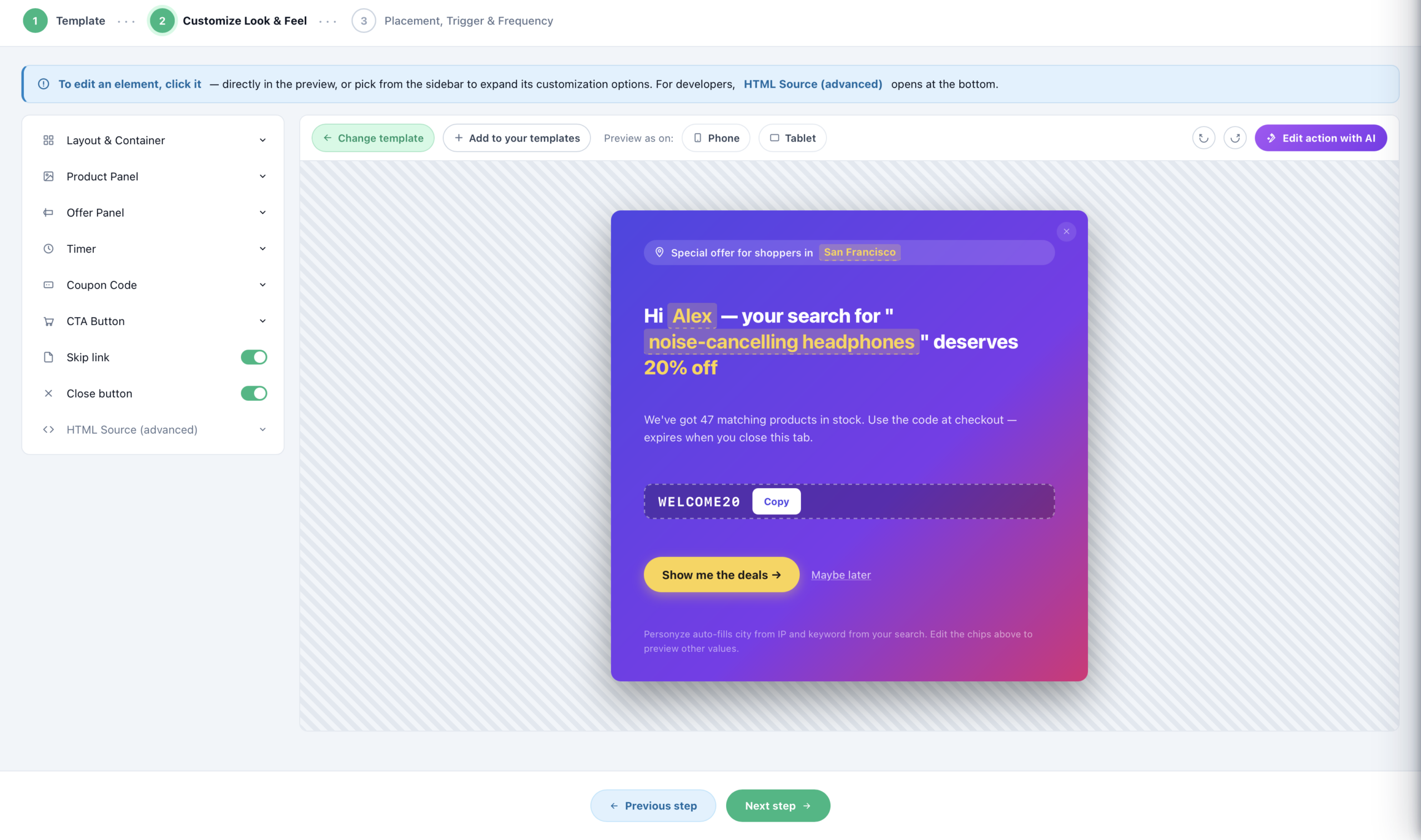
Wenn Sie ein neues Element auf die Seite bringen wollen — ein Pop-up, eine fixierte Header-/Footer-Leiste, eine schwebende Blase, eine eingleitende Benachrichtigung, eine Nachrichtenbox, ein eingebettetes Banner in der Seite oder einen vollständig eigenen HTML-Block —, nutzen Sie den Popup, Banner & HTML Builder. Er bringt produktionsreife Vorlagen für jedes Format mit und unterstützt Live-Personalisierungs-Tokens (z. B. „Hallo Alex — Ihre Suche nach ‚Kopfhörern mit Geräuschunterdrückung‘ verdient 20 % Rabatt“), die beim Rendern aus Profil, Sitzung oder CRM-Daten des Besuchers aufgelöst werden.
Trotz des Namens ist dieser Builder nicht auf Overlays beschränkt, die über der Seite schweben. Jeder Inhalt lässt sich an einen Platzhalter heften — einen CSS-Selektor, den Sie auf ein beliebiges Element Ihrer Website richten. Legen Sie einen Platzhalter fest, und der Inhalt wird an dieser Stelle eingefügt und kann den dortigen Inhalt ersetzen, statt nur daneben zu stehen. So ist derselbe Builder nützlich für klassische Overlays (ein Pop-up, ein Eck-Toast) und für den Austausch von Inhalten in der Seite (ein Hero-Banner, ein Aktionsstreifen, ein Block auf einer Produktseite), ohne den Code Ihrer Website anzufassen.
Jede Aktion mit KI bearbeiten
Jede Aktion — ein Pop-up, ein Banner, eine WYSIWYG-Änderung oder ein HTML-Block — lässt sich mit KI statt von Hand bearbeiten. Klicken Sie auf Aktion mit KI bearbeiten, beschreiben Sie die Änderung in Alltagssprache, und Personyze schreibt das HTML der Aktion um, damit Sie es prüfen und übernehmen.
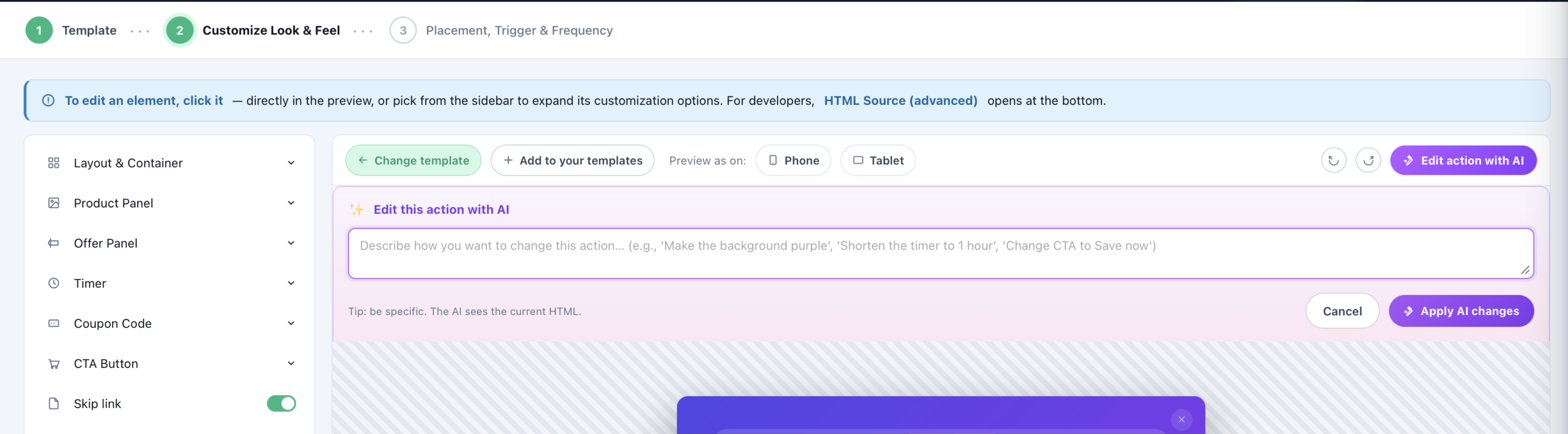
Die KI kann:
- Umgestalten — Farben, Schriften, Abstände, Layout, Button-Stile („an unseren Markenakzent anpassen“, „mehr Kontrast“, „moderner Sans-Look“).
- Texte umschreiben — Überschriften, Fließtext, CTAs („prägnanter“, „nutzenorientiert“, „dringlicher“, „in Markenstimme“).
- Das Kreative ändern — Bilder, Timer, Gutscheincodes und andere Vorlagenelemente austauschen oder anpassen.
- Personalisierung einfügen — Personyze-Variablen wie Vorname, Stadt oder einen gesuchten Begriff des Besuchers ergänzen, damit sich die Aktion pro Besucher füllt.
Die KI schlägt die Änderung vor; Sie prüfen, übernehmen oder verwerfen sie — nichts geht live, bevor Sie zustimmen.
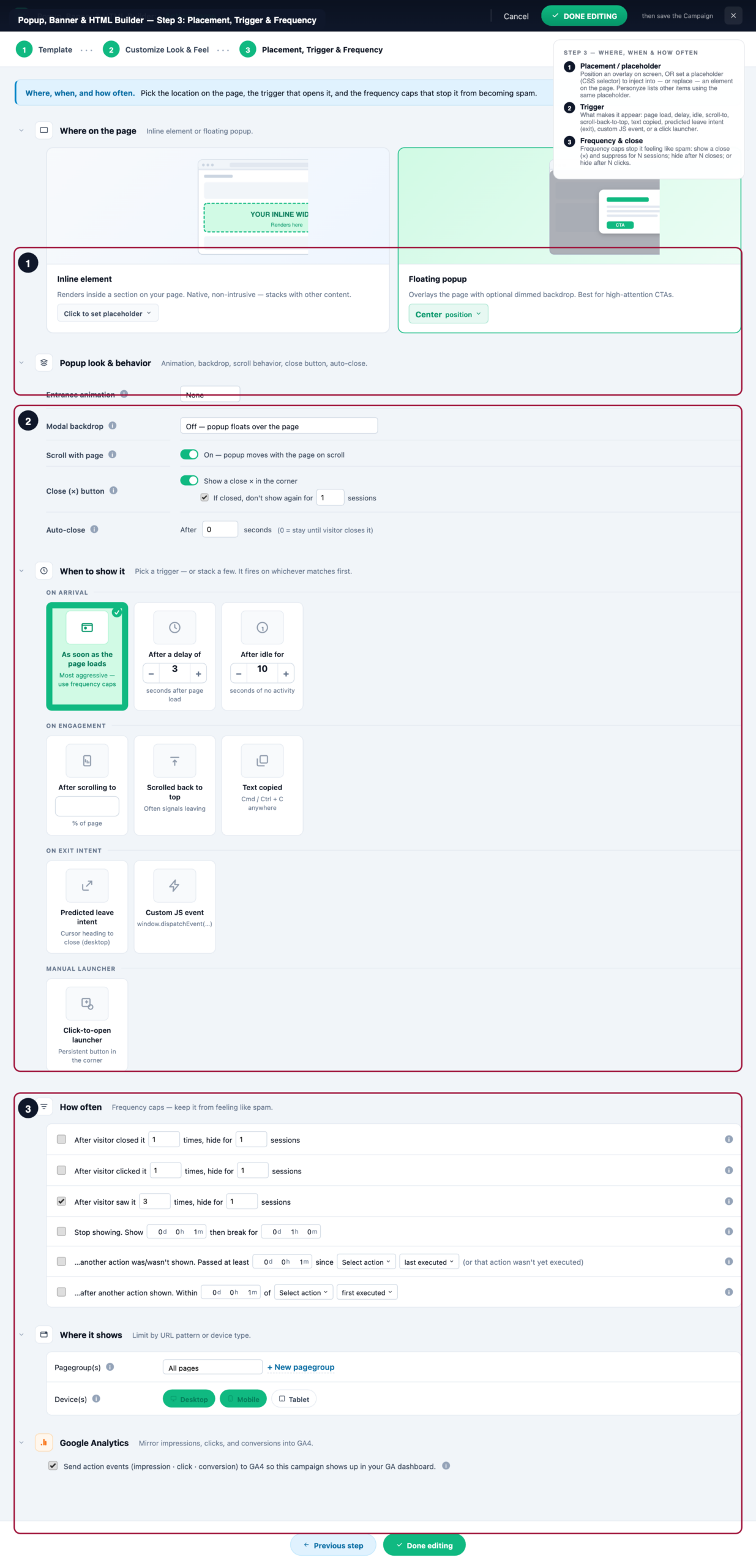
Der Builder führt durch drei Phasen:
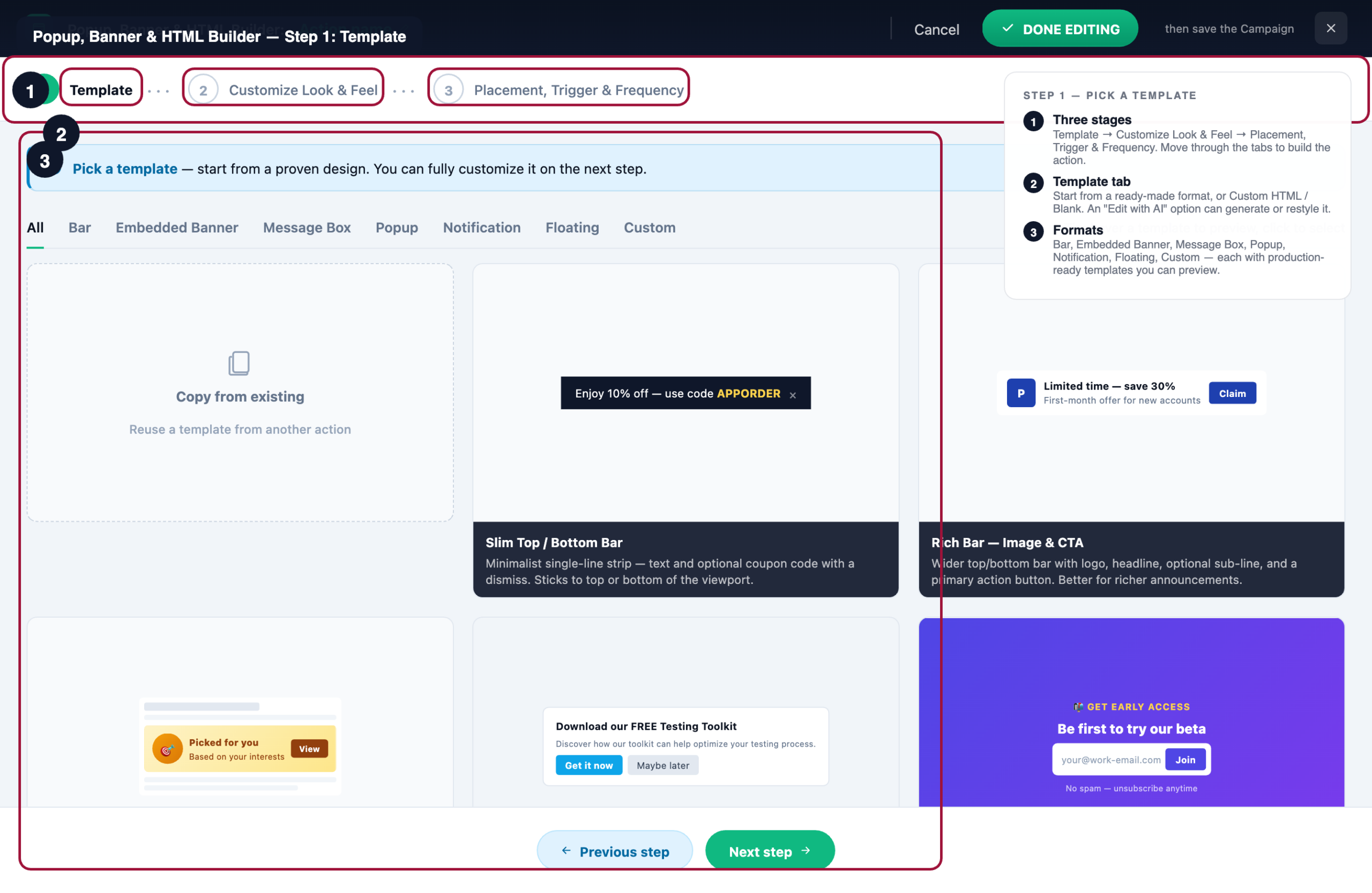
1 · Vorlage. Beginnen Sie mit einer formatspezifischen Vorlage, filterbar nach Typ: Bar (schmale fixierte Leiste oben/unten oder eine reichhaltige Leiste mit Bild & CTA), Embedded Banner (inline an einem bestimmten Platz der Seite), Message Box (Inline-Nachrichten mit CTAs), Popup (modales Overlay — Anmelde-/Lead-Formular oder Countdown-Aktion), Notification (eingleitender Eck-Toast), Floating (schwebende Blase / Starter) und Custom HTML / Blank (rohes Markup). Jede Vorlage kann ein Produktempfehlungs-Widget aus Ihrem Katalog einbetten (Bought Together, Countdown, Grid, Slider und mehr), und es gibt eine Option „Edit this action with AI“, um sie aus einer Anweisung zu erzeugen oder umzugestalten.
2 · Aussehen anpassen. Passen Sie das Design an — Layout, Farben, Schriften, Bilder, Buttons und responsives Verhalten über Grund- und Hover-Zustand sowie Breakpoints für Handy / Tablet / Desktop — und setzen Sie Personalisierungs-Tokens ein, die pro Besucher aufgelöst werden.
3 · Platzierung, Trigger & Häufigkeit. Diese Phase entscheidet, wo, wann und wie oft der Inhalt erscheint:
- Platzierung — für Overlays eine Bildschirmposition wählen (oben/unten, links/mittig/rechts oder zentriert). Für Inhalte in der Seite einen Platzhalter-Selektor festlegen, um in ein Element der Seite einzufügen — oder es zu ersetzen. Personyze listet außerdem jeden anderen Inhalt, der denselben Platzhalter schon nutzt, damit Sie sehen, was um den Platz konkurriert.
- Trigger — was es erscheinen lässt: sobald die Seite lädt, nach einer Verzögerung, nach einer Weile Inaktivität des Besuchers, nach dem Scrollen bis zu einem Punkt, wenn er wieder nach oben scrollt, wenn Text kopiert wird, bei vorhergesagter Absprungabsicht (Exit Intent), bei einem eigenen JS-Ereignis oder über einen Starter per Klick.
- Häufigkeit & Schließverhalten — Frequency Caps verhindern, dass es wie Spam wirkt: einen Schließen-Button (×) zeigen und nach dem Schließen N Sitzungen lang unterdrücken; es ausblenden, nachdem der Besucher es eine bestimmte Anzahl von Malen geschlossen hat; oder es ausblenden, nachdem er es eine bestimmte Anzahl von Malen angeklickt hat.
Vollständiger Leitfaden: Leitfaden zur Aktion „Popup & Banner“.
Weitere Aktionstypen
Personyze unterstützt außerdem diese Aktionstypen, jeder mit eigenem Leitfaden:
- Produktempfehlungen — eigene Empfehlungs-Widgets (Bought Together, Also Viewed, Trending, personalisiert nach Surfverlauf, kategoriebasiert und mehr), gespeist aus Ihrem Produktkatalog-Feed.
- Countdown-Timer — Dringlichkeit mit einem Live-Countdown bis zu einem bestimmten Datum/einer Uhrzeit, einem Sitzungs-Countdown pro Besucher oder einem gleitenden Zeitfenster.
- Weiterleitung zu einer URL — passende Besucher auf eine ganz andere URL schicken. Nützlich für A/B-Tests von Landingpages oder um bezahlten Traffic auf eine segmentspezifische Seite zu leiten.
- JavaScript-Aktion — beliebiges JavaScript ausführen, wenn die Zielgruppe passt. Genutzt für alles, was die eingebauten Aktionstypen nicht abdecken — mit der API eines Drittanbieters sprechen, den Zustand der Seite ändern, Tracking-Ereignisse auslösen oder etwas Eigenes verdrahten.
- E-Mail-Aktionen — personalisierte E-Mail-Versände, einschließlich Warenkorbabbruch, Retargeting und kampagnengesteuerter Versände, mit zum Öffnungszeitpunkt eingebetteten Empfehlungen.
- Web-Push-Benachrichtigungen — Besucher mit erteilter Push-Erlaubnis mit tageszeit- oder ereignisgesteuerten Benachrichtigungen erreichen.
3. Den Test konfigurieren
Die Steuerelemente des Tests sitzen über den Varianten.
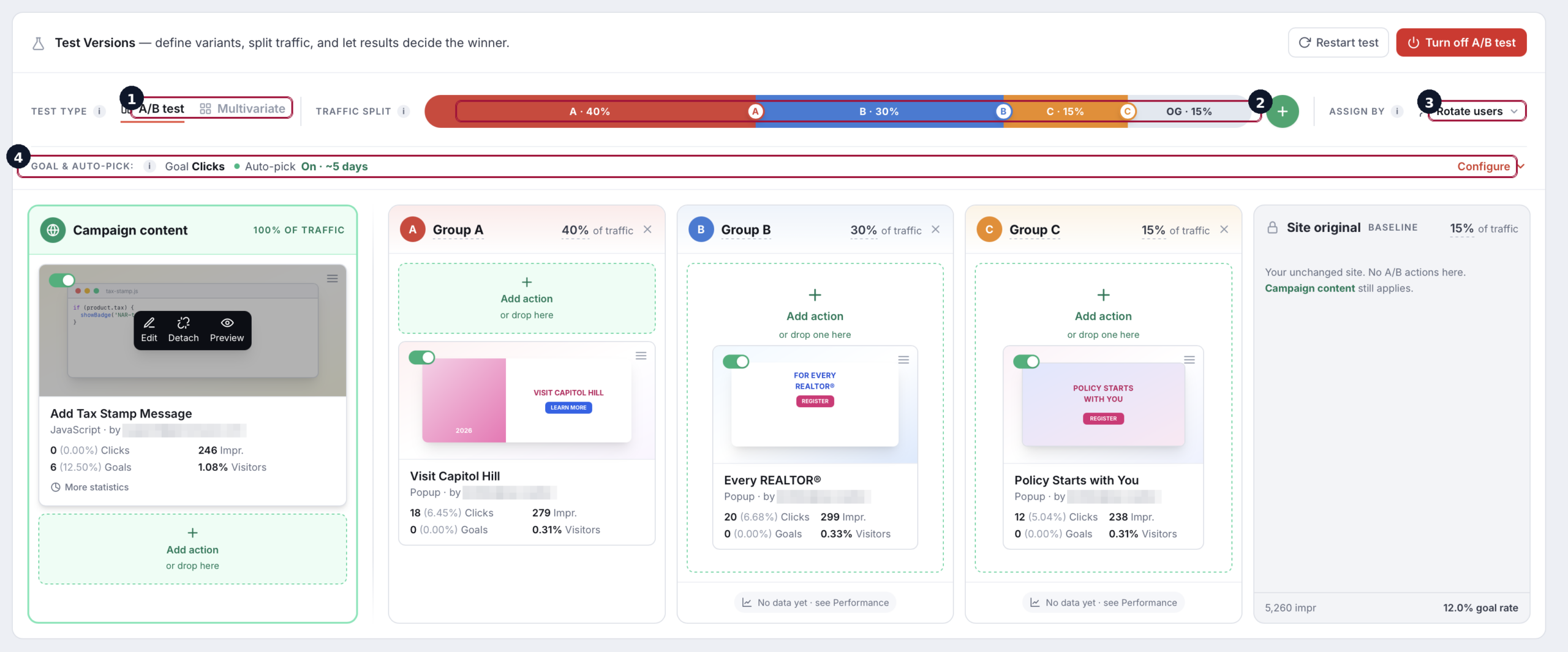
- Traffic-Aufteilung — ziehen Sie die Griffe am farbigen Balken, um den Anteil jeder Variante festzulegen (sie ergeben immer 100 %). Etwas Traffic auf dem Original zu halten, misst den Lift gegenüber Nichtstun. Mit „+“ fügen Sie eine Variante hinzu, mit „ד entfernen Sie eine.
- Ziel & automatische Wahl — wählen Sie die KPI, auf die der Test optimiert (Klicks, ein Conversion-Ziel, Umsatz), und ob Personyze den Gewinner automatisch wählt oder es Ihnen überlässt.
- Testdaten zurücksetzen — ändern Sie mitten im Test Varianten, Aufteilung oder eine Aktion, setzen Sie zurück, damit die Messung sauber neu beginnt, statt alte und neue Zahlen zu vermischen.
Wie Besucher zugewiesen werden
Das Steuerelement Assign by entscheidet, wie Besucher auf Varianten verteilt werden — und wie eine gemeinsame Kontrollkohorte über Kampagnen hinweg zurückgehalten wird.
- Rotate users — verschiedene Nutzer sehen verschiedene Versionen, und jeder Nutzer bleibt bei derselben Version. Der klassische A/B-Test; nutzen Sie ihn für die meisten Experimente, bei denen Sie ein einheitliches Erlebnis pro Besucher wollen.
- Visits — dieselbe Person kann bei jedem Besuch andere Varianten sehen. Gut für Banner und Kreatives, bei denen Abwechslung pro Besuch in Ordnung ist und Ihnen Impressionen wichtiger sind als ein stabiles Erlebnis pro Nutzer.
- Random — jeder Seitenaufruf wählt zufällig eine Variante, ohne Konsistenz pro Nutzer oder Besuch. Nur nutzen, wenn Konsistenz keine Rolle spielt.
Ganz unten im Menü richten Sie eine gemeinsame Kontrollgruppe über Kampagnen hinweg ein — eine zurückgehaltene Kohorte, die keine Ihrer Personalisierungen sieht, damit Sie den Gesamt-Lift Ihres ganzen Programms messen, nicht nur eines Tests:
- Control users — dieselben Nutzer werden in jeder Kampagne zurückgehalten (zum Beispiel eine gemeinsame 10-%-Kontrollkohorte überall).
- Control visits — eine gemeinsame Kontrollkohorte auf Besuchsebene über Kampagnen hinweg.
Die Entscheidungsstrategie
Der Entscheidungsbereich legt fest, wie sicher sich Personyze sein muss, bevor es einen Gewinner bestimmt — und was dann passiert. Er macht aus „Ist B wirklich besser?“ ausdrückliche, nachprüfbare Regeln statt eines Bauchgefühls.
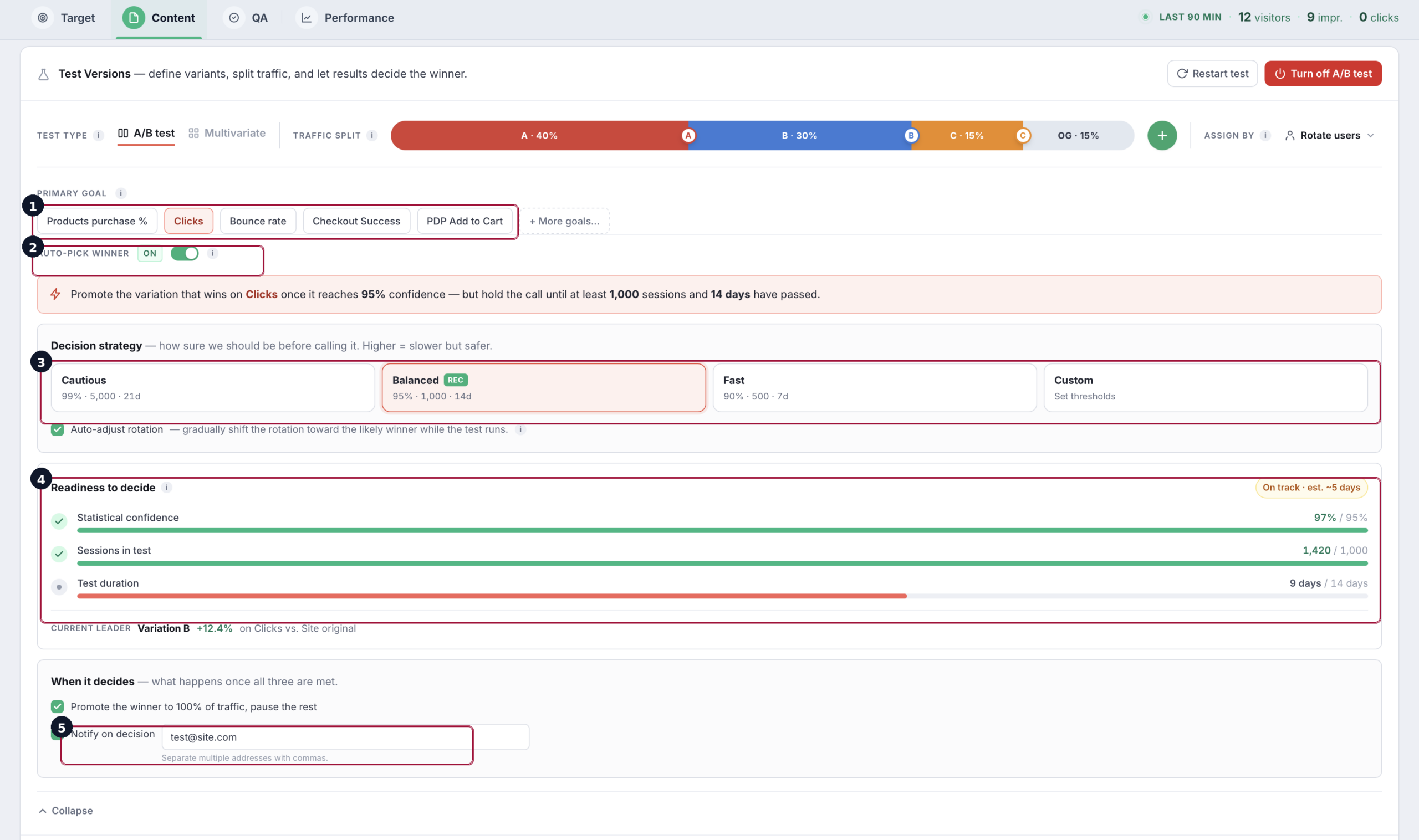
Er hat vier Teile:
- Primäres Ziel — die eine Kennzahl, an der der Gewinner gemessen wird (ein Conversion-Ziel, Klicks oder Umsatz). Unterstützende KPIs werden weiter getrackt, aber die Entscheidung fällt anhand dieser einen, damit ein Test nicht „gewinnen“ kann, indem er Ihr eigentliches Ziel gegen eine Eitelkeitskennzahl tauscht.
- Automatische Gewinnerwahl — ein Schalter. An übernimmt Personyze den Gewinner automatisch, sobald die Schwellen unten erreicht sind. Aus markiert es nur die Empfehlung und wartet darauf, dass Sie ihn von Hand übernehmen.
- Entscheidungs-Preset — wie hoch die Latte liegt, als Abwägung zwischen Tempo und Gewissheit:
- Cautious — höchste Konfidenz und die meisten Daten vor der Entscheidung; die wenigsten falschen Gewinner, am langsamsten. Am besten für folgenschwere Änderungen (Preise, Checkout).
- Balanced — der Standard; ein sinnvoller Mittelweg für die meisten Tests.
- Fast — niedrigere Schwellen, damit Sie früher entscheiden; gut für risikoarme Text- oder Kreativänderungen, bei denen eine Fehlentscheidung wenig kostet.
- Custom — die genauen Schwellen selbst festlegen (siehe unten).
- Benachrichtigungen — wer informiert wird, wenn ein Gewinner gewählt ist, damit eine Entscheidung nie stillschweigend fällt.
Jedes Preset ist eigentlich eine Kombination aus drei Schwellen, die alle erfüllt sein müssen, bevor ein Gewinner erklärt wird:
- Konfidenz — die statistische Gewissheit, dass der Lift des Spitzenreiters echt ist und kein Rauschen (zum Beispiel 95 %). Höhere Konfidenz = weniger falsch-positive Ergebnisse, aber mehr nötige Daten.
- Mindestzahl an Sitzungen — eine Untergrenze, wie viele Sitzungen jede Variante sammeln muss, damit eine kleine frühe Stichprobe nicht durch eine Glückssträhne eine Entscheidung auslösen kann.
- Mindestdauer — eine Untergrenze für die Laufzeit des Tests, damit er ganze Wochenzyklen abdeckt (Verhalten an Werktagen und am Wochenende) statt eines einzigen unrepräsentativen Tages.
Die Anzeige der Entscheidungsreife zeigt, wie nah der aktuelle Spitzenreiter daran ist, alle drei auf einmal zu erfüllen. Eine Variante kann bei der Conversion vorn liegen und trotzdem „nicht bereit“ sein, weil sie die Sitzungsuntergrenze oder die Mindestlaufzeit noch nicht erreicht hat — genau der Fehler, den die Schwellen verhindern sollen. Ist jede Bedingung erfüllt, wird die Entscheidung hier tatsächlich wirksam.
Was passiert, wenn ein Gewinner feststeht. Einen Gewinner zu übernehmen, ist nicht nur eine Benachrichtigung — es ändert, wie der Traffic ausgeliefert wird:
- Der Traffic verlagert sich auf den Gewinner. Der Anteil der Gewinnervariante wird erhöht — bis zu 100 % der angesprochenen Zielgruppe —, sodass die unterlegenen Varianten nicht mehr ausgeliefert werden und jeder passende Besucher jetzt den Gewinner bekommt. Das Original bzw. die Basis wird zusammen mit den anderen Verlierern zurückgezogen.
- Der Gewinner wird zum Inhalt der Kampagne. Einmal übernommen, ist diese Variante faktisch das Live-Erlebnis; von da an können Sie die Kampagne als normale Kampagne (ohne Test) weiterlaufen lassen.
- Mit eingeschalteter automatischer Wahl verteilt Personyze den Traffic automatisch um, sobald die Schwellen erreicht sind, und benachrichtigt die von Ihnen genannten Personen. Mit ausgeschalteter automatischer Wahl verschiebt sich nichts von selbst — Sie erhalten die Empfehlung (und die Benachrichtigung), und der Traffic wandert erst, wenn Sie auf „Übernehmen“ klicken. Verteilen Sie nie um, teilen die Varianten den Traffic weiter wie bisher; die „Entscheidung“ ohne Übernahme ist nur eine Warnung.
Haben Sie auf Basis schlechter Daten zu früh übernommen oder den Inhalt danach geändert, setzen Sie die Testdaten zurück, damit die Messung — und jede künftige automatische Entscheidung — sauber neu beginnt.
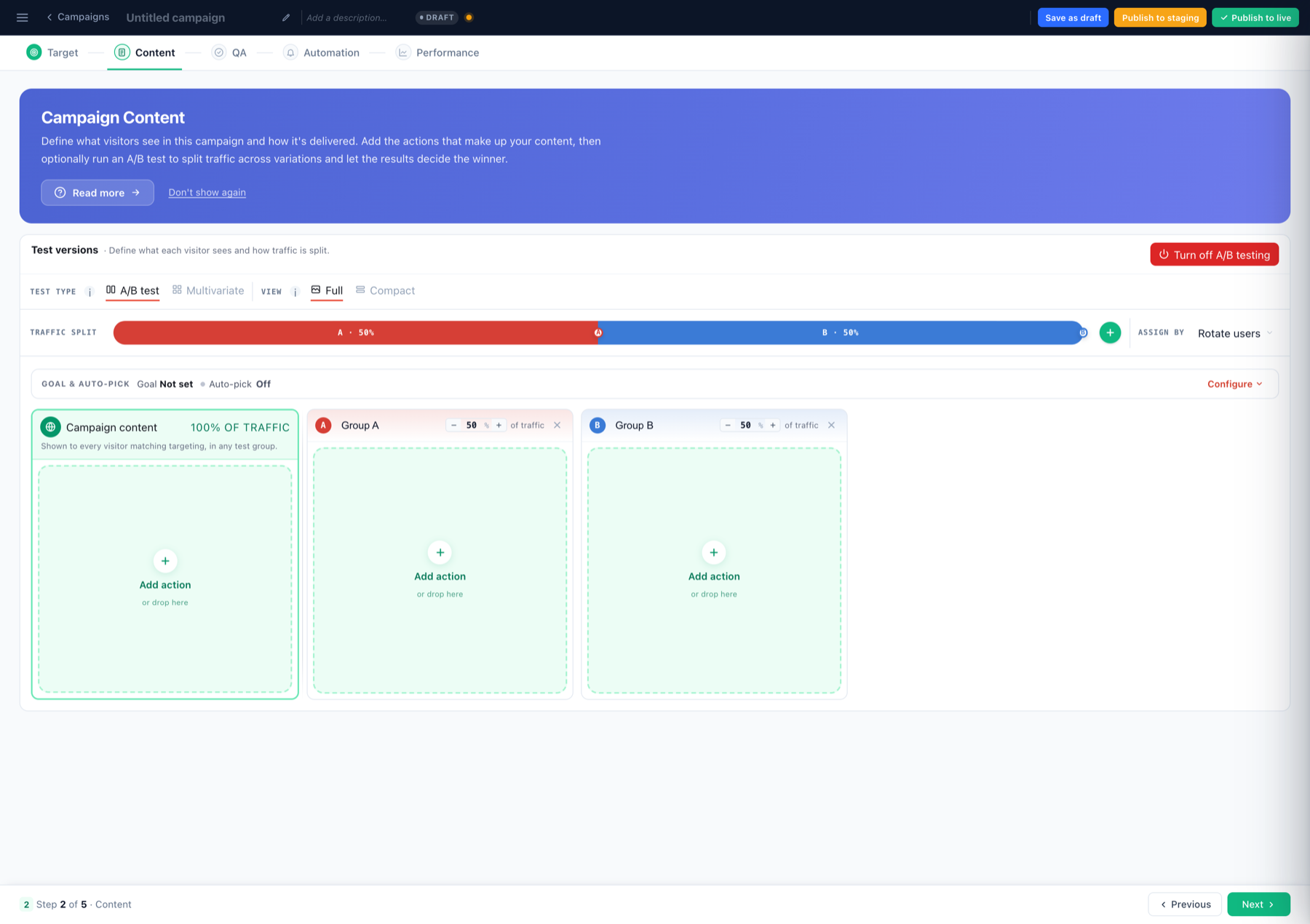
Multivariate: mehrere Elemente gleichzeitig testen
Ein A/B-Test vergleicht ganze Varianten. Multivariate testet einzelne Elemente in Kombination: Sie legen Gruppen an — jede Gruppe ist eine Sache, die Sie variieren — und ziehen die alternativen Aktionen in jede Gruppe. Ein Besucher sieht eine Aktion aus jeder Gruppe, und Personyze kombiniert die Gruppen zu jeder möglichen Variante.
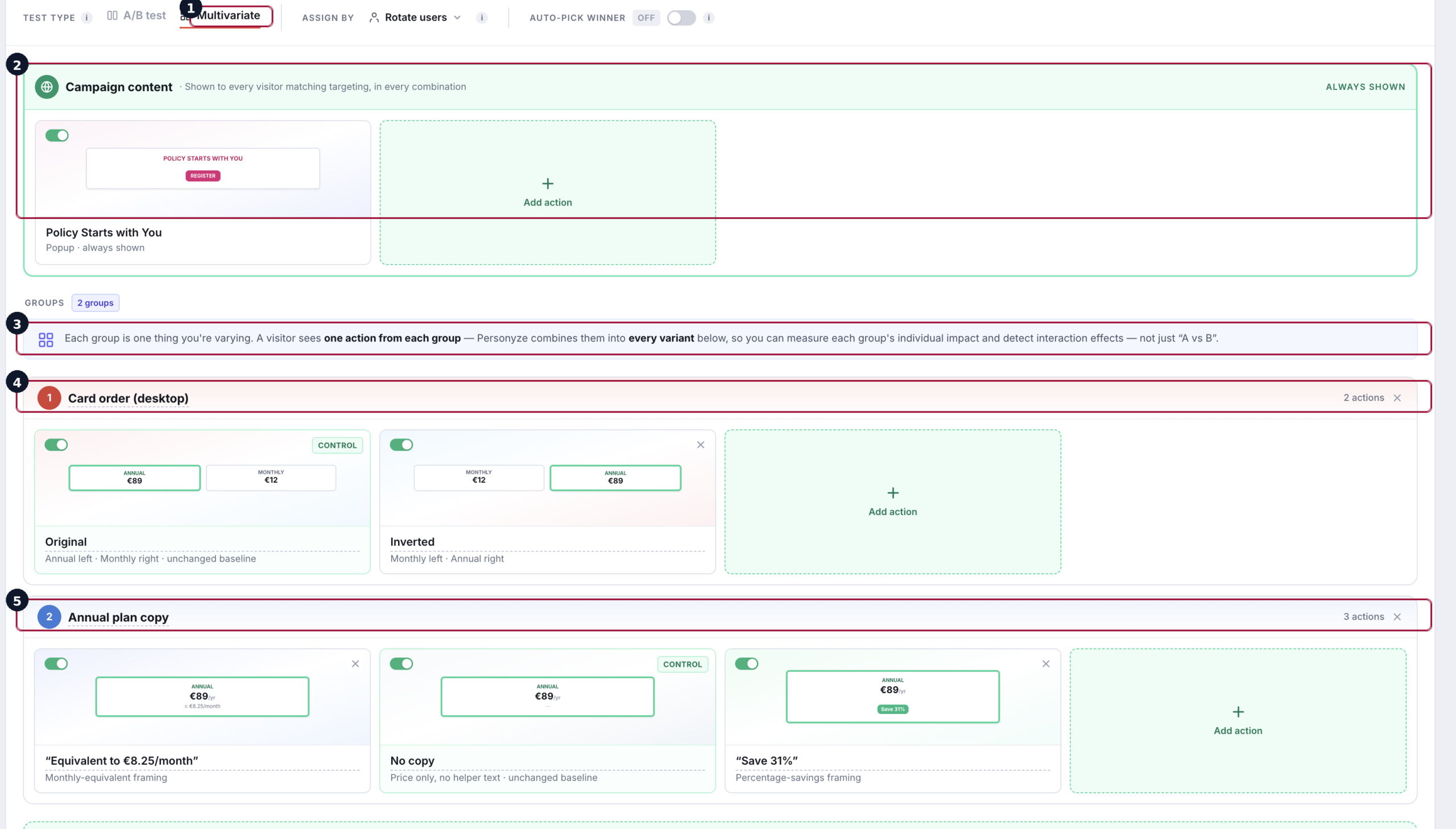
Multivariate misst die einzelne Wirkung jedes Elements und das Zusammenspiel der Elemente; Sie erfahren also, welche konkrete Änderung das Ergebnis bewirkt hat — um den Preis von mehr benötigtem Traffic, denn jede Kombination muss genug Daten sammeln.
4. Die Ergebnisse lesen
Das Ergebnis-Dashboard ist darauf gebaut, zuerst eine Frage zu beantworten — Welche Variante hat gewonnen, und kann ich dem trauen?
- Ein Tab pro KPI — zuerst das primäre Ziel, dann unterstützende KPIs (Klicks, Conversions, Umsatz).
- Gewinnerempfehlung — wird angezeigt, wenn eine Variante bei jeder eindeutigen Kennzahl vorn liegt, ohne negative Nebenwirkungen.
- Auslieferungszustand — bestätigt, dass jede Variante tatsächlich eingespielt wurde, damit ein „Verlierer“ nicht nur eine Variante ist, die nicht gerendert wurde.
- Datenreife — für jede KPI unter 95 % Konfidenz eine Schätzung, wie viel länger sie braucht.
- Nach Segment — Ergebnisse nach neu oder wiederkehrend, Land, Gerät und mehr aufschlüsseln.
Die Zahlen lesen: A/B- und multivariate Tests auf der Seite Leistungskennzahlen erklärt jede Zahl auf diesem Bildschirm und wie Sie sie lesen.
5. Den Gewinner übernehmen
- Manuell — prüfen Sie das Dashboard und übernehmen Sie die empfohlene Variante; sie wird zum Inhalt der Kampagne, und die anderen enden.
- Automatische Wahl — schalten Sie die automatische Übernahme ein, und Personyze tut dasselbe automatisch, sobald der Test nach Ihrer Entscheidungsstrategie eindeutig ist.
Sind die Ergebnisse nicht eindeutig oder haben Sie schlechte frühe Daten bereinigt (etwa nach der Korrektur eines Selektors), setzen Sie die Testdaten zurück und lassen Sie sie sauber neu sammeln.
Was Sie testen können
- Texte — Überschriften, CTAs, Nutzenversprechen, Social-Proof-Badges.
- Design — Hero-Bilder, Layouts, Farbschemata, Button-Stile.
- Angebote — Rabatthöhen, Länge der Testphase, Formulierung „keine Kreditkarte nötig“, Dringlichkeit.
- Empfehlungen — verschiedene Empfehlungsalgorithmen gegeneinander.
- Targeting — dieselben Inhalte mit verschiedenen Zielgruppendefinitionen, um herauszufinden, welches Segment konvertiert.
QA vor dem Live-Gang
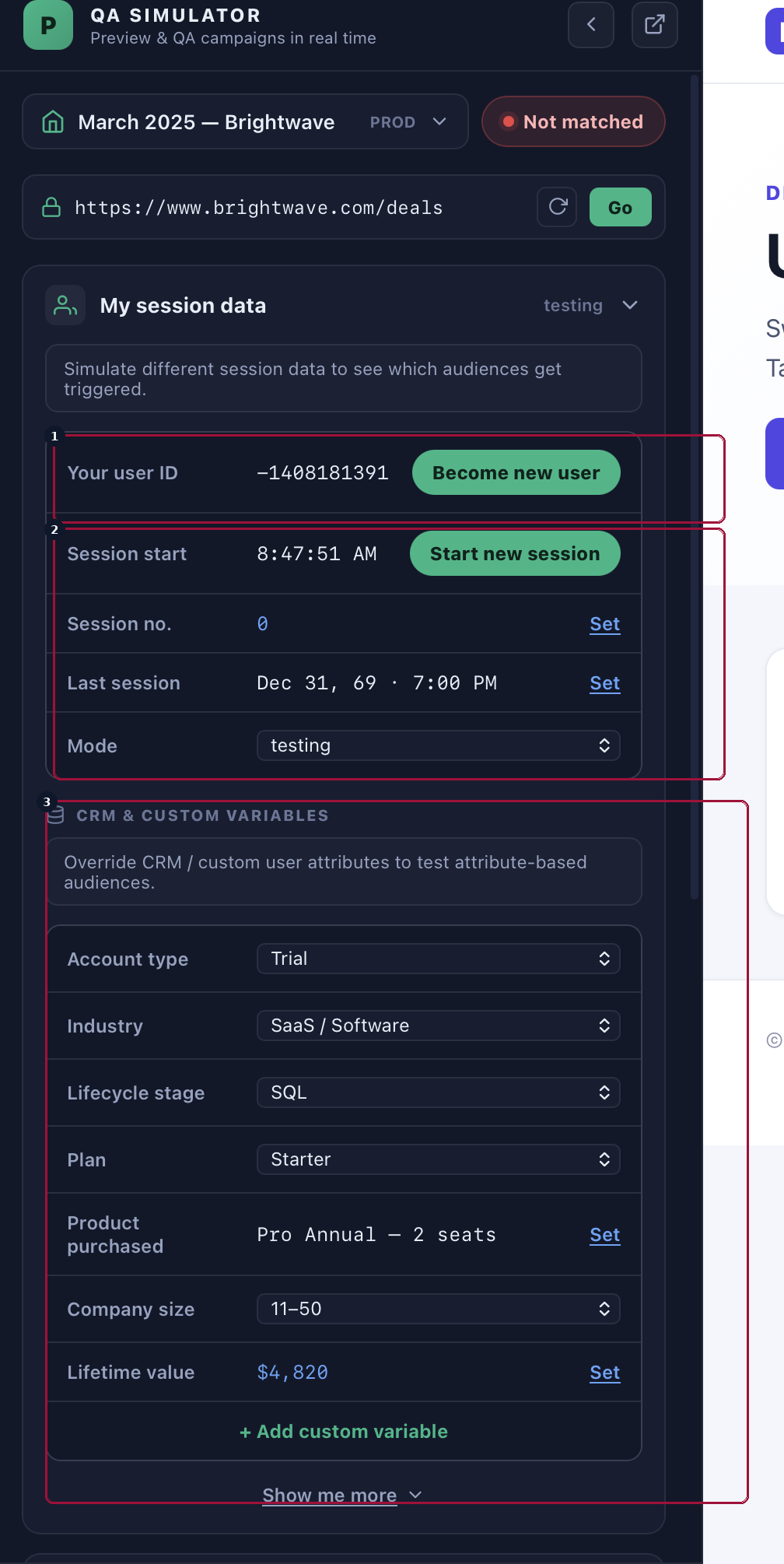
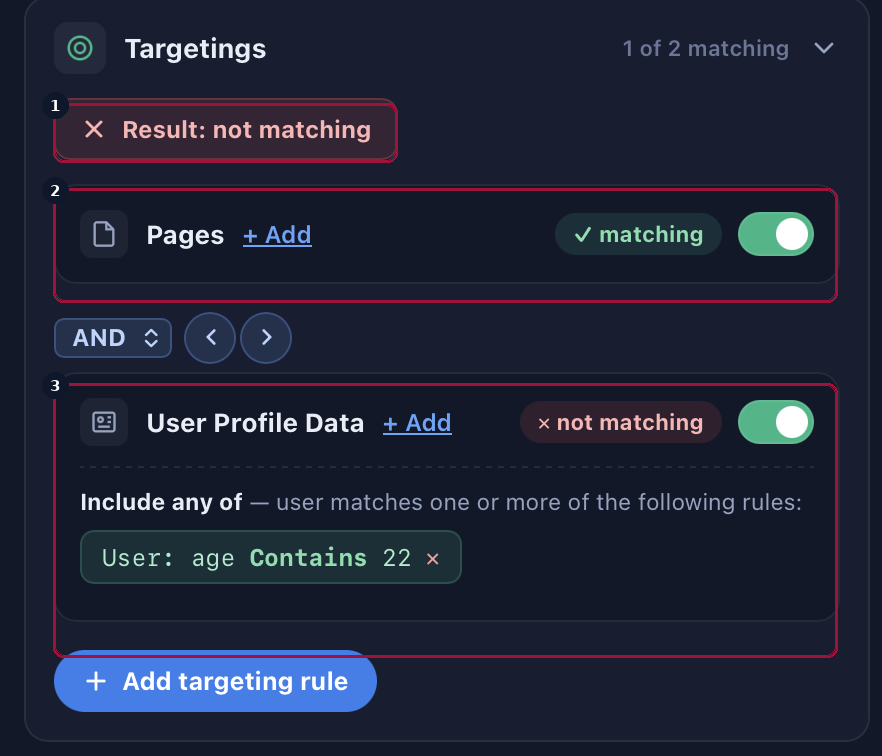
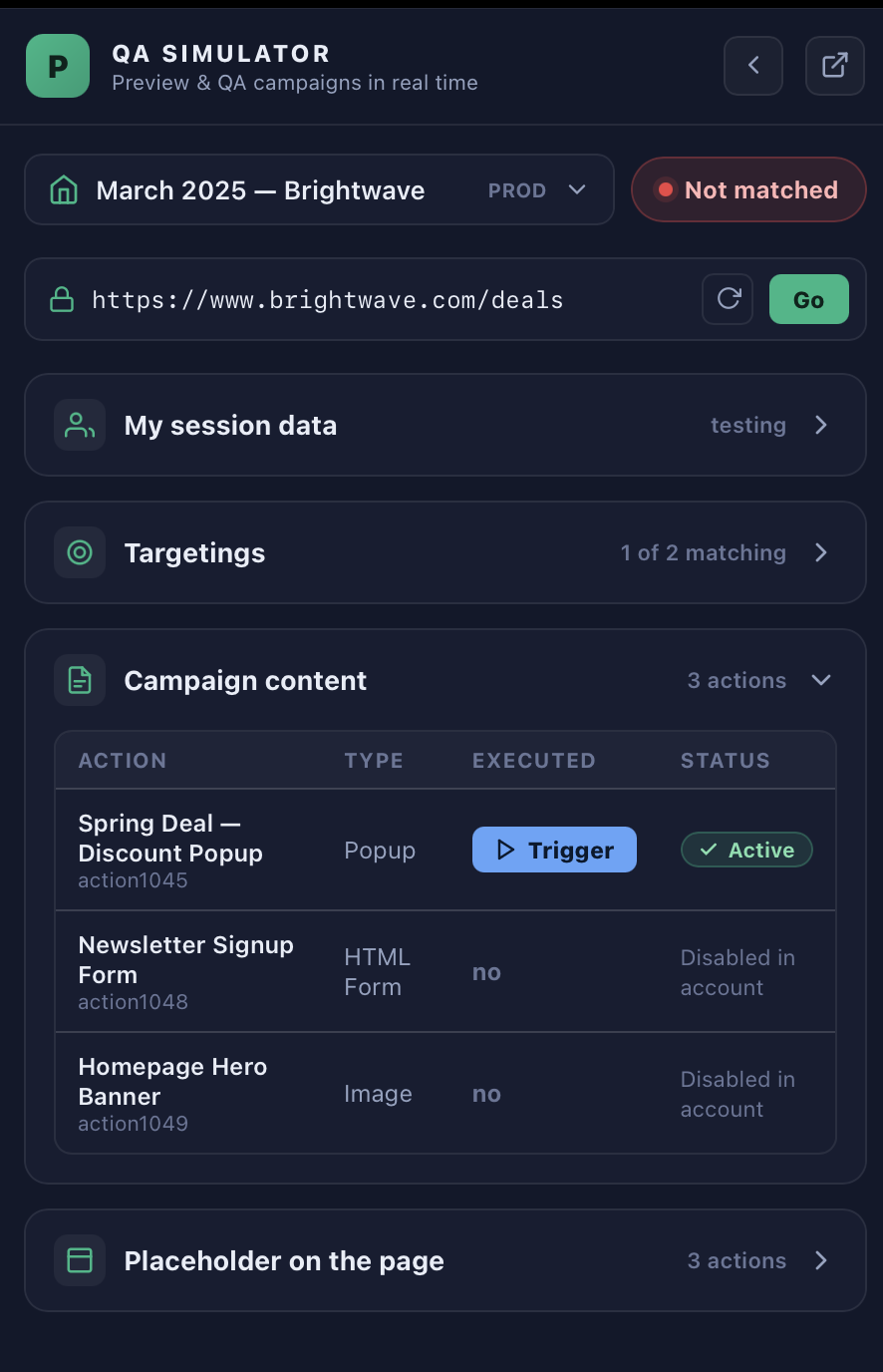
Bevor Sie einen Test auf Live schalten, sehen Sie sich mit dem QA-Simulator jede Variante aus Sicht verschiedener Besucherprofile an — und bestätigen, dass auf der echten Seite der richtigen Zielgruppe die richtige Variante erscheint.
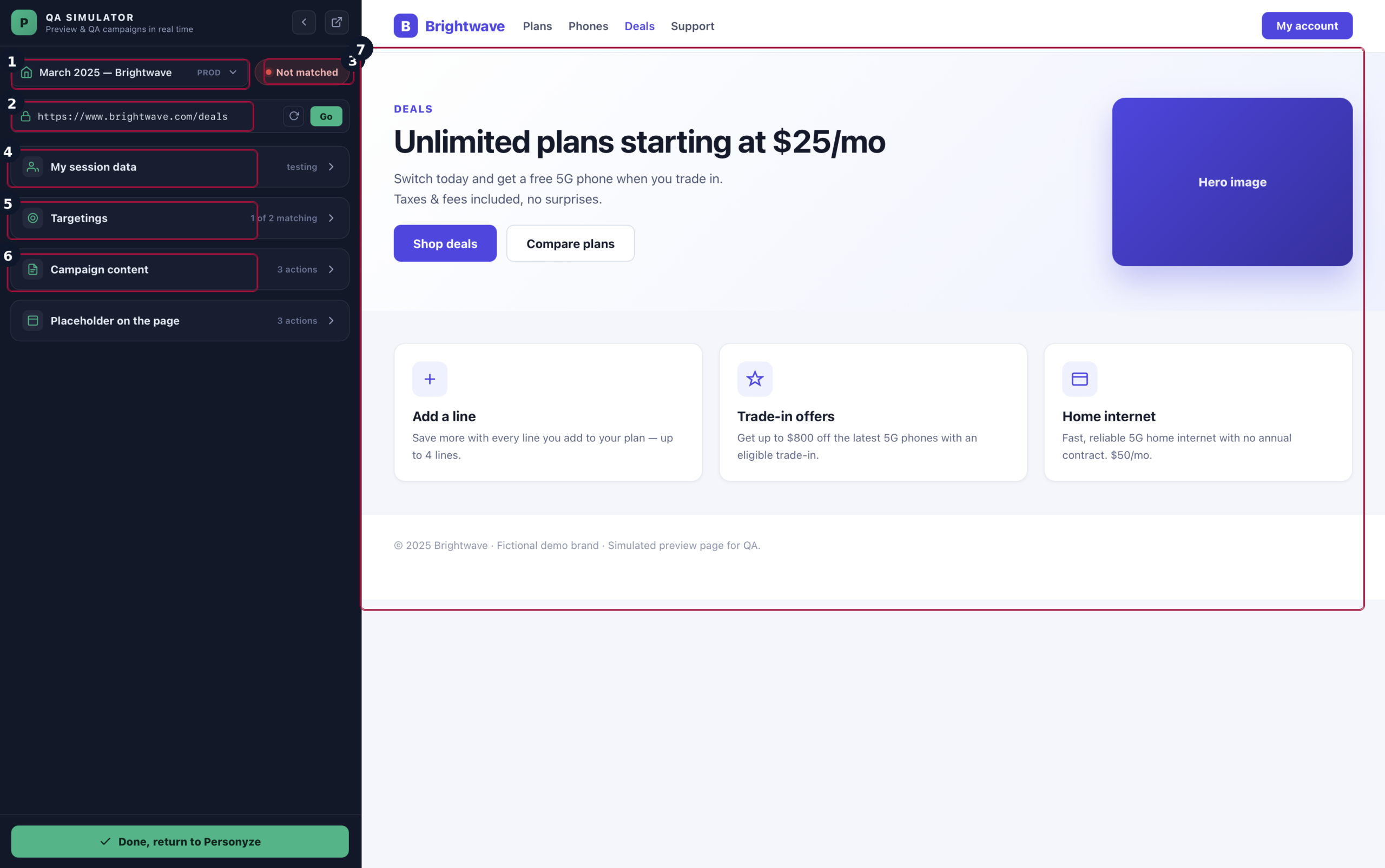
Verkörpern Sie die Besucherprofile, für die jede Variante gedacht ist, und bestätigen Sie, dass die richtige erscheint:
Sie können auch bestätigen, dass die Aktionen der Variante auf der echten Seite tatsächlich auslösen und gerendert werden:
Zuerst im Testmodus prüfen, beheben, was der Simulator zeigt, dann die Kampagne auf Live schalten.
Häufige Fragen
Wie funktionieren A/B-Tests in Personyze?
Bauen Sie zwei oder mehr Varianten Ihrer Inhalte und schalten Sie dann die A/B-Tests ein, um Ihre angesprochene Zielgruppe auf sie aufzuteilen. Personyze trackt Impressionen, Klicks und Conversions pro Variante und meldet mit statistischer Konfidenz, welche am besten abschneidet.
Was kann ich im A/B-Test prüfen?
Alles, was Sie als Personyze-Aktion bauen können – Pop-ups, Banner, Änderungen an Inhalten in der Seite, Produkt- und Inhaltsempfehlungen, Elemente von Landingpages, CTAs und mehr. Sie können Personalisierung auch gegen eine Kontrollgruppe testen, die nichts sieht.
Wie werden Besucher Varianten zugewiesen?
Sie wählen: Rotation nach Nutzer (ein Besucher sieht immer dieselbe Variante) oder nach Besuch. Sie können die Aufteilung gewichten und eine Kontrollgruppe zurückhalten, um den echten Lift gegenüber keiner Personalisierung zu messen.
Wie bestimmt Personyze den Gewinner?
Sie legen eine Entscheidungsstrategie fest – ein Preset (Cautious, Balanced, Fast) oder eigene Schwellen für statistische Konfidenz, Mindestzahl an Sitzungen und Mindestdauer. Erfüllt eine Variante die Latte, kann Personyze den Traffic automatisch auf sie verlagern.
Was ist eine Kontrollgruppe, und sollte ich eine nutzen?
Eine Kontrollgruppe ist ein Teil Ihrer Zielgruppe, der keine Personalisierung sieht. Mit ihr messen Sie den echten Lift Ihrer Varianten gegenüber Nichtstun – empfohlen, wann immer Sie Wirkung belegen wollen.
Was ist der Unterschied zwischen A/B- und Multivariate-Tests?
A/B-Tests vergleichen ganze Varianten miteinander. Multivariate-Tests variieren mehrere Elemente gleichzeitig und messen, wie Kombinationen abschneiden; so finden Sie heraus, welche konkreten Elemente die Ergebnisse bewirken.
Verwandte Themen
- Targeting und Personalisierung — der vollständige Lebenszyklus einer Kampagne.
- Targeting-Regeln in Personyze — alle Arten von Zielgruppenregeln.
- Personyze-QA-Simulator — vor dem Live-Gang aus Sicht verschiedener Besucherprofile ansehen.
A/B oder Multivariate — zwei Testtypen
Der Schalter Test type im Schritt „Inhalte“ wählt die Form des Experiments:
- A/B-Test — vergleicht ganze Varianten (A gegen B gegen C). Jede Gruppe enthält ihre eigenen Aktionen, der Regler Traffic-Aufteilung teilt die Besucher auf, und Assign by wählt die Rotation: Rotate users (der Klassiker — jede Person behält ihre Variante), Visits (dieselbe Person kann pro Besuch eine andere Variante bekommen — gut für Banner) oder Random (jeder Seitenaufruf zieht neu).
- Multivariate — benennt die einzelnen Dinge, die Sie ändern, und testet jede Kombination.
So funktioniert Multivariate
Eine Gruppe ist eine Sache, die Sie ändern — das Layout, die Überschrift, die Preiszeile —, und jede Aktion darin ist eine Möglichkeit, wie diese Sache aussehen könnte. Personyze baut jede Kombination: Zwei Gruppen mit je zwei Aktionen ergeben 2 × 2 = 4 Varianten, und jeder Besucher landet in genau einer und sieht eine Aktion aus jeder Gruppe. Weil jede Aktion zusammen mit jeder anderen ausprobiert wird, können die Ergebnisse sagen, was jede Gruppe für sich bewirkt hat — gepoolt über alle Kombinationen, in denen sie vorkommt —, und wo zwei Änderungen nur zusammen wirken, was ein Vergleich ganzer Varianten nicht trennen kann.
Der Preis ist Traffic: Jede Kombination braucht ihre eigene Stichprobe; eine Gruppe hinzuzufügen, vervielfacht also, was der Test braucht, während eine weitere Option in einer bestehenden Gruppe nur etwas hinzufügt. Der Editor zeigt die aktuelle Zahl der Kombinationen, lässt Sie pro Gruppe eine Kontrolle markieren und Optionen ausschalten (sie verlassen die Aufteilung, behalten aber ihre Historie) und schätzt, wie lange der Test bei Ihrem Traffic dauern wird.
Die Varianten bauen — mit dem Live-Editor und KI
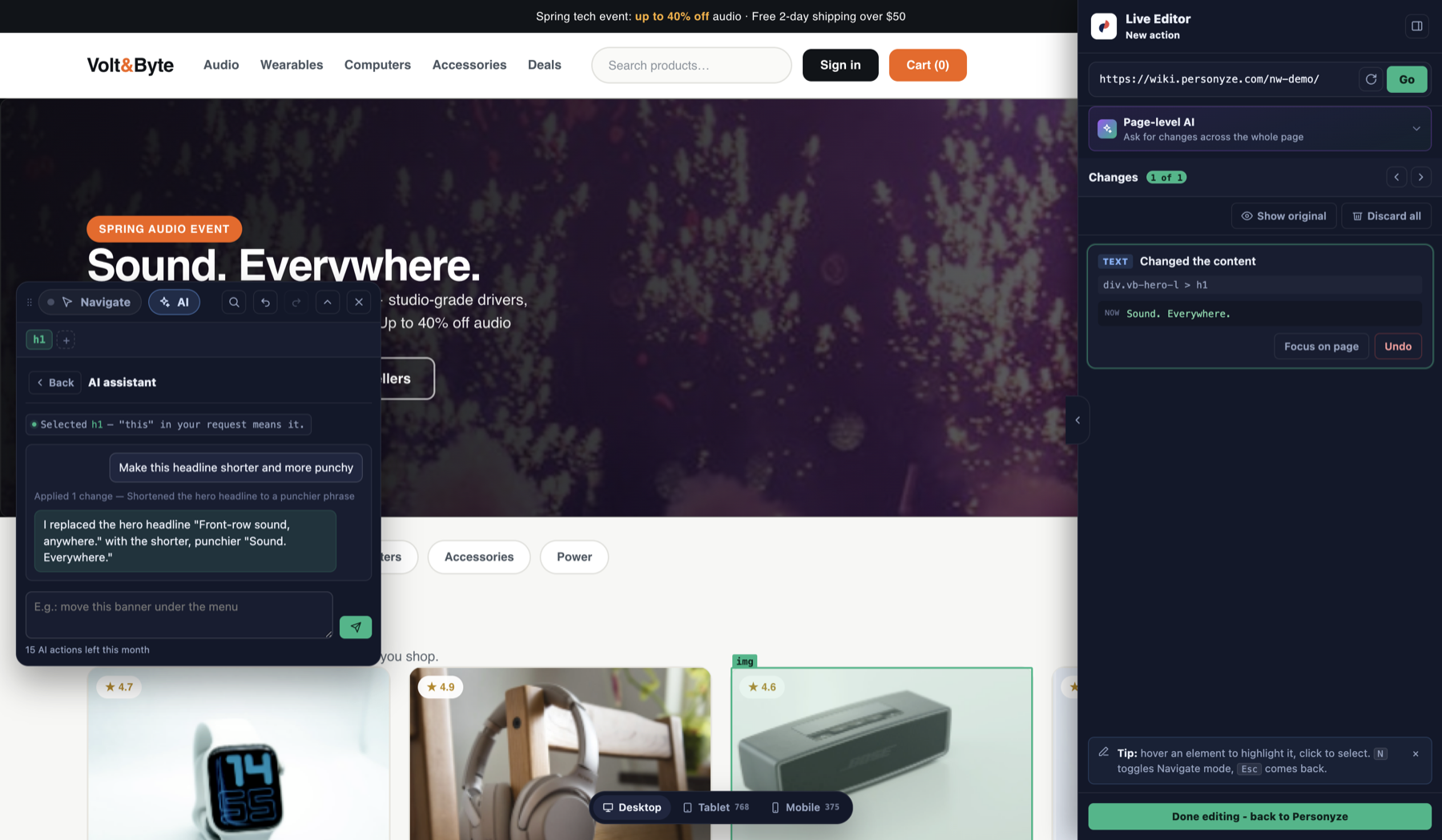
Varianten müssen keine Pop-ups sein: Eine Testgruppe kann eine Aktion des WYSIWYG-Live-Editors enthalten, die Ihre Seite selbst verändert — und der neue Live-Editor nimmt Ihnen dabei viel Arbeit ab:
- KI auf Seitenebene — eine Anweisung pro Variante: „Schreib diese Seite für Enterprise-Käufer um“ für Gruppe B, „Mach die Handlungsaufrufe dringlicher“ für Gruppe C. Jede KI-Änderung landet als prüfbare, rückgängig zu machende Änderung.
- KI pro Feld — beim Bearbeiten eines Elements um eine Ersatzüberschrift oder Button-Beschriftung bitten.
- Original anzeigen wechselt zwischen der Variante und der unberührten Seite, damit Sie immer wissen, wogegen Sie testen.
Die vollständige Übersicht der KI-Funktionen steht unter KI in Personyze.
Die Ergebnisse lesen
Der Tab Leistung → A/B testing der Kampagne ist der Ort, an dem der Test über sich berichtet: Besucher insgesamt und die aktuelle Traffic-Aufteilung, die Conversion-Rate jeder Variante und Balken pro Ziel, die jede Gruppe mit Lift und Konfidenzintervallen gegen die zurückgehaltene Basis vergleichen. Das Urteilsbanner sagt genau, wo die Dinge stehen — z. B. „Weiterlaufen lassen — noch kein eindeutiger Gewinner: Der Spitzenreiter liegt beim primären Ziel bei 62 % Konfidenz, unter Ihrer Schwelle von 98 %“ —, sodass Sie die Signifikanz nie selbst abschätzen müssen.