
Connectez les données de votre boutique Shopify à Personyze via l’API de Shopify, avec une app que vous créez vous-même dans Shopify, et gardez Personyze à jour avec votre boutique : vos produits dans le catalogue où puisent les recommandations, vos commandes comme historique d’achats dans le profil de chaque acheteur, et les données Shopify de vos clients dans leur profil visiteur.
Ce que cela fait
Trois synchronisations, chacune activée séparément :
- Produits vers votre catalogue. Chaque produit actif publié sur votre Online Store, toutes les 6 heures : titre, description, image principale, prix et prix soldé, fournisseur (comme marque), collections et type de produit (comme catégories), tags, et disponibilité en stock — avec le nombre d’unités lorsque le stock est suivi. Les recommandations, les widgets produits et le ciblage basé sur le catalogue les utilisent immédiatement. Un produit qui quitte votre boutique passe en rupture de stock dans le catalogue.
- Commandes vers l’historique d’achats. Les produits de chaque commande deviennent des achats dans le profil visiteur de l’acheteur, rapprochés par son e-mail (un profil est créé pour un acheteur que Personyze n’a pas encore vu), à la date et au montant de la commande elle-même. Le premier passage lit les 60 derniers jours de commandes ; ensuite, les nouvelles commandes arrivent toutes les 15 minutes. Les recommandations savent alors ce que chaque client a déjà acheté, et le ciblage par produits achetés voit les commandes de la boutique, pas seulement les achats effectués sous l’œil de la balise Personyze.
- Clients vers les profils visiteurs. Le nom de chaque client, ses tags, son nombre de commandes, le total dépensé et la date à laquelle il est devenu client, dans son profil, rapprochés par e-mail, toutes les heures. Ils apparaissent comme attributs de visiteur que vous pouvez cibler avec les règles de ciblage : Shopify customer tags, Shopify orders, Shopify total spent, Shopify customer since et Shopify customer ID. Par exemple : montrez une offre VIP aux visiteurs dont les Shopify customer tags contiennent « VIP ».
Ce qu’il vous faut
- L’accès du propriétaire de la boutique au Dev Dashboard de Shopify (dev.shopify.com) — environ cinq minutes.
- N’importe quel forfait Shopify.
Étape 1 : créer l’app dans Shopify
Depuis janvier 2026, Shopify ne permet plus aux propriétaires de boutique de créer des apps personnalisées dans l’admin de la boutique ; les apps se créent dans le Dev Dashboard. Créez-la en tant que propriétaire de la boutique : Shopify ne donne accès à Personyze qu’à une app créée dans la même organisation Shopify que la boutique.
- Connectez-vous à dev.shopify.com en tant que propriétaire de la boutique. Allez dans Apps → Create app → Create app manually, et donnez-lui un nom (par exemple « Personyze »).
- Sous Scopes, saisissez :
read_products,read_inventory,read_orders,read_customers. Omettez le scope de toute synchronisation dont vous ne voulez pas. Cliquez sur Create app, puis sur Release. - Dans la liste Apps, ouvrez le menu de l’app → Install app, choisissez votre boutique, puis Install. Shopify affiche ce que l’app pourra lire ; confirmez.
- Dans Overview → Distribution de l’app, choisissez Custom distribution, saisissez l’adresse de votre boutique et cliquez sur Generate link.
Le panneau de Personyze reprend les mêmes étapes sous Comment créer l’app dans Shopify.
Étape 2 : la connecter dans Personyze
- Dans App settings de l’app, dans le Dev Dashboard, repérez le Client ID et le Client secret. Gardez le secret en lieu sûr.
- Dans Personyze, allez dans Paramètres → Intégrations, et ouvrez Shopify (sous Plateforme et développeurs).
- Saisissez :
- Adresse de la boutique — l’adresse myshopify.com de votre boutique, par exemple
your-store.myshopify.com(Shopify l’affiche sous Settings → Domains). Le domaine propre de votre boutique n’est pas accepté ici. - ID client et Secret client de l’app.
- Adresse de la boutique — l’adresse myshopify.com de votre boutique, par exemple
- Cliquez sur Connecter.
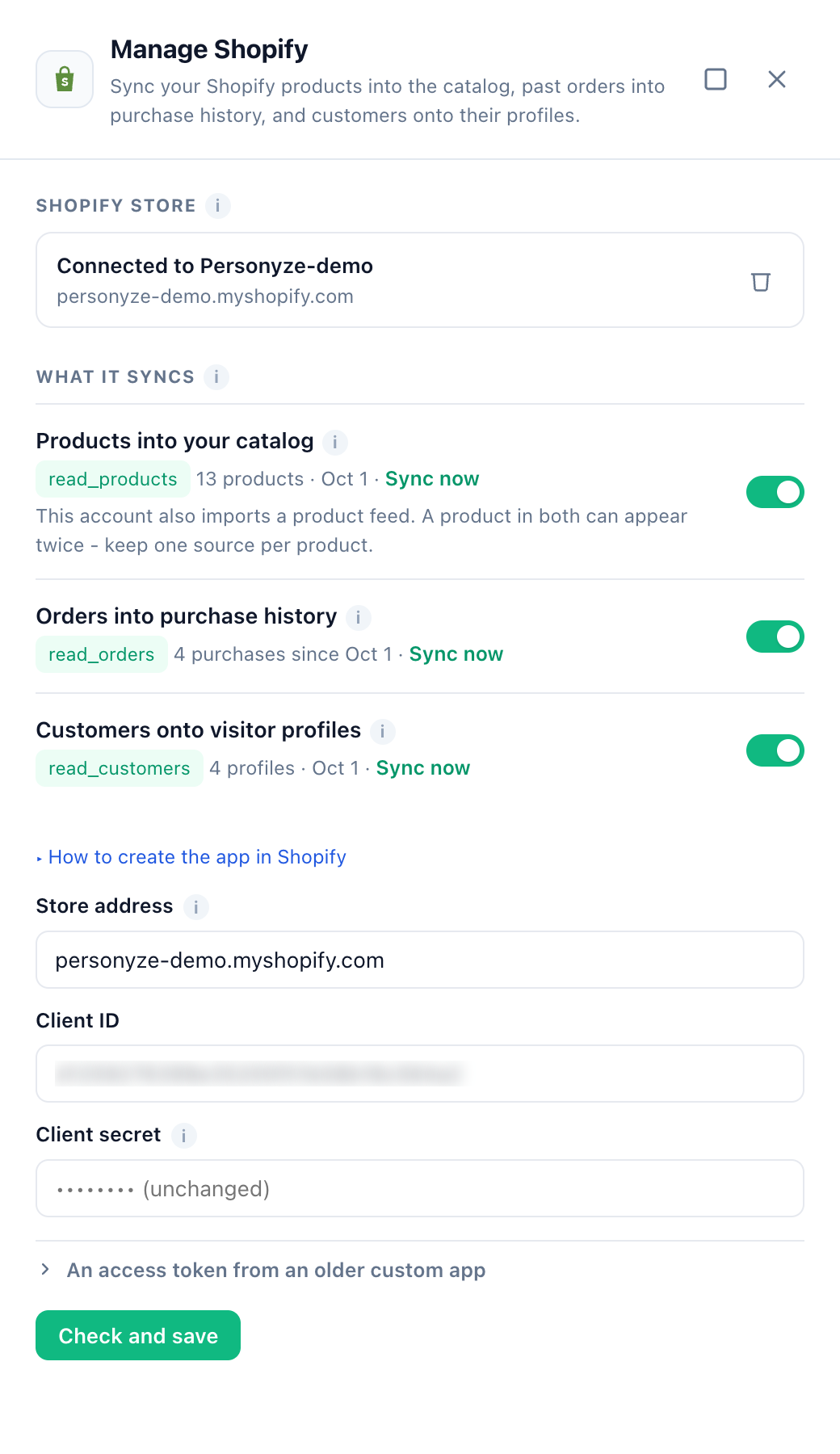
Personyze vérifie les clés auprès de Shopify avant de les enregistrer. Le panneau affiche alors Connecté à suivi du nom de votre boutique. Le secret client est stocké chiffré et n’est plus jamais affiché — le champ indique désormais « (inchangé) ». Pour modifier la connexion plus tard, modifiez les champs et cliquez sur Vérifier et enregistrer ; laissez le secret vide pour conserver celui déjà enregistré.
shpat_) à la place : cliquez sur Un jeton d’accès d’une ancienne app personnalisée dans le panneau et saisissez-le à cet endroit, avec l’adresse de la boutique. Comme le secret, il n’est plus jamais affiché.Étape 3 : activer ce qui doit être synchronisé
Sous Ce qui est synchronisé, activez chaque synchronisation souhaitée : Produits vers votre catalogue, Commandes vers l’historique d’achats et Clients vers les profils visiteurs. Chaque ligne indique le scope Shopify dont elle a besoin — en vert quand votre app l’a, en rouge avec « Non accordé à l’app » quand elle ne l’a pas, et la synchronisation ne peut alors pas être activée. Le premier passage démarre dans les 5 minutes ; jusque-là, la ligne indique « Démarre dans les 5 minutes ».
Après un passage, chaque ligne dit ce qu’elle a fait : « 13 produits · 1 oct. », « 4 achats depuis le 1 oct. », « 4 profils · 1 oct. ». Synchroniser maintenant lance une synchronisation au prochain passage (dans les 5 minutes) sans attendre son calendrier. Quand une synchronisation échoue, la ligne en indique la raison en rouge ; les autres synchronisations continuent de tourner.
Comment les données sont utilisées
Produits
Chaque produit est un élément du catalogue, identifié par son ID produit Shopify. Son lien est la page du produit sur le domaine propre de votre boutique — c’est ainsi que la balise Personyze reconnaît une page produit lorsqu’un visiteur la consulte. Quand Shopify ne fournit aucune adresse de page (par exemple tant que votre vitrine est protégée par un mot de passe avant le lancement), Personyze utilise le domaine de votre boutique et le handle du produit (/products/<handle>), l’adresse qu’utilisent les thèmes Shopify.
- Un produit en promotion (avec un prix de comparaison supérieur à son prix) reçoit le prix de comparaison comme prix normal et le prix actuel comme prix soldé. Un produit à plusieurs variantes prend les prix de sa variante la moins chère, comme le fait la liste de produits de votre boutique.
- Un produit est en stock lorsque l’une de ses variantes peut être achetée. Le nombre d’unités n’est fourni qu’avec le scope
read_inventory, et seulement pour les produits dont Shopify suit le stock. - Les produits en brouillon, archivés, jamais publiés sur l’Online Store, ainsi que les cartes cadeaux, ne sont pas synchronisés.
Achats
Une commande comportant le même produit sur deux lignes compte comme un seul achat de la quantité totale. Relire une commande n’ajoute jamais un second achat. Les commandes de test et les commandes annulées sont exclues. Une commande sans adresse e-mail ne peut être rapprochée de personne et est exclue elle aussi. L’historique d’une grande boutique est lu en plusieurs passages.
Plus de 60 jours de commandes
Shopify ne donne à une app que les 60 derniers jours de commandes avec read_orders. Pour obtenir jusqu’à un an d’historique dès le premier passage, demandez le scope read_all_orders pour votre app (Partner Dashboard → l’app → API access requests → Read all orders scope) et ajoutez-le aux scopes de l’app.
Clients
Le prénom et le nom du client vont dans le nom du profil lui-même ; le reste dans les cinq attributs de visiteur Shopify ci-dessus, que le premier passage ajoute aux attributs de visiteur de votre compte. Le premier passage lit tous vos clients ; les passages suivants lisent ceux qui ont été mis à jour depuis — passer une commande met un client à jour, si bien que le nombre de commandes et le total d’un acheteur restent à jour. Un client sans adresse e-mail est exclu.
Flux de produits
Si votre compte importe aussi un flux de produits, un produit présent dans les deux peut apparaître deux fois dans le catalogue. Gardez une seule source par produit — le panneau vous avertit quand le compte a un flux.
Avec le module Promotions
La même connexion sert aussi le module Promotions, sur la page Promotions. Il lui faut trois scopes de plus sur votre app (dans le Dev Dashboard, ajoutez-les à une nouvelle version de l’app et publiez-la) :
read_orders— les codes de réduction utilisés sur vos commandes comptent comme des utilisations de vos promotions.read_discounts— Importer depuis Shopify transforme vos réductions Shopify actives et programmées en promotions : les réductions à code en coupons, les réductions automatiques en promotions textuelles.write_discounts— Créer des codes dans Shopify crée des codes uniques pour un pool de codes, jusqu’à 1 000 à la fois, pour que chaque code fonctionne à votre caisse. Le pool peut se réapprovisionner tout seul lorsqu’il s’épuise.
Déconnexion
Cliquez sur l’icône de corbeille à côté de « Connecté à … » dans le panneau, et confirmez. La synchronisation s’arrête ; les produits, achats et profils déjà synchronisés restent. L’app reste dans votre Dev Dashboard — désinstallez-la ou supprimez-la là-bas si vous n’en avez plus besoin.
Dépannage
Une ligne de synchronisation est rouge et indique « Non accordé à l’app »
L’app n’a pas ce scope. Dans le Dev Dashboard, ouvrez l’app → Versions → Create version, ajoutez le scope, Release, et acceptez la mise à jour dans l’admin de votre boutique (ouvrez-y l’app). Cliquez ensuite sur Vérifier et enregistrer dans le panneau Personyze.
« Shopify has not approved the app for customer data » (Shopify n’a pas approuvé l’app pour les données clients)
L’app n’a aucune méthode de distribution (étape 1, point 4). Dans le Dev Dashboard, ouvrez l’app → Distribution, choisissez Custom distribution et votre boutique, puis cliquez sur Synchroniser maintenant sur la synchronisation qui a échoué.
Shopify a refusé les clés de l’app
Quand Shopify refuse les clés — par exemple si l’app a été désinstallée ou si son secret a été renouvelé — Personyze cesse immédiatement d’utiliser la connexion au lieu de réessayer, et le panneau affiche en rouge la raison donnée par Shopify à la place de « Connecté à ». Corrigez l’app, saisissez l’adresse de la boutique, l’ID client et le secret client actuel, puis cliquez sur Connecter.
La connexion est refusée
- “Enter the store’s myshopify.com address…” — vous avez saisi le domaine propre de votre boutique. Saisissez l’adresse myshopify.com indiquée sous Settings → Domains dans Shopify.
- “Shopify issues a token only to an app made in the same Shopify organization as the store.” — créez l’app depuis le Dev Dashboard du propriétaire de la boutique et installez-la sur cette boutique.
- “Shopify did not accept this Client ID and Client secret…” — saisissez de nouveau les deux valeurs depuis App settings de l’app, et vérifiez que l’app est installée sur cette boutique.
- “No Shopify store answers at …” — vérifiez l’adresse de la boutique.
Moins de produits que dans Shopify
Seuls les produits actifs publiés sur l’Online Store sont synchronisés ; les brouillons, les produits archivés et les cartes cadeaux ne le sont pas. Une boutique de plus de 50 000 produits n’est synchronisée qu’en partie, et le panneau l’indique.
Les commandes de plus de 60 jours manquent
Voir Plus de 60 jours de commandes.
Les achats d’un client ne figurent pas dans son profil
Les achats sont rapprochés par e-mail. Le profil d’un visiteur les affiche dès que Personyze connaît ce visiteur par cet e-mail — grâce à une connexion, un formulaire ou un lien dans un e-mail.
Voir aussi
- Installer Personyze sur une boutique Shopify — l’app Personyze de l’App Store Shopify.
- Installer Personyze — le code de suivi, sur n’importe quel site.
- Suivre les événements e-commerce Shopify — vues de produits, ajouts au panier et achats sur la vitrine.
- Recommandations — ce qu’alimentent le catalogue et les achats synchronisés.
- Intégrations — toutes les autres connexions.
- Dépannage : une intégration a cessé de se synchroniser