
Jeder Bildschirm in Personyze, der eine Zahl meldet, auf einer Seite: was jede Zahl zählt, woher sie stammt und wie Sie sie lesen. Beginnen Sie mit den Regeln, denen jede Zahl folgt, denn eine Handvoll Begriffe (Angesehen, Conversion, zugeordneter Umsatz) bedeutet überall dasselbe, und die meisten Fehlinterpretationen entstehen, wenn man zwei davon verwechselt.
Die Screenshots stammen aus dem Konto eines Demo-Shops; die Zahlen dienen nur der Veranschaulichung.
Zwei Videos führen durch die Berichte:
Traffic, die Qualität dieser Besuche, was konvertiert hat, und wie Sie es exportieren.
Einen Bericht anlegen, festlegen, was er abdeckt, und bestimmen, wann er ankommt.
Auf dieser Seite
- Die Regeln, denen jede Zahl folgt
- Kontoübersicht
- Website-Traffic
- Kampagnenleistung
- Der Schritt „Leistung“ einer Kampagne
- Produkt- und Inhaltsempfehlungen
- A/B- und multivariate Tests
- Zielgruppen-Erkennung
- Live-Besuche und Kampagnenaktivität
- KI-Chat
- Landingpages
- Formulare
- E-Mail, SMS, Web-Push und Dritt-E-Mails
- Bewertungen, Feedback und Umfragen
- Die Zahlen weiterverwenden
- Ein Ergebnis ehrlich lesen
Die Regeln, denen jede Zahl folgt
Diese Begriffe werden auf jedem der folgenden Bildschirme gleich verwendet, sofern ein Abschnitt nichts anderes sagt.
| Begriff | Was er zählt | Wie Sie ihn lesen |
|---|---|---|
| Angesehen | Wie oft ein Besucher den Inhalt auf dem Bildschirm hatte: mindestens zwei Drittel davon sichtbar oder über der Seite eingeblendet. Ein Klick, ein Schließen oder eine Conversion darauf zählt ebenfalls als Ansicht. | Die wichtigste Reichweitenzahl. Wenn Sie fragen: „Wie viele Leute haben es gesehen?“, ist dies die Antwort. |
| Gesendet | Wie oft der Inhalt an die Seite gesendet wurde, einschließlich der Seiten, auf denen er nichts anzuzeigen oder keinen Platz zum Erscheinen hatte. Ältere Berichte nannten dies Impressionen. | Liegt Gesendet weit über Angesehen, wurde der Inhalt oft unterhalb des sichtbaren Bereichs gerendert oder hatte nichts anzuzeigen. |
| Ausgeführt | Wie oft eine Aktion lief, die man nicht sehen kann: ein Skript, eine Weiterleitung, ein Feed, ein E-Mail-, SMS- oder Webhook-Schritt. | Nie Teil von Angesehen. Eine Kampagne, die nur aus solchen Aktionen besteht, zeigt stattdessen Ausgeführt an erster Stelle. |
| Klicks | Klicks auf das klickbare Element einer Kampagne (eine Schaltfläche, eine Produktkachel). Wiederholte Klicks in einem Besuch zählen alle. | Eine gesendete Umfrage, Bewertung, Feedback-Antwort oder ein gesendetes Lead-Formular ist eine Formularübermittlung, kein Klick. |
| CTR | Klicks ÷ Angesehen, wobei nur Ansichten von klickbaren Elementen zählen. | Ein Strich bedeutet, dass im Zeitraum nichts Klickbares angesehen wurde. |
| CTR des Besuchs | Besuche mit mindestens einem Klick ÷ Besuche, in denen der Inhalt angesehen wurde. | Die fairere Rate für den Vergleich von Kampagnen: Ein Besucher, der zehnmal klickt, kann sie nicht aufblähen. |
| Conversion | Ein Besuch, der ein von Ihnen definiertes Ziel erreicht oder ein Produkt gekauft hat. | Pro Besuch gezählt. Ein Besucher, auf den drei Kampagnen zutreffen, konvertiert in jeder davon einmal; addieren Sie Conversions also niemals über Kampagnen hinweg. |
| Conversion-Rate | Konvertierende Besuche ÷ Besuche. | Vergleichen Sie zwischen unterschiedlich großen Kampagnen Raten, keine absoluten Zahlen. |
| Produktumsatz / Zielgruppen-Umsatz | Gekaufte Produkte (Menge × Katalogpreis) in den Besuchen der Besucher, auf die eine Kampagne zutraf, unabhängig davon, ob sie mit dem Inhalt der Kampagne in Berührung kamen. | Die Zielgruppensicht. Sie zeigt nicht, was die Kampagne eingebracht hat, und sie ist nicht addierbar: Eine Bestellung zählt in jeder Kampagne, auf die der Käufer zutraf. |
| Zugeordneter Umsatz | Empfohlene Artikel, die gekauft wurden, nachdem der Besucher sie in einem Empfehlungs-Widget angeklickt hatte, bewertet mit Menge × Katalogpreis. | Der einzige Umsatz, der einer Kampagne gutgeschrieben wird. Er zählt die empfohlenen Artikel, nicht die ganze Bestellung. |
| Beitrag | Zugeordneter Umsatz ÷ gesamter Produktumsatz. | Wie viel der Shop-Verkäufe die Empfehlungs-Widgets angestoßen haben. |
Kontoübersicht: Wie steht das Konto da?
Wo: Start. Der Überblick über das gesamte Konto im Berichtszeitraum.
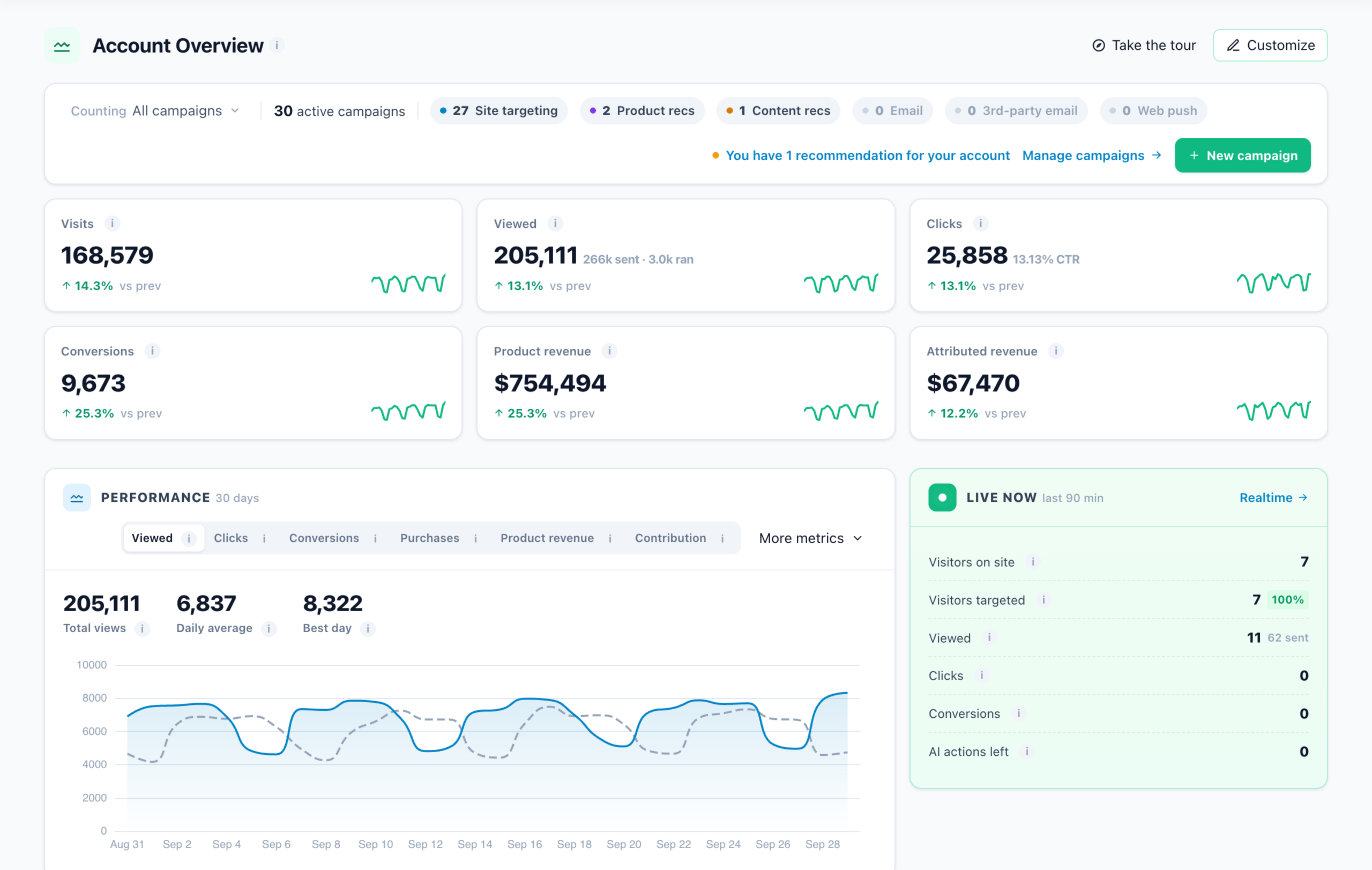
| Kachel | Was sie zählt |
|---|---|
| Besuche | Jeder Besuch auf der Website im Zeitraum, ob mit Kampagne oder ohne. |
| Angesehen | Ansichten der Inhalte aller Kampagnen, daneben Gesendet und Ausgeführt. |
| Klicks | Klicks auf Kampagneninhalte, mit der CTR. |
| Conversions | Besuche, die ein Ziel erreicht oder etwas gekauft haben, irgendwo auf der Website. |
| Produktumsatz | Jeder Produktkauf auf der Website, bepreist nach Ihrem Katalog. Websiteweit, keiner Kampagne zugeordnet. |
| Zugeordneter Umsatz | Was die Empfehlungs-Widgets selbst eingebracht haben. |
- Leistung stellt jede dieser Zahlen Tag für Tag dar. Tagesdurchschnitt und Bester Tag stehen über dem Diagramm. Bei einer Rate ist der Durchschnitt die einmal geteilten Summen, nicht ein Mittel der Tagesraten.
- Jetzt live umfasst die letzten 90 Minuten: Besucher auf der Website, wie viele davon eine Kampagne angesprochen hat, und deren Ansichten, Klicks und Conversions.
- Kampagnen mit Top-Leistung ordnet Kampagnen nach Klicks, Zielgruppen-Umsatz, CTR, Käufen oder Conversions. Lesen Sie die Umsatzspalte als Zielgruppensicht. Die Spalte Zugeordneter Umsatz hat nur bei Kampagnen mit einem Empfehlungs-Widget einen Wert.
- Leistung nach Kanal zeigt Ansichten, Klicks und die durchschnittliche Conversion-Rate pro Kanal. Summierte Conversions zeigt es nicht, weil ein Besucher oft auf Kampagnen in mehreren Kanälen zutrifft.
- Braucht Aufmerksamkeit markiert zwei Dinge:
- eine Live-Kampagne ohne Ansichten seit zwei Tagen;
- eine CTR, die von einer Woche zur nächsten um 40% oder mehr gefallen ist. Dafür sind in beiden Wochen mindestens 500 Ansichten und in der früheren 20 Klicks nötig.
Anpassen macht aus diesem Layout Ihr eigenes Dashboard: Wählen Sie die Karten, grenzen Sie sie auf bestimmte Kampagnen ein, teilen Sie es, zeigen Sie es auf einer Wandanzeige oder lassen Sie es sich per E-Mail senden. Siehe Dashboards.
Website-Traffic: die Website selbst, mit oder ohne Kampagnen
Wo: Analysen → Website-Traffic. Der eigene Traffic Ihrer Property, in jedem Konto verfügbar.
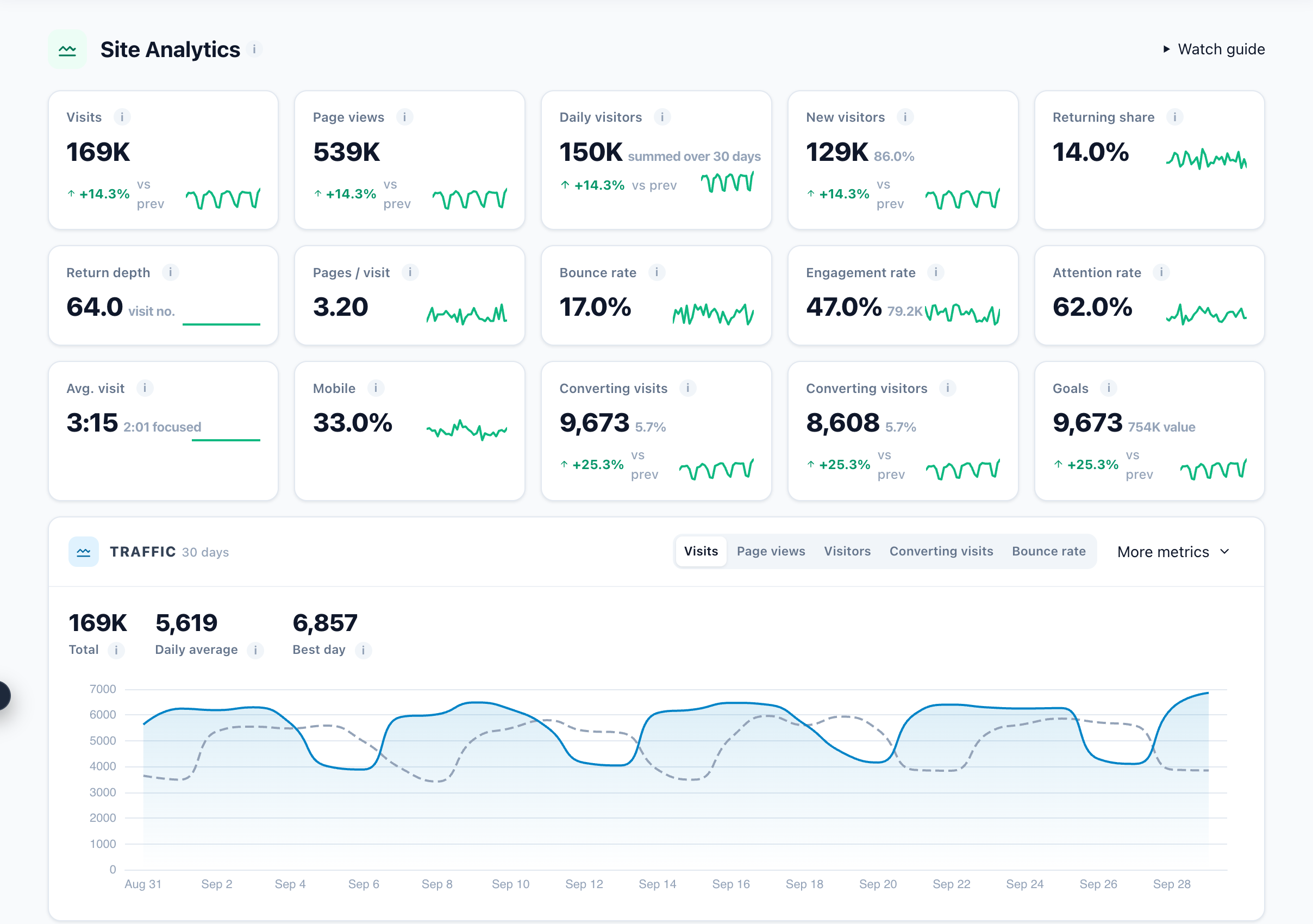
| Kachel | Was sie zählt | Wie Sie sie lesen |
|---|---|---|
| Besuche · Seitenaufrufe | Besuche auf der Website und geladene Seiten, auf denen Personyze läuft. | |
| Tägliche Besucher | Eindeutige Besucher pro Tag, über den Zeitraum aufsummiert. | Wer an fünf Tagen kommt, zählt fünfmal; diese Zahl ist also höher als die Zahl der Personen. |
| Neue Besucher | Besucher bei ihrem ersten Besuch. | Eine exakte Zahl von Personen: Ein Besucher ist an genau einem Tag neu. |
| Anteil wiederkehrender Besucher · Rückkehrtiefe | Wiederkehrende Besucher als Anteil der täglichen Besucher; die durchschnittliche Besuchsnummer (1 = erster Besuch). | Eine hohe Rückkehrtiefe steht für ein Publikum, das immer wiederkommt. |
| Seiten / Besuch · Ø Besuch | Seitenaufrufe ÷ Besuche; Zeit pro Besuch, daneben die Zeit mit dem Tab im Vordergrund. | |
| Absprungrate | Besuche, die eine Seite gesehen und darauf nichts getan haben. | Strenger als die Absprungrate der Kampagnenbildschirme, die jeden Besuch mit nur einer Seite zählt. |
| Engagement-Rate · Aufmerksamkeitsrate | Besuche, deren Tab länger als eine Minute im Vordergrund und in Benutzung war; der Anteil der Öffnungszeit, in dem der Tab im Vordergrund war. | Bessere Signale für echte Aufmerksamkeit als die Verweildauer auf der Website. |
| Mobil | Anteil der Besuche von Smartphones und Tablets. | |
| Konvertierende Besuche · Konvertierende Besucher · Ziele | Besuche, die ein Ziel erreicht oder gekauft haben; konvertierende Besucher pro Tag; Zielereignisse mit ihrem Wert. |
Die Aufschlüsselungen unter dem Diagramm (Verweisquellen, Landingpages, Browser, Länder) setzen voraus, dass die tägliche Aufschlüsselung für Ihr Konto eingeschaltet ist. Meldet eine Karte Für diese Property wird nichts erfasst, ist das eine Einstellung, kein leeres Ergebnis. Bitten Sie den Support, sie einzuschalten.
Kampagnenleistung: alle Kampagnen oder eine
Wo: Analysen → Kampagnenleistung. Gesamte Website summiert alle Kampagnen auf der Website; Bestimmte Kampagne grenzt auf eine Kampagne ein und dann auf eine einzelne Aktion.
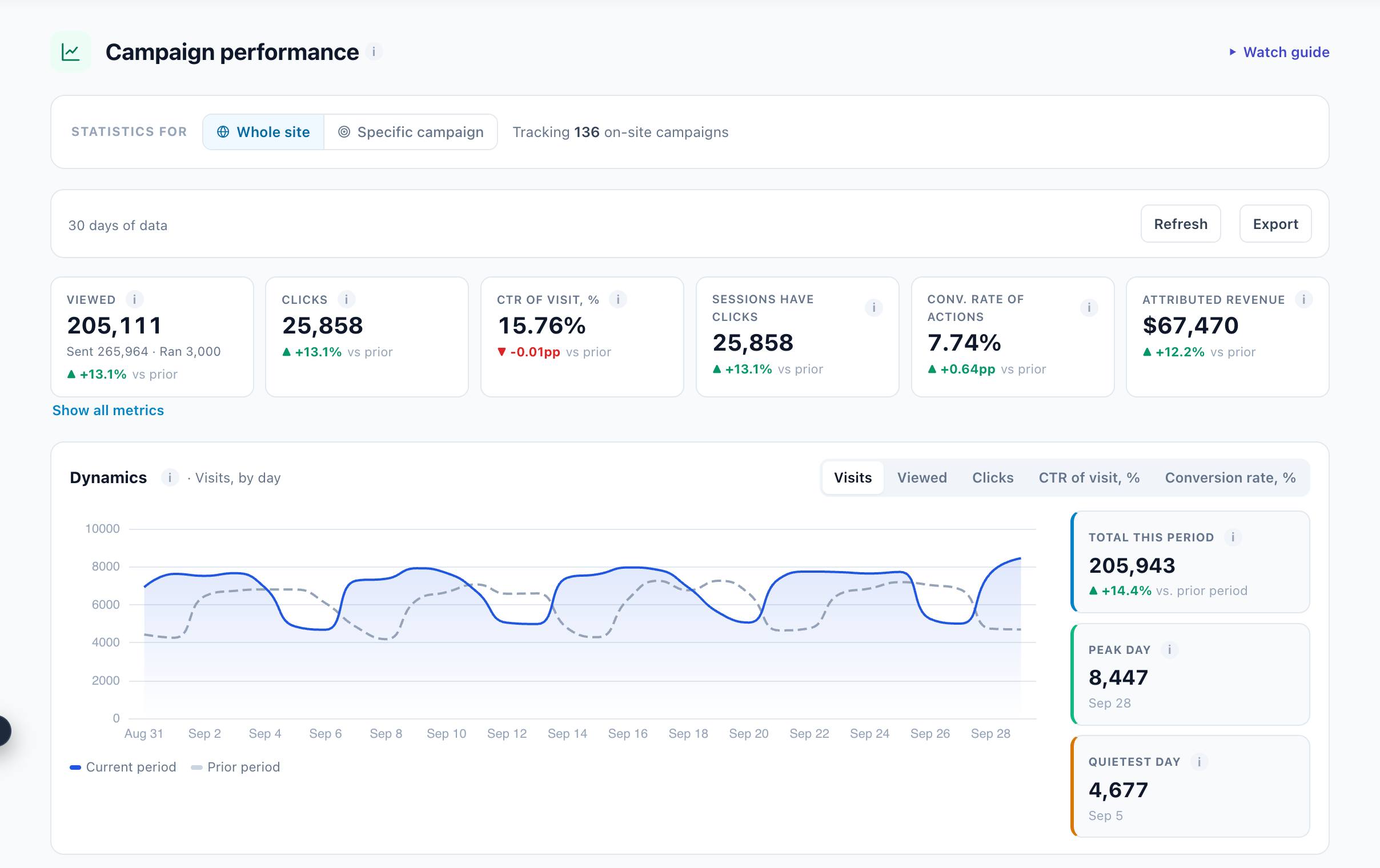
| Kennzahl | Was sie zählt |
|---|---|
| Angesehen | Ansichten von Kampagneninhalten, darunter Gesendet und Ausgeführt. |
| Klicks | Klicks auf klickbare Kampagneninhalte. Formularübermittlungen sind nicht enthalten. |
| CTR des Besuchs | Besuche mit einem Klick ÷ Besuche, in denen der Inhalt angesehen wurde. Die verlässlichere Rate für den Vergleich von Kampagnen. |
| Sitzungen mit Klicks | Besuche mit mindestens einem Klick. |
| Conversion-Rate der Aktionen | Konvertierende Besuche ÷ Besuche. |
| Zugeordneter Umsatz | Was die Empfehlungs-Widgets im gewählten Bereich eingebracht haben. |
| Alle Kennzahlen anzeigen | Fügt die einfache CTR (durch wiederholte Klicks aufgebläht), Zielgruppen-Umsatz und Conversions hinzu. |
- Conversion-Ziele zeigt jedes Ihrer Ziele als Rate: Besuche, die es erreicht haben ÷ Besuche.
- Engagement zeigt die Absprungrate (jeder Besuch mit nur einer Seite), Seiten pro Besuch und die Besuchsdauer.
- Aktions-Performance & Conversions schlüsselt die Zahlen pro Aktion auf. Leistung nach Segment teilt sie nach Gerät, Browser, Betriebssystem, Land, Seite oder Aktionsgruppe auf.
Der Schritt „Leistung“ einer Kampagne
Wo: Öffnen Sie eine Kampagne und gehen Sie zu ihrem Schritt Leistung. Die Zeitraum-Schaltflächen sind Seit Beginn, Seit der letzten Bearbeitung, Seit Start des A/B-Tests, Seit Anwendung der Gewinner und Datumsbereich. Der Schritt öffnet mit dem Zeitraum der oberen Leiste.
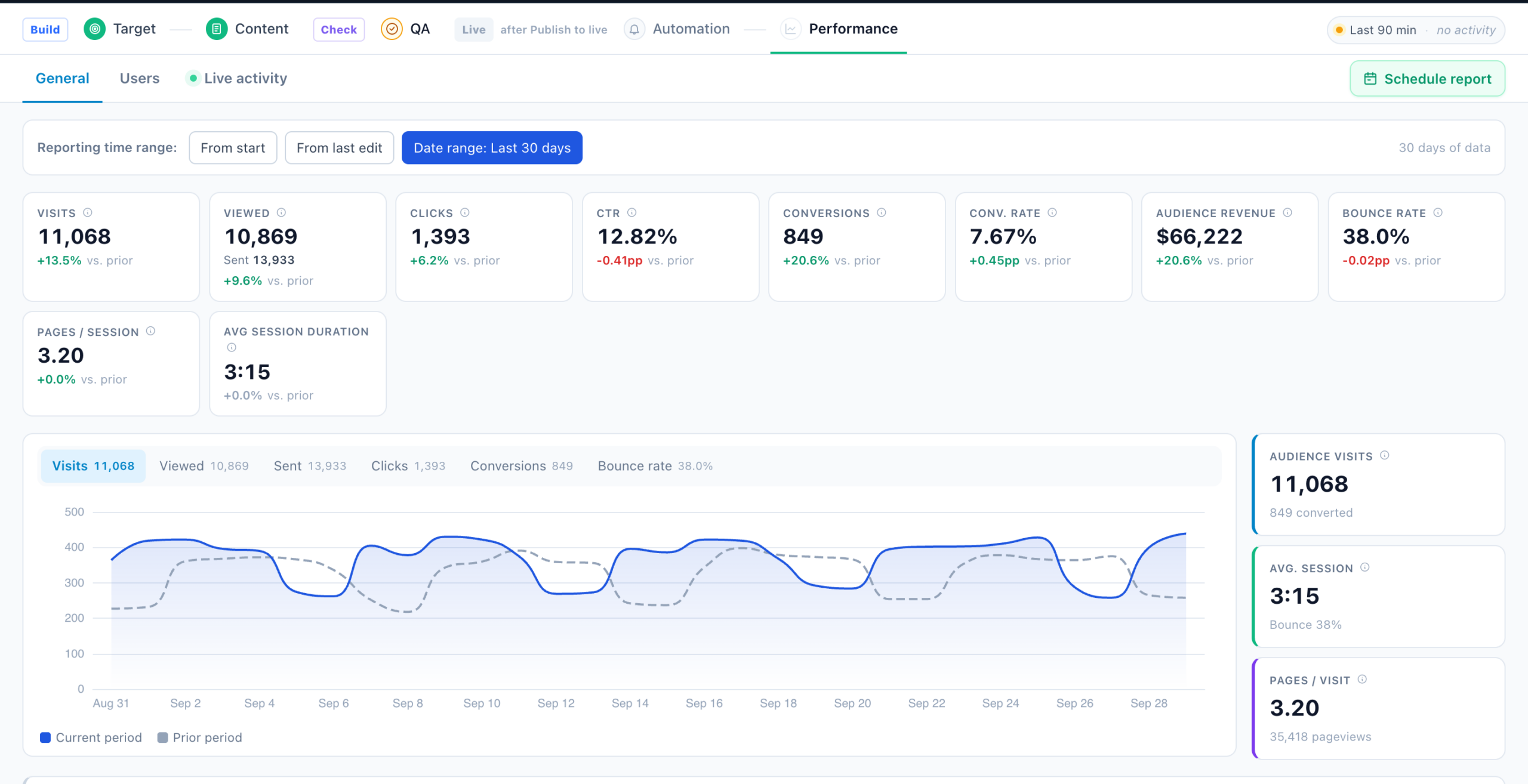
| Kachel | Was sie zählt |
|---|---|
| Besuche | Besuche von Besuchern, die der Zielgruppe der Kampagne entsprachen. Sie müssen ihren Inhalt nicht gesehen haben. |
| Angesehen · Klicks · CTR | Der Inhalt selbst: gesehen, geklickt, Klickrate. |
| Conversions · Conv.-Rate | Besuche der Zielgruppe, die ein Ziel erreicht oder gekauft haben, und ihr Anteil an allen Besuchen der Zielgruppe. |
| Zielgruppen-Umsatz | Was die Besucher der Zielgruppe gekauft haben, ob die Kampagne es bewirkt hat oder nicht. Nicht über Kampagnen hinweg addierbar. |
| Absprungrate · Seiten / Sitzung · Ø Sitzungsdauer | Wie sich die Besuche der Zielgruppe verhalten haben. |
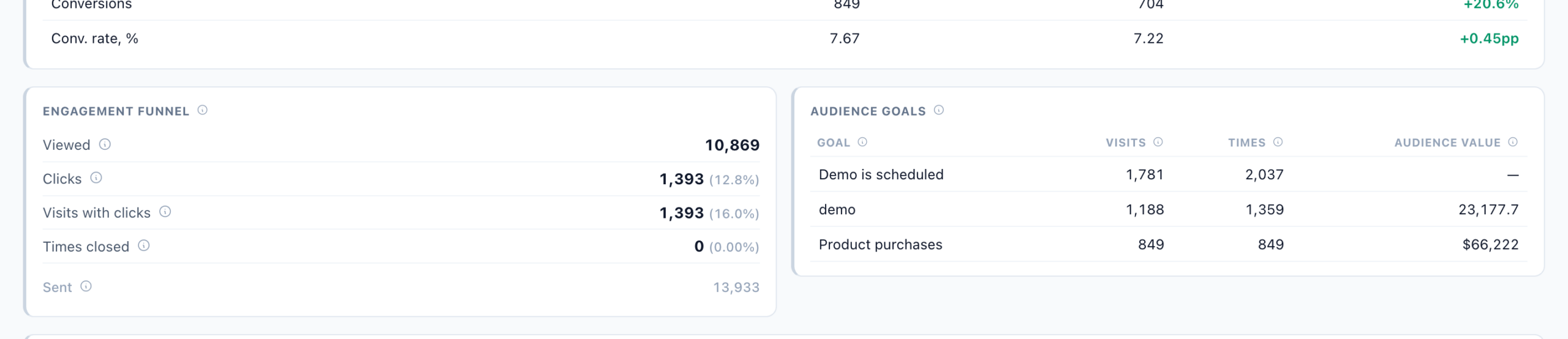
Weitere Tabs erscheinen, wenn die Kampagne den passenden Inhalt enthält:
- Unterhaltungen (KI-Chat)
- Bewertungen, Feedback, Umfragen
- A/B-Tests, Multivariat
- Empfehlungen
- Zielgruppen, Benutzer
- Formulare
- Live-Aktivität
Bericht planen sendet die Zahlen dieser Kampagne regelmäßig per E-Mail.
Produkt- und Inhaltsempfehlungen
Wo: Der Schritt „Leistung“ einer Empfehlungskampagne öffnet mit ihrem Tab Empfehlungen. Dasselbe Dashboard, für eine Kampagne oder alle, finden Sie unter Analysen → Produktanalysen → Empfehlungen.
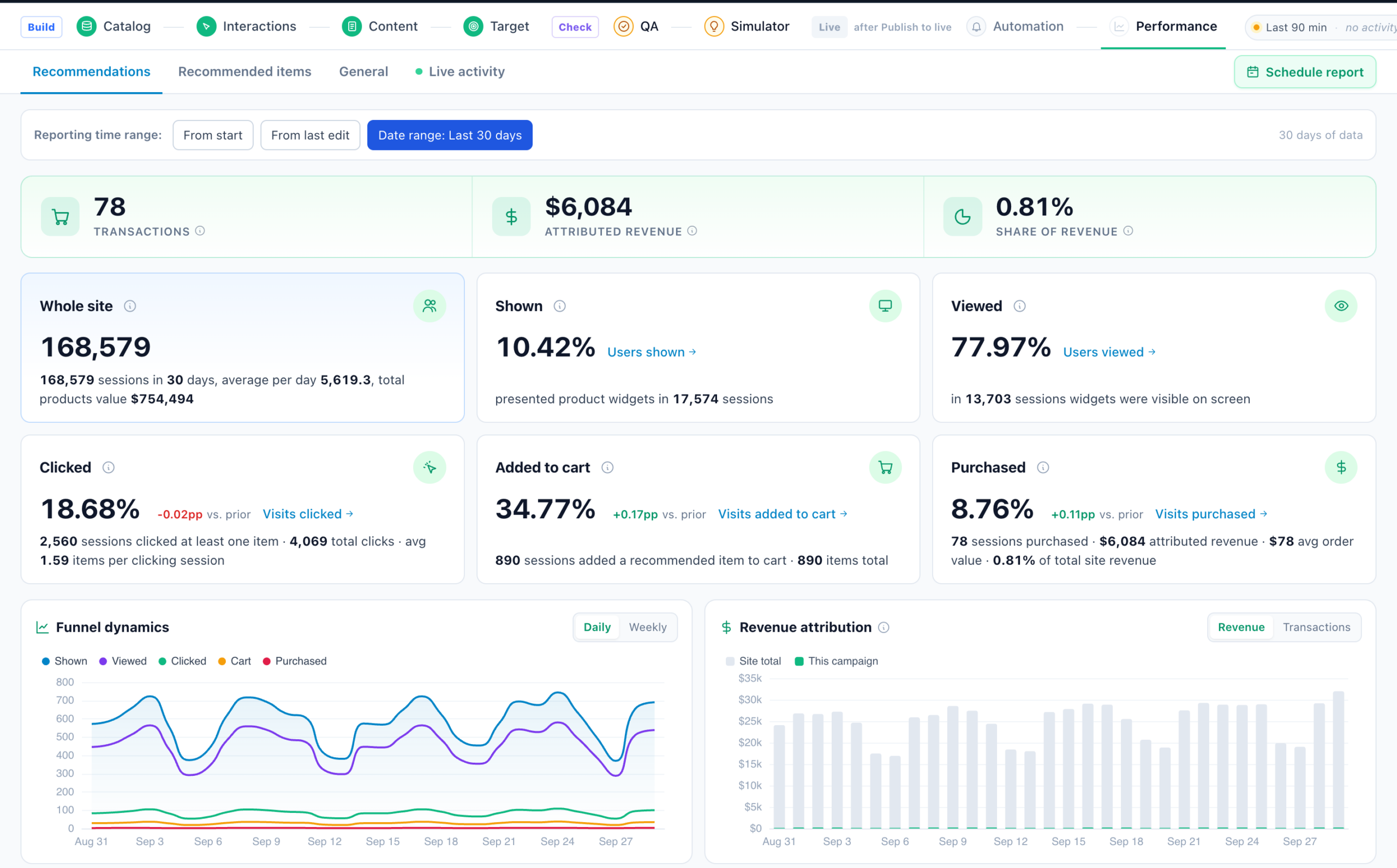
| Karte | Was sie zählt | Was eine niedrige Zahl meist bedeutet |
|---|---|---|
| Transaktionen · Zugeordneter Umsatz · Umsatzanteil | Käufe, die einen Artikel enthielten, den dieses Widget empfohlen und der Besucher angeklickt hatte; ihr Wert; dieser Wert als Anteil am gesamten Produktumsatz. | |
| Angezeigt | Besuche, in denen das Widget gerendert wurde, als Anteil aller Website-Besuche. | Das Widget ist auf zu wenigen Seiten platziert. |
| Angesehen | Besuche, in denen das Widget auf den Bildschirm kam, als Anteil von Angezeigt. | Das Widget sitzt unterhalb des sichtbaren Bereichs. |
| Geklickt | Besuche, in denen mindestens ein empfohlener Artikel angeklickt wurde, als Anteil von Angesehen. | Die Artikel sind nicht relevant genug, oder das Design lädt nicht zum Klicken ein. |
| In den Warenkorb | Besuche, in denen ein angeklickter Artikel in den Warenkorb gelegt wurde, als Anteil von Geklickt. | Preis, Lagerbestand oder die Produktseite. |
| Gekauft | Besuche, in denen ein angeklickter Artikel gekauft wurde, als Anteil von In den Warenkorb, mit durchschnittlichem Bestellwert und Anteil am Website-Umsatz. | Hürden im Checkout. |
Prüfen Sie die Daten hinter einem Widget, bevor Sie ihm vertrauen.
- Das Seitenpanel einer Empfehlungskampagne bewertet die Pipeline live: Katalog vorhanden, Produktansichten, Warenkorb-Ereignisse und Käufe gehen ein (jeweils einzeln angezeigt), und ob die Engine noch sammelt. Mit Beschleunigen können Sie frühere Bestellungen hochladen und die Wartezeit überspringen.
- Produkt-Tracking zeigt für jedes Ereignis, ob es eingeht, zuletzt ausgeblieben ist oder nie empfangen wurde.
- Live-Besuche zeigt Interaktionen pro Besucher, sobald sie eintreffen.
Empfohlene Artikel
Wo: Analysen → Produktanalysen → Empfohlene Artikel und der Tab Empfohlene Artikel einer Empfehlungskampagne. Hier sehen Sie, welche Artikel jedes Widget den Leuten vorgelegt hat und wie jeder Artikel abgeschnitten hat.
| Kennzahl | Was sie zählt |
|---|---|
| Einblendungen | Jedes Mal, wenn eine Artikelkarte zu mindestens zwei Dritteln sichtbar war. Ein Widget unterhalb des sichtbaren Bereichs, zu dem nie gescrollt wurde, zählt nichts. |
| Klicks | Klicks auf einen Artikel innerhalb eines Widgets, als Ereignisse gezählt. |
| Klickrate | Klicks ÷ Einblendungen. Pro Artikel wird sie erst nach 100 Einblendungen angezeigt, weil darunter ein einzelner Klick wie eine riesige Rate aussieht. |
| Käufe | Käufe innerhalb von 7 Tagen nach einer Interaktion mit diesem Artikel in diesem Widget. Kaufereignisse, kein Umsatz, gezählt am Tag des Kaufs. |
| Bewegung | Die spätere Hälfte des Zeitraums gegenüber der früheren, für die gewählte Kennzahl. |
Filter heben Artikel mit Beste Leistung hervor (Klickrate mindestens 1.25× der Durchschnitt), Artikel mit Schwache Leistung (höchstens die Hälfte des Durchschnitts) sowie Artikel, die Steigend oder Fallend sind (Bewegung von 20% oder mehr in die eine oder andere Richtung). Diese Daten werden 90 Tage lang aufbewahrt.
Empfehlungs-Sets
Wo: Analysen → Produktanalysen → Empfehlungs-Sets. Was die Engine aus echtem Einkaufsverhalten gelernt hat, pro Produkt.
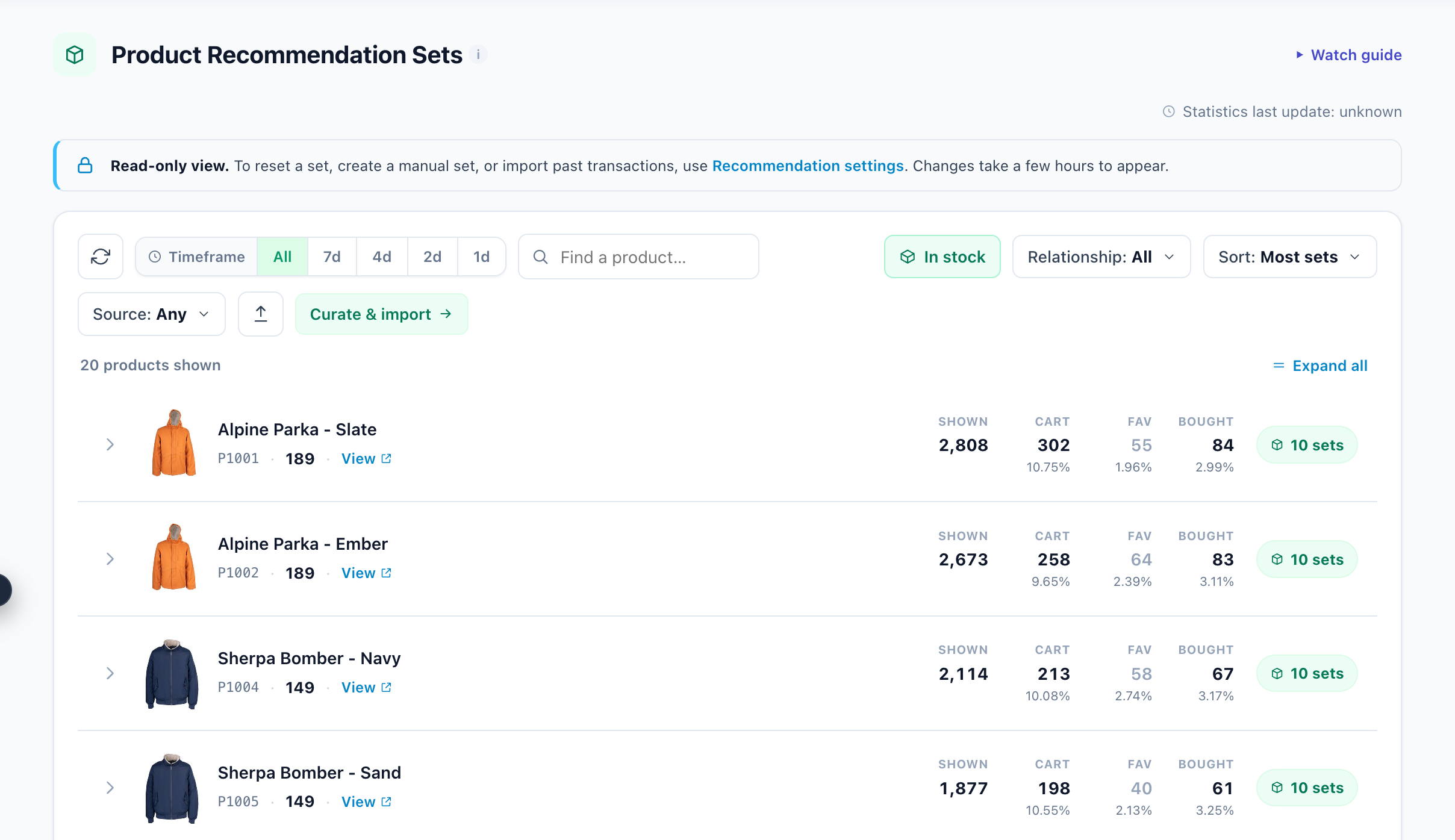
Die Stufen sind kumulativ: Ein Kauf zählt auch als Warenkorb. Jedes Set zeigt Folgendes:
- Stärke: wie stark das Paar im Vergleich zum besten Paar des Produkts ist.
- Benutzer: Personen, die mit beiden Produkten interagiert haben.
- Gemeinsame Transaktionen: Bestellungen, die beide Produkte enthielten.
Dieser Bildschirm hat einen eigenen Zeitraum (Alle, 7, 4, 2 oder 1 Tage). Er ignoriert den Berichtszeitraum der oberen Leiste.
Trendbericht
Wo: Analysen → Produktanalysen → Trendbericht.
- Er vergleicht ein aktuelles Fenster (die letzten 1, 2, 4 oder 7 Tage) mit dem 7-Tage- oder dem Gesamtdurchschnitt: Δ% = (aktuell − Basis) ÷ Basis.
- Kennzahlen für Produkte: Conversion (Käufe ÷ Ansichten), Ansichten pro Tag, In-den-Warenkorb-Rate, Warenkorb-zu-Kauf-Rate und Käufe pro Tag.
- ▲ und ▼ markieren Bewegung; → bedeutet unverändert, innerhalb von ±3%.
- Feed-Aufmerksamkeit listet nicht vorrätige Artikel, die trotzdem angesehen oder gekauft wurden.
- Diese Zahlen gelten für die gesamte Website, nicht nur für Widgets.
Inhaltsempfehlungen
Bei Beiträgen hat der Funnel keine Warenkorbstufe:
- Interagiert: Besuche, in denen ein empfohlener Beitrag angeklickt wurde, als Anteil von Angesehen. Ein Widget unterhalb des sichtbaren Bereichs war nie eine Gelegenheit zur Interaktion.
- Zielrate: der Anteil derer, die geklickt haben, der Ihr Inhaltsziel erreicht hat.
Analysen → Inhaltsanalysen bietet dieselben Bildschirme Empfohlene Artikel, Empfehlungs-Sets und Trendbericht für Beiträge.
A/B- und multivariate Tests
Wo: Analysen → A/B-Tests → A/B-Tests oder der Tab A/B-Tests im Schritt „Leistung“ der Kampagne. Beide zeigen denselben Bericht.
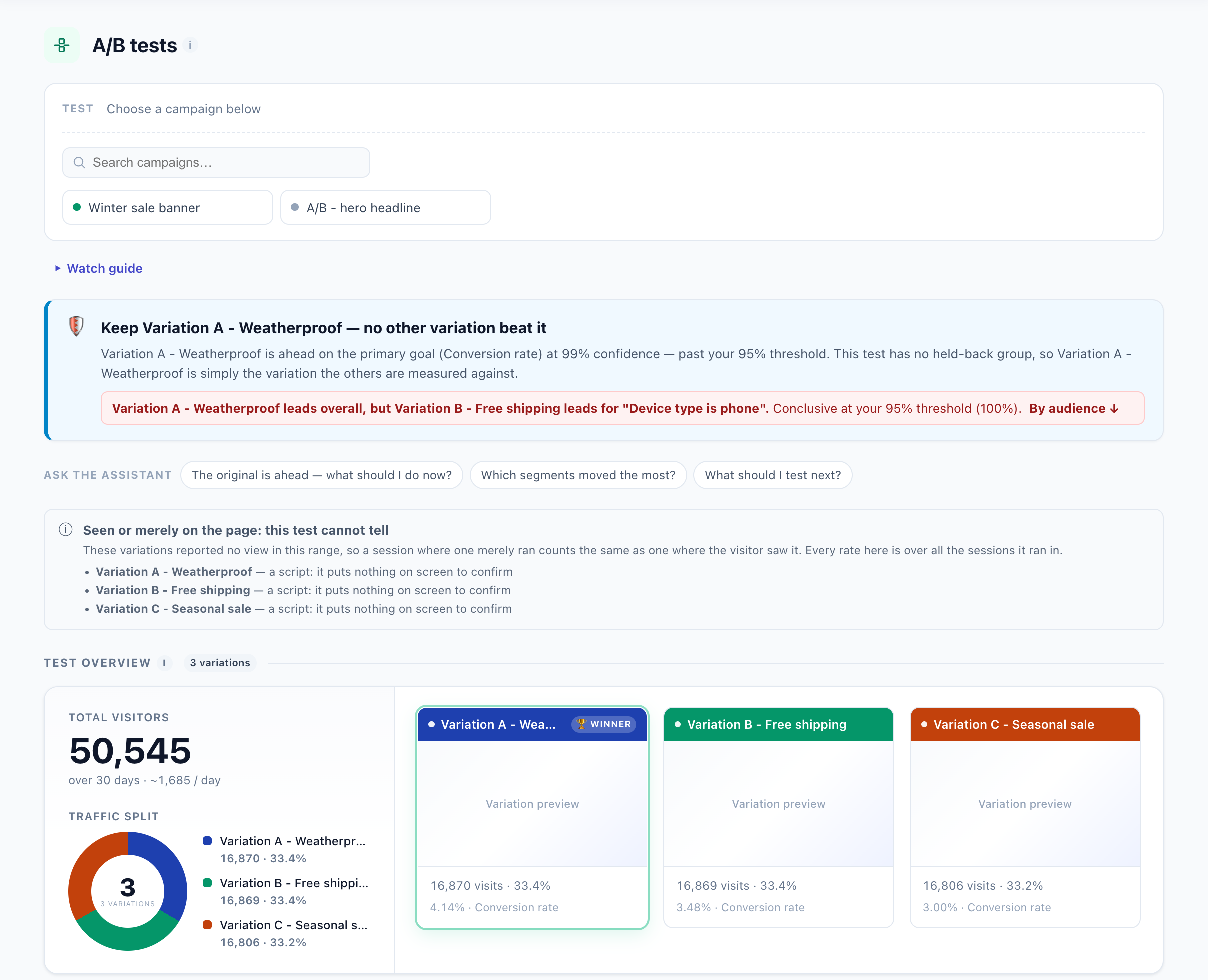
Was den Test entscheidet. Das Ziel, das der Test nennt. Ohne Ziel die Käufe, sofern eine Variante einen hat. Andernfalls die Conversion-Rate (beliebiges Ziel). Käufe kommen vor „beliebiges Ziel“, weil Suchen und Klicks die Verkäufe fünfzig zu eins übertreffen und das Ergebnis überlagern können.
| Urteil | Was es bedeutet |
|---|---|
| Machen Sie Variante zum Gewinner | Sie führt bei der entscheidenden Kennzahl mit einer Konfidenz auf oder über Ihrem Schwellenwert, und zwar mindestens um Ihre Mindestverbesserung, falls Sie eine festgelegt haben. |
| Behalten Sie das Original: keine Variation hat die Basislinie geschlagen | Das Original (oder die zurückgehaltene Gruppe) liegt mit ausreichender Konfidenz vorn. |
| Variante beibehalten: keine andere Variante war besser | Der Test hat keine zurückgehaltene Gruppe, und die erste Variante, an der die anderen gemessen werden, bleibt vorn. |
| Weiterlaufen lassen: noch kein eindeutiger Gewinner | Die führende Variante hat Ihren Schwellenwert noch nicht erreicht. Lassen Sie den Test weitere Daten sammeln. |
| Weiterlaufen lassen: das Hauptziel wurde noch nicht erreicht | Kein Besuch in irgendeiner Variante hat das entscheidende Ziel erreicht. Wenn Besucher es auf der Website erreichen, prüfen Sie, ob das Ziel ausgelöst wird. |
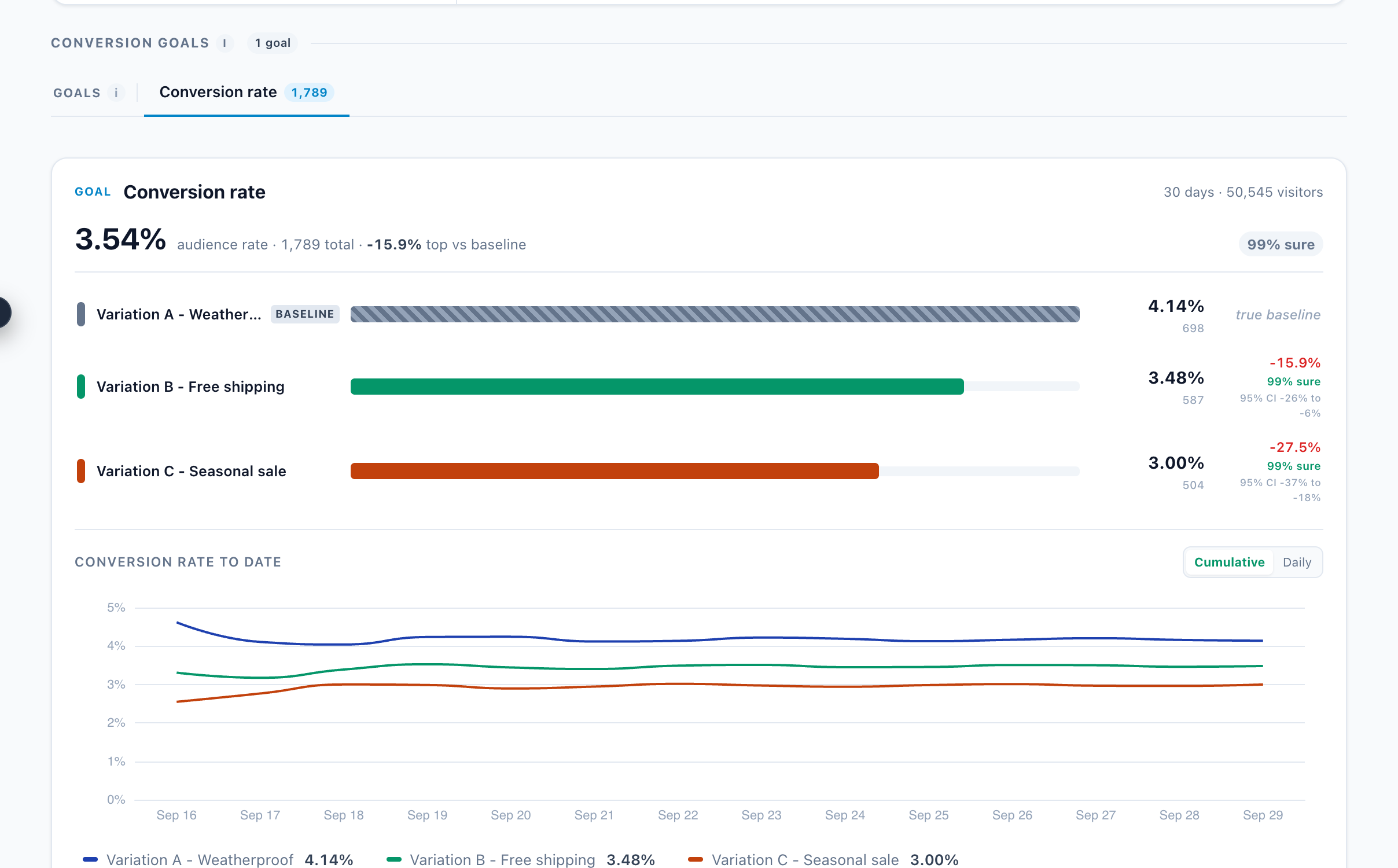
- Besuche sind die Besuche, in denen eine Variante lief. Conversions sind Besuche, die das entscheidende Ziel erreicht oder gekauft haben.
- Lift = (Rate der Variante − Rate der Basislinie) ÷ Rate der Basislinie.
- % sicher ist die Konfidenz, dass der Unterschied echt ist. Sie stammt aus einem Zwei-Anteile-Test und wird abgerundet, sodass sie nie übertreibt. Der Gewinner braucht den Schwellenwert Ihrer Kampagne: Neue Kampagnen verwenden 98%, und 95% gilt, wenn keiner festgelegt ist. Grün bedeutet, dass der Schwellenwert erreicht ist; Orange, dass das Ergebnis innerhalb von 5% davon liegt.
- Das 95%-KI ist der Bereich, in dem der wahre Lift höchstwahrscheinlich liegt. Ein Bereich, der die Null einschließt, ist noch kein Ergebnis.
- Diese Variationen liefen nicht an denselben Tagen bedeutet, dass der Traffic für eine Variante eine Zeit lang aussetzte, zum Beispiel nachdem eine Aufteilung mitten im Test bearbeitet wurde. Einen fairen Vergleich erlauben nur die Tage, an denen jede Variante lief.
- Zustellproblem bedeutet, dass eine Variante in weniger als 97% der Male angesehen wurde, in denen sie gesendet wurde.
- Gesehen oder nur auf der Seite erscheint bei Varianten, die keine Ansicht melden können, etwa Skripte und Weiterleitungen. Ihre Raten beziehen sich auf jeden Besuch, in dem sie liefen.
- Entscheidungskriterien fasst mehrere Ziele zu einer Rangfolge zusammen, gewichtet danach, wie wichtig Ihnen jedes ist.
- Nach entdeckter Zielgruppe zeigt, wo für einen Teil Ihres Traffics eine andere Variante gewinnt. Das wird weiter unten behandelt.
Die automatische Gewinnerwahl (Ziel und automatische Wahl im Schritt „Inhalte“, mit den Voreinstellungen Vorsichtig, Ausgewogen und Schnell) ist strenger als der Bericht:
- jede Variante braucht ihre Mindestzahl an Besuchen;
- der Test muss seine Mindestzahl an Tagen gelaufen sein;
- jedes Ziel, das der Test nennt, muss denselben Gewinner ergeben.
Der Bericht kann also bereits Machen Sie … zum Gewinner empfehlen, bevor die automatische Wahl greift.
Multivariate Tests (Analysen → A/B-Tests → Multivariate Tests):
- Jede Kombination vergleicht jede Kombination mit derjenigen, in der jede Gruppe ihre Kontrolle zeigt. Der Lift wird in Prozentpunkten angegeben, und die Konfidenz verwendet feste 95%.
- Die Markierung beste kennzeichnet die höchste Rate, ohne Signifikanztest.
- Haupteffekt jeder Gruppe zeigt, was jede Option für sich allein beiträgt.
Zielgruppen-Erkennung
Wo: Zielgruppen → Entdeckte Zielgruppen. Einmal pro Woche sucht Personyze nach kurzen Regeln, die Besucher herausgreifen, die ein Ergebnis weit häufiger oder weit seltener erreichen als der Durchschnitt. Jede Regel wird an einem Viertel Ihrer Besucher gemessen, an das sie nicht angepasst wurde. Die gesamte Funktion beschreibt Zielgruppen-Erkennung.
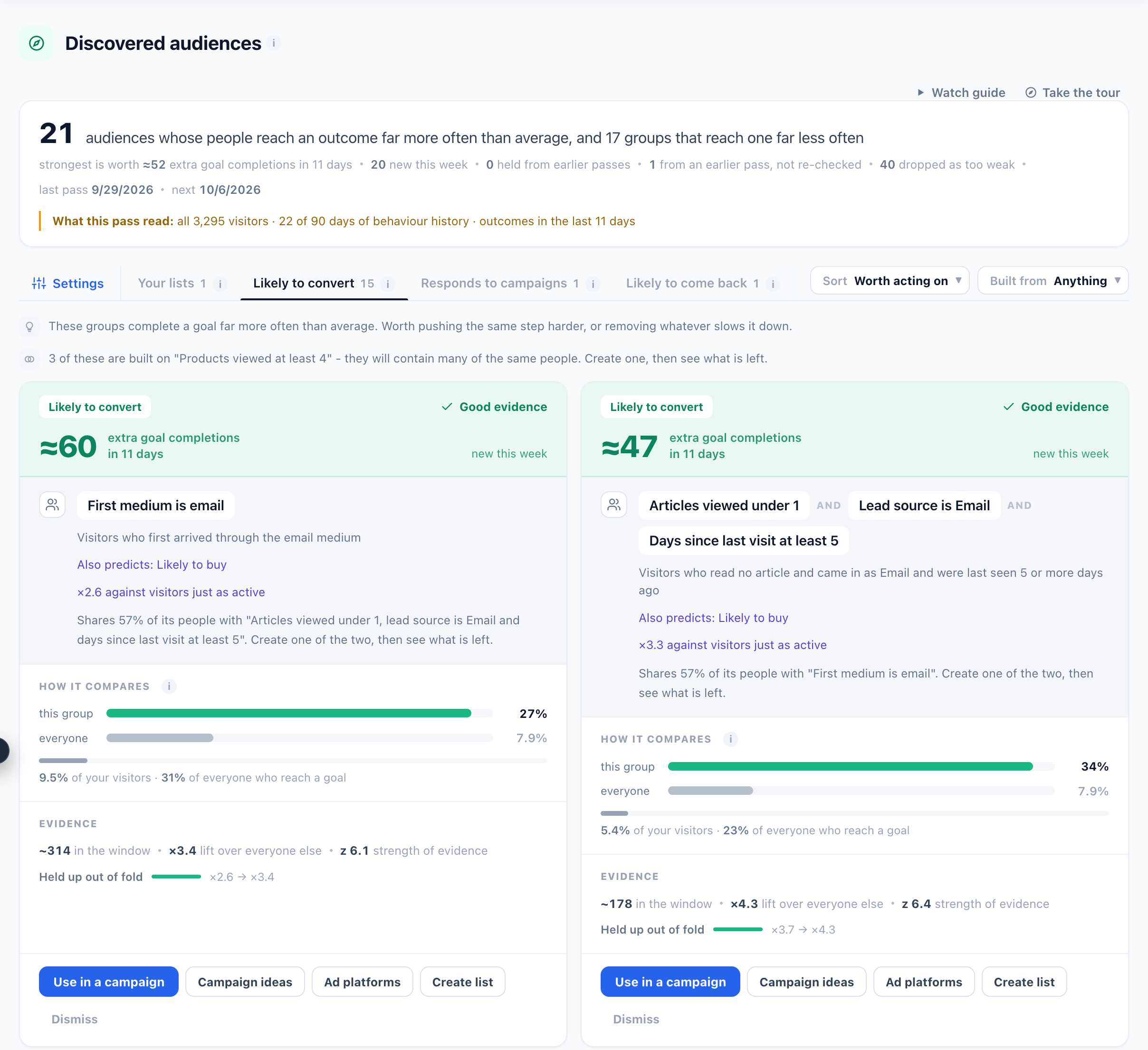
| Auf einer Karte | Was es bedeutet |
|---|---|
| ≈N zusätzliche … in D Tagen | Die Größe der Gruppe × (ihre Rate − die Durchschnittsrate): wie viele Ergebnisse sie mehr hervorgebracht hat als eine durchschnittliche Gruppe dieser Größe. |
| Im Vergleich | Der Anteil dieser Gruppe, der das Ergebnis erreicht, gegenüber dem Anteil aller Besucher. |
| ~n im Zeitfenster | Besucher in der Gruppe über das Ergebnisfenster, von der Stichprobe auf alle Besucher hochgerechnet. Keine Live-Zahl. |
| ×Lift | Wievielmal häufiger als alle anderen die Gruppe das Ergebnis erreicht. |
| z (Beweiskraft) | Wie viele Standardfehler die Gruppe über dem Durchschnitt liegt: 2 ist schwach, 3 ist wahrscheinlich echt, 5 ist über jeden Zweifel erhaben. |
| Hat sich außerhalb der Stichprobe gehalten | Der Lift, während die Regel gefunden wurde, gegenüber dem Lift bei Besuchern, die sie nie gesehen hatte. Eine Regel, die stark schrumpft, hat zum Teil Rauschen nachgebildet. |
| Starke / Gute / Schwache Evidenz | Stark: z von 5 oder mehr, in mindestens zwei wöchentlichen Durchläufen gefunden. Gut: z von 3 oder mehr. Schwach: unter 3. |
Eine Regel wird nur angezeigt bei mindestens 30 Besuchern, einem z von 2 oder mehr und einem Lift von mindestens 1.5× (oder höchstens 1 ÷ 1.5 bei den schwächsten Gruppen).
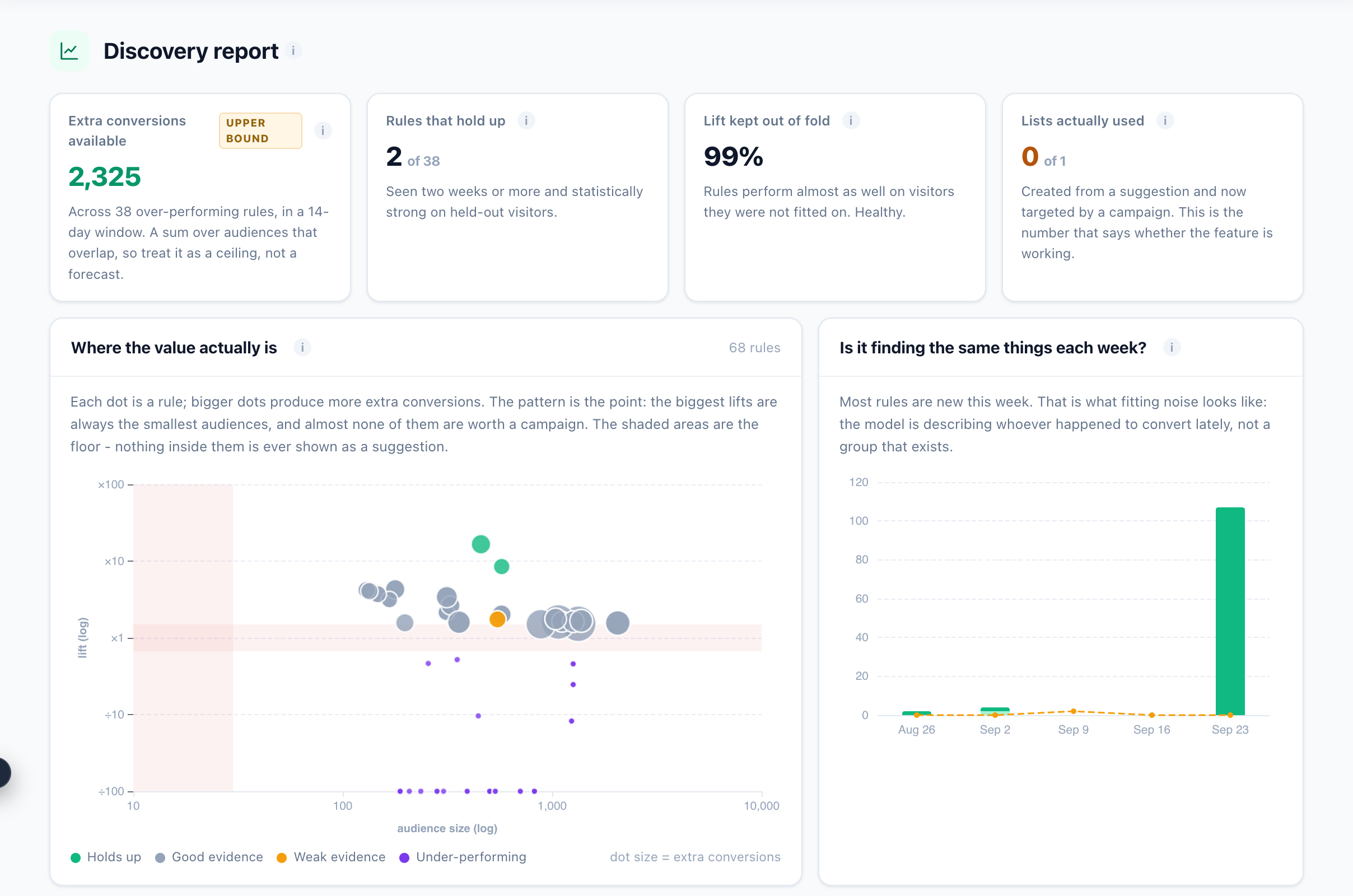
Zielgruppen → Erkennungsbericht hat vier Hauptkacheln:
- Verfügbare zusätzliche Conversions ist eine Obergrenze. Ein Käufer kann in mehreren Zielgruppen stecken, deshalb ist es ein Höchstwert, nie eine Prognose.
- Regeln, die standhalten zählt die Regeln mit starker Evidenz.
- Außerhalb der Stichprobe gehaltener Lift ist über 80% gesund. Unter 60% beschreibt die Suche Rauschen.
- Tatsächlich genutzte Listen zählt die Listen, auf die heute eine Kampagne zielt.
Findet es jede Woche dasselbe? sollte überwiegend Balken der Art aus der Vorwoche gehalten zeigen. Eine Woche mit überwiegend neuen Regeln ist genau das, wonach nachgebildetes Rauschen aussieht.
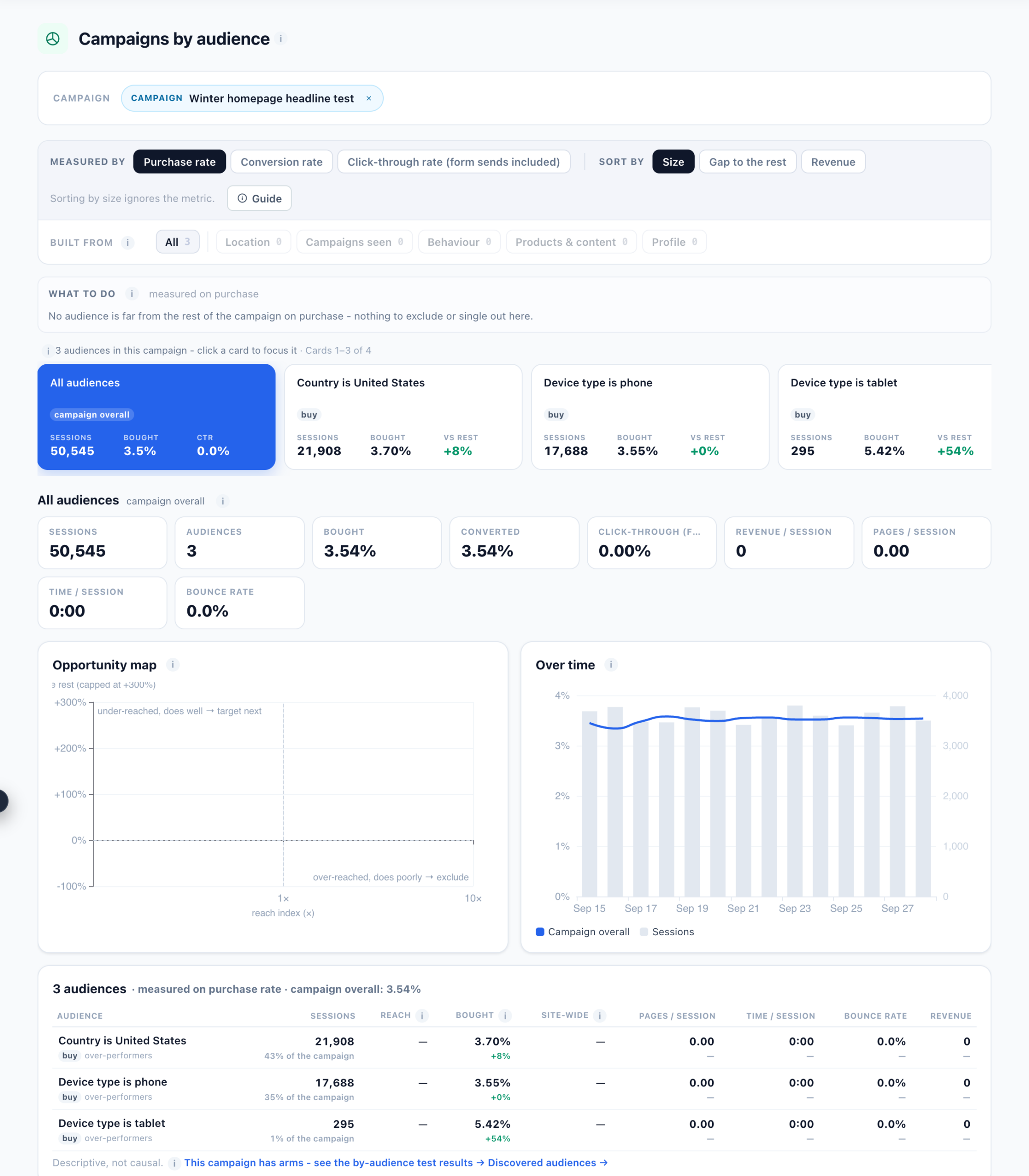
Kampagnen nach Zielgruppe vergleicht jede Zielgruppe mit dem Rest der Kampagne, nicht mit der Kampagne insgesamt.
- Reichweitenindex ist der Anteil der Zielgruppe an den Besuchen der Kampagne ÷ ihr Anteil an allen Website-Besuchen. Über 1.2× erreicht die Kampagne die Gruppe überproportional, unter 0.8× unterproportional.
- Was zu tun ist nennt nur eine Zielgruppe mit mindestens 100 Besuchen, einem z von 2.5 oder mehr und einem Abstand von mindestens 10%.
- Es ist beschreibend, nicht kausal: Es zeigt, wer hier konvertiert, nicht, was die Kampagne bewirkt hat.
A/B-Tests nach Zielgruppe teilt einen Test nach Zielgruppen auf. Ein Klarer Gewinner braucht alle vier dieser Bedingungen:
- in der Zielgruppe führt eine andere Variante als der Gesamtgewinner;
- der Vorsprung bleibt eindeutig, auch nach der Korrektur dafür, wie viele Zielgruppen verglichen wurden;
- die Variante liegt in beiden Hälften der Tage vorn;
- es gibt mindestens 200 Besuche pro Variante und 10 Conversions.
Siehe A/B-Test-Gewinner auf ihre Zielgruppen anwenden.
Live-Besuche und Kampagnenaktivität
Wo: Live-Besuche im Hauptmenü und Analysen → Kampagnenaktivität.
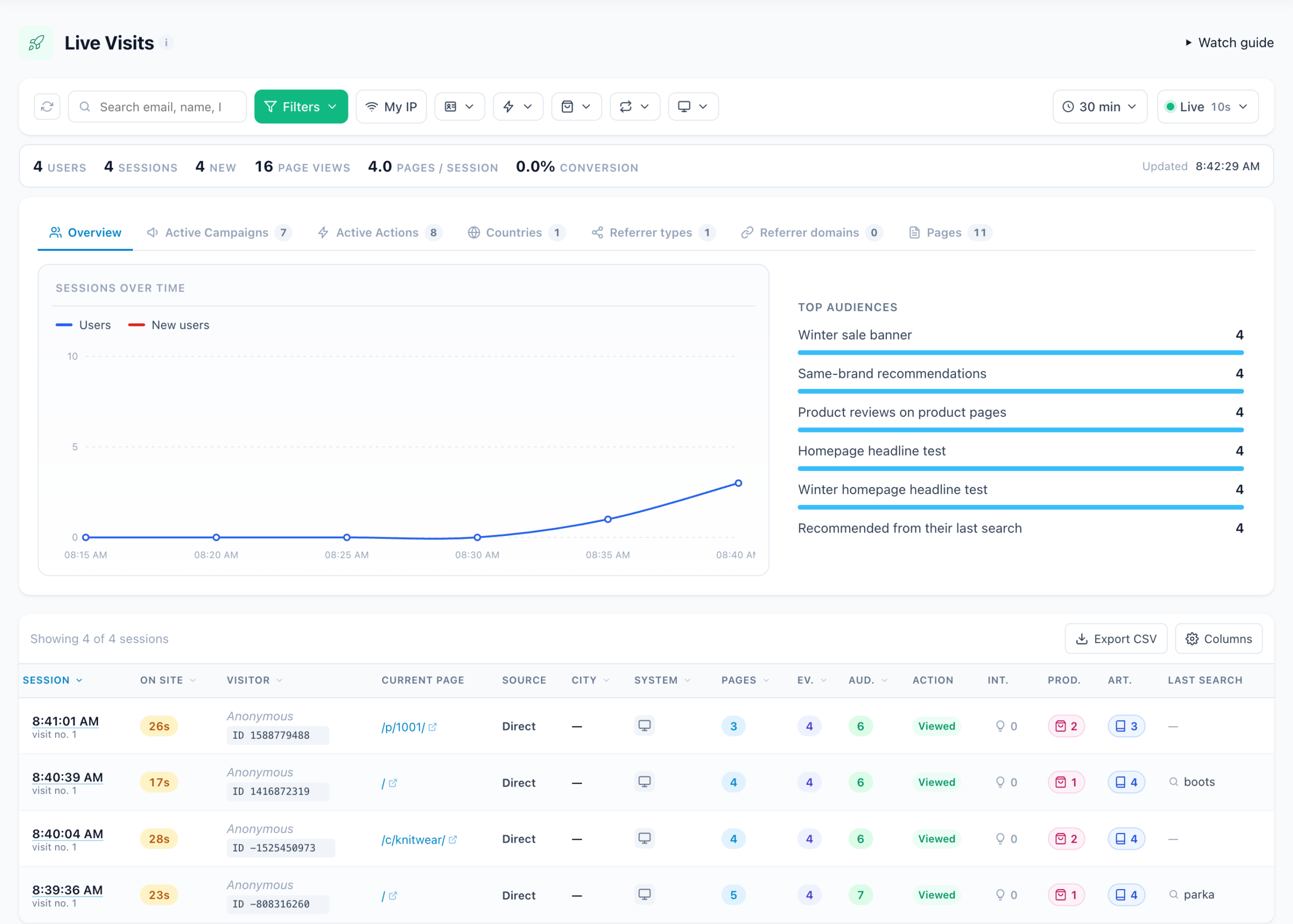
- Fenster und Aktualisierung: Besuche, die in den letzten 15 bis 90 Minuten begonnen haben, alle paar Sekunden aktualisiert. Die Leiste zeigt Benutzer, Besuche, neue Besucher, Seitenaufrufe, Seiten pro Besuch und die Conversion-Rate.
- Tabs: teilen dieselben Besuche nach aktiven Kampagnen, Aktionen, Ländern, Verweisquellen und Seiten auf.
- Spalte Aktion: zeigt, wie weit jeder Besuch gekommen ist. Die Stufen, von der weitesten abwärts, sind Konvertiert, Formular gesendet, Geklickt, Angesehen, Gesendet und Nichts anzuzeigen (der Inhalt hatte nichts darzustellen).
- Nutzen Sie die Ansicht, um zu bestätigen, dass ein Start funktioniert, und um Tracking-Ereignisse eintreffen zu sehen. Siehe Live-Aktivität.
Kampagnenaktivität verfolgt eine Kampagne live. Sie teilt die Besucher auf der Website in diejenigen, auf die die Kampagne zutrifft, und die übrigen, und zeigt, was die Kampagne für jeden von ihnen getan hat. Auf diesem Bildschirm bedeutet Angezeigt „auf dem Bildschirm“, also dasselbe wie Angesehen an anderer Stelle, und Ausgeführt bedeutet gesendet, aber noch nicht bestätigt.
KI-Chat
Wo: Analysen → Kampagnen auf der Website → KI-Chat und der Tab Unterhaltungen einer Kampagne, die den Assistenten enthält.
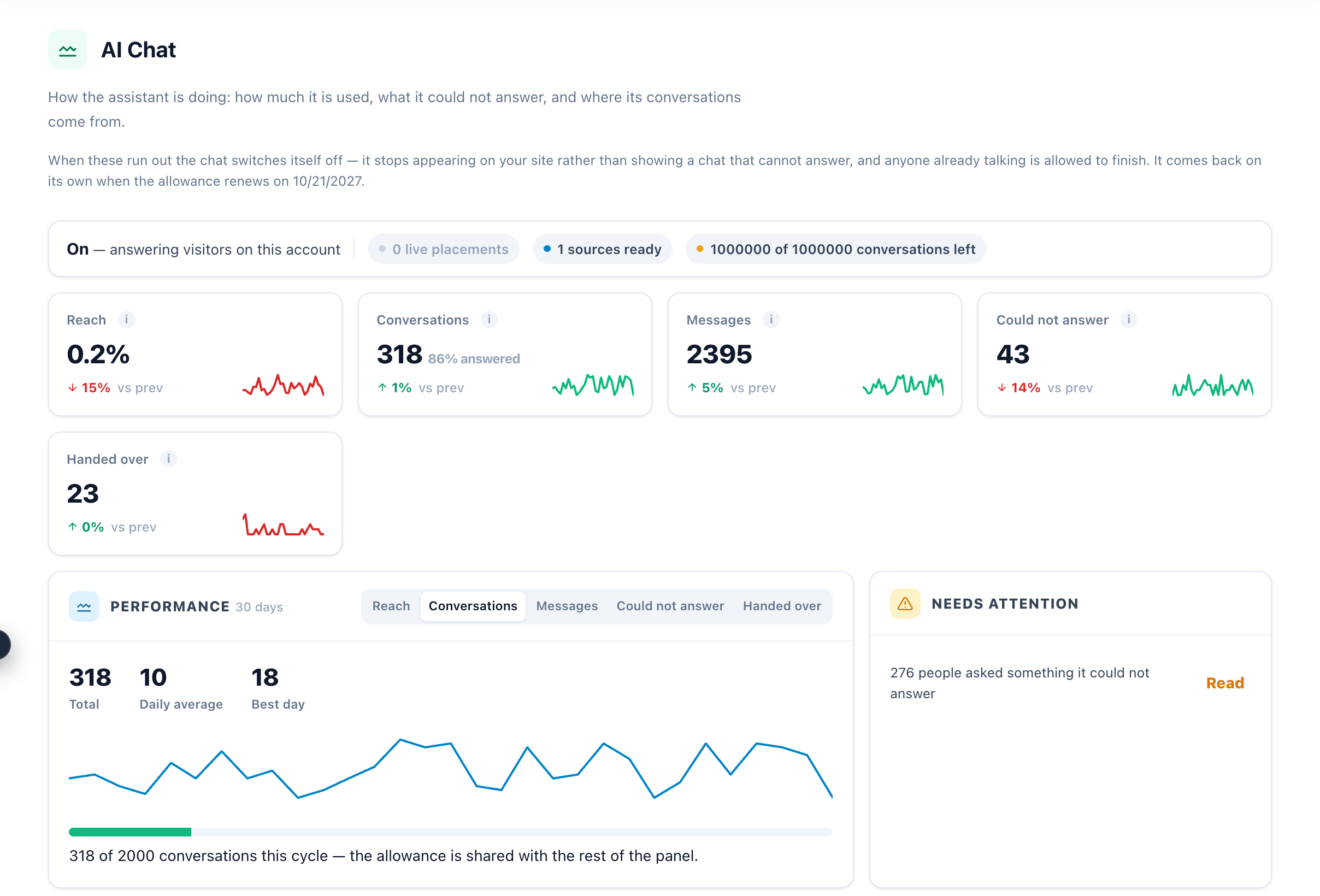
| Kennzahl | Was sie zählt | Wie Sie sie lesen |
|---|---|---|
| Reichweite | Unterhaltungen ÷ alle Besuche auf der Website. | Die eine Kennzahl, die sagt, ob überhaupt jemand den Chat findet. |
| Unterhaltungen | Besucher, die den Chat geöffnet und etwas geschrieben haben. | Daneben steht der Anteil der beantworteten. |
| Nachrichten | Jeder Beitrag beider Seiten, einschließlich der Antworten von Operatoren. | |
| Nicht beantwortet | Unterhaltungen, bei denen die letzte Antwort nichts zu sagen fand. | Das sind die Fragen, zu denen es sich lohnt, eine Seite zu schreiben. Ein Rückgang wird grün angezeigt. |
| Übergeben | An eine Person übergebene Unterhaltungen. | Ein Anstieg bei gleichbleibendem Volumen bedeutet meist, dass der Assistent an Boden verloren hat, nicht dass der Traffic gewachsen ist. |
Dieser Bericht umfasst immer die letzten 30 Tage (einschließlich heute) und ignoriert den Berichtszeitraum der oberen Leiste. Am häufigsten gefragt, unbeantwortet blickt 90 Tage zurück. Im Tab „Unterhaltungen“ einer Kampagne wird die Reichweite an den Malen gemessen, die diese Kampagne den Chat angezeigt hat, nicht an den Website-Besuchen.
Landingpages
Wo: Analysen → Kampagnen auf der Website → Landingpages.
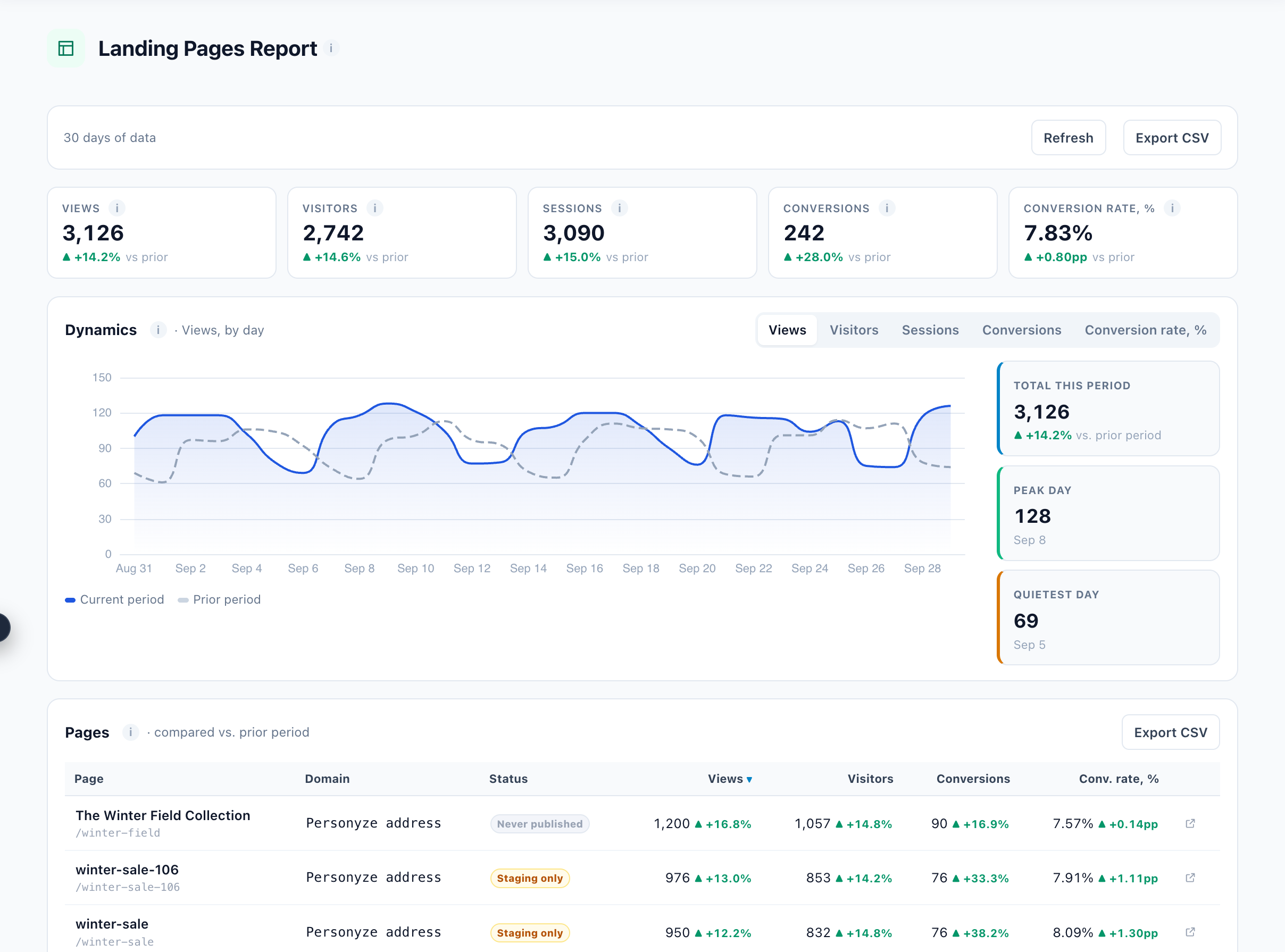
- Aufrufe sind Seitenaufrufe, die der Tracker bestätigt hat. Sie liegen normalerweise unter den gehosteten Aufrufen, die Ihnen berechnet werden und beim Ausliefern der Seite gezählt werden.
- Besucher werden pro Tag gezählt und aufsummiert.
- Conversion-Rate ist konvertierende Besuche ÷ Besuche mit einem Landingpage-Aufruf.
- A/B-Seitentests zeigt den Anteil jeder Variante an den Aufrufen und ihre Conversion-Rate, aber keinen Signifikanztest. Beurteilen Sie einen Seitentest im A/B-Bericht.
- Traffic-Quellen zählt Zielereignisse, daher stimmen seine Conversions nicht mit den Kacheln überein.
Formulare
Wo: Analysen → Kampagnen auf der Website → Formulare und der Tab Formulare einer Kampagne.
| Kennzahl | Was sie zählt |
|---|---|
| Übermittlungen gesamt | Jede Formularübermittlung im Zeitraum. |
| Eindeutige Absender | Personen, jede einmal gezählt, egal wie viele Formulare sie gesendet hat. |
| Übermittlungsrate | Besuche, in denen ein Formular gesendet wurde ÷ Besuche, in denen ein Formular angezeigt wurde. |
| Ø Zeit bis zur Übermittlung | Zeit vom Beginn des Besuchs bis zur Übermittlung. Ein niedrigerer Wert heißt, dass Besucher sich schnell entscheiden. |
Unter den Kennzahlen: Übermittlungen im Zeitverlauf (nach Tag, Woche oder Tageszeit, in GMT), die Top-Formulare, die Top-Quellen (UTM-Quelle oder Verweisquelle) und jede Übermittlung mit ihren Feldwerten und einem Link zum Profil des Besuchers.
E-Mail, SMS, Web-Push und Dritt-E-Mails
Wo: Analysen → Kampagnen außerhalb der Website. Kennzahlen werden auf den Tag datiert, an dem eine Nachricht gesendet wurde: Ein späteres Öffnen oder ein späterer Klick wird diesem Tag gutgeschrieben.
| E-Mail & SMS | Was sie zählt |
|---|---|
| Gesendet | An den Versanddienst übergebene Nachrichten. Nachrichten, keine Personen. |
| Öffnungsrate | Nachrichten, deren Tracking-Pixel geladen wurde ÷ gesendete Nachrichten. Blockierte Bilder führen dazu, dass zu wenige Öffnungen gezählt werden. |
| Klickrate | Linkklicks ÷ gesendete Nachrichten. Gezählt werden Klicks, daher kann sie über 100% liegen. Die Unterzeile zeigt die CTOR: Klicks ÷ geöffnete Nachrichten. |
| Conversions | Von Empfängern nach einem Klick erreichte Ziele, über alle Ihre Ziele aufsummiert. |
| Abgemeldet | Empfänger, die sich abgemeldet haben, als Anteil der geöffneten Nachrichten. |
Es gibt keine Bounce-Kennzahl. Der Empfängerbericht einer Kampagne zählt Personen statt Nachrichten, und seine Stufe Fehler kommt einem Bounce am nächsten. Käufe werden gutgeschrieben, wenn sie innerhalb von 24 Stunden nach einem Klick stattfinden.
| Web-Push | Was sie zählt |
|---|---|
| Gesendet | An den Push-Dienst des Browsers übergebene Benachrichtigungen. |
| Angezeigt | Vom Browser bestätigte Benachrichtigungen. Das ist eine Untergrenze, keine Zustellrate: Die Bestätigung kommt nur, wenn eine Benachrichtigung angeklickt oder geschlossen wird. |
| Klickrate | Angeklickte Benachrichtigungen ÷ gesendete. Ein Klick pro Benachrichtigung, daher kann sie 100% nicht überschreiten. |
| Conversions | Nach einer Benachrichtigung erreichte Ziele, als Anteil der gesendeten Benachrichtigungen. |
Dritt-E-Mails (Widgets, die Sie in E-Mails platziert haben, die ein anderes Tool versendet) beginnen bei Angesehen. Personyze versendet die E-Mail nicht, daher gibt es kein Gesendet, keinen Bounce und keine Abmeldung. Der Funnel verläuft dann Geklickt → In den Warenkorb → Gekauft, mit zugeordnetem Umsatz.
Bewertungen, Feedback und Umfragen
Jede Kampagne mit einem Bewertungs-Widget, einer Feedback-Frage oder einer Umfrage hat im Schritt „Leistung“ einen eigenen Tab. Er umfasst, was gesehen wurde, Antworten, Antwortquote, NPS, durchschnittliche Sterne und gesammelte Bewertungen. Siehe Berichte zu Bewertungen, Feedback & Umfragen.
Die Zahlen weiterverwenden
- Dashboards. Bauen Sie aus beliebigen der obigen Karten Ihre eigene Ansicht, teilen Sie sie, zeigen Sie sie auf einer Wandanzeige oder lassen Sie sie sich per E-Mail senden. Siehe Dashboards.
- Geplante Berichte (Automatisierung → Geplante Berichte oder Bericht planen bei einer Kampagne) senden die Zahlen einer Kampagne regelmäßig per E-Mail, mit einer CSV-Datei für jeden Abschnitt. Das Fenster endet um Mitternacht des letzten bereits verarbeiteten Tages. Bei einer E-Mail-Kampagne gibt der per E-Mail versandte Bericht die Klickrate als Klicks ÷ geöffnete Nachrichten an; die Klickrate im Panel ist Klicks ÷ gesendete.
- Die Schaltflächen Exportieren in Kampagnenleistung, Landingpages, Formulare und Empfehlungs-Sets liefern Ihnen CSV-Dateien.
- Ihre eigenen Analytics-Tools. Senden Sie Kampagnenereignisse an GA4, den GTM-Data-Layer, Segment, Tealium, Amplitude, Mixpanel und weitere, damit die Zahlen neben dem Rest Ihres Reportings stehen. Siehe Ereignis an Analytics senden und Einstellungen des Website-Profils.
Ein Ergebnis ehrlich lesen
- Vergleichen Sie Raten, nicht absolute Zahlen, wenn Kampagnen unterschiedlich groß sind. Ignorieren Sie Raten bei winzigen Stichproben.
- Nehmen Sie Angesehen, nicht Gesendet, als Basis dafür, wie viele Leute etwas gesehen haben.
- Addieren Sie sitzungsbasierte Kennzahlen nie über Kampagnen hinweg. Conversions, Besuche und Zielgruppen-Umsatz zählen einen Besucher in jeder Kampagne, auf die er zutraf.
- Unterscheiden Sie Zielgruppen-Umsatz von zugeordnetem Umsatz. Nur der zugeordnete Umsatz ist das, was ein Widget eingebracht hat.
- Beurteilen Sie einen Test anhand seiner kumulativen Linie und Ihres Schwellenwerts. Eine Tageslinie schwankt an Tagen mit wenig Traffic.
- Lassen Sie ihm Zeit. Zahlen erscheinen ein bis drei Stunden nach dem Ende eines Besuchs, und eine Kampagne braucht genügend Traffic, bevor ein Trend etwas bedeutet.