
Die Seite Bewertungen ist die eine Bewertungsbibliothek Ihres Kontos. Jede Bewertung, Kundenstimme, Fallstudie, jedes Pressezitat und jeder Social-Media-Beitrag landet hier, ganz gleich, woher er stammt — von einer verbundenen Bewertungsplattform, aus einer hochgeladenen Datei, aus einem Bewertungsformular auf Ihrer eigenen Website oder von Hand eingegeben. Jedes Bewertungs-Widget auf Ihrer Website zeigt aus dieser Bibliothek: Was Sie hier veröffentlichen und taggen, sehen Ihre Besucher.
Sehen Sie sich die Videoanleitung (2:29) an: woher Bewertungen kommen, wie die passenden auf einer Produktseite erscheinen, wie Sie mit einem Bewertungsformular eine neue sammeln und sie auf der Seite „Bewertungen“ freigeben.
Sie finden sie unter Einstellungen → Bewertungen. Sie hat vier Tabs: Bibliothek, Kundenlogos, Quellen und Feedback.
Bibliothek
Die Liste aller Einträge, mit vier Zählern oben: Alles, Auf Ihrer Website (mit der Durchschnittsbewertung), Wartet auf Sie und Auf Ihrer Website ausgeblendet. Klicken Sie auf einen Zähler, um die Liste danach zu filtern.
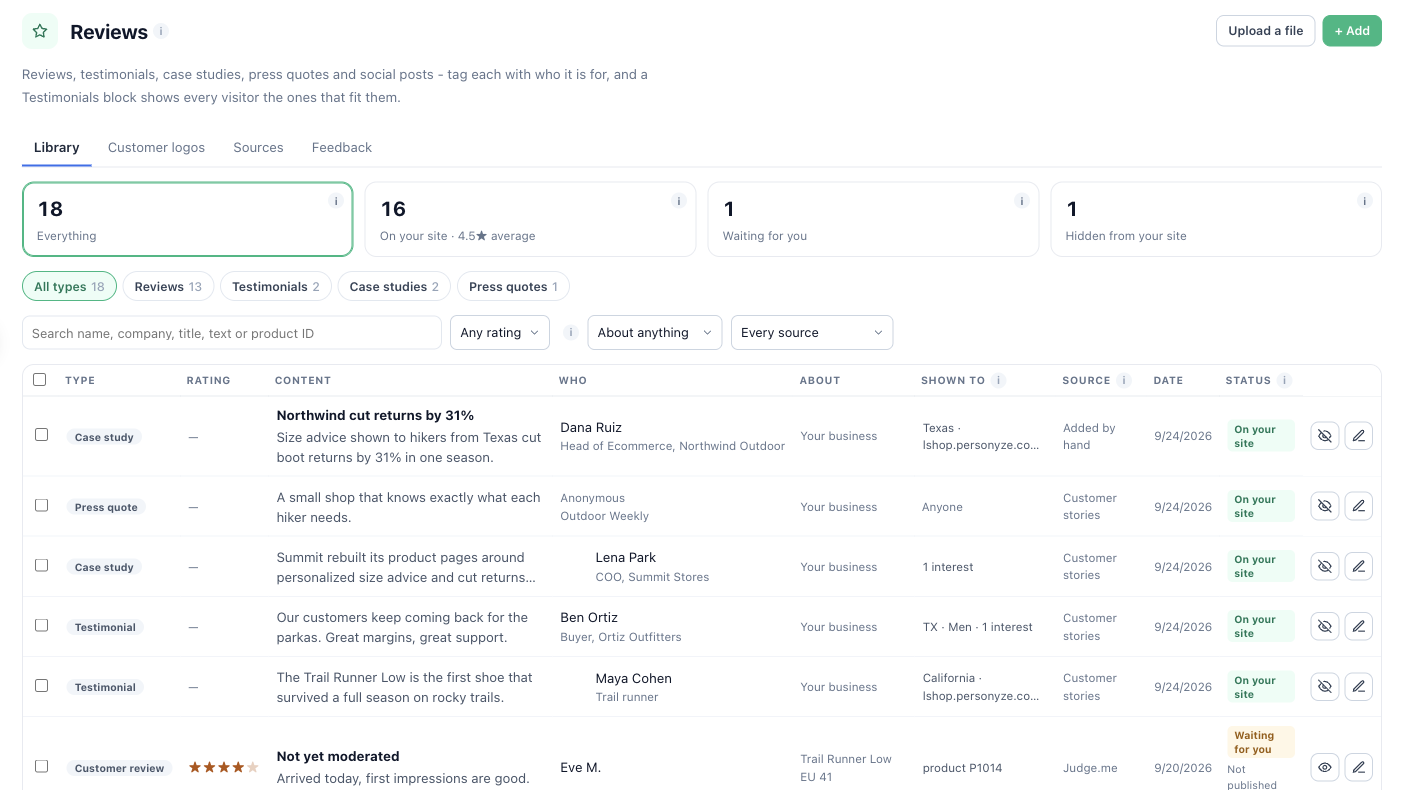
Was die einzelnen Status bedeuten
- Auf Ihrer Website — veröffentlicht. Ein Widget „Bewertungen anzeigen“ kann sie zeigen.
- Wartet auf Sie — gesammelt oder importiert, noch nicht veröffentlicht. Bewertungen aus Ihrem eigenen Bewertungsformular warten standardmäßig hier, ebenso neue Bewertungen aus einer Plattformverbindung, die nicht sofort veröffentlicht.
- Auf Ihrer Website ausgeblendet — aufbewahrt, aber nie gezeigt, bis Sie sie veröffentlichen.
- Auf der Plattform entfernt — auf der Bewertungsplattform, von der sie stammt, nicht mehr vorhanden und daher auch hier nicht gezeigt.
Bewertungen finden
Filtern Sie nach Format (Bewertungen, Kundenstimmen, Fallstudien, Pressezitate, Social-Media-Beiträge), Bewertung, Gegenstand der Bewertung (Ihr Unternehmen, Produkte, Seiten & Artikel), Quelle und Datum, oder suchen Sie nach Name, Firma, Titel, Text oder Produkt-ID. Die Spalte Gezeigt für gibt an, für wen jede Bewertung getaggt ist — Alle, wenn sie nicht getaggt ist.
Viele auf einmal bearbeiten
Haken Sie Zeilen an, um sie gemeinsam zu Veröffentlichen, Ausblenden oder Löschen, oder um mit Setzen ein Feld für alle zu setzen — ein Land, eine Branche, ihren Gegenstand oder eines Ihrer eigenen Felder.
Der Bewertungseditor
Klicken Sie in einer beliebigen Zeile auf den Stift. Der Editor enthält alles zu einer Bewertung, in Abschnitten: Was es ist (Format, Status, Datum, Hervorgehoben, Sprache), Was er sagt (Bewertung, Überschrift, Text, Weiterempfehlung, Hilfreich-Stimmen), Wer es gesagt hat (Name, Berufsbezeichnung, Firma, Ort, Foto, Firmenlogo, verifizierter Käufer), Bilder und Link, Worum es geht (Ihr Unternehmen, ein Produkt oder eine Seite), Für wen es ist, Weitere Angaben und Ihre Antwort, die unter der Bewertung mit dem Namen erscheint, den Sie unter Antwort von eintragen.
Für wen es ist
Mit diesen Tags gleicht ein Widget Bewertungen anzeigen jeden Besucher ab. Ein leer gelassenes Feld bedeutet: alle. Listenfelder nehmen mehrere, durch Kommas getrennte Werte auf — eine Fallstudie für Indonesien und Vietnam trägt beide.
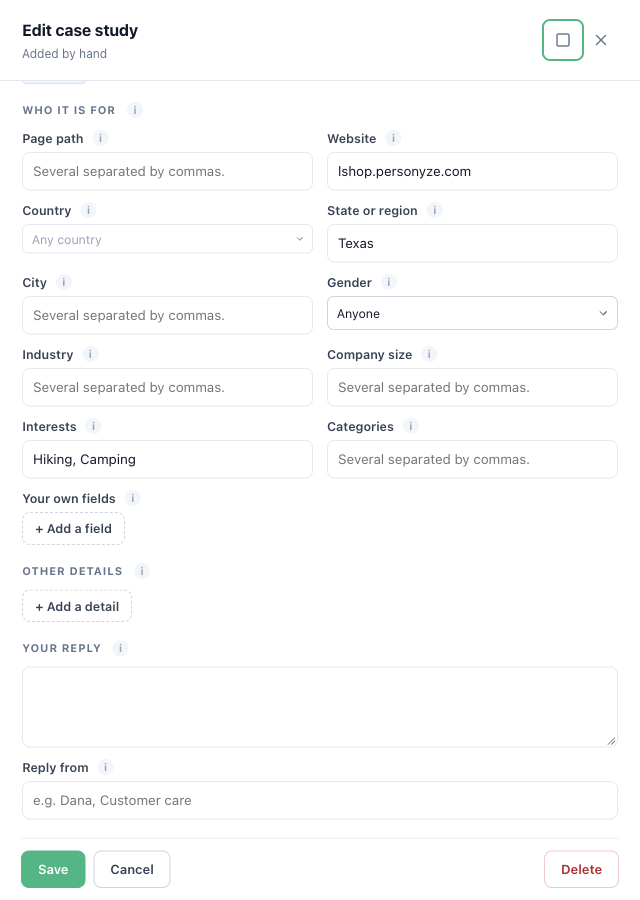
- Land, Bundesland oder Region, Stadt — die Werte des Besuchers stammen aus seiner IP-Adresse.
- Branche, Unternehmensgröße — die Werte des Besuchers stammen aus seinen Daten: einem Formular, einem CRM-Upload oder einer Integration zur Unternehmensanreicherung.
- Website und Seitenpfad. Ein Pfad, der auf
/oder*endet, deckt auch jede Seite darunter ab; ein einzelnes/ist die Startseite;/pricingund/pricing/sind dieselbe Seite. Eine Bewertung einer Seite oder eines Artikels übernimmt ihren Seitenpfad aus dem Seitenlink, wenn „Seitenpfad“ leer ist. - Geschlecht, Interessen, Kategorien und Eigene Felder — ein beliebiges Besucherattribut und ein Wert.
Kundenlogos
Die Logos Ihrer Kunden, für eine „Vertraut von“-Leiste. Ein Logo ist nur eine weitere Art von Eintrag in dieser Bibliothek; es erscheint nie in einem Bewertungs-Widget und zählt nie zu einer Bewertung. Siehe Kundenlogos.
Quellen
Woher Ihre Bewertungen kommen: jede verbundene Bewertungsplattform mit ihrem Status (Verbunden, Wird importiert…, Pausiert, Synchronisierung fehlgeschlagen) sowie jede hochgeladene Datei und jeder geplante Link mit dem letzten Abruf. Eine Plattformverbindung verwalten Sie auf der Seite Integrationen — Verbindungen verwalten bringt Sie dorthin; siehe Bewertungsplattformen verbinden. Eine Datei oder ein Link bietet Bearbeiten und Nicht mehr lesen; siehe Bewertungen importieren.
Feedback
Jede Antwort, die Besucher auf Ihre Feedback-Fragen gegeben haben: der Score, der Kommentar, wann, worum es ging und welche Frage gestellt wurde. Filtern Sie nach Frage oder Kampagne und Zeitraum; öffnen Sie eine Antwort, um sie zu lesen oder zu löschen. Feedback ist privat — es erscheint nie als Zitat auf Ihrer Website. Dieselbe Liste ist der erste Schritt jeder Kampagne „Feedback & NPS“: Ihr Feedback.
Die Kampagne „Bewertungen & Kundenstimmen“
Neue Kampagne → Bewertungen & Kundenstimmen beginnt mit zwei Schritten zu dieser Bibliothek — Bewertungen sammeln (die Quellen) und Bewertungsseite (veröffentlichen und taggen) — vor den üblichen Schritten Inhalte, Zielgruppe, QA, Automatisierung und Leistung. Beide bearbeiten die eine Bibliothek des Kontos, nicht die Kampagne: Wie viele Kampagnen auch Bewertungen zeigen, alle zeigen sie von hier.
Verwandte Themen
- Bewertungen aus einer Datei oder über einen Link importieren
- Bewertungsplattformen verbinden
- Bewertungen anzeigen — jedem Besucher die passenden zeigen
- Bewertungsformular — neue auf Ihrer Website sammeln
- Fehlerbehebung