
Eine Umfrage muss nicht allen dieselben Fragen stellen. Unter jeder Frage im Umfrage-Editor legen zwei Schaltflächen fest, wer was gefragt wird:
- + Nur fragen, wenn… — die Frage wird nur gestellt, wenn ihre Bedingungen zutreffen. Alle anderen überspringen sie.
- + Umfrage hier beenden, wenn… — nach dieser Frage endet die Umfrage für die Besucher, deren Antworten passen, mit einer eigenen Dankeszeile.
Und unter jedem Text — der Frage, ihrer Zeile, jeder Auswahlmöglichkeit — setzt Dynamischen Wert einfügen eine frühere Antwort oder etwas Bekanntes über den Besucher in die Worte ein.
Nur fragen, wenn…
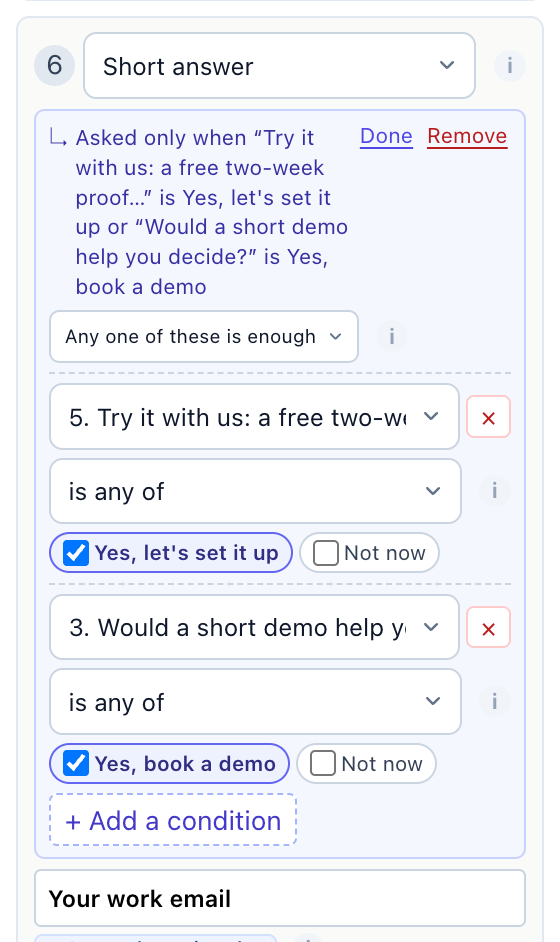
Klicken Sie unter einer Frage auf + Nur fragen, wenn…. Ein Feld öffnet sich mit einer bereits ausgefüllten Bedingung — auf die Antwort der vorherigen Frage oder, bei einer ersten Frage, auf einen Wert des Besuchers. Ändern Sie sie, fügen Sie weitere hinzu und klicken Sie auf Fertig. Geschlossen liest sich das Feld als ein Satz, mit Bearbeiten und Entfernen daneben:
Nur gefragt, wenn Folgendes zutrifft: „Was hält Sie zurück?“ ist Der Preis ist zu hoch
Ein Besucher, für den die Bedingungen nicht zutreffen, überspringt die Frage: Sie ist für ihn nicht erforderlich und wird nicht als unbeantwortet gezählt.
Für verschiedene Besucher unterschiedlich beginnen
+ Nur fragen, wenn… funktioniert auch bei der ersten Frage. Die Umfrage beginnt dann bei der ersten Frage, deren Bedingungen zutreffen — so können mehrere erste Fragen jeweils ihre eigenen Besucher ansprechen: eine für Besucher von einer bezahlten Suchanzeige, eine für Besucher aus der Branche Retail und eine ohne Bedingung für alle anderen.
Umfrage hier beenden, wenn…
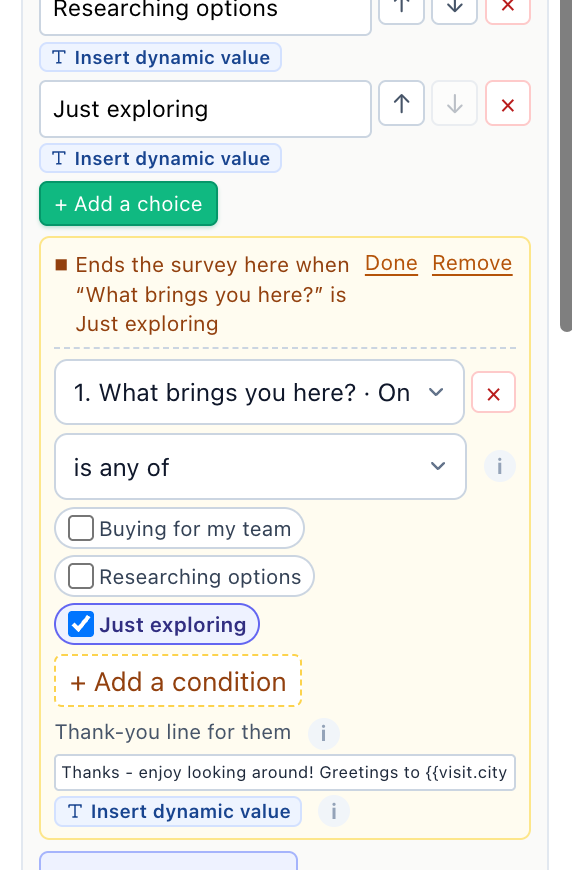
Nach dieser Frage endet die Umfrage für die Besucher, deren Antworten passen: Ihre Antworten werden gesendet, und sie sehen das Dankeschön. Dankeszeile für diese Besucher (optional, z. B. „Danke – viel Spaß beim Stöbern!“) ersetzt für diese Besucher den Dankestext des Designs; bleibt sie leer, bekommen sie den üblichen. Eine End-Regel kann die Antwort auf diese Frage und auf die vorherigen lesen. Geschlossen lautet sie Beendet die Umfrage hier, wenn Folgendes zutrifft: „…“ ist Ich schaue mich nur um.
Bedingungen
+ Bedingung hinzufügen fügt einer Regel bis zu 5 hinzu. Bei zwei oder mehr wählen Sie Alle müssen zutreffen oder Eine davon genügt. Eine Bedingung liest eines von beiden:
- Eine frühere Antwort — jede Frage vor dieser; bei einer End-Regel auch diese Frage.
- Wer der Besucher ist — Land, Region, Stadt, Traffic-Quelle (Direkt, Organische Suche, Bezahlte Suche, Soziale Netzwerke, E-Mail, KI-Assistent, Verweisende Website, Intern), Bisherige Besuche, Suchwörter, Gerät (Desktop, Tablet, Mobil), Seitensprache, Seitenadresse, Kam von, die URL-Parameter utm_source, utm_medium, utm_campaign, utm_term und utm_content (oder jeder andere, über seinen Namen eingegeben) sowie jedes der Besucherattribute des Kontos — Branche, Firma, Tarif, alles aus einem CRM Importierte.
Ein Besucherwert ist das, was Personyze weiß, wenn es die Umfrage zeigt — aus dem Profil des Besuchers, diesem Besuch oder der Seite.
Was eine Bedingung abfragen kann
| Sie liest | Sie kann abfragen |
|---|---|
| Eine Auswahl | ist eines von, ist keines von, ist beantwortet, ist nicht beantwortet |
| Mehrfachauswahl | enthält eines von, enthält alle von, enthält keines von, ist beantwortet, ist nicht beantwortet |
| Bewertung 1–5, Skala 0–10 | ist, ist nicht, ist kleiner als, ist höchstens, ist größer als, ist mindestens, liegt zwischen, ist beantwortet, ist nicht beantwortet. Bei einer Frage von 0–10 setzt ein Klick Kritiker 0–6, Indifferente 7–8 oder Promotoren 9–10. |
| Kurze Antwort, Lange Antwort | enthält, enthält nicht, ist beantwortet, ist nicht beantwortet |
| Ein Besucherwert | Dasselbe, je nach Art des Werts — Wörter, eine Zahl oder einer aus einer Liste —, mit ist bekannt und ist nicht bekannt anstelle von beantwortet. Mehrere Wörter werden getrennt durch ;, z. B. Retail; Software Development. |
Übersprungene Fragen und unbekannte Werte
Zwei Regeln entscheiden, wen eine Bedingung erfasst:
- Eine Bedingung auf eine Antwort braucht eine Antwort. Sie ist falsch für einen Besucher, der diese Frage übersprungen hat oder nie gefragt wurde — selbst bei ist keines von oder ist nicht. Um diese Besucher zu erfassen, verwenden Sie ist nicht beantwortet.
- Eine Bedingung auf einen Besucherwert braucht einen Wert. Jeder Operator ist bei einem leeren Wert falsch, außer ist nicht bekannt. „Branche ist keines von Retail“ trifft also nicht auf einen Besucher zu, dessen Branche unbekannt ist — und das sind die meisten Besucher. Um sie einzuschließen, fügen Sie „Branche ist nicht bekannt“ hinzu und wählen Eine davon genügt.
Was der Editor stimmig hält
- Eine umbenannte Auswahlmöglichkeit wird in jeder Regel umbenannt; eine entfernte wird aus ihnen herausgenommen. Wenn Sie eine Frage entfernen, die andere Fragen lesen, fragt der Editor zuerst nach und nimmt dann diese Bedingungen mit heraus.
- Was nicht funktionieren kann, wird dort, wo es steht, in Rot gemeldet: eine Bedingung auf eine Frage, die jetzt nach dieser kommt, eine Regel, die kein Besucher erfüllen kann („…daher wird sie niemandem gestellt“), ein Ende, das die Umfrage nie beendet.
- Eine Frage, die nur manche Besucher erreichen, ist in der Liste Vorschau-Bildschirm mit „· nur für manche“ markiert.
Dynamische Werte im Text
Dynamischen Wert einfügen steht unter der Frage, unter ihrer Zeile, unter jeder Auswahlmöglichkeit und unter der Dankeszeile einer End-Regel. Die Auswahl — „Eine frühere Antwort oder das, was über den Besucher, seinen Besuch oder die Seite bekannt ist.“ — hat ein Suchfeld und vier Gruppen:
| Gruppe | Was sie enthält |
|---|---|
| Frühere Antworten | Nur die Antworten auf die Fragen vor dieser. Bei einer ersten Frage: „Noch keine – hier können nur Antworten auf Fragen vor dieser stehen.“ |
| Wer der Besucher ist | Die Besucherattribute des Kontos: Vorname, Firma, Branche und alle anderen. |
| Dieser Besuch | Land, Region, Stadt, Traffic-Quelle, Bisherige Besuche, Suchwörter. |
| Diese Seite | Gerät, Seitensprache, Seitenadresse, Kam von, die utm-Parameter und Ein anderer URL-Parameter, nach Namen. |
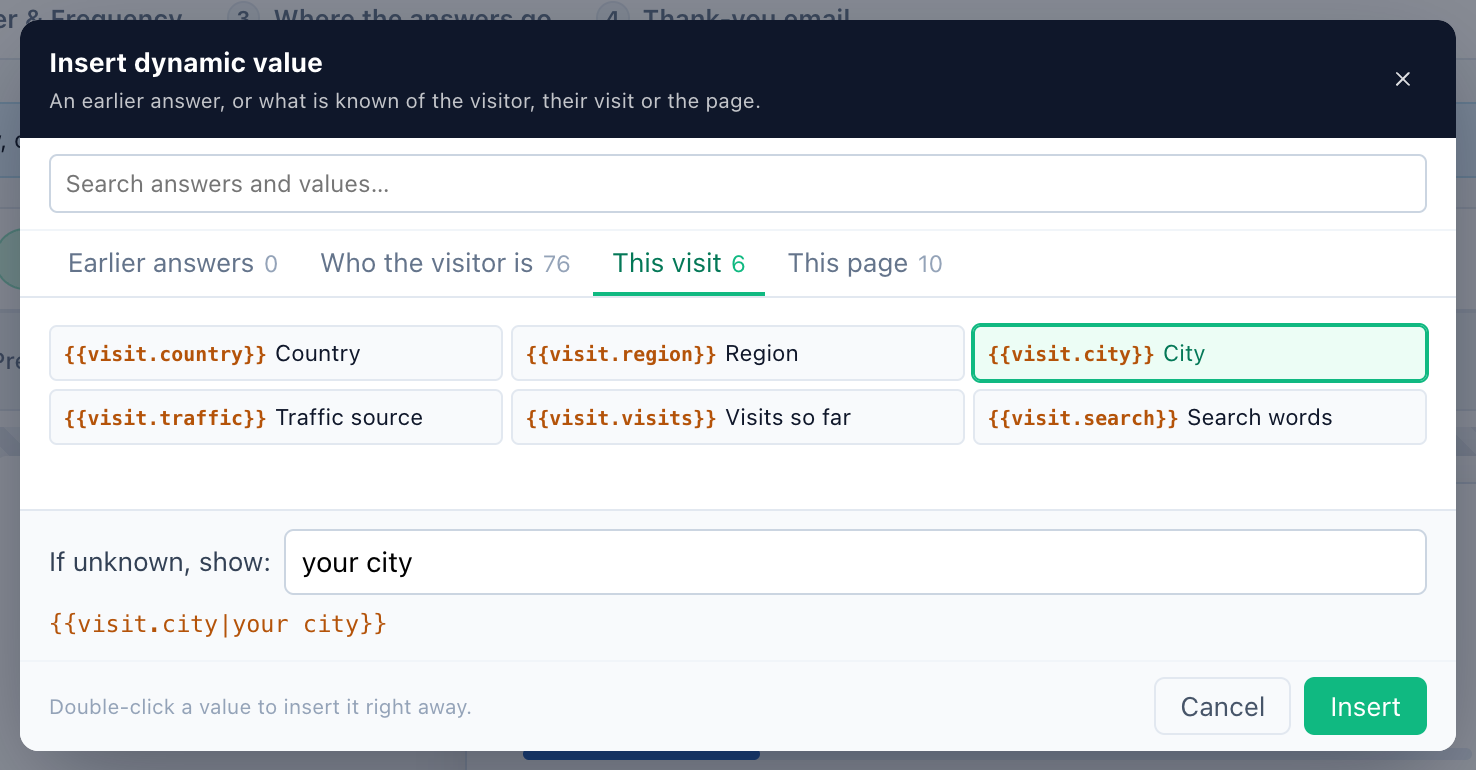
Falls unbekannt, anzeigen: ist das, was ein Besucher ohne Wert liest. Es ist vorausgefüllt, wo eine Formulierung naheliegt — „Ihre Stadt“, „und willkommen“ für einen Vornamen —, und lässt sich ändern oder leeren. Einfügen setzt den Wert an der Cursorposition ein, geschrieben als {{key|fallback}}. Unter dem Feld zeigt der Editor Besucher lesen: und, wo es einen Ersatztext gibt, Wenn nichts einzusetzen ist:.
Beispiel: What brought you here from {{visit.city|your city}}? ergibt „What brought you here from Lyon?“ oder „…from your city?“, wenn die Stadt nicht bekannt ist. Wo manche Besucher keinen Wert haben werden und keine Ersatzwörter angegeben sind, fordert der Editor diese in Rot an.
Jeden Bildschirm in der Vorschau prüfen
Über der Vorschau in Schritt 1 hat die Leiste Vorschau-Bildschirm ein Dropdown und die Pfeile ‹ ›:
- Wie ein Besucher sie sieht (der Standard) — die Vorschau verhält sich wie die Live-Umfrage: Beantworten Sie sie, und die Regeln entscheiden, was als Nächstes kommt.
- Fragen — jede Frage, unabhängig von ihrer Regel. Die Fragen, die nur manche Besucher erreichen, sind mit „· nur für manche“ markiert.
- Dankesbildschirme — Dankeschön und Nach Frage {n}: „…“ für jedes vorzeitige Ende mit eigener Dankeszeile.
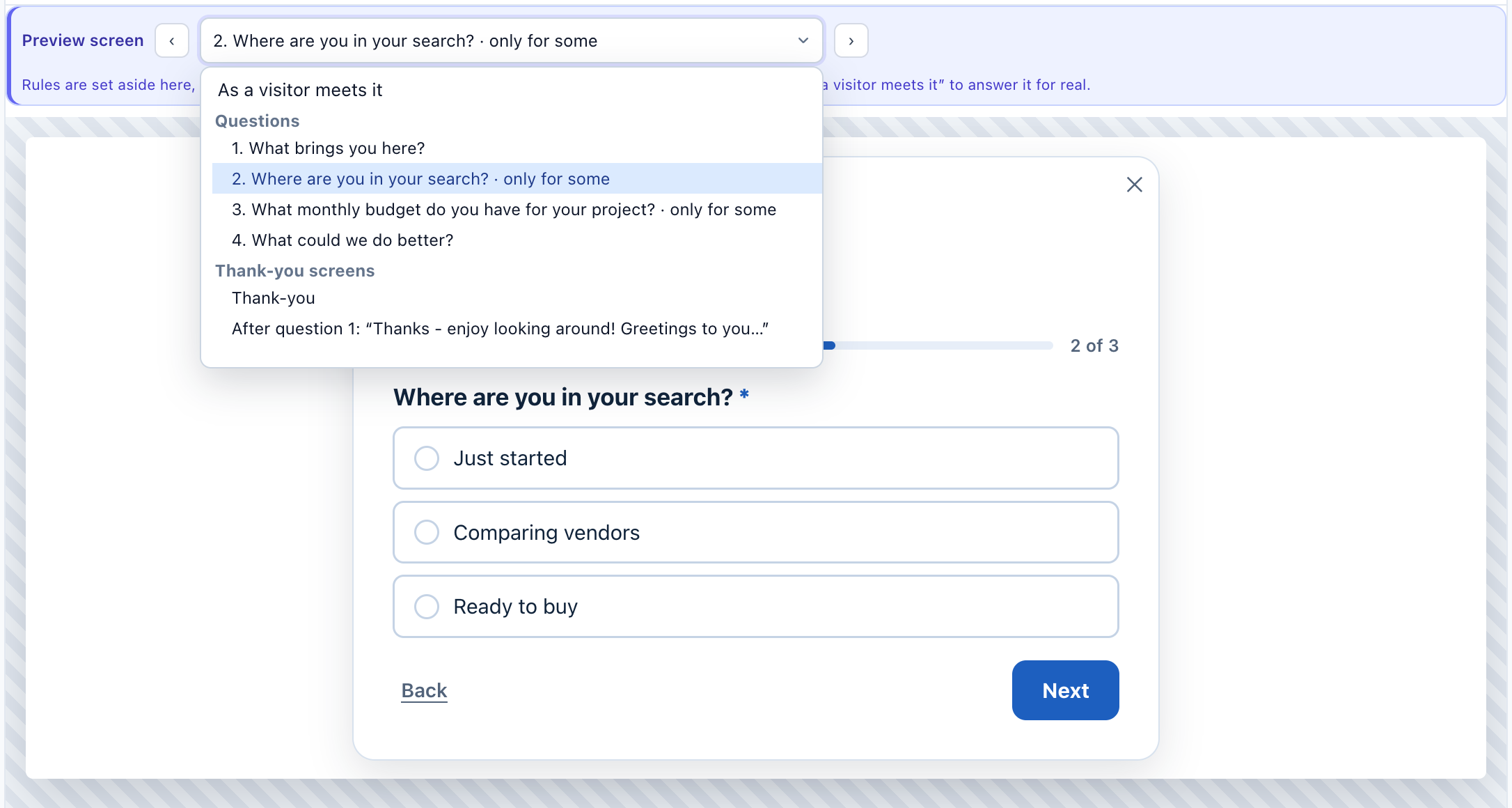
Die Wahl eines Bildschirms zeigt ihn sofort, mit dem Hinweis „Regeln sind hier ausgesetzt, damit sich jeder Bildschirm prüfen lässt – auch die, die nur manche Besucher erreichen. Wählen Sie ‚Wie ein Besucher sie sieht‘, um sie wirklich zu beantworten.“ Durch die Wahl eines Bildschirms wird nichts gespeichert.
Verwandte Themen
- Umfragen — die Fragen bauen
- Wohin Umfrageantworten gehen — einen Lead nur senden, wenn es einer ist
- Praxisbeispiel: eine Exit-Umfrage auf einer Preisseite — jede Regel dieser Seite in einer Umfrage
- Targeting-Regeln — dieselben Besucherwerte, für Kampagnen
- Fehlerbehebung — eine Frage, die nie erscheint