
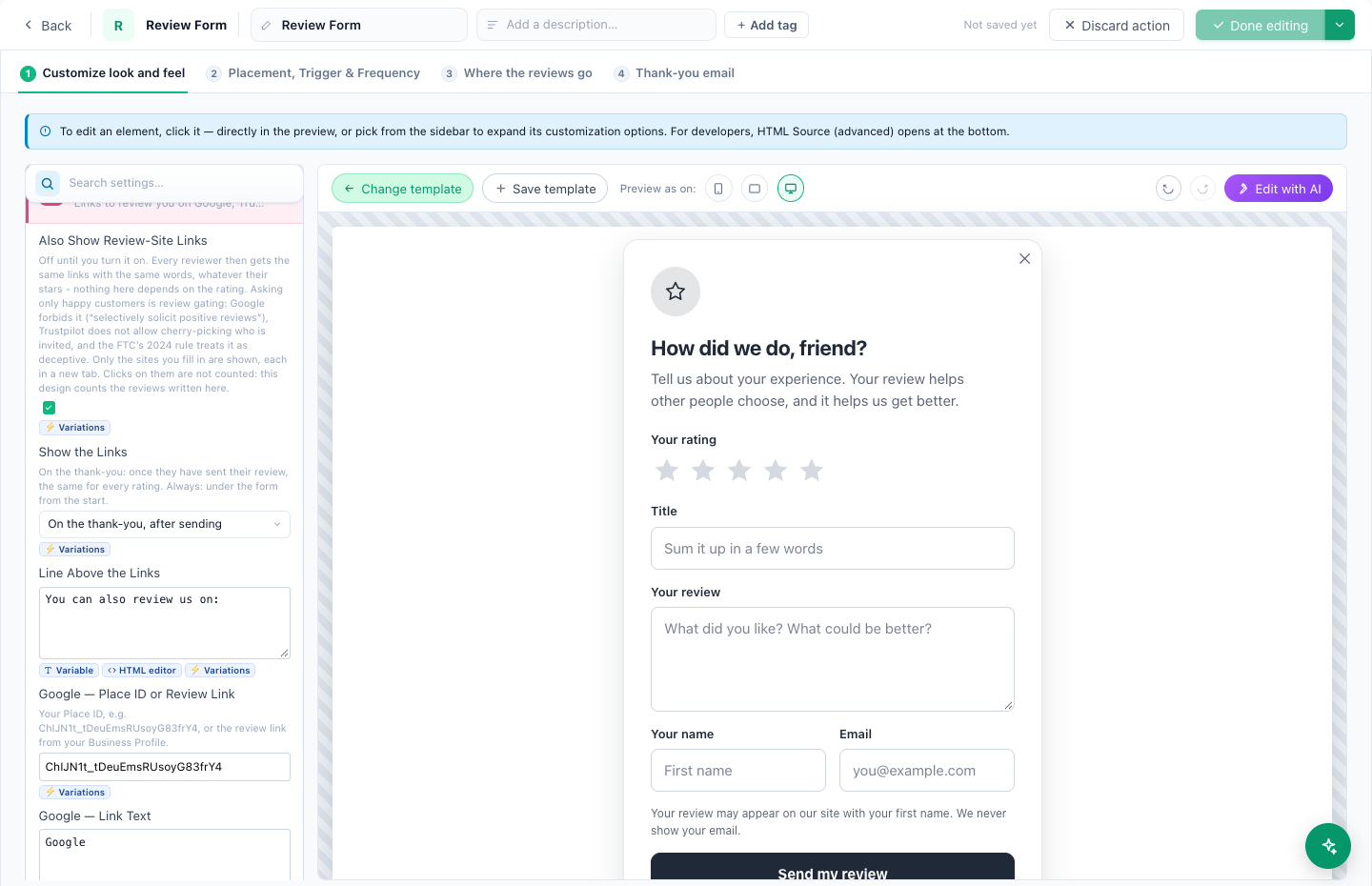
Mit einem Bewertungsformular schreiben Besucher eine Bewertung direkt auf Ihrer Website. Jede landet auf der Bewertungsseite — wartend auf Ihre Freigabe, sofern Sie nicht sofortiges Veröffentlichen wählen — und kann außerdem per E-Mail an Sie, an Ihre anderen Tools und an eine Bewertungsplattform gehen.
Hinzufügen
Aktion hinzufügen → Bewertungen → Review Form. Die Designs:
- Rate and Review — Sterne, ein Titel, der Text, Name und E-Mail.
- Review Your Purchase on Your Site — das zuletzt gekaufte Produkt des Besuchers, mit Bild. Ein Besucher ohne Kauf sieht nichts.
- Quick Star Rating — zuerst die Sterne, auf Wunsch ein Kommentar.
- Rate This Page — Sterne und ein Kommentar zur gerade gelesenen Seite.
Die Schritte: Aussehen anpassen, Platzierung, Auslöser und Häufigkeit, Wohin die Bewertungen gehen und Dankes-E-Mail.
Wie Bewertungen gespeichert werden
- Worum es in einer Bewertung geht, folgt aus dem Design: Ihr Unternehmen, das gekaufte Produkt (als verifizierter Käufer markiert, wenn ein Kauf vorliegt) oder die Seite.
- Eine Bewertung pro Besucher und Produkt (bzw. Seite): Erneutes Senden bearbeitet die erste.
- Neue Bewertungen warten auf Ihre Freigabe. Haken Sie Sofort veröffentlichen an, um das zu überspringen.
- Die Senden-Schaltfläche ist während des Sendens deaktiviert, sodass ein Doppelklick nur einmal sendet.
Zwei Design-Einstellungen, die Sie kennen sollten
- Share on Review Sites — Links zu Google, Trustpilot, G2, Capterra, Facebook oder einer anderen Website, gezeigt im Dankeschön nach dem Senden. Dieselben Links für jeden Bewertenden, unabhängig von seiner Bewertung.
- Ask for Consent to Be Invited by a Review Platform — standardmäßig aus. Fügt ein nicht angehaktes Kontrollkästchen hinzu; Einladungen von Trusted Shops setzen es voraus.
Wohin die Bewertungen gehen
Dieser Schritt beginnt mit Als Bewertung speichern. Weitere fügen Sie mit + Ziel hinzufügen hinzu:
- E-Mail an mich — bis zu 5 Adressen; Reply-to ist der Bewertende.
- Ein Webhook, Zapier, Slack, HubSpot oder Klaviyo.
- Als Ziel zählen.
- Im Besucherprofil speichern — Hat eine Bewertung abgegeben, Bewertungsnote und Datum der letzten Bewertung, damit Kampagnen danach ausrichten können.
- Ihre verbundenen Bewertungsplattformen — siehe Bewertungen an Plattformen senden.
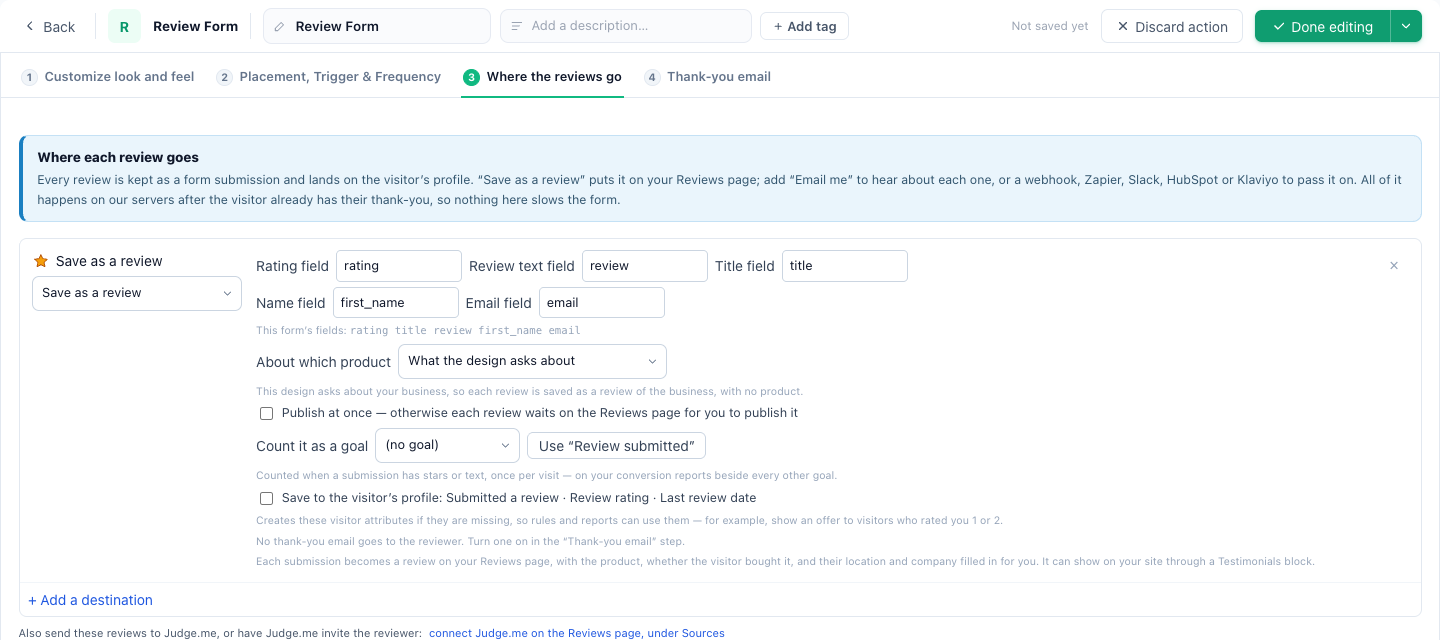
All das läuft erst, nachdem der Besucher sein Dankeschön bereits gesehen hat; ein langsames Ziel lässt ihn also nie warten.
Dankes-E-Mail
Standardmäßig aus. Siehe Die Dankes-E-Mail.
Verwandte Themen
- Bewertungen anzeigen
- Bewertungen an Plattformen senden und Plattform-Einladungen
- Um eine Plattform-Bewertung bitten — Besucher bitten, Sie anderswo zu bewerten
- Fehlerbehebung — eine Bewertung, die nicht auf der Website ist