
Eine Kampagne Umfragen stellt ein paar Fragen — eine Kurzumfrage, eine Exit-Umfrage, eine Nachfrage nach dem Kauf — und bewahrt jede Antwort auf: in Ihren Übermittlungen, im Profil des Besuchers und im Bericht der Kampagne. Diese Seite zeigt, wie eine Umfrage gebaut wird. Nur bestimmte Besucher fragen, wohin die Antworten gehen, die eigene Seite und die E-Mails der Umfrage sowie der Bericht haben jeweils eine eigene Seite — siehe Alles Weitere zu Umfragen.
Sehen Sie sich die Videoanleitung (2:28) an: eine Kundenumfrage mit fünf Fragen bauen, was ein Besucher sieht, das Umfrage-Dashboard und die Ergebnisse unter dem Hero-Bereich der Startseite veröffentlichen.
Die Kampagne
Neue Kampagne → Umfragen. Die Schritte: Inhalte, Zielgruppe, Teilen, QA, Automatisierung und Leistung. Teilen gibt der Umfrage eine eigene Webadresse, einen QR-Code und E-Mails — siehe Die eigene Seite einer Umfrage, QR-Code und Umfrage-E-Mails.
Die Aktion „Umfrage“
Wählen Sie im Schritt „Inhalte“ Aktion hinzufügen → Feedback und Umfragen → Survey und dann ein Design: Quick Poll, Customer Survey, Exit Survey, Post-Purchase Survey oder Exit Survey — What Held You Back? For B2B and Services. Jedes bringt Beispielfragen mit; ändern Sie sie nach Belieben. Die Aktion hat vier Schritte:
- Fragen und Aussehen — die Fragen, das Layout und der Dankesbildschirm.
- Platzierung, Auslöser und Häufigkeit — wo, wann und wie oft sie erscheint.
- Wohin die Antworten gehen — E-Mail, Slack, Zapier, ein CRM oder ein Webhook sowie Warnungen. Siehe Wohin Umfrageantworten gehen.
- Dankes-E-Mail — standardmäßig aus. Siehe Die Dankes-E-Mail.
Die Fragen bauen
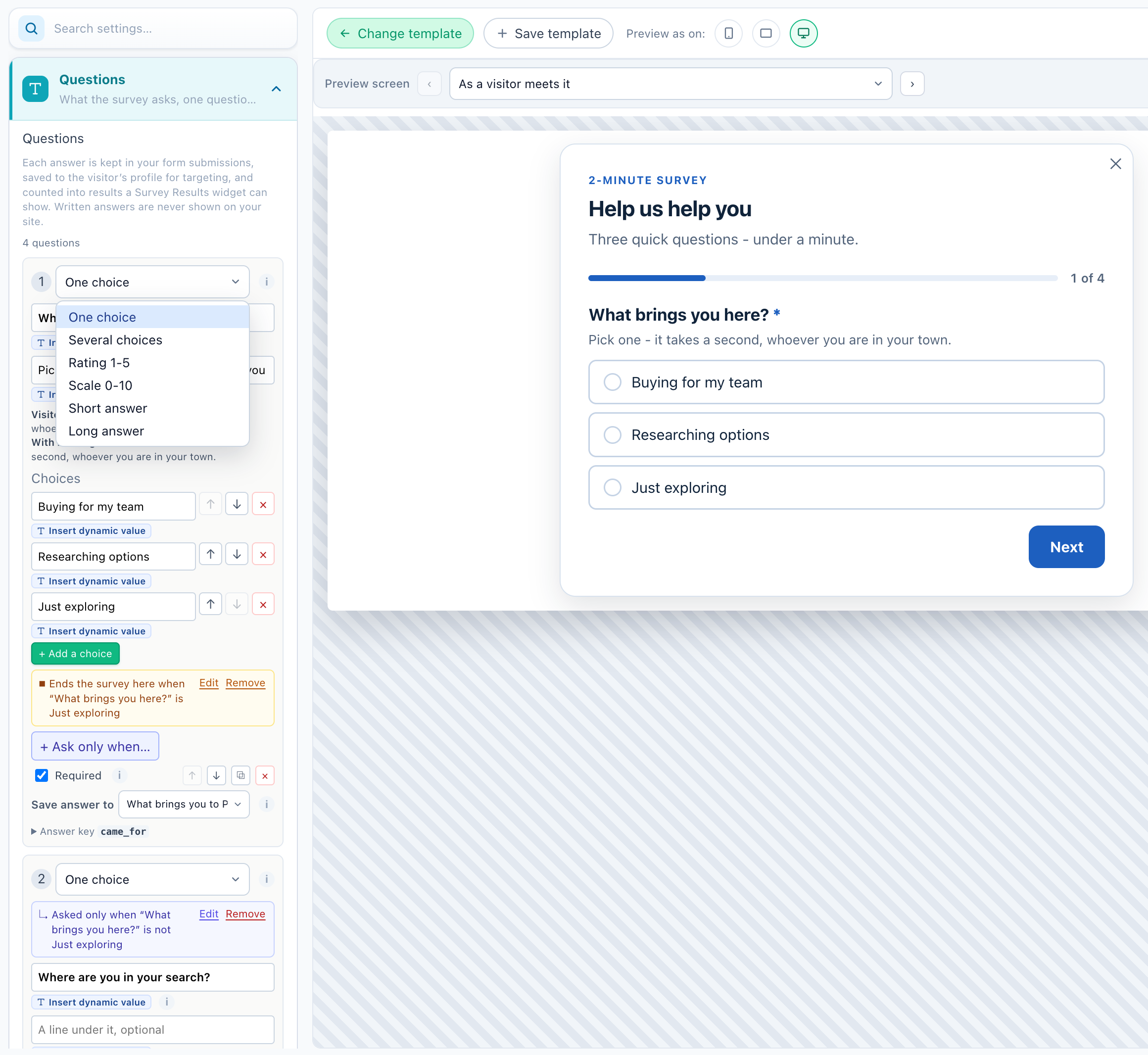
Das Panel Fragen in Schritt 1 enthält die ganze Umfrage — bis zu 20 Fragen, je eine Karte. + Frage hinzufügen öffnet ein Menü mit den sechs Arten; die Art einer Karte lässt sich über die Liste oben auf der Karte ändern.
| Art | Was der Besucher tut |
|---|---|
| Eine Auswahl | Wählt eine Ihrer Auswahlmöglichkeiten. |
| Mehrfachauswahl | Hakt beliebig viele an. Der Anteil jeder Auswahl bezieht sich auf die Besucher, die geantwortet haben; die Anteile können daher zusammen mehr als 100 % ergeben. |
| Bewertung 1–5 | Vergibt ein bis fünf Sterne. Das Ergebnis ist ein Durchschnitt von 5. |
| Skala 0–10 | Die Skala „Wie wahrscheinlich ist es, dass Sie uns weiterempfehlen?“. Die Ergebnisse sind ein Durchschnitt und ein NPS. |
| Kurze Antwort | Schreibt eine Zeile. |
| Lange Antwort | Schreibt einen Absatz. |
Auf jeder Karte:
- Die Frage und Eine Zeile darunter, optional.
- Auswahlmöglichkeiten (Eine Auswahl, Mehrfachauswahl) — bis zu 12, hinzugefügt mit + Auswahlmöglichkeit hinzufügen, umsortiert mit ↑ ↓, entfernt mit ×. Mindestens zwei sind nötig, und keine zwei dürfen dasselbe sagen.
- Wörter an beiden Enden (Bewertung, Skala) — unter der ersten und der letzten Zahl angezeigt, z. B. Unwahrscheinlich und Sehr wahrscheinlich.
- Erforderlich — ein Besucher kann nicht weiter, ohne sie zu beantworten. Eine Frage, die ihre Bedingung überspringt, ist nie erforderlich.
- ↑ ↓ verschieben die Frage, ⧉ kopiert sie (die Antworten der Kopie werden getrennt gezählt), × entfernt sie. Antworten, die bereits auf eine entfernte Frage gegeben wurden, bleiben in Ihren Übermittlungen und in den Profilen der Besucher.
- + Nur fragen, wenn…, + Umfrage hier beenden, wenn… und Dynamischen Wert einfügen — eine Umfrage, die sich mit den Antworten und dem Besucher ändert. Siehe Umfragelogik.
Schriftliche Antworten sind für Sie: Sie werden nie auf Ihrer Website gezeigt.
Antwort speichern in: nach Antworten ausrichten
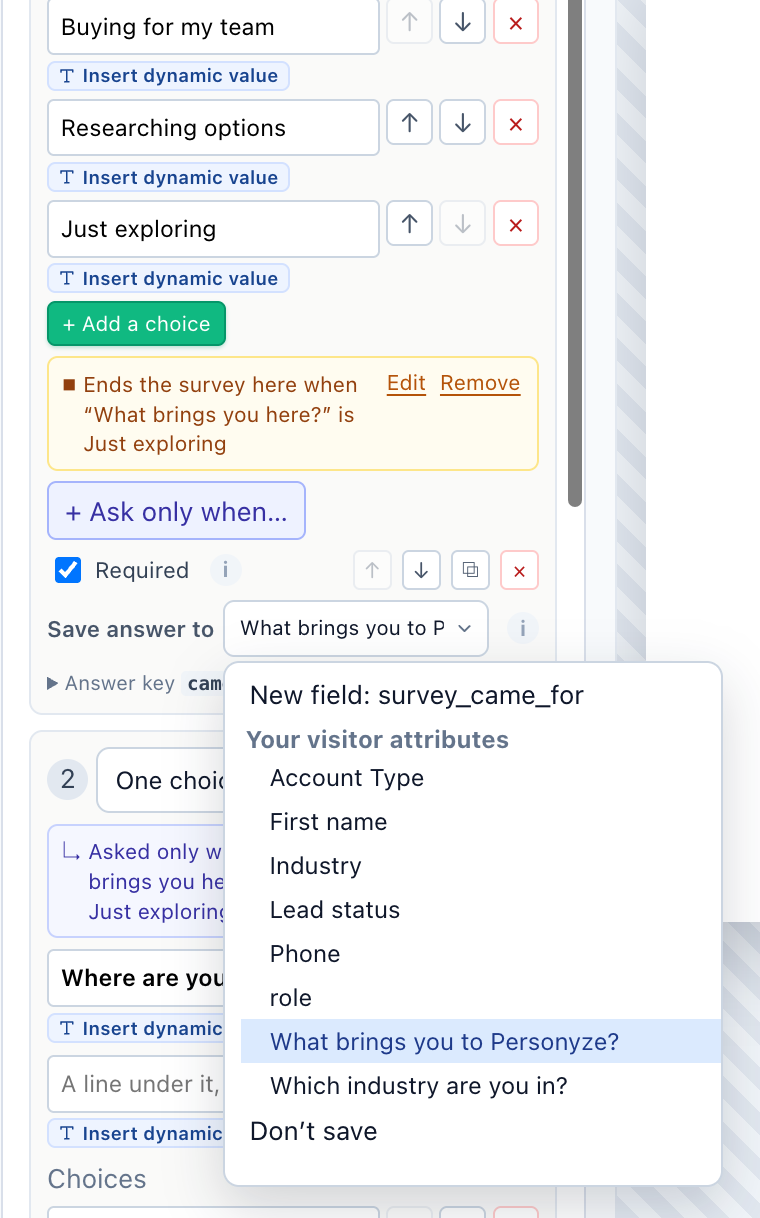
Jede Frage außer einer langen Antwort hat Antwort speichern in — wo ihre Antwort im Profil des Besuchers abgelegt wird, damit eine Kampagne mit einer Targeting-Regel danach ausrichten kann.
| Auswahl | Was mit der Antwort geschieht |
|---|---|
| Neues Feld: survey_<Antwortschlüssel> (der Standard) | In einem eigenen Besucherattribut gespeichert, das den Titel der Frage trägt. |
| Ein Attribut unter Ihre Besucherattribute | In einem Attribut gespeichert, das Sie bereits haben — Firma, Website, Branche, alles aus einem CRM Importierte —, sodass die Kampagnen, die es bereits verwenden, die Antwort ebenfalls lesen. Attribute, die den Besucher identifizieren, etwa seine E-Mail, und solche, die Personyze selbst befüllt, werden nicht angeboten. |
| Nicht speichern | „Nicht im Profil gespeichert – keine Kampagne kann nach dieser Antwort ausgerichtet werden.“ Sie bleibt trotzdem in Ihren Übermittlungen und im Bericht. |
- Eine lange Antwort wird nie im Profil gespeichert: Nur in Ihren Übermittlungen gespeichert.
- Eine Bewertung oder eine Antwort von 0–10 wird als Zahl gespeichert; eine Mehrfachauswahl als ein Text, verbunden mit „; “.
- Eine Antwort, die nicht zum gewählten Attribut passt — Wörter in einem Zahlenfeld, eine Auswahl, die in seiner festen Liste fehlt —, wird unter der Frage gemeldet. Zwei Fragen, die in dasselbe Attribut speichern, werden rot markiert: Eine Antwort würde die andere ersetzen.
- Dieselbe Frage in zwei Umfragen teilt sich ein neues Feld.
- Eine Frage von 0–10 befüllt die Felder NPS-Score und NPS-Gruppe nicht — das tut nur eine NPS-Frage in Feedback.
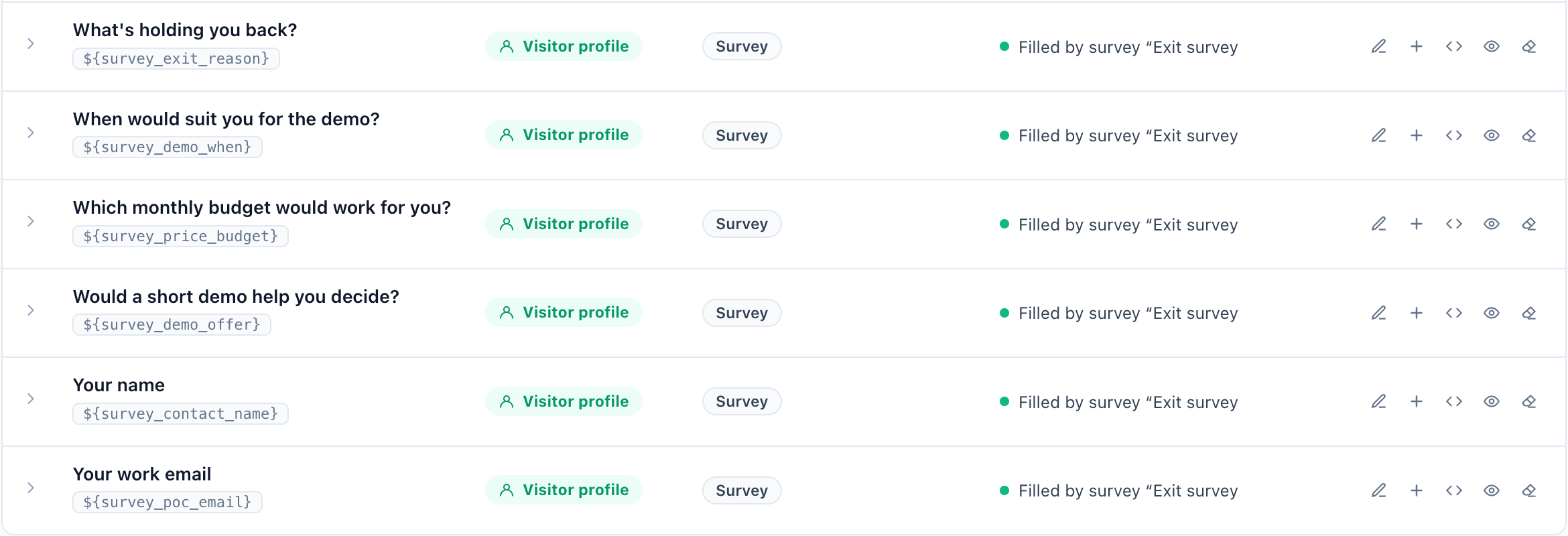
Ein neues Feld wird beim Speichern der Umfrage angelegt und bei jedem erneuten Speichern nach der Frage umbenannt. Auf der Seite Besucherattribute steht dabei Befüllt von der Umfrage „<Umfragename>“ oder Befüllt von 2 Umfragen.
Antwortschlüssel
Der Aufklappbereich am Fuß jeder Karte, Antwortschlüssel, ist der Name der Antwort in jeder Übermittlung, im CSV-Export, in den Regeln und im neuen Feld (survey_ plus der Schlüssel). Er wird aus der Frage gebildet und folgt ihren Worten, während Sie bearbeiten. Öffnen Sie den Aufklappbereich, um ihn selbst festzulegen: Kleinbuchstaben, Ziffern und _, höchstens 40 Zeichen. Sobald die Umfrage Antworten hat, ist er fest („Festgelegt – diese Umfrage hat bereits Antworten unter diesem Schlüssel.“), weil ihre Antworten, Summen und Profilwerte darunter abgelegt sind. Über den Schlüssel kommt eine Antwort auch in eine E-Mail — siehe Wohin Umfrageantworten gehen.
Layout und Dankesbildschirm
Eingestellt in den eigenen Steuerelementen des Designs: Klicken Sie auf das Element in der Vorschau oder wählen Sie es in der Seitenleiste.
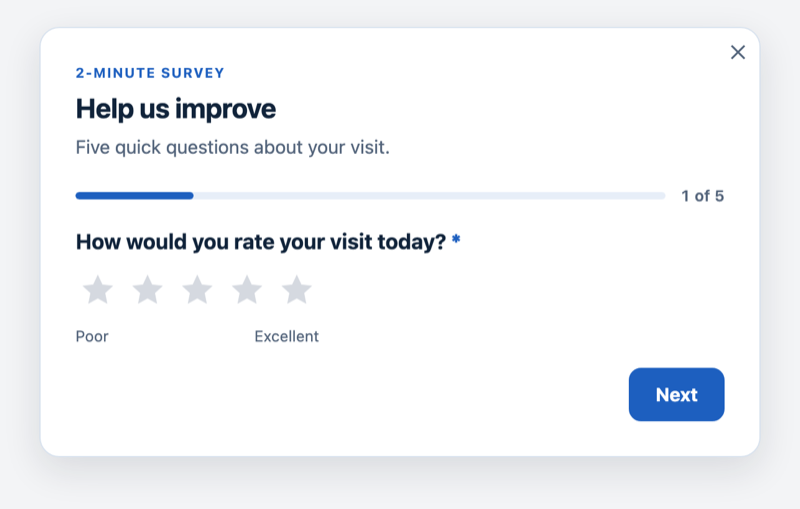
- Layout — One question at a time, mit Show the Progress Bar, Progress Text („{n} of {total}“) und Go On When a Choice Is Tapped; oder All on one card, das zu einer oder zwei Fragen passt.
- After Sending — Thank-You Heading, Thank-You Text und Then: Keep the thank-you on screen oder Close after a few seconds. Ein vorzeitiges Ende kann eine eigene Dankeszeile haben — siehe Umfragelogik.
- Show Maybe Later Link (der Link lautet No thanks, sofern Sie ihn nicht ändern) — ein Besucher, der darauf klickt, wird nicht erneut gefragt. Der Link verschwindet, sobald die Umfrage abgeschickt ist.
- Text Direction — von links nach rechts oder von rechts nach links.
Platzierung, Auslöser und Häufigkeit
Wo die Umfrage erscheint — als Inline-Element in einem Platzhalter Ihrer Seite oder als Schwebendes Popup —, wann (beim Laden der Seite, nach einer Verzögerung, beim Scrollen, bei Exit-Intent…) und wie oft (siehe Häufigkeitsbegrenzungen).
Eine Umfrage hat eine dritte Möglichkeit: Nur auf der eigenen Seite und in E-Mails. Dann wird sie nie auf Ihrer Website gezeigt — nur auf ihrer eigenen Seite, über deren Link, QR-Code und SMS, sowie aus Ihren E-Mails. Häufigkeitsbegrenzungen gelten auf der eigenen Seite der Umfrage nicht. Siehe Die eigene Seite einer Umfrage, QR-Code und Umfrage-E-Mails.
Survey Results: Ergebnisse auf Ihrer Website teilen
Aktion hinzufügen → Feedback und Umfragen → Survey Results veröffentlicht die Ergebnisse als Poll Results (Balken und Prozentwerte) oder als Stat Highlight („82 % der Kunden wählten…“). Wählen Sie die Umfrage und welche ihrer Fragen öffentlich sind.
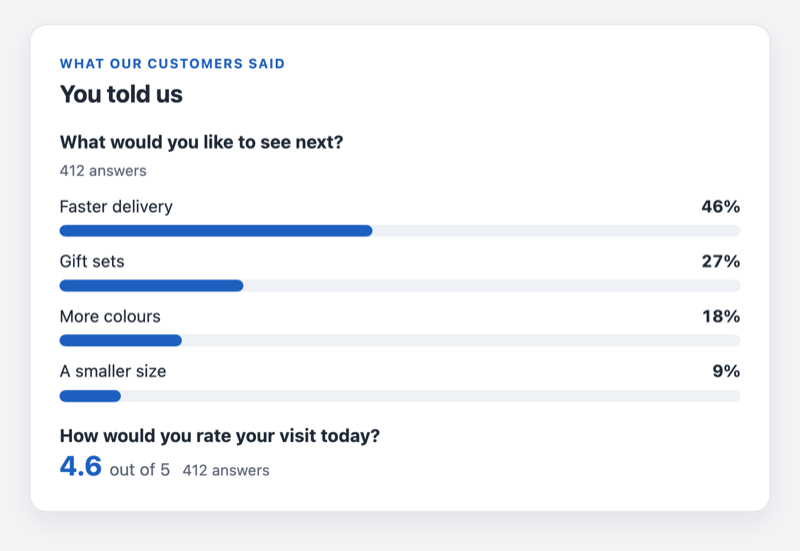
- Nur Summen. Schriftliche Antworten werden nie gezeigt.
- Gezählt werden nur die eigenen Auswahlmöglichkeiten der Umfrage — alles andere, was ein Browser sendet, bleibt außen vor.
- Unterhalb von Minimum Answers wird nichts gezeigt — standardmäßig 20.
Der Umfragebericht
Kampagne → Leistung → Umfragen: Teilnehmer, die Antwortquote, NPS, der Weg von „gezeigt“ bis „abgeschlossen“, wo Besucher aufhören, wo die Umfrage beantwortet wurde, Ergebnisse pro Frage und nach Segment sowie eine KI-Zusammenfassung der schriftlichen Antworten. Siehe Umfrageberichte und die KI-Zusammenfassung.
Alles Weitere zu Umfragen
| Seite | Was sie abdeckt |
|---|---|
| Umfragelogik | Eine Frage nur bei bestimmten Antworten oder für bestimmte Besucher stellen, die Umfrage vorzeitig beenden, sie je nach Besucher anders beginnen, frühere Antworten und Besucherwerte in den Text einsetzen und jeden Bildschirm in der Vorschau prüfen. |
| Wohin Umfrageantworten gehen | E-Mail, Slack, Zapier, HubSpot, Salesforce, Oracle Eloqua, Klaviyo und Webhooks; Warnungen bei niedrigen Scores und Lead-E-Mails; die Dankes-E-Mail. |
| Die eigene Seite einer Umfrage, QR-Code und Umfrage-E-Mails | Der Schritt „Teilen“: eine Webadresse, ein QR-Code und ein SMS-Link; Umfragen in Ihren E-Mails und in anderen E-Mail-Tools; Erinnerungen. |
| Umfrageberichte und die KI-Zusammenfassung | Der Tab „Umfragen“, Kachel für Kachel, und die KI-Zusammenfassung schriftlicher Antworten. |
| Praxisbeispiel: eine Exit-Umfrage auf einer Preisseite | Alle oben beschriebenen Teile im Zusammenspiel, Schritt für Schritt. |
| Fehlerbehebung | Eine Frage, die nie erscheint, eine Warnung, die nie ankommt, Antworten, die im Bericht fehlen. |
Verwandte Themen
- Feedback & NPS — eine Frage, und der NPS
- Die Dankes-E-Mail
- Berichte zu Bewertungen, Feedback & Umfragen — wie die Zahlen gezählt werden
- Targeting-Regeln — eine Kampagne nach einer gespeicherten Antwort ausrichten
- Fehlerbehebung