
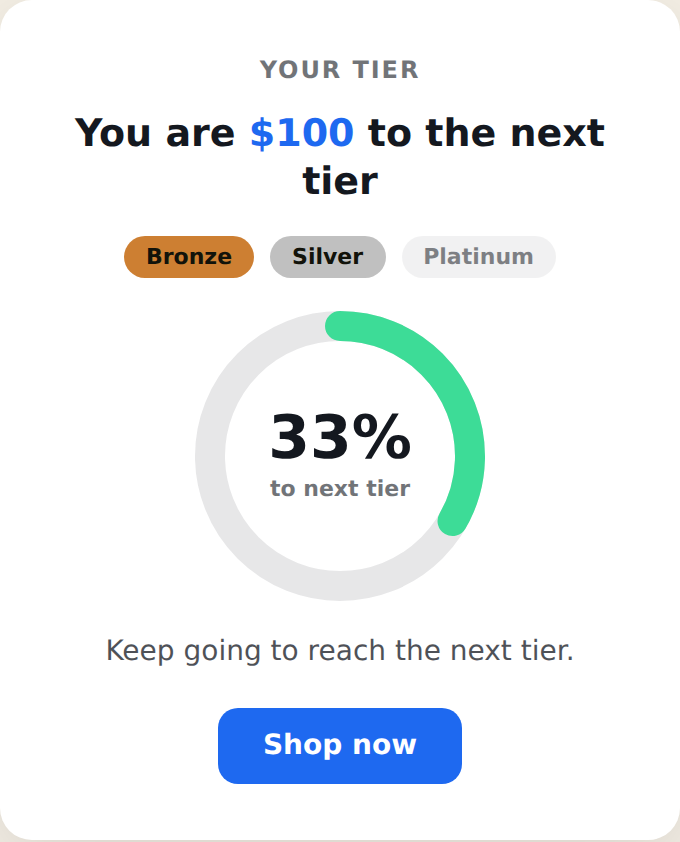
De Tiered Status Card laat een bezoeker zien hoe dicht die bij het volgende loyaliteitsniveau is — Bronze, Silver, Platinum — als gecentreerde kaart of pop-up, met een live waarde uit het Personyze-profiel. Hij toont de voortgang naar het volgende niveau als ring of balk, laat de al bereikte niveaus oplichten, en viert het als de bezoeker de top bereikt. Hij combineert de niveau-engine van de Tiered Status Bar met de kaartvorm van de Status Card. De plaatsing stel je in bij de stap Locatie van de actie.
Wanneer je hem gebruikt
- Loyaliteitsniveaus — toon de voortgang over Bronze / Silver / Platinum (of je eigen namen) als opvallende kaart.
- Mijlpalen voor besteding — ontgrendel voordelen op meerdere niveaus.
- Gegamificeerde doelen — elke reis met meer dan één mijlpaal.
Aan een actie toevoegen
Kies in een pop-upactie Status Card — Tiered. Kies de voortgangsstijl (ring of balk), de waarde die wordt gelezen, de drie niveauwaarden en -labels, en de tekst. De instellingen zijn gegroepeerd als Style, Value, Tiers, Text, Button en Close.
Ring of balk
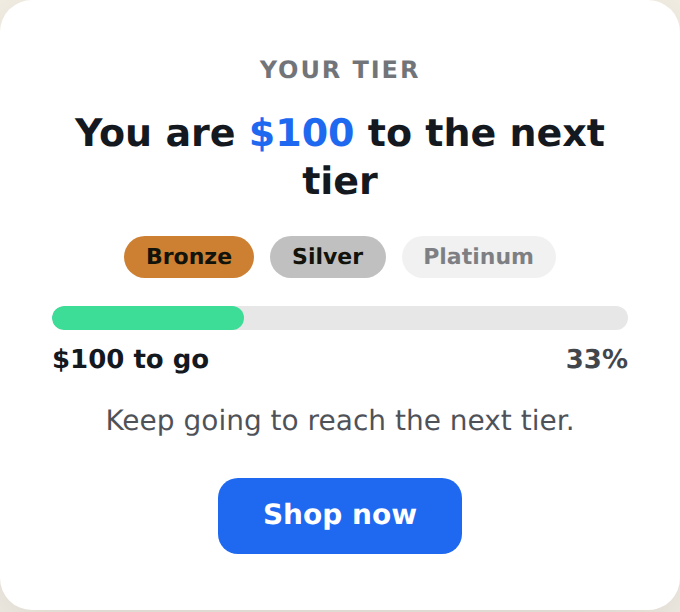
De instelling Progress Style wisselt tussen een ronde ring (met het percentage tot het volgende niveau in het midden) en een horizontale balk. De niveaulabels — Bronze, Silver, Platinum — staan boven beide en lichten op zodra de bezoeker ze bereikt.
De waarde instellen die hij leest
De kaart heeft een live getal uit het profiel van de bezoeker nodig.
- Open de sectie Value en kies met de keuzelijst Current Value Field het profielveld dat het getal bevat (punten, besteding, enz.). De kaart leest de live waarde op het moment van weergeven.
- Stel een Test Value in zodat de kaart in de editor een voorbeeld toont. Wil je de niveaulabels in het voorbeeld zien oplichten, zet de waarde dan op of boven een van je niveauwaarden.
- Kies de Unit Prefix en optioneel een Unit Suffix.
Op de live site telt een lege waarde als 0. Zie voor hoe profielvariabelen worden ingevuld CRM-variabelen (tags) invoegen voor dynamische content.
De waarde in het profiel krijgen
De kaart toont een waarde die al op het profiel staat, dus dat veld moet worden gevuld — vastgelegd op je site (geen sleutel nodig) of geïmporteerd/gesynchroniseerd met een sleutel. Volledige instructies staan in Gebruikersprofieldata instellen en synchroniseren in Personyze. Stel het type van het veld in op getal.
De niveaus instellen
Vul in de sectie Tiers de drie Tier Values, Labels en Colors in — bijvoorbeeld 50 / Bronze, 150 / Silver, 300 / Platinum. De kaart toont de voortgang naar het volgende niveau dat nog niet is bereikt en laat elk label in zijn kleur oplichten zodra het is bereikt. Niveaukleuren verschijnen pas zodra een niveau is bereikt — licht er in het voorbeeld niets op, verhoog dan de Test Value tot boven een niveauwaarde. Het All Tiers Reached Message verschijnt zodra de bezoeker het hoogste niveau passeert.
Instellingen
- Preset — light, dark, brand of success.
- Progress Style — ring of bar.
- Size — compact, default of spacious.
- Completion Effect — confetti, een vinkje of niets.
- Show From — verbergen totdat de waarde een minimum bereikt (0 = altijd tonen).
- Ring Label — kleine tekst onder het percentage in de ringmodus.
- Text / Button — bovenlabel, titel, subtekst en een optionele call-to-action.
- Completed Message CSS en de zichtbaarheid van de Close Button.
Feestelijke afronding
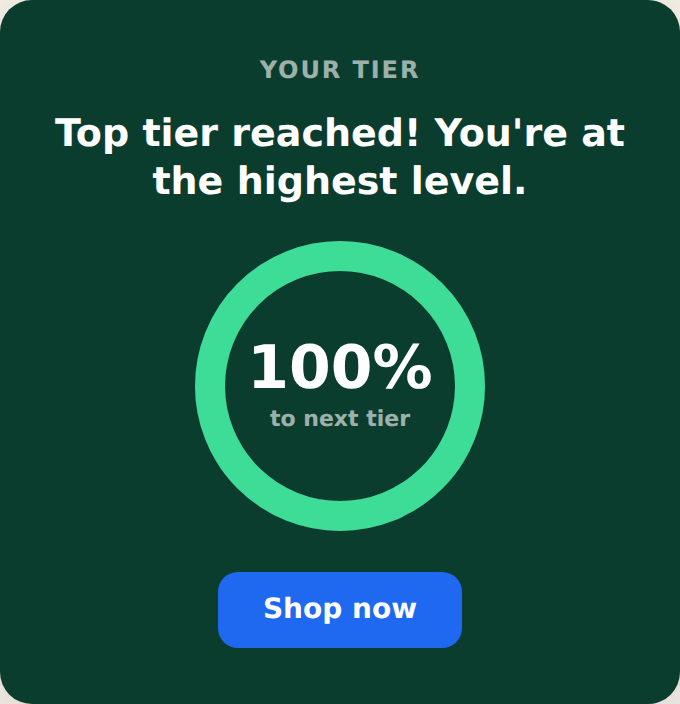
Als de bezoeker het hoogste niveau passeert, verbergt de kaart de niveaulabels, toont hij het bericht “alle niveaus bereikt” en speelt hij het gekozen effect af.
Handige tips
- Zet de Test Value op of boven een niveauwaarde om de labels in het voorbeeld te zien oplichten.
- Zet de niveauwaarden van laag naar hoog; de kaart sorteert ze en wijst naar het volgende niveau dat nog niet is bereikt.
- Gebruik voor één doel de Status Card. Gebruik voor een dunne balk met niveaus over de hele site de Tiered Status Bar.
Verder lezen
- Balken voor gratis verzending & getrapte loyaliteit — inzetten op een hogere gemiddelde orderwaarde.
- Pop-uptemplates voor websites — alle 16 templates, en hoe je het juiste formaat kiest.