
Bewertungen anzeigen bringt Bewertungen von der Bewertungsseite auf Ihre Website — und nicht für alle dieselben: die Bewertungen dieses Produkts auf einer Produktseite, eine Fallstudie aus der Branche des Besuchers, Kundenstimmen aus seinem Land.
Video: die Videoanleitung zu Bewertungen (2:29) zeigt ein Widget „Bewertungen anzeigen“ für eine Produktseite, vom Anfang bis zum Ende gebaut.
Hinzufügen
Im Schritt „Inhalte“ einer Kampagne wählen Sie Aktion hinzufügen → Bewertungen → Show Reviews und dann ein Design: Review Cards, Review Slider, Product Reviews oder Testimonial Wall. Drei Schritte folgen: Welche Bewertungen, Aussehen anpassen und Platzierung, Auslöser und Häufigkeit.
Welche Bewertungen
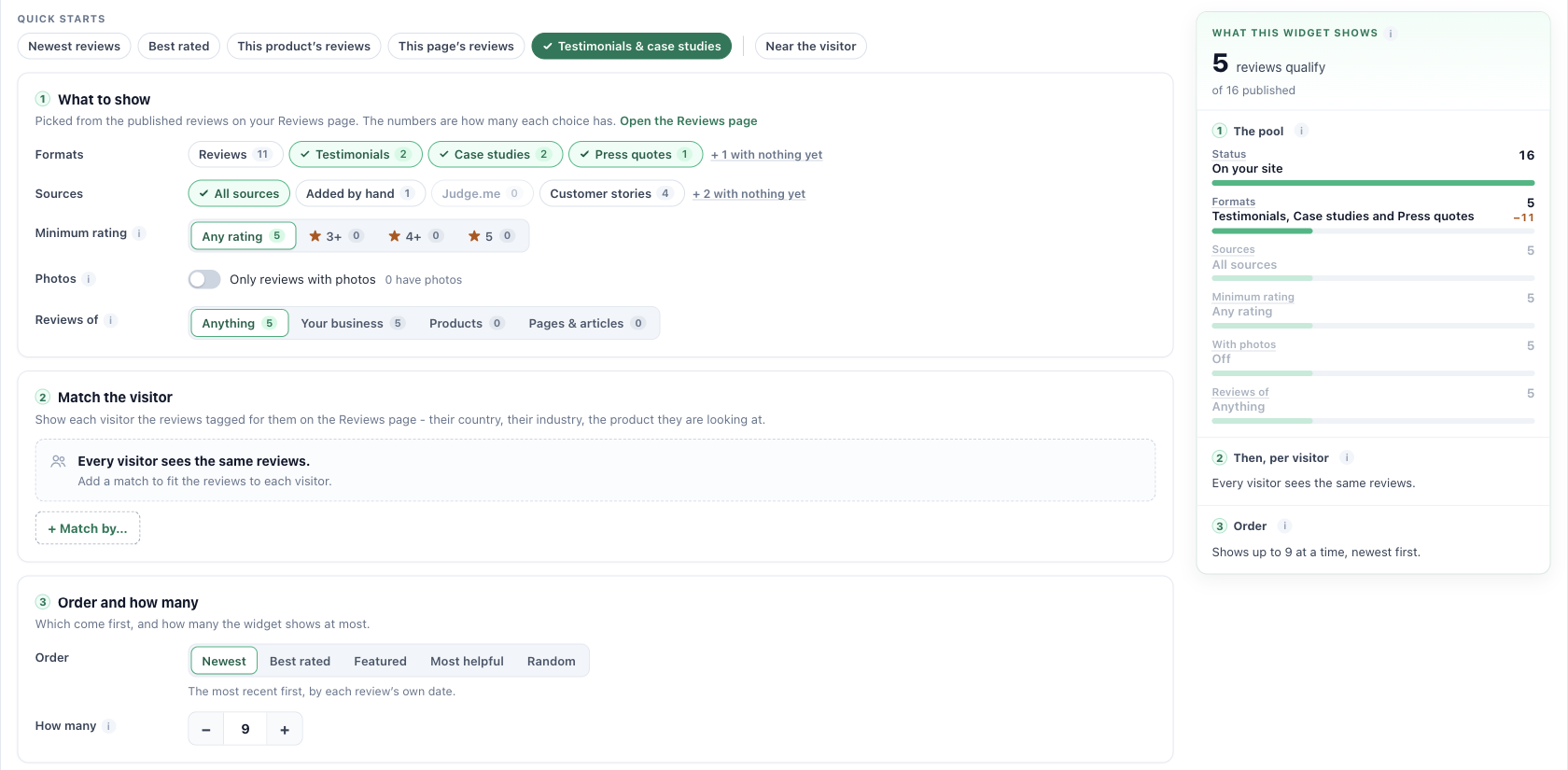
Schnellstart
Neueste Bewertungen, Bestbewertet, Bewertungen dieses Produkts, Bewertungen dieser Seite, Kundenstimmen & Fallstudien und In der Nähe des Besuchers. „In der Nähe des Besuchers“ ergänzt den jeweils aktiven Schnellstart: Es blendet Bewertungen aus, die für ein anderes Land getaggt sind, und stellt die für die Region des Besuchers an den Anfang. Ein Schnellstart, den Sie danach ändern, zeigt „· bearbeitet“.
1 Was gezeigt wird
- Formate — Bewertungen, Kundenstimmen, Fallstudien, Pressezitate, Social-Media-Beiträge.
- Quellen — Alle Quellen schließt auch Plattformen ein, die Sie später verbinden.
- Mindestbewertung — jedes Minimum blendet auch Bewertungen ohne Sterne aus, darunter die meisten Kundenstimmen und Fallstudien.
- Nur Bewertungen mit Fotos.
- Bewertungen zu — allem, Ihrem Unternehmen, Produkten oder Seiten & Artikeln.
Jede Option zeigt, wie viele veröffentlichte Bewertungen sie hat. Optionen, für die es noch keine gibt, sind hinter „+ N noch leer“ eingeklappt.
2 Zum Besucher passend
Klicken Sie auf + Abgleichen nach…, um die Bewertungen auf jeden Besucher abzustimmen — anhand dessen, womit die Bewertungen unter Für wen es ist getaggt sind: das Produkt auf der Seite, das zuletzt gekaufte Produkt, Land, Region, Stadt, Branche, Unternehmensgröße, Seite, Website, Geschlecht, Interessen, Kategorien oder Ihre eigenen Felder. Jeder Abgleich hat eine Stärke:
| Stärke | Was der Besucher sieht |
|---|---|
| Treffer zuerst | Passende Bewertungen zuerst; nicht getaggte und für andere getaggte füllen den Rest. |
| Andere ausblenden | Für andere getaggte Bewertungen werden ausgeblendet; passende und nicht getaggte erscheinen. |
| Nur Treffer | Nur passende Bewertungen. Ein Besucher, zu dem nichts passt, sieht keine. |
Das Menü trennt die Felder, mit denen Ihre Bewertungen getaggt sind, von Feldern, die noch keine Bewertung trägt — ein Abgleich darauf ändert nichts, bis Sie Bewertungen damit taggen.
3 Reihenfolge und Anzahl
Neueste, Bestbewertet, Hervorgehoben, Hilfreichste oder Zufall, und wie viele gezeigt werden — bis zu 24 auf einmal.
Was dieses Widget zeigt
Das Panel rechts zählt die infrage kommenden Bewertungen, während Sie Einstellungen ändern: den Bestand Filter für Filter, mit dem, was jeder entfernt hat; was pro Besucher geschieht; und die Reihenfolge. Mit einer Regel Nur Treffer ergänzt es, wie viele jeder Besucher höchstens sieht. Wenn nichts infrage kommt, wird es rot und nennt die verantwortliche Einstellung.
Aussehen
Auf jeder Karte: Fotos, das Datum (in der Sprache der Seite), „via“ und der Name der Plattform, der Plattform-Link, Ihre Antwort, das Label „Verifizierter Käufer“, der Produkt- oder Seitenname und die Textlänge. Die Zeile zur Gesamtbewertung lautet etwa „4.8 from 1,234“, mit einem Zahlenformat Ihrer Wahl (1,234 / 1.234 / 1 234).
Verwandte Themen
- Die Bewertungsseite — Bewertungen danach taggen, für wen sie sind
- Bewertungsformular — neue Bewertungen unter den gezeigten sammeln
- Berichte — Gesehen, Interagiert, Konvertiert
- Fehlerbehebung — ein Widget, das nicht erscheint