
Jede Umfrageantwort wird in Personyze aufbewahrt, ganz gleich, was Sie hier einstellen: als Formularübermittlung, im Umfragebericht der Kampagne und im Profil des Besuchers (siehe Antwort speichern in). Der Schritt Wohin die Antworten gehen der Aktion „Umfrage“ — „Senden Sie jede Übermittlung an Ihre anderen Tools“ — leitet sie zusätzlich weiter.
Ziele
Klicken Sie auf + Ziel hinzufügen und wählen Sie eines:
| Ziel | Was Sie eingeben | Nur wenn … |
|---|---|---|
| E-Mail an mich | Senden an, Betreff und eine eigene Nachricht — siehe unten. | Ja |
| Slack | Eine Slack-Incoming-Webhook-URL. Jede Antwort wird als gut lesbare Nachricht gepostet. | Ja |
| Zapier | Eine Zapier-Catch-Hook-URL. Jeder Antwortsatz kommt als ein JSON-Objekt an, bereit für jede App, die Zapier erreicht. | Ja |
| Eigener Webhook | Jede öffentliche https-Adresse. Jeder Antwortsatz kommt als ein JSON-POST an. | Ja |
| HubSpot | Portal-ID und Formular-GUID aus dem Einbettungscode des HubSpot-Formulars. Jeder Antwortsatz wird in diesem Formular abgelegt, sodass seine Workflows laufen; die Feldnamen des Formulars müssen mit denen der Umfrage übereinstimmen. | Ja |
| Salesforce | Auch zur Kampagne hinzufügen (ID, optional), Feldzuordnung (optional). Nutzt Ihre Salesforce-Verbindung aus „Integrationen“. | Nein |
| Oracle Eloqua | Auch zur Shared List hinzufügen (ID, optional). Nutzt Ihre Eloqua-Verbindung aus „Integrationen“. | Nein |
| Klaviyo | Ein Privater API-Schlüssel mit Schreibzugriff auf Events, einmal eingegeben und sicher aufbewahrt. | Nein |
- Nur die ersten 5 Ziele werden beliefert; der Rest wird übersprungen. Um mehr Tools zu erreichen, leiten Sie über Zapier.
- Es gibt kein Ziel Google Sheets — verwenden Sie Zapier.
E-Mail an mich
- Senden an — bis zu 5 Adressen.
- Betreff und Ihre eigenen einleitenden Zeilen (optional). Die Antworten stehen immer unter Ihrem Text.
${survey_<answer key>}im Betreff oder in der Nachricht setzt diese Antwort ein — z. B.Demo request - ${survey_company_name}. Der Schritt listet die Feldnamen der Umfrage unter der Nachricht auf; den Schlüssel jeder Frage finden Sie in ihrem Aufklappbereich Antwortschlüssel.- E-Mail-Vorschau anzeigen zeigt sie mit einer Testantwort befüllt.
- Eine Antwort geht direkt an die Person, die geantwortet hat, wenn die Umfrage ihre E-Mail-Adresse erfasst hat.
Warnungen und Leads: Nur wenn …
Nur wenn … gibt es in den Zeilen E-Mail an mich, Slack, Eigener Webhook, Zapier und HubSpot. Haken Sie es an, und diese Zeile sendet nur für bestimmte Antworten: einen Score mit ist höchstens, ist mindestens oder liegt zwischen und Zahlen Ihrer Wahl, oder eine Auswahl mit ist eines von und den angehakten Möglichkeiten. Ein Klick setzt Kritiker 0–6 bei einer Frage von 0–10 oder 1–2 Sterne bei einer Bewertung.
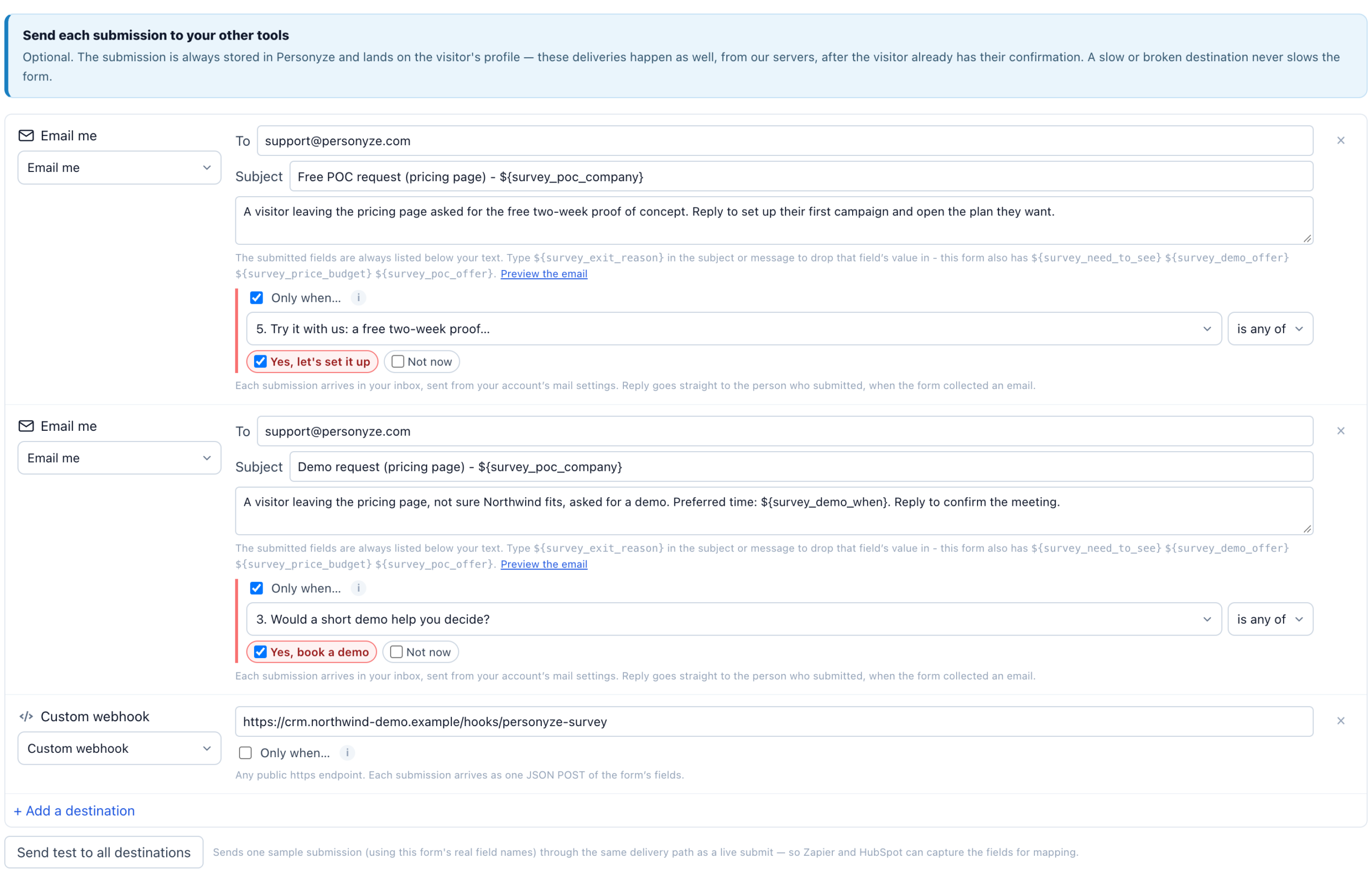
Eine Zeile mit einer Bedingung wird zur Warnung: Die E-Mail oder Slack-Nachricht weist darauf hin und enthält die Antwort, den Kommentar des Besuchers und einen Link zum Besucher im Panel. Eine Warn-E-Mail ohne eigenen Betreff trägt den Titel Warnung: <Antwort> bei „<Frage>“. Zeilen ohne Bedingung senden weiterhin jede Antwort.
| Um zu erhalten | Einstellen |
|---|---|
| Eine E-Mail an den Support für jeden unzufriedenen Kunden | E-Mail an mich, Nur wenn „Wie wahrscheinlich ist es, dass Sie uns weiterempfehlen?“ — Kritiker 0–6 |
| Ein Slack-Post für jede niedrige Bewertung | Slack, Nur wenn die Bewertung — 1–2 Sterne |
| Eine E-Mail an den Vertrieb nur bei einer Demo-Anfrage | E-Mail an mich an das Vertriebspostfach, Nur wenn „Würde Ihnen eine kurze Demo bei der Entscheidung helfen?“ ist eines von „Ja, Demo buchen“ |
| Ein HubSpot-Lead nur von denen, die einen angefragt haben | HubSpot, Nur wenn dieselbe Auswahl |
- Eine Bedingung liest einen Score oder eine Auswahlfrage — keine schriftliche Antwort.
- Eine Bedingung, die nie zutreffen kann — eine inzwischen entfernte Frage, keine angehakte Auswahl, ein Bereich, in den keine Antwort fällt —, verhindert das Speichern und nennt den Grund.
Das Beispiel mit der Preisseite nutzt zwei Zeilen „E-Mail an mich“ auf diese Weise: eine für Demo-Anfragen, eine für Testanfragen.
Test an alle Ziele senden
Sendet einen Beispiel-Antwortsatz an jede Zeile, mit den echten Feldnamen der Umfrage — so können Zapier und HubSpot die Felder zuordnen, bevor ein Besucher antwortet. Jede Zeile zeigt dann Test zugestellt oder warum es fehlgeschlagen ist. Bei einer Warnungszeile wählt der Test eine Antwort, die die Warnung auslöst, und sagt, ob sie es getan hat: „Die Testantwort (…) löst diese Warnung aus.“
Die Dankes-E-Mail
Der vierte Schritt der Aktion „Umfrage“, Dankes-E-Mail, schickt dem Besucher eine kurze E-Mail für seine Antworten. Er ist aus, bis Sie Für die Antworten per E-Mail danken einschalten; wählen Sie dann den Absender (dieselben Absender wie bei einer Aktion „Send Email“), schreiben Sie Betreff und Nachricht und klicken Sie auf Test an mich senden. Sie geht nur an einen Besucher, dessen E-Mail-Adresse bereits bekannt war — aus dem Login Ihrer Website, Ihrem CRM oder einer Bestellung, nie an eine in ein Formular getippte Adresse —, nur beim ersten Abschicken dieser Umfrage und höchstens einmal pro Tag an einen Besucher. Siehe Die Dankes-E-Mail.
Verwandte Themen
- Umfragen — die Antworten im Besucherprofil
- Umfragelogik
- Die Dankes-E-Mail
- Praxisbeispiel: eine Exit-Umfrage auf einer Preisseite — Lead-E-Mails mit „Nur wenn …“
- Integrationen — Salesforce, Eloqua und die übrigen verbinden
- Fehlerbehebung — eine Warnung, die nie ankommt