
Nutzen Sie, was Demandbase über das Unternehmen hinter jedem anonymen B2B-Besuch weiß – Name, Branche, Größe und ob es zu Ihren Zielaccounts gehört –, um Ihre Website in Personyze für dieses Unternehmen zu personalisieren.
Was es tut
Demandbase erkennt das Unternehmen hinter einem Besuch anhand des Netzwerks des Besuchers und teilt Ihnen mit, zu welchen Ihrer Demandbase-Zielgruppen es gehört. Wenn Sie Demandbase nutzen, ist das Tag bereits auf Ihrer Website und führt diese Abfrage bei jedem Besuch aus. Personyze liest die Antwort des Tags im Browser des Besuchers und speichert jedes Feld im Profil des Besuchers:
- Unternehmen – der Name des Unternehmens.
- Website – seine Domain.
- Branche und Unterbranche.
- Mitarbeiterbereich und Umsatzbereich – seine Größe.
- Zielgruppe und Zielgruppensegment – Ihre Demandbase-Zielgruppen, zum Beispiel Ihre Liste der Zielaccounts.
- Jedes weitere Feld der Demandbase-Antwort, nach Namen hinzugefügt – einschließlich der Account-Connector-Felder, die Ihr Demandbase-Admin für Ihre Website freigegeben hat: Segmente, Scores, Journey-Phasen, CRM-Felder.
Dann können Sie zum Beispiel ein Banner nur Ihren Zielaccounts zeigen, das Hero-Bild je nach Branche austauschen oder Unternehmen in einer bestimmten Journey-Phase zu einer Demo-Seite führen.
Was Sie brauchen
- Ein Demandbase-Abonnement mit dem Demandbase-Tag auf Ihrer Website – dem Script von
tag.demandbase.com, das Demandbase Ihnen zur Verfügung stellt. Die Installation über Google Tag Manager funktioniert ebenfalls. Personyze installiert es nicht für Sie. - Das Personyze-Tag auf denselben Seiten.
In Personyze ist kein Schlüssel einzutragen: Das Demandbase-Tag enthält Ihren Demandbase-Schlüssel, und Personyze liest nur, was das Tag bereits abgerufen hat.
Einrichtung
- Gehen Sie in Personyze zu Einstellungen → Integrationen und öffnen Sie Demandbase (unter Lead Intelligence).
- Klicken Sie auf Demandbase aktivieren.
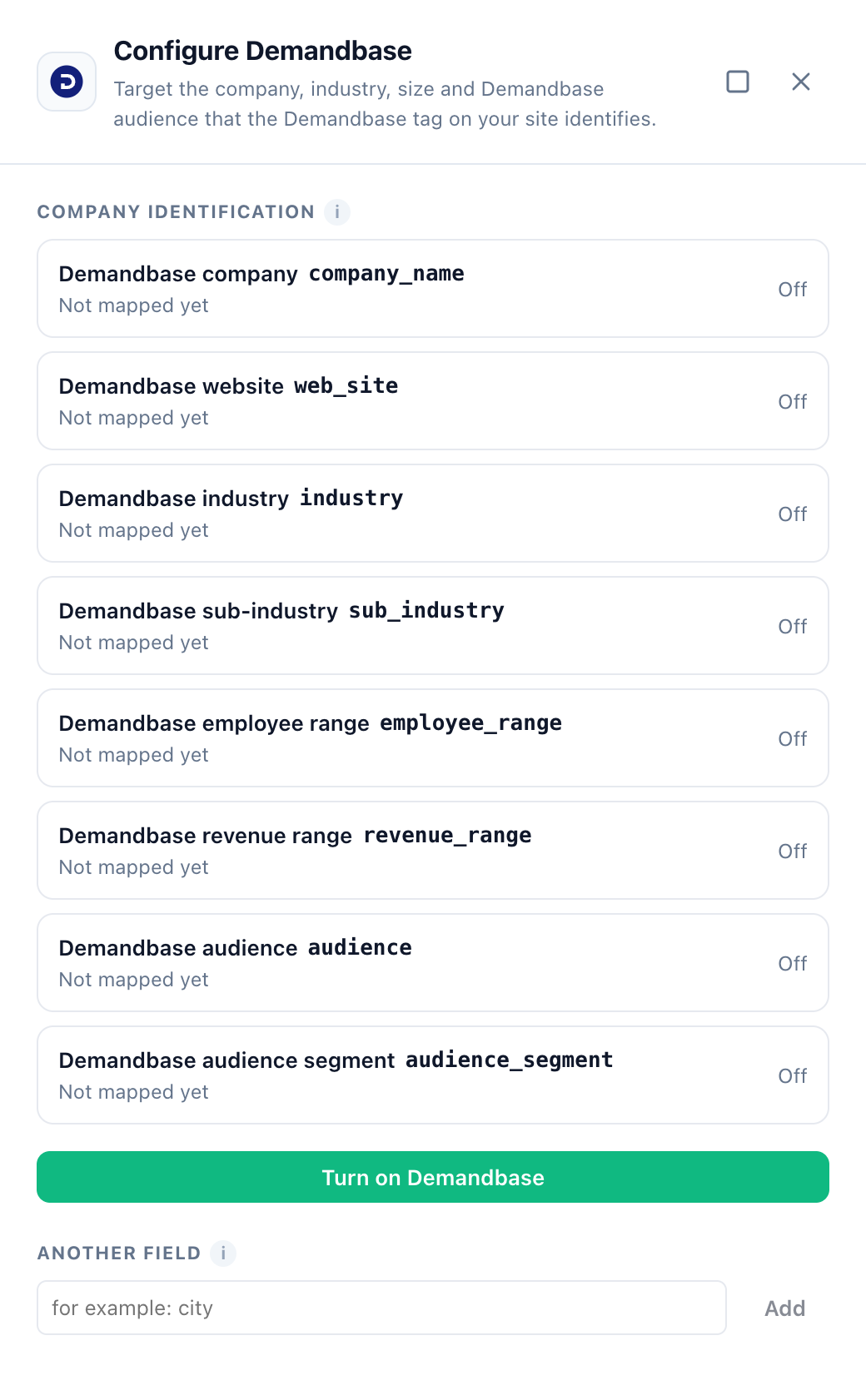
Das ist alles. Personyze legt acht Besucherattribute an – Demandbase company, Demandbase website, Demandbase industry, Demandbase sub-industry, Demandbase employee range, Demandbase revenue range, Demandbase audience und Demandbase audience segment – sowie die Container, die sie füllen. Jede Zeile im Seitenbereich zeigt dann ein Häkchen und „Erfassung in demandbase_…“, der Seitenbereich meldet Alles eingerichtet., und die Demandbase-Kachel zeigt Konfiguriert. Die Attribute sind ganz gewöhnliche: Sie finden sie unter Einstellungen → Besucherattribute und können sie dort wie jedes andere pausieren oder bearbeiten.
Weitere Felder hinzufügen
Die Demandbase-Antwort enthält viel mehr Felder als diese acht. So fügen Sie eines hinzu:
- Öffnen Sie eine Seite Ihrer eigenen Website, öffnen Sie die Entwicklerkonsole des Browsers und geben Sie
Demandbase.IP.CompanyProfileein. Sie sehen jedes Feld, das Demandbase für Ihren eigenen Besuch geliefert hat, mit seinem Namen. - Geben Sie im Demandbase-Seitenbereich in Personyze den Namen des Feldes unter Weiteres Feld ein (zum Beispiel
city) und klicken Sie auf Hinzufügen.
Das neue Attribut heißt „Demandbase“ plus der Name des Feldes – zum Beispiel Demandbase city.
Account-Connector-Felder erscheinen in der Konsole als custom_fields_ gefolgt von der Bezeichnung des Feldes, einschließlich Leerzeichen – zum Beispiel custom_fields_Journey Stage. Fügen Sie sie genau so hinzu, wie sie geschrieben sind.
Ein Feldname beginnt mit einem Buchstaben oder einem Unterstrich und darf Buchstaben, Ziffern, Leerzeichen, Bindestriche und Unterstriche enthalten – keine Punkte, Klammern oder Anführungszeichen. Alles andere wird mit „Verwenden Sie den Feldnamen so, wie er in der Demandbase-Antwort steht – ohne Punkte, Klammern oder Anführungszeichen.“ abgelehnt.
In einer Kampagne verwenden
Die Demandbase-Felder erscheinen in der Regel Benutzer-CRM/ABM/Profil in der Zielgruppe jeder Kampagne, neben Ihren anderen Profilfeldern. Zum Beispiel:
- Demandbase audience enthält „Target Accounts“ – Inhalte nur für Ihre Liste der Zielaccounts.
- Demandbase industry ist „Software“ – ein Hero-Bild und eine Fallstudie für diese Branche.
- Demandbase custom_fields_Journey Stage ist eine Phase – Unternehmen in dieser Phase zu einer Demo-Seite führen.
Sie können ein Feld auch mit dynamischen Variablen in Ihren Inhalt einsetzen – geben Sie jeder einen Ersatzwert, denn viele Besucher haben kein Unternehmen. Das vollständige Vorgehen für Account-Based Marketing finden Sie unter Besucher aus bestimmten Unternehmen ansprechen (ABM).
Gut zu wissen
- Die Daten kommen einen Moment nach Beginn des Besuchs an. Das Demandbase-Tag ermittelt das Unternehmen, während die Seite lädt. Personyze beobachtet die Seite weiter und erfasst jedes Feld, sobald es erscheint, sodass es normalerweise schon beim ersten Seitenaufruf verfügbar ist – nur nicht im allerersten Augenblick.
- Bei vielen Besuchern wird nichts erfasst, und das ist richtig so. Private und mobile Verbindungen lassen sich oft keinem Unternehmen zuordnen, und ein Feld, das Demandbase leer lässt, erfasst nichts.
- Personyze ruft Demandbase nicht auf. Es liest die Antwort, die das Demandbase-Tag Ihrer Seite bereits gegeben hat, im Browser des Besuchers.
Fehlerbehebung
Die Attribute bleiben leer
Prüfen Sie, ob das Demandbase-Tag auf der Seite läuft: In der Browserkonsole sollte Demandbase.IP.CompanyProfile ein Objekt anzeigen. Ist es undefined, fehlt das Tag oder wird blockiert – zum Beispiel von einem Consent-Tool, bis der Besucher zustimmt. Über eine private Internetverbindung ist eine leere Antwort normal: Testen Sie aus einem Büronetzwerk, das Demandbase erkennt.
Ein hinzugefügtes Feld bleibt leer
Vergleichen Sie den Namen genau mit der Konsole, einschließlich Großbuchstaben und der Leerzeichen in Account-Connector-Feldern.
Eine Zeile zeigt wieder „Noch nicht zugeordnet“
Jemand hat ihr Attribut unter Einstellungen → Besucherattribute pausiert oder entfernt. Klicken Sie erneut auf Demandbase aktivieren: Das schaltet Pausiertes wieder ein und lässt den Rest unverändert.
Verwandte Themen
- Integrationen — alle anderen Verbindungen.
- Besucher aus bestimmten Unternehmen ansprechen (ABM)
- Targeting-Regeln – Targeting nach den Demandbase-Feldern.
- Leadinfo und Snitcher – die anderen Tools zur Unternehmenserkennung, die im Browser des Besuchers gelesen werden.
- 6sense · ZoomInfo · Clearbit