
Die Liste Promotions enthält jedes Angebot Ihres Shops — Bildbanner, Text-Promotions und Coupons —, jeweils mit Zeitraum, den Seiten, auf die es gehört, und den Besuchern, die es sehen dürfen. Eine Promotions-Kampagne bringt sie auf Ihre Website, und ein Algorithmus wählt aus, welches Angebot jeder Besucher sieht. Sie öffnen die Liste über das linke Menü: Promotions → Promotions.
Sehen Sie sich die Videoanleitung (1:45) an: die Promotions-Liste, eine Promotion für die Kategorie Knitwear von Hand hinzufügen, eine Datei hochladen oder einen Feed einlesen sowie Coupons mit einem eigenen Code für jeden Besucher.
Die Liste
Über der Tabelle: Datei hochladen, Promotion hinzufügen, Vorlage herunterladen, die Zeitzone, in der jedes Datum gelesen wird, Besucherphasen (siehe Wer es sieht) und Verwendete Codes (siehe Wann ein Code als eingelöst gilt). Die Tabs filtern nach Status: Alle, Live, Geplant, Beendet, Pausiert und Entwurf.
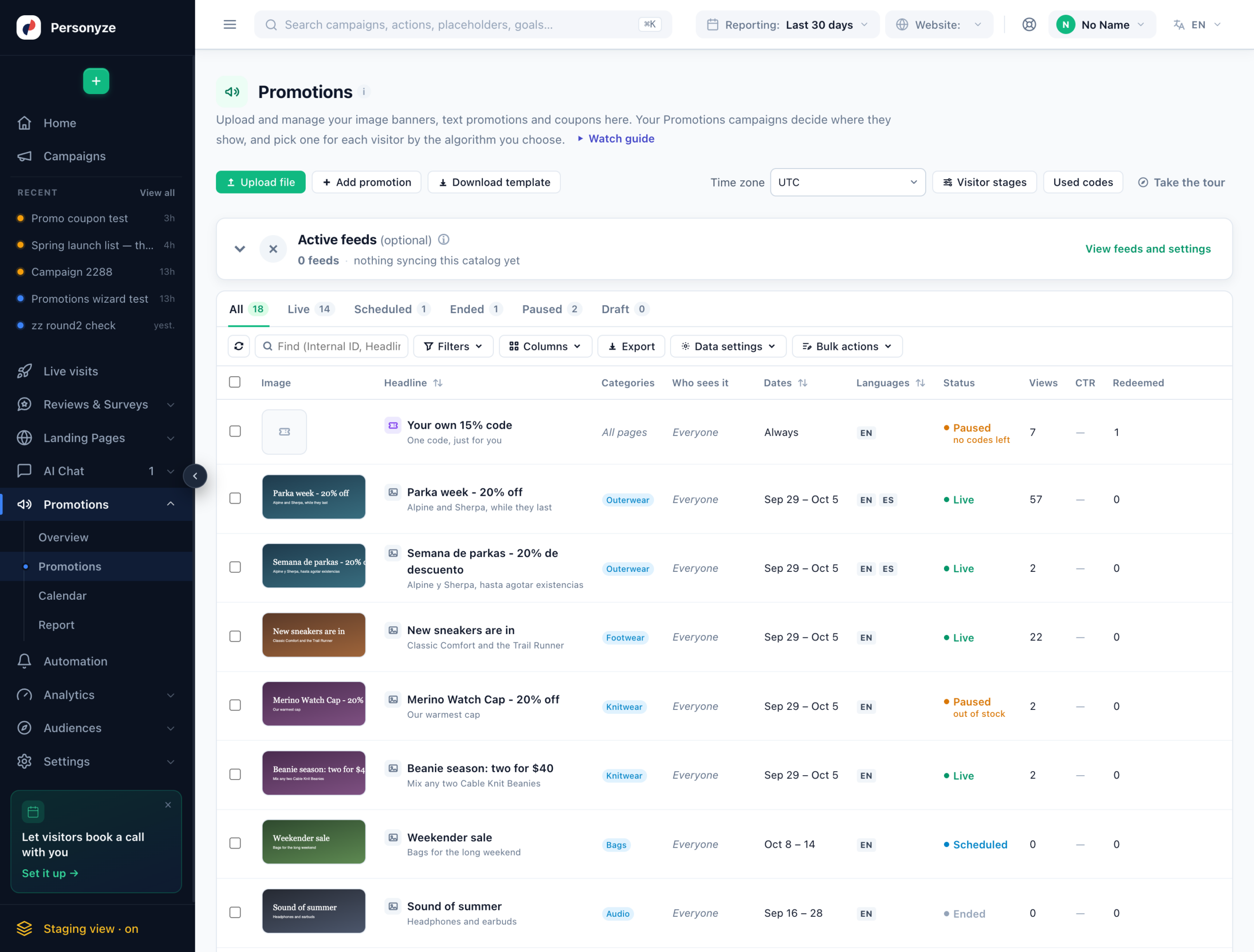
| Spalte | Was sie zeigt |
|---|---|
| Bild | Das Bild der Promotion oder, wenn sie keines hat, ein Symbol ihres Typs. |
| Überschrift | Die Überschrift und die Unterzeile darunter, mit dem Symbol des Typs. |
| Kategorien | Die Seitenkategorien, zu denen sie gehört. Alle Seiten, wenn sie keine hat. |
| Wer es sieht | Ihre Regeln in Worten, etwa hat Knitwear angesehen · VIP. Alle, wenn sie keine hat. |
| Zeitraum | Von ihrem Beginn bis zu ihrem Ende, in der Zeitzone des Kontos. Immer, wenn sie weder Beginn noch Ende hat. |
| Sprachen | Jede Sprache, in der die Promotion eine Zeile hat (siehe Sprache und Promotion-Schlüssel). |
| Status | Live, Geplant, Beendet, Pausiert oder Entwurf sowie die beiden Pausen unten. Neben einem Entwurf steht die Schaltfläche Bestätigen. |
| Aufrufe, CTR, Eingelöst | Die letzten 30 Tage. Die CTR wird ab 100 Aufrufen angezeigt; darunter ist sie nur Rauschen. |
Spalten fügt der Tabelle jedes weitere Feld hinzu — Interne ID, Promotion-Schlüssel, Typ, Priorität, Umsatz-Boost, den Coupon-Code und den Rest. Im selben Bereich des linken Menüs finden Sie die Übersicht, den Kalender und den Bericht — siehe die Dashboards.
Promotions, die sich selbst pausieren
| Status | Warum, und was sie zurückbringt |
|---|---|
| Pausiert nicht vorrätig |
Jedes Produkt in ihrem Feld Bewirbt ist in Ihrem Produktkatalog nicht vorrätig. Sie kommt von selbst zurück, sobald wieder Ware da ist. Eine Promotion, die keine Produkte nennt, pausiert nie wegen des Bestands. (Der Schalter Pausieren, wenn nicht vorrätig des Widgets ist standardmäßig eingeschaltet.) |
| Pausiert keine Codes mehr |
Ein Code-Pool hat seinen letzten Code ausgegeben. Neuen Besuchern wird die Promotion nicht gezeigt, bis Sie Codes hinzufügen. |
| Pausiert | Sie haben Aktiv auf Pausiert gesetzt. Niemandem gezeigt, bis Sie es wieder auf Live setzen. |
Beide automatischen Pausen stehen im Tab Pausiert, und die Übersicht führt sie unter Braucht Aufmerksamkeit auf.
Eine Promotion hinzufügen
Promotion hinzufügen öffnet den Editor. Seine Schritte: Art, Inhalte, Codes (nur bei Coupons), Wo & wann und Wer es sieht. Promotion speichern fügt sie der Liste hinzu, und die Kampagnen bieten sie ab ihrem Startdatum an. Klicken Sie auf eine beliebige Zeile, um sie im selben Editor zu öffnen.
Art
| Art | Was sie ist | Braucht |
|---|---|---|
| Bildbanner | Ein Bild mit Ihren Worten darauf — für einen Hero-Bereich oder den Kopf einer Kategorieseite. | Ein Bild und einen Link. Wenn Sie möchten, ein Handy-Bild und einen Code. |
| Text-Promotion | Eine Zeile Text mit einer Schaltfläche — für eine Leiste oben oder einen Streifen zwischen Abschnitten. | Eine Überschrift und einen Link. Kein Bild. |
| Coupon | Eine Karte mit der Schaltfläche Code kopieren. | Eine Überschrift, einen Link und einen Code — einen für alle oder je einen aus einem Pool. |
Inhalte
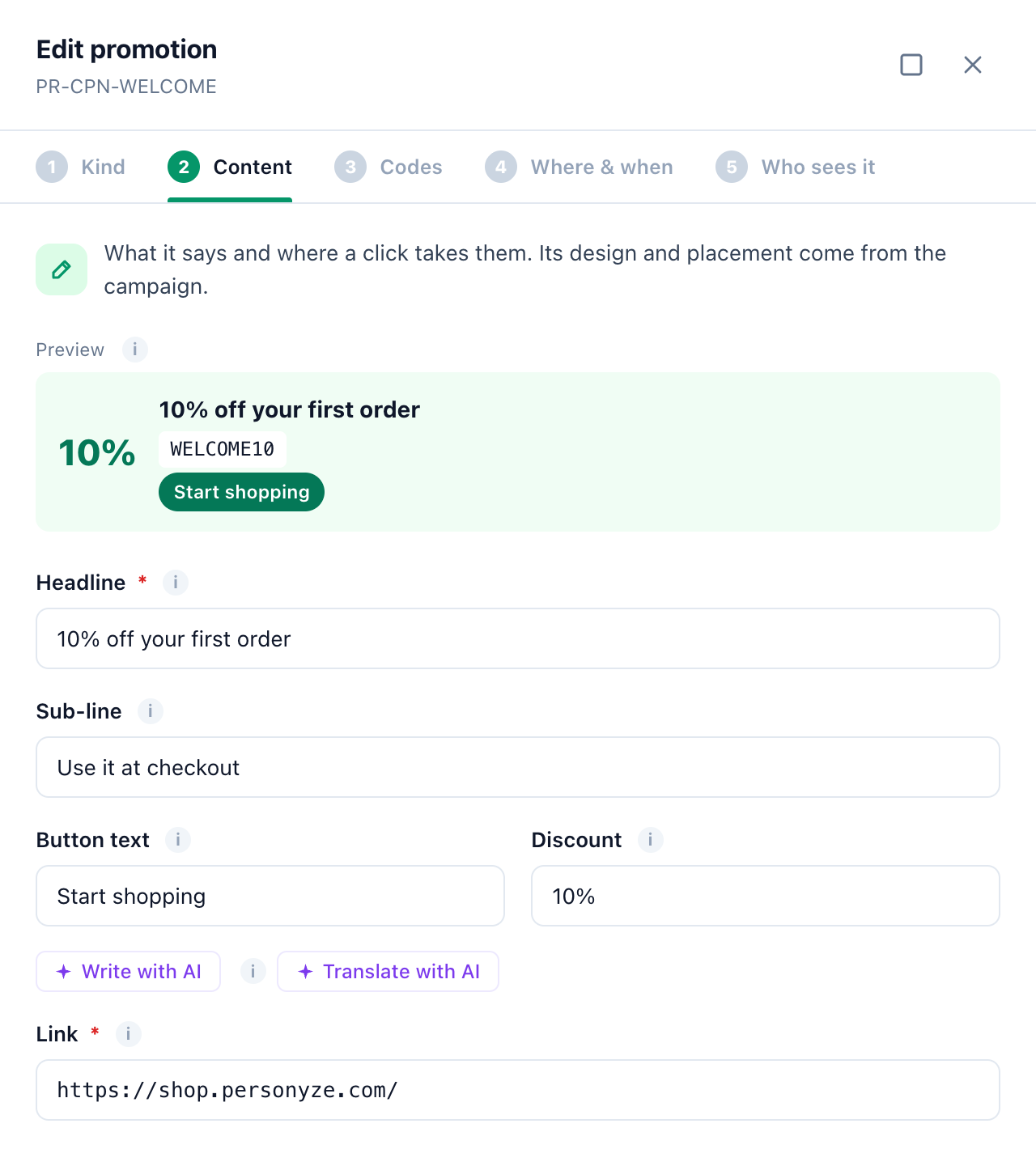
- Überschrift — höchstens 60 Zeichen: Die meisten Designs schneiden eine längere ab. Unterzeile — eine kurze Zeile darunter.
- Text der Schaltfläche und Rabatt — der Rabatt so, wie Besucher ihn lesen, etwa 20%.
- Mit KI schreiben schreibt Überschrift, Unterzeile und Schaltfläche aus Typ, Rabatt, Kategorien und Link und bietet weitere Überschriften an. Als Varianten testen fügt sie als Entwürfe hinzu; nach der Freigabe bekommt jeder Besucher eine Überschrift, und die mit mehr Klicks wird häufiger gezeigt. Mit KI übersetzen fügt eine Zeile in jeder gewählten Sprache hinzu, ebenfalls als Entwurf. Nichts, was die KI schreibt, geht live, bevor Sie es speichern oder freigeben.
- Link (Pflichtfeld) — wohin ein Klick führt: eine vollständige Adresse oder ein Pfad auf Ihrer Website wie /sale.
- Coupon-Code und Einlöse-Link — jede Art kann einen Code tragen. Der Einlöse-Link wendet den Code für den Besucher an, etwa der Rabatt-Link Ihres Shops; siehe Gutscheincode beim Checkout automatisch anwenden.
- Desktop-Bild, Handy-Bild und Vorschaubild (Bildbanner) — Bildadressen. Ohne Handy-Bild bekommen Handys das Desktop-Bild.
Wo & wann
- Beginnt und Endet —
YYYY-MM-DD HH:MMin der Zeitzone des Kontos. Ohne Beginn: live, sobald sie gespeichert ist. Ohne Ende: Sie läuft, bis Sie sie pausieren. - Aktiv — Live (zwischen Beginn und Ende gezeigt), Pausiert (niemandem gezeigt) oder Entwurf (wartet auf Ihre Freigabe).
- Bewirbt — die Produkte, die sie verkauft, aus Ihrem Katalog gewählt. Sind alle nicht vorrätig, pausiert sie.
- Kategorien — die Seiten, auf denen sie erscheint: die der Kategorien, die Sie ankreuzen (im Video Knitwear). Keine: Sie erscheint auf allen Seiten.
- Sprache — Besucher, deren Browser auf diese Sprache eingestellt ist, bekommen sie: ein Code aus zwei Buchstaben wie en oder
allfür alle. Promotion-Schlüssel — Zeilen mit demselben Schlüssel sind eine Promotion: ihre Übersetzungen und Varianten. - Was zuerst erscheint — Priorität (eine höhere Zahl schiebt sie unter den Promotions nach oben, die an dieselbe Stelle passen) und Umsatz-Boost (schiebt sie nach oben, solange der Umsatz hinter dem der Vorwoche zurückbleibt, in Widgets mit eingeschaltetem Boost; Standard des Typs ist bei Coupons und bei Zeilen mit Rabatt eingeschaltet).
- Erweitert — die Interne ID, aus der Überschrift gebildet, sofern Sie keine festlegen. Eine Upload-Zeile mit derselben ID ersetzt die Promotion.
Wer es sieht
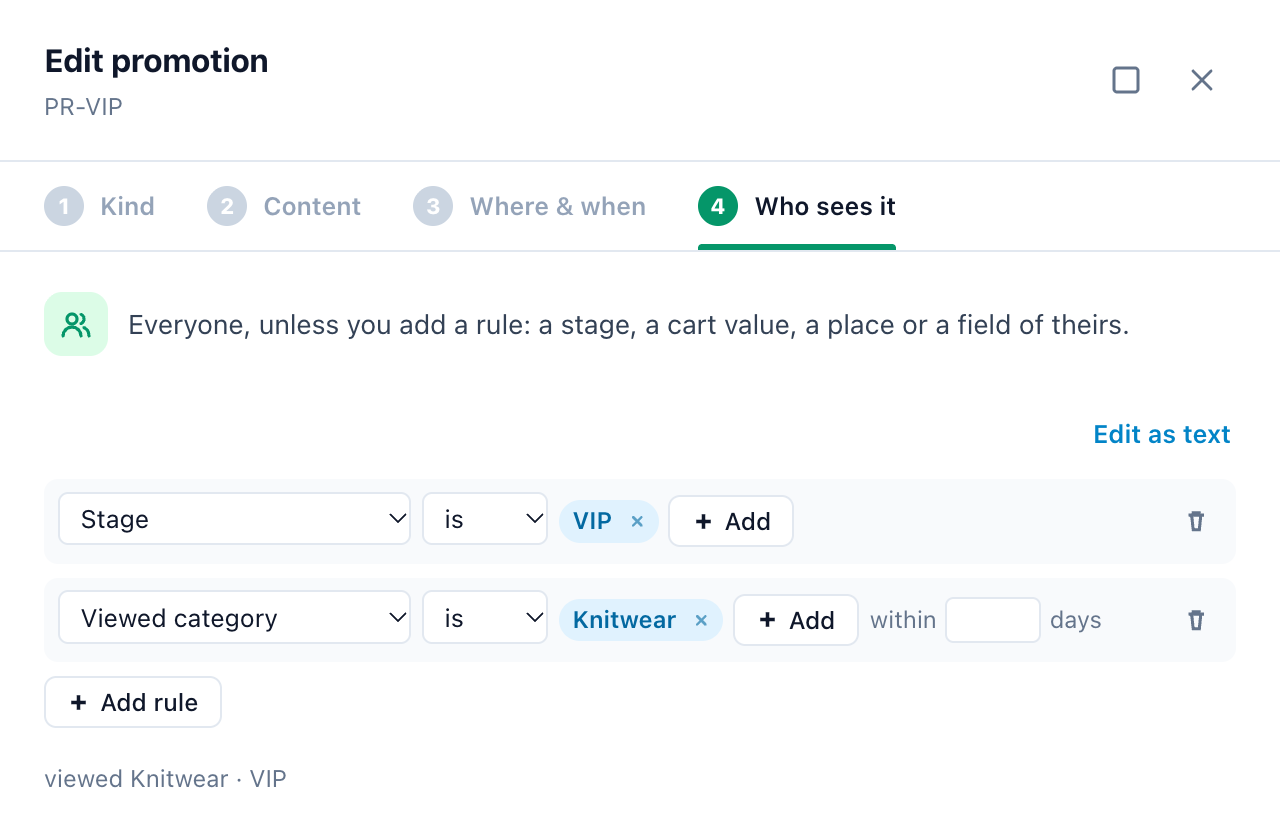
Alle, sofern Sie keine Regel hinzufügen. Regel hinzufügen liefert eine Zeile mit Auswahlfeldern: ein Feld, ist oder ist nicht und seine Werte. Alle Zeilen müssen zutreffen; die Werte innerhalb einer Zeile sind Alternativen. Unter den Regeln werden sie in Worten wiedergegeben. Als Text bearbeiten stellt sie als Zeilen der Form Name: value dar.
| Regel | Trifft zu bei |
|---|---|
| Warenkorbwert | Mindestens oder höchstens ein festgelegter Betrag im Warenkorb. |
| Land, Bundesland oder Region, In der Nähe einer Stadt | Wo sich der Besucher befindet — in der Nähe einer Stadt innerhalb einer Entfernung, die Sie festlegen. |
| Angesehene Kategorie, Angesehenes Produkt, Im Warenkorb | Was er sich angesehen hat (wahlweise innerhalb einer Anzahl von Tagen) oder im Warenkorb hat. |
| Gekauftes Produkt, Aus Kategorie gekauft, Bisher ausgegeben | Was er gekauft hat, und wie viel insgesamt. |
| Phase | Neuer Besucher, Wiederkehrender Besucher, Abonnent, Erstkäufer, Wiederholungskäufer, VIP oder Inaktiver Besucher. |
| Besuche, Tage seit dem ersten Besuch | Mindestens eine Anzahl von Besuchen oder von Tagen seit dem ersten Besuch. |
| Nach einer anderen Promotion | Er hat zuvor eine andere Promotion eingelöst, angeklickt oder gesehen. |
| Seiten, Gerät, Quelle | Die Seite, Handy/Tablet/Desktop und woher sein erster Besuch kam. |
| Jedes Besucherfeld | Jedes Feld im Profil des Besuchers, auch die aus Ihrem CRM — z. B. Branche ist Einzelhandel. |
Besucherphasen über der Liste legt einmal für jede Promotion fest, was VIP (VIP: mindestens ausgegeben) und Inaktiv (Inaktiv: kein Besuch seit so vielen Tagen) bedeuten. Diese Regeln wählen unter den Promotions aus; um festzulegen, wo eine Kampagne überhaupt erscheint, nutzen Sie ihre Targeting-Regeln.
Eine Datei, einen Feed oder Shopify-Rabatte hochladen
- Vorlage herunterladen — eine CSV-Datei mit jeder Spalte und einer Zeile jeder Art.
- Datei hochladen — eine CSV-, TSV- oder Excel-Datei (XLSX). Ordnen Sie ihre Spalten zu und prüfen Sie die Vorschau: Jede Zeile wird so geprüft wie im Editor (ein Bild für ein Bildbanner, ein Link, Daten in der richtigen Reihenfolge, ein Code für einen gemeinsamen Coupon, Kategorien, die Ihre Website bereits hat), und eine abgelehnte Zeile wird mit ihren Gründen aufgeführt. Interne ID und Link sind Pflicht; eine Zeile, deren ID bereits in der Liste steht, ersetzt diese.
- Wer es sieht, in einer Tabelle — eine Spalte pro Regel:
Min cart,Max cart,Country,State,Near,Viewed category,Viewed product,In cart,Bought product,Bought from,Stage,Visits,Days since first visit,Spent to date,After,Pages,Device,Source— oder ein Besucherfeld über seinen Titel. Zum BeispielStage=VIP,Near=Austin, TX; 25 mi. - Ein Feed — geben Sie statt einer Datei eine Feed-Adresse ein und behalten Sie ihn als wiederkehrenden Feed: Er wird nach Zeitplan erneut gelesen und unter Aktive Feeds aufgeführt. SFTP und die REST-API funktionieren ebenfalls.
- Google Merchant Center — laden Sie dessen Promotions-Feed unverändert hoch: Er wird erkannt und in Zeilen umgewandelt. Googles Feed hat keine Seite pro Promotion, daher verlinkt jede auf die Adresse Ihres Shops — ändern Sie das dort, wo eine ihre eigene Seite hat. Promotions nur für stationäre Geschäfte werden ausgelassen.
- Aus Shopify importieren — im Dateifeld des Uploads, wenn Ihr Shop mit dem
read_discountsScope verbunden ist. Aktive und geplante Rabatte kommen als Zeilen herein: Code-Rabatte als Coupons, automatische als Text-Promotions; einer mit eindeutigen Codes kommt als Code-Pool herein. Siehe Shopify-Integration → Mit dem Promotions-Add-on.
Exportieren schreibt die Liste in denselben Spalten wieder heraus, mit Daten in Ihrer Zeitzone, sodass ein bearbeiteter Export erneut hochgeladen werden kann.
Coupons und Code-Pools
Der Schritt Codes eines Coupons legt seine Coupon-Art fest:
- Gemeinsamer Code — alle bekommen denselben Code, z. B. SUMMER20. Legen Sie ihn auch bei den Rabatten Ihres Shops an.
- Code-Pool — jeder Besucher bekommt einen eigenen Code aus einer Liste, die Sie hinzufügen, und denselben wieder, wenn er zurückkommt. Codes lassen sich hinzufügen, sobald die Promotion gespeichert ist; sie erreichen Ihre Website innerhalb von 10 Minuten.
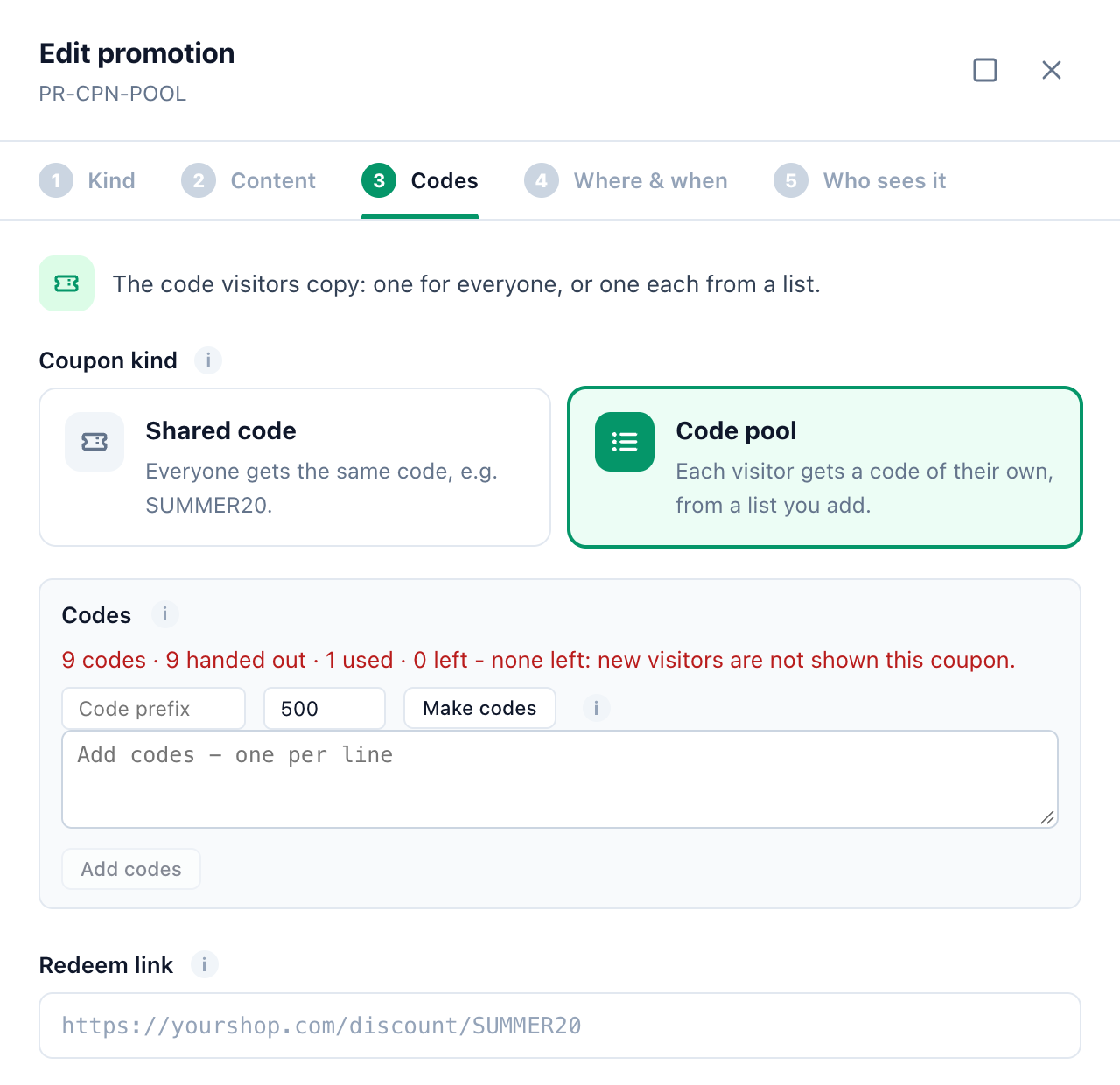
- Codes hinzufügen – einer pro Zeile, dann Codes hinzufügen. Codes, die schon im Pool sind, und Duplikate werden übersprungen.
- Codes erstellen — ein Code-Präfix und eine Anzahl: erstellt eindeutige Codes und lädt sie herunter. Legen Sie sie zuerst beim Rabatt Ihres Shops an und klicken Sie dann auf Codes hinzufügen; Besucher bekommen sie erst danach.
- Codes in Shopify erstellen — mit dem
write_discountsScope: erstellt die Codes an einem Shopify-Rabatt (einem neuen aus dem Rabatt dieser Promotion oder einem Ihrer eigenen), bis zu 1.000 auf einmal, und fügt sie dem Pool hinzu, sobald Shopify sie hat. Automatisch auffüllen, wenn er knapp wird hält ihn gefüllt.
Die Zeile über dem Feld zählt den Pool: Codes, ausgegeben, verwendet und übrig, und warnt, wenn er knapp wird.
Wann ein Code als eingelöst gilt
Ein Code, den der Shop als verwendet meldet, ist eine Einlösung; Code kopieren zählt als aufgedeckter Code. Ist Shopify verbunden (read_orders), werden Codes in Ihren Bestellungen alle 10 Minuten von selbst erfasst. Für Codes, die dort verwendet werden, wo das Personyze-Tag nichts sieht — im Laden, per Telefon, auf einem anderen Gerät —, öffnen Sie Verwendete Codes und tragen Sie sie einzeln pro Zeile ein, mit Datum und E-Mail-Adresse des Käufers, falls vorhanden, oder wählen Sie eine Datei; klicken Sie dann auf Codes erfassen.
Dieselbe Liste in jeder Promotions-Kampagne
Ihre Promotions, der erste Schritt jeder Promotions-Kampagne, ist genau diese Liste – Sie können sie also direkt dort einrichten. Der Rest der Kampagne — der Kalender, die Widgets und wie sie auswählen sowie die Dashboards — steht in Promotions-Kampagne — das passende Banner für jeden Besucher.
Verwandte Themen
- Promotions-Kampagne — die Widgets, die Algorithmen und die Dashboards
- Shopify-Integration — Rabatte importieren, in Shopify erstellte Codes, Einlösungen aus Bestellungen
- Gutscheincode beim Checkout automatisch anwenden
- Targeting-Regeln
- Leistungskennzahlen — wie Aufrufe, Klicks und Käufe gezählt werden