
Eine Kampagne vom Typ Promotions bringt Ihre Promotions auf die Website und lässt einen Algorithmus wählen, welche jeder Besucher sieht: die Promotion für Oberbekleidung auf den Seiten mit Oberbekleidung, einen Coupon für einen VIP, eine Leiste mit kostenlosem Versand für alle anderen. Sie wählt aus Ihrer Promotions-Liste. Sie starten eine mit Neue Kampagne → Promotions.
Sehen Sie sich die Videoanleitung (2:40) an: die Kampagne Schritt für Schritt, ein Kategorie-Banner, das auf den Seiten mit Oberbekleidung die Promotion für Oberbekleidung und auf den Schuhseiten die für Schuhe zeigt, dann die Übersicht und der Bericht.
Die Schritte
| Schritt | Was Sie dort tun |
|---|---|
| Ihre Promotions | Die Promotions-Liste selbst — dieselbe wie im linken Menü. Siehe Promotions — eine Liste für jedes Angebot. |
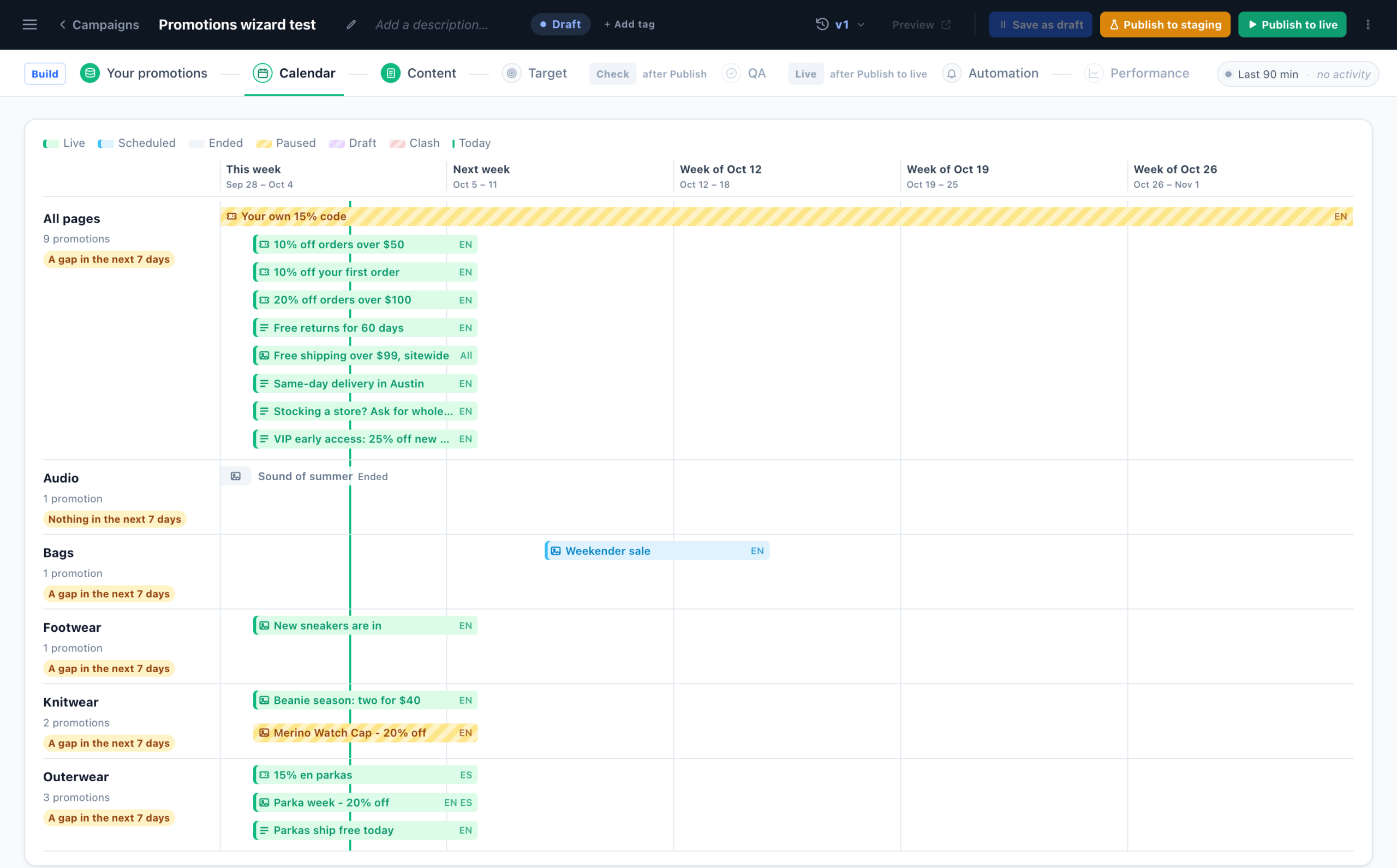
| Kalender | Wann jede Promotion läuft, nach Seitenkategorie, jeweils fünf Wochen. |
| Inhalte | Die Widgets: Image Banners, Text Promotions oder Coupons — wie jedes auswählt, wie es aussieht und wo es platziert wird. |
| Zielgruppe | Optional: auf welchen Seiten und für welche Besucher die Widgets überhaupt erscheinen. |
| QA, Automatisierung, Leistung | Wie in jeder Kampagne; Leistung hat einen Tab Promotions, den Bericht für die Widgets dieser Kampagne. |
Der Kalender
Eine Spur pro Seitenkategorie, dazu Alle Seiten für Promotions ohne Kategorie, und ein Balken pro Promotion von ihrem Beginn bis zu ihrem Ende in Ihrer Zeitzone, gefärbt nach Status (Live, Geplant, Beendet, Pausiert, Entwurf). Eine Spur wird mit Nichts in den nächsten 7 Tagen oder Eine Lücke in den nächsten 7 Tagen markiert — das sind die Kategorien, die Promotions für die nächste Woche brauchen —, und eine rote Woche (Überschneidung) hat zwei Promotions derselben Art gleichzeitig in einer Spur, von denen das Widget nur eine zeigt. Klicken Sie auf einen Balken, um die Promotion zu bearbeiten. Denselben Kalender finden Sie im linken Menü unter Promotions → Kalender.
Die Widgets
Klicken Sie in Inhalte auf Aktion hinzufügen → Promotions, wählen Sie Image Banners, Text Promotions oder Coupons und dann ein Design. Jedes Widget zeigt nur Zeilen seiner eigenen Art. Es hat drei Schritte: Promotion-Algorithmus auswählen, Aussehen anpassen und Platzierung, Auslöser und Häufigkeit.
Wie einem Besucher eine Promotion zugeordnet wird
- Nur die Zeilen, die hier zu diesem Besucher passen. Live (aktiv und innerhalb ihres Zeitraums), für die Kategorie dieser Seite oder für alle Seiten, in einer Sprache, die er liest, von ihren Regeln unter Wer es sieht zugelassen, vorrätig und mit einem verbleibenden Code in ihrem Pool. Die Browsersprache des Besuchers wählt die Zeile; mit „all“ markierte Zeilen erscheinen in jeder Sprache, und Englisch springt ein, wenn eine Promotion keine Zeile in seiner Sprache hat.
- Gereiht nach dem Algorithmus, den Sie wählen (siehe unten).
- Wenn nichts gefunden wird, läuft der nächste Algorithmus in Ihrer Liste und danach dann eine websiteweite Promotion — eine Zeile ohne Kategorie. Ein Algorithmus, der nur sortiert (Am beliebtesten, Neueste dieser Woche, Nur Optimieren), findet immer eine.
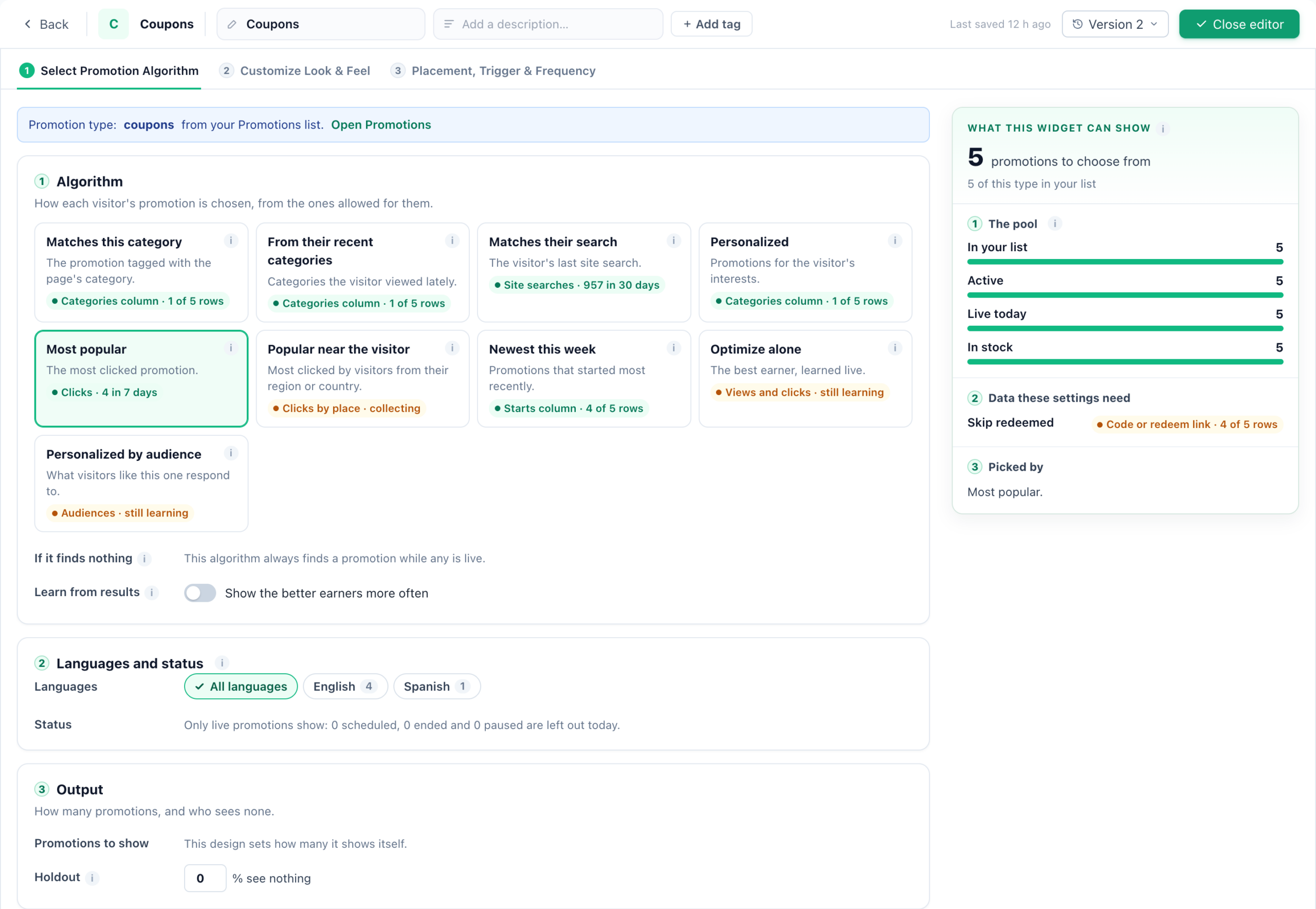
| Algorithmus | Zeigt |
|---|---|
| Passt zu dieser Kategorie | Die Promotion, die mit der Kategorie der gerade angesehenen Seite markiert ist. Seiten ohne Kategorie bekommen den Fallback. |
| Nach seinen letzten Kategorien | Promotions für die Kategorien, die der Besucher in den letzten 30 Tagen angesehen hat. |
| Passt zu seiner Suche | Die Promotion, die zur letzten Website-Suche des Besuchers passt. Braucht Ihre an Personyze gemeldete Website-Suche. |
| Personalisiert | Promotions nach dem Kategorie- und Interessenverlauf des Besuchers. |
| Am beliebtesten | Die meistgeklickten der letzten 7 Tage. |
| Beliebt in der Nähe des Besuchers | Die meistgeklickten bei Besuchern aus derselben Region, sonst aus demselben Land. |
| Neueste dieser Woche | Die Promotions, die zuletzt gestartet sind. |
| Nur Optimieren | Die erfolgreichste, live gelernt; ein Anteil bleibt für den Rest. |
| Nach Zielgruppe personalisiert | Worauf Besucher wie dieser reagieren, nach Gerät, Traffic-Quelle und neu oder wiederkehrend. |
Aus Ergebnissen lernen (Die erfolgreicheren häufiger zeigen) ergänzt jeden Algorithmus um Lernen: Unter den Promotions, die er zulässt, werden die erfolgreicheren häufiger gezeigt. Erfolg heißt Klicks, Käufe, Einlösungen oder Ziele pro Aufruf.
Was dieses Widget zeigen kann rechts zählt Schritt für Schritt die Promotions, aus denen dieses Widget wählen kann, und was jede Kategorieseite zeigen wird — hat eine Kategorie nichts, bekommen ihre Seiten den websiteweiten Fallback. Das wird vor jeder einzelnen Seite und jedem einzelnen Besucher ermittelt; für einen echten Besucher siehe Warum dieses Banner.
Der Rest des Schritts:
- Sprachen und Status — das Widget auf einige Sprachen beschränken, für ein Widget, das einen einzigen Markt bedient.
- Ausgabe — Anzuzeigende Promotions (eine für einen Banner-Platz, mehrere für einen Slider) und Kontrollgruppe: ein Anteil der Besucher, der keine Promotion aus diesem Widget sieht, damit der Bericht den Uplift messen kann.
- Promotions überspringen, die der Besucher bereits… angesehen, angeklickt oder eingelöst hat oder mit denen er das Ziel erreicht hat; und Ermüdungsschutz, der eine Promotion ruhen lässt, die ein Besucher immer wieder ignoriert.
- Einschränken und feinabstimmen — Pausieren, wenn nicht vorrätig, Produkte mit Überbestand nach vorn, Spalte Priorität verwenden, Neuen Promotions einen Anteil geben, solange das Widget lernt, und Rabatt-Promotions nach vorn, wenn die Bestellungen sinken.
Aussehen und Platzierung
Aussehen anpassen enthält die eigenen Einstellungen des Designs — Größe, Ecken, Text über dem Bild und Badges wie Am beliebtesten, Im Trend, Neu oder Endet bald, die jeweils nur erscheinen, wenn sie zutreffen. Sehen Sie es sich in der Vorschau als echter Besucher auf einer seiner Seiten an: Warum dieses Banner (Warum dieser Coupon, Warum diese Promotion) nennt die Promotion, die er bekommt, und für jede andere den ersten Grund, warum sie ausgelassen wurde.
Platzierung, Auslöser und Häufigkeit setzt das Widget an eine Stelle der Seite, in ein Popup oder in eine Leiste — im Video in den Banner-Platz der Kategorieseite. Was der Besucher tatsächlich erhält fasst jede Einstellung in einfachen Worten zusammen, bevor Sie fertig sind. Zu Platzierung und Auslösern siehe Popup, Banner & HTML Builder: der Aktionsleitfaden.
Zielgruppe, QA und Veröffentlichen
Zielgruppe ist hier optional („Wo die Promotions erscheinen“): Ihre Targeting-Regeln entscheiden, auf welchen Seiten und für welche Besucher die Widgets erscheinen, nie, welche Promotion sie zeigen. Speichern Sie, veröffentlichen Sie im Staging und prüfen Sie die Seiten in QA — im Shop aus dem Video zeigt die Seite mit Oberbekleidung die Promotion für Oberbekleidung und die Schuhseite die für Schuhe. Veröffentlichen Sie dann live.
Die Dashboards
Übersicht
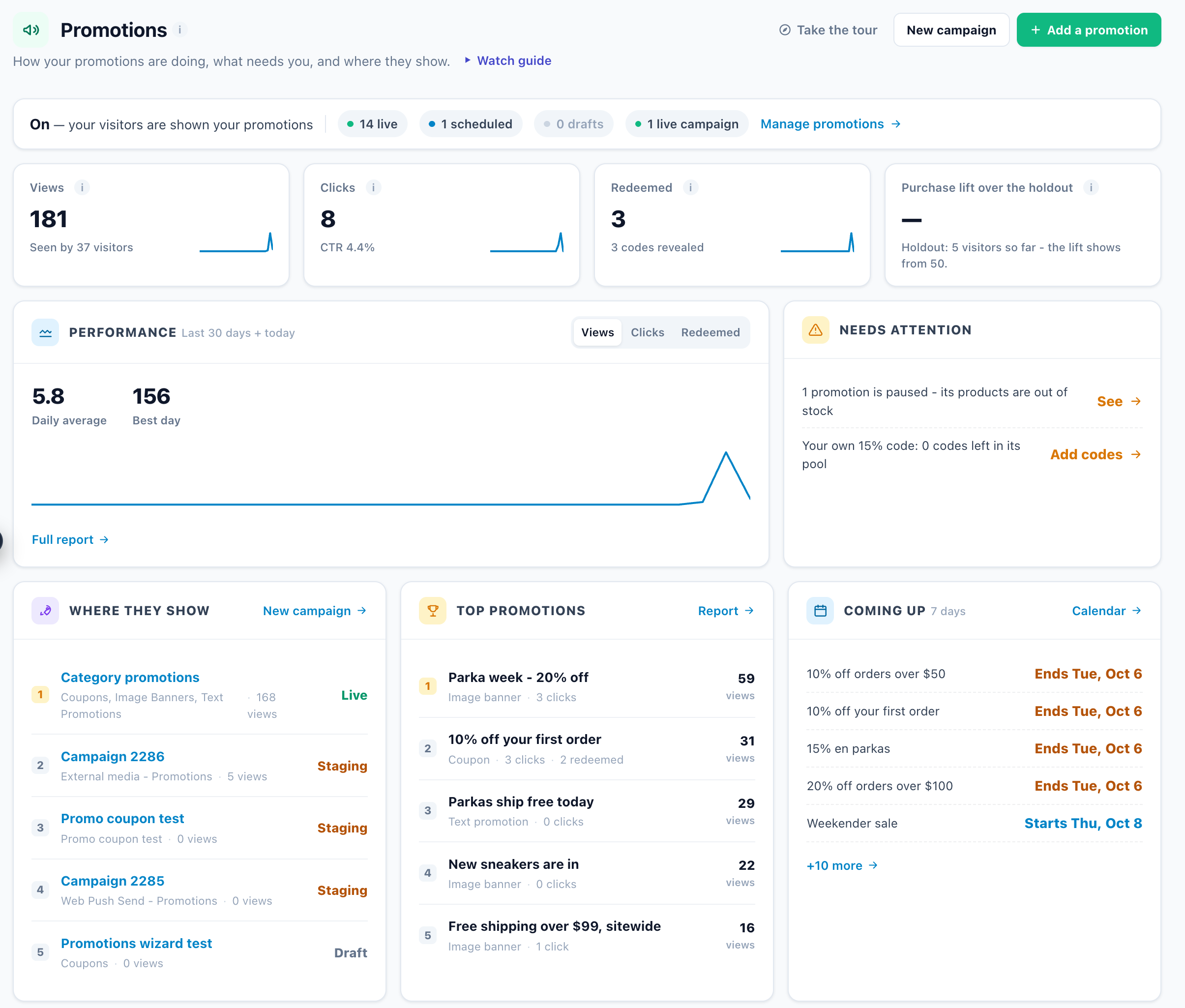
Promotions → Übersicht: ob Ihre Promotions eingeschaltet sind (Ein — Ihre Besucher sehen Ihre Promotions oder Noch nicht auf Ihrer Website), wie viele live, geplant und im Entwurf sind und wie viele Kampagnen sie zeigen.
| Kachel oder Karte | Was es bedeutet |
|---|---|
| Aufrufe | Promotions, die Besuchern im Zeitraum gezeigt wurden, und wie viele Besucher eine gesehen haben. |
| Klicks | Klicks auf eine Promotion im Zeitraum, mit der CTR. |
| Eingelöst | Codes, die der Shop im Zeitraum als verwendet gemeldet hat, und wie viele Codes aufgedeckt wurden. |
| Kauf-Uplift gegenüber der Kontrollgruppe | Besucher, die eine Promotion gesehen und innerhalb von 7 Tagen gekauft haben, im Vergleich zu Besuchern, die ein Widget zurückgehalten hat. Wird angezeigt, sobald 50 Besucher zurückgehalten wurden. |
| Braucht Aufmerksamkeit | Keine Kampagne, die Ihre Promotions zeigt, nichts live, wartende Entwürfe, wegen des Bestands pausierte Promotions, zur Neige gehende Pools, Live-Promotions, die innerhalb von 3 Tagen enden. |
| Wo sie erscheinen, Top-Promotions, Demnächst | Die Kampagnen, die sie zeigen, und ihre Aufrufe; die meistgesehenen Promotions; was in den nächsten 7 Tagen beginnt oder endet. |
| Codes und Ihr Shop | Ob Shopify verbunden ist, und Verwendete Codes für Codes, die anderswo verwendet wurden. |
Bericht
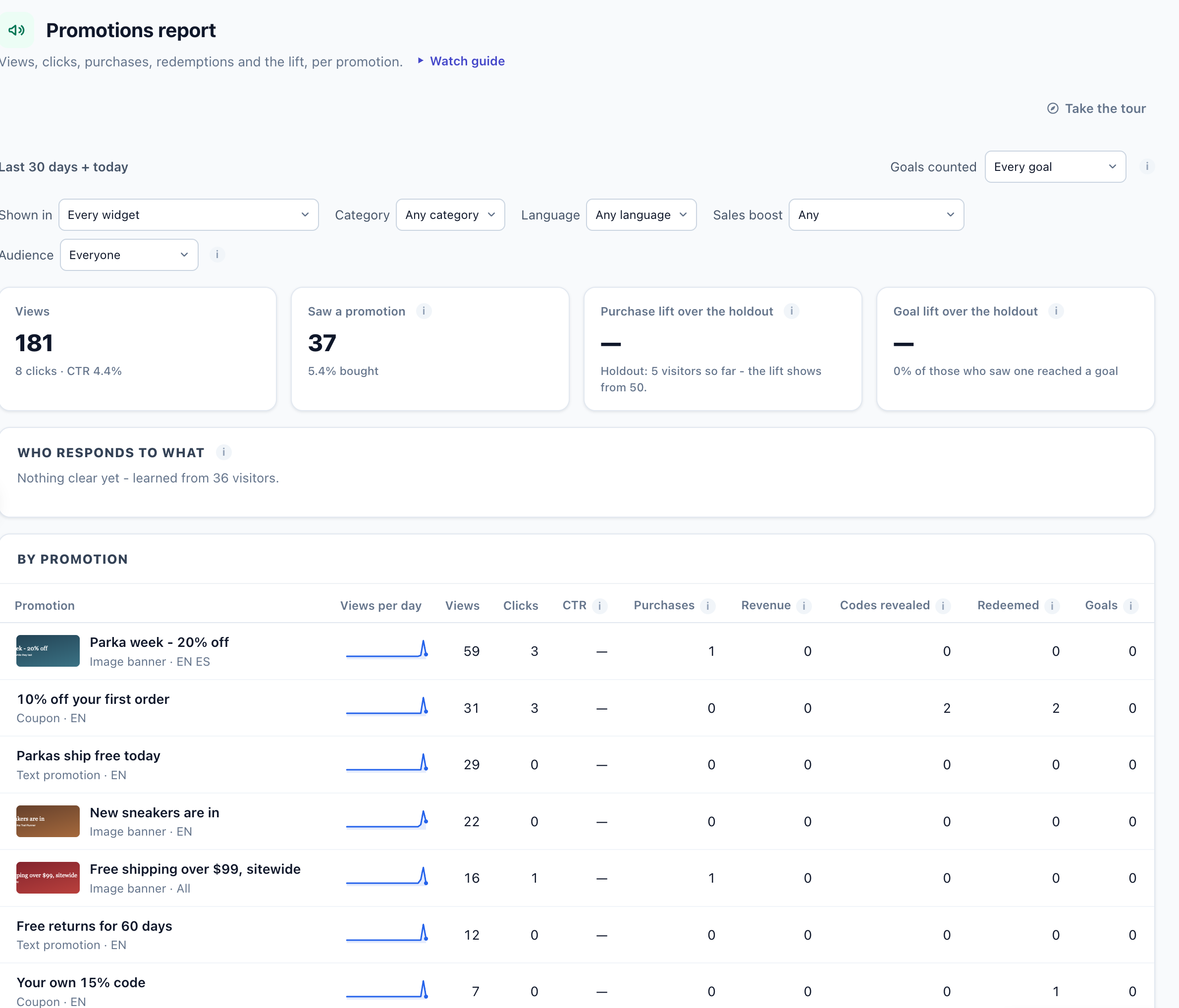
Promotions → Bericht schlüsselt alles pro Promotion auf; der Tab Leistung → Promotions einer Kampagne ist derselbe Bericht für die Widgets dieser Kampagne. Filtern Sie nach Angezeigt in (Widget), Kategorie, Sprache, Umsatz-Boost und Zielgruppe, und legen Sie unter Gezählte Ziele fest, welche Ziele zählen.
| Kennzahl | Was sie zählt |
|---|---|
| Aufrufe, Klicks, CTR | Wie oft eine Promotion auf der Seite war, die Klicks darauf und die Klicks pro Aufruf (ab 100 Aufrufen angezeigt). |
| Haben eine Promotion gesehen | Besucher, die im Zeitraum eine gesehen oder angeklickt haben, und der Anteil von ihnen, der innerhalb von 7 Tagen gekauft hat. |
| Käufe, Umsatz | Ein Kauf innerhalb von 7 Tagen nach dem Sehen oder Anklicken der Promotion, am Tag des Kaufs gezählt, und sein Wert. |
| Codes aufgedeckt | Ein Coupon-Code, der kopiert oder auf Anfrage angezeigt wurde — einmal pro Besucher und Tag. |
| Eingelöst | Der Shop hat den Code der Promotion als verwendet gemeldet. |
| Ziele | Ein gezähltes Ziel, gutgeschrieben der letzten Promotion, die der Besucher innerhalb von 7 Tagen angeklickt oder gesehen hat. |
| Kauf-Uplift und Ziel-Uplift gegenüber der Kontrollgruppe | Der Anteil, der nach dem Sehen einer Promotion gekauft oder ein Ziel erreicht hat, im Vergleich zu den Besuchern, die ein Widget zurückgehalten hat. |
Eine Bestellung wird jeder Promotion gutgeschrieben, die der Käufer gesehen hat, daher ergeben Käufe und Umsatz über die Zeilen hinweg keine Summe. Wer reagiert worauf listet die Arten von Promotions auf, die eine Besuchergruppe häufiger anklickt als alle anderen, mit Auf diese Zielgruppe beschränken und Promotion für sie erstellen. Wie Aufrufe, Klicks und Käufe in ganz Personyze gezählt werden: Leistungskennzahlen.
Verwandte Themen
- Promotions — eine Liste für jedes Angebot — Promotions hinzufügen, wer sie sieht, Uploads und Code-Pools
- Popup, Banner & HTML Builder: der Aktionsleitfaden
- Targeting-Regeln
- Gutscheincode beim Checkout automatisch anwenden
- Shopify-Integration → Mit dem Promotions-Add-on
- Leistungskennzahlen