
L’étape Base utilisateurs est la première étape d’une campagne e-mail. Elle répond à une seule question — qui cette campagne peut-elle atteindre, et d’où viennent ces personnes — et ne modifie rien à la campagne. Chaque source qui y figure appartient à tout le compte : toutes les campagnes e-mail montrent donc les mêmes personnes ; l’étape Cibler les restreint ensuite à celles qui doivent recevoir celle-ci.
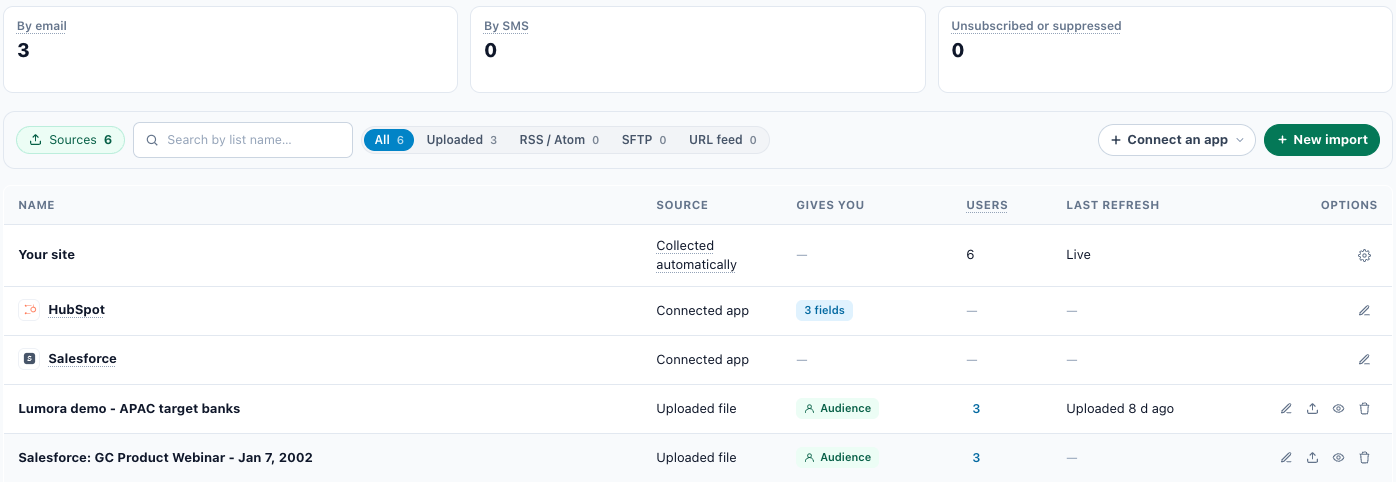
Combien de personnes vous pouvez joindre : les trois tuiles
| Tuile | Ce qu’il compte |
|---|---|
| Par e-mail | « Les personnes avec une adresse email qui ne se sont pas désinscrites et ne sont pas supprimées – celles à qui cette campagne peut écrire. » |
| Par SMS | « Les personnes avec un numéro de téléphone – celles à qui un SMS peut partir. » Quand certains numéros ont répondu STOP, une deuxième ligne indique n se sont désabonnés des SMS. Ils ne sont pas retirés de la tuile : un désabonnement appartient à un numéro de téléphone, pas à une personne. |
| Désinscrits ou supprimés | « Désinscrits, en rebond ou ayant signalé votre e-mail comme spam : aucun e-mail ne leur est envoyé. » Au-dessus de 0, cliquez dessus pour ouvrir Rebonds et spam dans un panneau latéral. |
La liste Rebonds et spam contient les adresses en rebond, les plaintes pour spam, les adresses que vous avez ajoutées, et les désabonnements signalés par votre propre compte SendGrid ou Mailgun. Les personnes qui se sont désabonnées par le lien de désabonnement de Personyze sont comptées dans la tuile mais n’y sont pas listées : leur profil de visiteur bloque tout e-mail marketing à leur intention. Voir Rebonds et spam.
Pendant le décompte, une tuile affiche une barre grise. Un décompte illisible affiche « — », jamais 0.
« Personne à joindre pour l’instant »
Quand personne dans le compte n’a d’adresse e-mail ni de numéro de téléphone, une note jaune remplace les tuiles : Personne à joindre pour l’instant. « Les personnes apparaissent quand elles s’inscrivent ou remplissent un formulaire sur votre site, ou quand vous importez une liste ou connectez une app. » Chacune de ces sources est une ligne du tableau ci-dessous.
D’où elles viennent : le tableau des sources
Un tableau unique liste toutes les sources de personnes, avec les colonnes de Paramètres › Données utilisateurs importées. Votre site vient en premier, puis chaque app connectée, puis vos listes importées.
| Colonne | Votre site | Une app connectée | Une liste importée |
|---|---|---|---|
| Source | Collectées automatiquement | App connectée | Fichier importé, RSS / Atom, SFTP ou Flux URL |
| Vous apporte | — | n champs pour les champs mappés de HubSpot, sinon — | Une puce Audience (« Les personnes de cet import forment une audience que vous pouvez cibler. »), plus n champs quand l’import remplit des champs de profil |
| Utilisateurs | Les personnes connues — une adresse e-mail ou un ID CRM — qui ont visité votre site | Les clients synchronisés, pour une boutique ; sinon — | Les membres. Cliquez sur le nombre pour les voir. |
| Dernière actualisation | En direct | La dernière exécution de la synchronisation des clients d’une boutique | Importé et depuis combien de temps, pour un import ponctuel ; une heure, pour un flux ; un Jamais synchronisé en rouge pour un flux qui n’a jamais tourné |
| Options | Une roue dentée, Où les e-mails sont captés | Un crayon, Gérer | Le menu de la liste (ci-dessous) |
Votre site
Toujours la première ligne. L’info-bulle de sa Source compte les endroits de vos pages qui captent une adresse e-mail ou un ID CRM — inscriptions, connexions, formulaires. S’il n’y en a aucun, elle indique « Rien sur vos pages ne capte encore d’adresse e-mail ni d’ID CRM : une inscription, une connexion ou un formulaire qui le fait est ce qui amène des personnes ici. » La roue dentée, Où les e-mails sont captés, ouvre Attributs des visiteurs sur sa section identité.
Apps connectées
Seules les apps connectées forment des lignes : Shopify, Magento, WooCommerce, BigCommerce, HubSpot, Salesforce, Oracle Eloqua, et l’API (affichée comme API et Zapier). Les plateformes d’e-mail comme Klaviyo et Mailchimp ne sont pas listées : les personnes y partent, elles n’en viennent pas.
- Le nom de l’app a une info-bulle qui dit ce qu’elle apporte — pour une boutique, combien de clients ont été synchronisés et quand ; pour Salesforce, « Les données Contact, Lead et Account parviennent à chaque personne qu’il reconnaît. » ; pour HubSpot, combien de propriétés de contact sont copiées sur chaque personne qu’il reconnaît.
- Gérer ouvre le panneau de réglages propre à l’app sans quitter la campagne. Les décomptes sont relus à sa fermeture.
Chaque app a sa propre page : Shopify, Magento, HubSpot, Salesforce, Oracle Eloqua, Zapier et l’API REST.
Listes importées
Les mêmes listes que dans Paramètres › Données utilisateurs importées. Une liste dont le dernier import a échoué affiche l’erreur en rouge sous son nom. Son menu :
- Modifier la liste
- Importer un fichier dans cette liste
- Voir les utilisateurs de cette liste
- Réimporter maintenant (flux uniquement)
- Supprimer la liste. La confirmation avertit : « Les listes appartiennent à tout le compte, pas à une campagne : la supprimer la retire du site et de chaque campagne qui l’utilise. »
Sans listes, le tableau affiche Aucune liste pour l’instant. sous les lignes du site et des apps. La façon dont une liste est alimentée et tenue à jour est décrite dans Importer des flux et des fichiers de données et Configuration des données de profil utilisateur ; le ciblage par une liste, dans Ciblage CRM / liste d’utilisateurs.
Rechercher, connecter et importer
Au-dessus du tableau, de gauche à droite :
- Sources — le nombre de lignes : les listes, et les lignes du site et des apps.
- Un champ de recherche, Rechercher par nom de liste…. Il filtre les listes, et les lignes du site et des apps par leur nom.
- Des onglets avec leurs décomptes : Toutes, Importé, RSS / Atom, SFTP, Flux URL. Les lignes du site et des apps n’apparaissent que dans Toutes.
- + Connecter une app — un menu des principales apps pas encore connectées : Shopify, Magento, HubSpot, Salesforce ainsi qu’API et Zapier. L’info-bulle de chaque élément est la description de l’app, et chacun ouvre le panneau Configurer de l’app par-dessus la campagne. WooCommerce, BigCommerce et Oracle Eloqua ne sont pas proposés ici : connectez-les dans Paramètres › Intégrations, et ils apparaissent comme lignes. Une fois toutes les apps principales connectées, le bouton disparaît.
- Nouvel import — ouvre la boîte de dialogue Nouvelle liste d’utilisateurs : un fichier, l’URL d’un flux ou un dépôt SFTP.
Quand un fichier attend dans le dépôt SFTP de votre compte, une carte au-dessus du tableau le signale et propose de le mapper.
Paramètres › Intégrations
Chaque app se connecte et se gère dans Paramètres › Intégrations : « Connectez Personyze aux outils que vous utilisez déjà — synchronisez les données visiteurs, poussez des segments et étendez la personnalisation à toute votre pile. » Vos intégrations liste celles que vous utilisez ; Marketplace liste toutes les apps. Voir Intégrations.
La même page contient Envoi d’e-mails (SMTP), où vous ajoutez votre propre fournisseur SMTP pour que vos e-mails partent sous votre propre réputation d’expéditeur — voir Configurer l’envoi d’e-mails.
Voir aussi
- Choisir qui reçoit un e-mail — l’étape Cibler restreint la base utilisateurs
- Campagnes e-mail — la vue d’ensemble et les sept étapes
- Configurer l’envoi d’e-mails — expéditeurs, votre domaine, envoi d’e-mails
- Rebonds et spam — qui vos e-mails ignorent
- Attributs des visiteurs — où les e-mails sont captés sur votre site
- Dépannage des campagnes e-mail