
Une séquence, c’est une série de bienvenue, un drip, un rappel après un rappel : plusieurs e-mails — ou SMS — dans une même campagne, chacun envoyé un nombre de jours défini après le précédent, aux personnes que l’étape précédente a atteintes. Chaque relance peut partir à tout le monde, ou seulement à ceux qui ont ouvert ou non, cliqué, répondu, sont revenus sur votre site, ont atteint un objectif ou utilisé un coupon. Ce n’est pas un type de campagne distinct : c’est une campagne E-mail & SMS dont les étapes sont enchaînées.
Créer une séquence
- À partir de zéro : Nouvelle campagne › Email et push › Séquence d’e-mails (bienvenue, drip). Elle s’ouvre avec deux e-mails, le second 3 jours après le premier et seulement pour ceux qui ne l’ont pas ouvert — voir En lancer une.
- À partir d’un seul e-mail : dès que la campagne contient un e-mail (ou un SMS) et n’est pas encore une séquence, la vignette d’ajout de l’étape Contenu se divise en deux.
- À partir du rapport : le panneau Par e-mail de l’étape Performance a un lien + Ajouter une relance. Il ouvre l’étape Contenu.
| Moitié de la vignette | Sa ligne | Ce qu’elle ajoute |
|---|---|---|
| Ajouter une action | « Envoyé en même temps que celui-ci » | Une autre action avec son propre moment d’envoi, à côté de la première. Ce n’est pas une séquence. |
| Ajouter une relance | « Envoyé après celui-ci – un rappel quelques jours plus tard » | Ouvre le sélecteur de type d’action. L’étape que vous choisissez suit l’étape existante, et la campagne devient une séquence. |
Dès qu’une étape en suit une autre, les cartes de l’étape Contenu sont remplacées par une liste numérotée d’étapes. La barre de test A/B au niveau de la campagne est masquée dans une séquence — un groupe de test priverait des personnes du reste de la séquence. Pour tester à l’intérieur d’une séquence, testez l’objet de chaque e-mail avec Tester un autre objet — voir Tests d’objet.
La liste des étapes
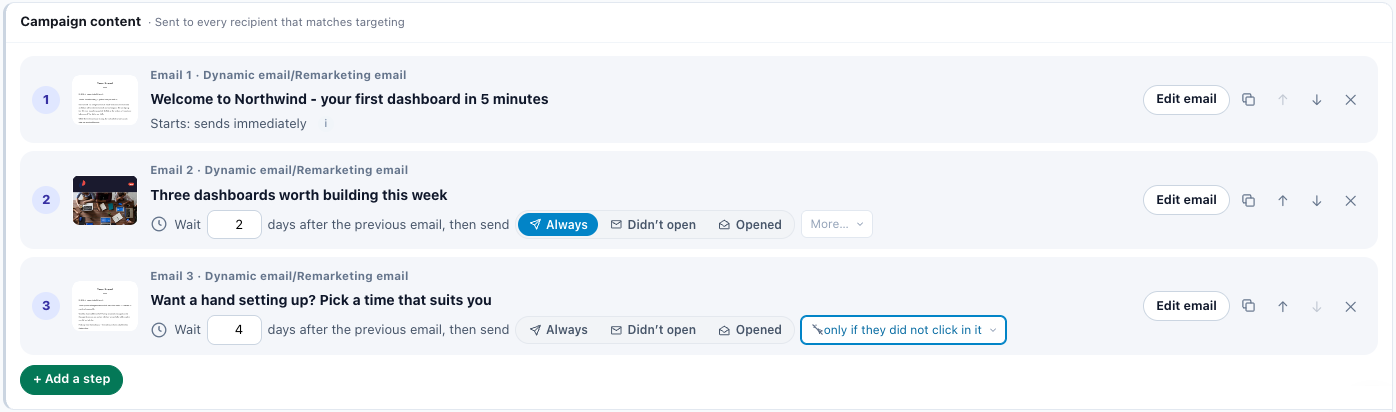
| Partie d’une ligne | Ce qu’elle affiche |
|---|---|
| Numéro et miniature | 1, 2, 3… et le design de l’e-mail, ou Pas encore de design. Une étape qui n’est pas un e-mail affiche la lettre colorée de son type. |
| Première ligne | E-mail n ou Étape n, puis le type : « E-mail 2 · Products recommendation by email », « Étape 3 · SMS on Campaign Match ». |
| Deuxième ligne | L’objet de l’e-mail, ou Pas encore d’objet. Pour un SMS, son texte ; pour tout le reste, son nom. |
| Troisième ligne | Ligne 1 : quand elle commence, par exemple « Commence : envoie immédiatement ». Le moment où part le premier e-mail se règle à sa propre étape Moment de l’envoi — ouvrez-la avec Modifier l’e-mail. Lignes 2 et suivantes : l’attente et la condition. |
| Bouton | Ce que cela fait |
|---|---|
| Modifier l’e-mail (Modifier) | Ouvre l’éditeur de l’étape. |
| Dupliquer | « Dupliquer – une copie de cette étape, après la dernière ». Elle copie le design, l’expéditeur et le moment d’envoi ; le nom de la copie reçoit « (copy) ». |
| Monter ↑ / Descendre ↓ | L’attente et la condition appartiennent à la position, pas à l’e-mail. Placer l’e-mail 2 au-dessus de l’e-mail 1 en fait le premier e-mail, avec le déclenchement de la première position. |
| Retirer ✕ | « Retirer cet e-mail de la séquence ». Désactivé quand il ne reste qu’une étape. Retirer l’étape 1 donne le déclenchement à l’étape 2 ; retirer une étape au milieu fait suivre la suivante à celle d’avant. |
+ Ajouter une étape, sous la liste, ouvre le même sélecteur que Ajouter une action. Le type choisi devient l’étape qui suit la dernière, et son éditeur s’ouvre ; annuler cet éditeur retire de nouveau la nouvelle étape. Une nouvelle étape attend 3 jours. Après un e-mail, elle ne part qu’aux personnes qui ne l’ont pas ouvert ; après toute autre étape, à tout le monde.
Une séquence contient au plus 10 étapes. À cette limite, + Ajouter une étape et Dupliquer sont désactivés (« Une séquence peut contenir au plus 10 étapes. »).
Une étape peut être l’un de ces types : Dynamic email/Remarketing email, Products recommendation by email, Content recommendation by email, Survey by email (avec le module Avis et sondages), Booking by email, SMS on Campaign Match, Send Event to Analytics (Automation) et Add to Klaviyo List. Une fois le type choisi, choisissez Partir de zéro, Utiliser une existante ou un modèle.
Deux autres sortes de lignes peuvent apparaître :
- Une action qui fait partie de la campagne mais pas de l’ordre — par exemple un SMS ajouté avec Ajouter une action sur son propre déclencheur — est listée après les étapes avec « + » au lieu d’un numéro : « Aussi dans cette campagne – envoyé selon son propre moment d’envoi, hors de l’ordre. »
- Une étape dont le lien est rompu — elle suit un e-mail qui n’existe plus, ou deux étapes suivent la même — s’affiche sur une ligne orange : « Deux e-mails suivent l’e-mail n – celui-ci n’est pas dans l’ordre. » ou « Il ne suit aucun e-mail de cette campagne. » Le remettre dans l’ordre répare la chaîne.
L’attente et la condition de chaque relance
Les lignes 2 et suivantes se lisent comme une seule phrase :
⏱ Attendre [ n ] jours après l’e-mail précédent, puis envoyer [ Toujours | Pas ouvert | A ouvert ] [ Plus… ]
- L’attente se compte en jours entiers, de 0 à 90. Attendre 0 signifie juste après l’étape précédente.
- Après une étape qui n’est pas un e-mail, les mots sont « jours après l’étape précédente, puis envoyer », et les pastilles sont Toujours, Est revenu et N’est pas revenu : un SMS ou toute autre étape n’enregistre ni ouvertures, ni clics, ni réponses.
- Plus… contient les autres conditions, sous des titres de groupe. Une condition choisie dans cette liste met en évidence la zone comme choix retenu. L’infobulle de chaque pastille donne sa phrase complète.
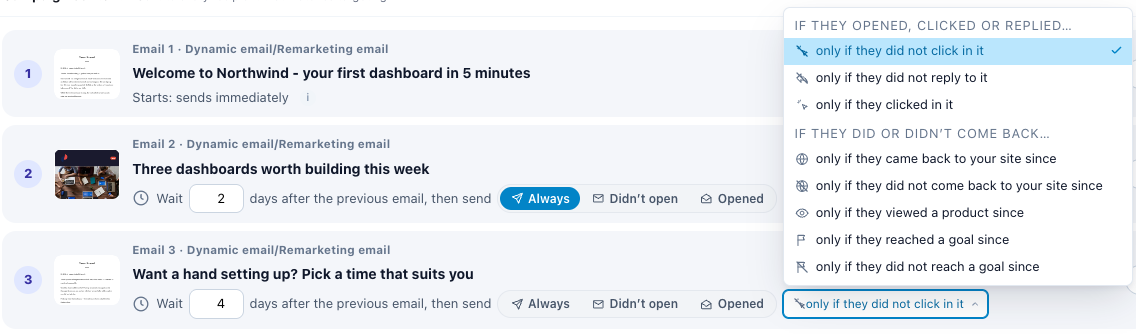
| Groupe dans Plus… | Condition | Pastille | Proposée après |
|---|---|---|---|
| Tout le monde | toujours | Toujours | n’importe quelle étape |
| S’ils ont ouvert, cliqué ou répondu… | seulement s’ils ne l’ont pas ouvert | Pas ouvert | un e-mail |
| seulement s’ils n’y ont pas cliqué | Pas cliqué | un e-mail | |
| seulement s’ils n’y ont pas répondu | Pas répondu | un e-mail | |
| seulement s’ils l’ont ouvert | A ouvert | un e-mail | |
| seulement s’ils y ont cliqué | A cliqué | un e-mail | |
| S’ils sont revenus ou non… | seulement s’ils sont revenus sur votre site depuis | Est revenu | n’importe quelle étape |
| seulement s’ils ne sont pas revenus sur votre site depuis | N’est pas revenu | n’importe quelle étape | |
| seulement s’ils ont vu un produit depuis | A vu un produit | n’importe quelle étape | |
| seulement s’ils ont atteint un objectif depuis | A atteint un objectif | n’importe quelle étape | |
| seulement s’ils n’ont atteint aucun objectif depuis | Aucun objectif | n’importe quelle étape | |
| S’ils ont utilisé son coupon… | seulement s’ils ont utilisé son coupon | Coupon utilisé | un e-mail qui contient un coupon |
| seulement s’ils n’ont pas utilisé son coupon | Coupon non utilisé | un e-mail qui contient un coupon |
Comment chaque condition est évaluée
« Depuis » signifie toujours depuis l’envoi de l’étape précédente à cette personne.
- A ouvert / Pas ouvert — évalué d’après le pixel d’ouverture, revérifié à chaque passage. Une personne qui ouvre le jour 2 d’une attente de 3 jours n’est plus « pas ouvert » le jour 3.
- A cliqué / Pas cliqué — un clic ne compte que s’il survient au moins une minute après l’envoi. Les clics de la première minute sont traités comme des scanners de liens.
- Pas répondu — nécessite Suivre les réponses sur l’e-mail précédent ; sans cela aucune réponse n’est enregistrée, et tout le monde compte comme n’ayant pas répondu. Choisir cette condition active donc Suivre les réponses pour cet e-mail, et une ligne sous la liste le signale. Voir Suivi des réponses.
- Est revenu / N’est pas revenu / A vu un produit / A atteint un objectif / Aucun objectif — une visite sur le site compte une fois traitée, environ une à deux heures après sa fin. Une personne qui navigue en ce moment compte encore comme « pas revenue » jusque-là.
- A atteint un objectif / Aucun objectif — un sélecteur Quel objectif apparaît à côté de la condition : N’importe quel objectif d’abord, puis vos objectifs.
- Coupon utilisé / Coupon non utilisé — ces conditions portent sur le coupon de l’e-mail précédent : son jeton de coupon, ou le code d’un coupon partagé écrit dans l’e-mail. Elles ne sont proposées que lorsqu’un tel coupon est trouvé, et la ligne affiche Son coupon : suivi du coupon. Si cet e-mail n’affiche plus le coupon, un avertissement propose Demander à propos de pour le coupon qu’il affiche désormais, ou vous demande de remettre le coupon. Voir Rédiger l’e-mail et Coupons et réserves de codes.
Une condition qui attend que quelque chose se produise — A ouvert, A cliqué, Est revenu, A vu un produit, A atteint un objectif, Coupon utilisé — a une infobulle de plus : « Il les attend : une fois l’attente passée, il part dès qu’ils l’ont fait – pendant une semaine au plus, puis plus du tout. »
Si déplacer ou retirer des étapes laisse une condition propre aux e-mails, comme Pas ouvert, après une étape qui n’enregistre pas d’ouvertures, la condition revient à Toujours, et une ligne sous la liste indique quelle étape « part désormais à tous ceux que l’étape précédente a atteints – cette étape n’enregistre ni ouvertures, ni clics, ni réponses. »
Chaque relance part au plus une fois par envoi de l’étape qui la précède. Son résumé de moment d’envoi indique « Une fois par e-mail précédent – chaque fois que celui-ci leur est envoyé, il peut en amener un de plus, sans limite à vie. »
L’arrêt après achat : Sort après un achat
- Toutes les étapes après la première sont ignorées pour une personne qui a acheté depuis l’envoi de l’étape précédente : une commande que votre site signale à Personyze, au cours d’une visite commencée au moment de cet envoi ou après.
- Il est activé par défaut, et s’active ou se désactive pour toute la séquence à l’étape Cibler — voir Sort après un achat.
- Une exception : une étape réglée sur Coupon utilisé. Utiliser le coupon est un achat : cette étape n’a donc jamais l’arrêt après achat.
- Le résumé de moment d’envoi d’une relance l’indique ainsi : « Pas envoyé à qui a acheté depuis l’e-mail précédent – il sort de la séquence. »
La fenêtre d’une semaine après chaque attente
Une relance devient due quand son attente est terminée, et reste due pendant 7 jours de plus. Ensuite, elle est abandonnée pour cette personne. En pratique :
- Une étape avec une condition (« seulement s’ils l’ont ouvert », « sont revenus »…) part lors de la première vérification qui suit le moment où la condition devient vraie, à tout moment entre la fin de l’attente et une semaine plus tard. « Attendre 3 jours, puis envoyer s’ils sont revenus » part le jour 3 aux personnes revenues d’ici là, et le jour 5 à quelqu’un revenu le jour 5. Après le jour 10, elle n’est plus envoyée.
- Une étape ajoutée à une séquence déjà en cours atteint les personnes dont l’attente se termine maintenant, ou s’est terminée au cours de la dernière semaine — pas tous ceux qui ont reçu l’e-mail précédent il y a longtemps.
- Une personne qui réintègre l’audience des mois plus tard ne reçoit pas de relance périmée.
Un délai de 7 jours distinct intervient dans Sort après une réponse : sa période de recherche couvre toutes les attentes plus 7 jours — voir Sort après une réponse.
Les relances et le plafond du compte
Votre compte peut limiter le nombre d’e-mails marketing qu’une personne reçoit sur l’ensemble de vos campagnes — le plafond du compte, défini sur la page de désabonnement. Une relance retenue par le plafond n’est pas perdue : elle est proposée de nouveau lors des vérifications suivantes, jusqu’à la fermeture de sa fenêtre d’une semaine.
Une relance qui doit toujours partir peut cocher Ignorer le plafond du compte à sa propre étape Moment de l’envoi — voir Quand un e-mail part.
L’étape Moment de l’envoi propre à une relance
L’éditeur d’une relance a toujours une étape Moment de l’envoi, mais sa section Ce qui le déclenche affiche une seule ligne en lecture seule au lieu des vignettes — par exemple « 3 jours après l’e-mail 1, seulement à ceux qui ne l’ont pas ouvert. » — avec un bouton Le modifier à l’étape Contenu.
La ligne Acheteurs (Arrêter si elle achète ensuite) n’y est pas affichée, car c’est Sort après un achat à l’étape Cibler qui en décide. Tous les autres réglages d’envoi — heure, jours, meilleur moment, plafond, règle d’inactivité, vitesse d’envoi — s’appliquent toujours à chaque e-mail individuellement. Voir Quand un e-mail part.
Quand une relance n’a pas atteint quelqu’un
Par ordre de probabilité :
- La personne a acheté depuis l’e-mail précédent (Sort après un achat, activé par défaut).
- Sa condition ne s’est pas réalisée dans la semaine suivant son attente.
- La personne a répondu, et Sort après une réponse est activé.
- La personne s’est désabonnée, son adresse a rebondi ou a été supprimée.
- La personne ne correspond plus à l’audience — c’est ce qui arrive avec une règle qui remonte moins de jours que la durée de la séquence ; la carte Préparation de la campagne en avertit (Une règle plus courte que la séquence).
Plus de détails dans Dépannage des campagnes e-mail.
Voir aussi
- Choisir qui reçoit un e-mail, et qui sort d’une séquence
- Rédiger l’e-mail — expéditeur, tests d’objet, coupons, vérification anti-spam
- Quand un e-mail part — le déclencheur du premier e-mail, et les limites de chaque e-mail
- Suivi des réponses
- Lire le rapport d’une campagne e-mail — les résultats par e-mail
- Dépannage des campagnes e-mail