
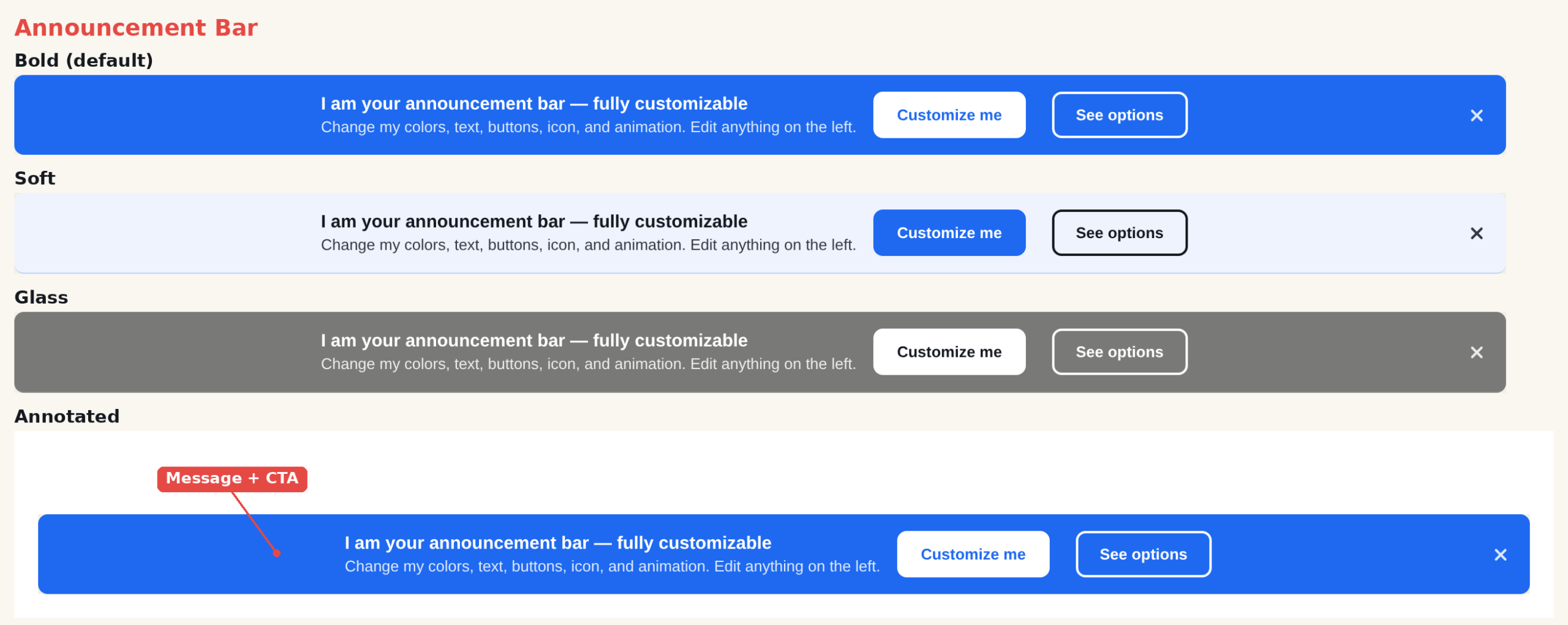
La barre d’annonce est une bande fine en pleine largeur placée en haut ou en bas de la page. Utilisez-la pour des messages à l’échelle du site qui doivent rester visibles sans bloquer le contenu — offres de livraison, soldes, nouveautés produit ou avis de politique. Chaque élément se modifie depuis l’éditeur d’action : couleurs, texte, boutons, icône, animation et comportement de fermeture.
Quand l’utiliser
- Promotions — « Soldes d’été — -20 % sur tout. »
- Bannières de livraison / d’offre — « Livraison gratuite dès 50 € d’achat. »
- Annonces — nouvelle fonctionnalité, nouvelle collection ou avis important.
L’ajouter à une action
Créez ou modifiez une action Popup, ouvrez le sélecteur de modèles et choisissez Announcement Bar. La barre apparaît dans l’aperçu de l’éditeur, où vous pouvez cliquer sur n’importe quel élément pour le styliser. L’emplacement (en haut ou en bas de la page) se règle à l’étape Lieu de l’action, pas dans le modèle.
Réglages
Style
- Preset — six jeux de couleurs : clean, bold, soft, dark, glass, contrast.
- Background — uni (utilise le préréglage), dégradé, ou image avec un calque de lisibilité.
- Corners — none, soft, round ou pill.
- Spacing — écarts serrés, normaux ou larges entre les éléments.
- Alignment — gauche, centre, droite ou divisé.
- Width — boxed (centrée, largeur maximale) ou full (d’un bord à l’autre).
- Entrance Animation — slide, fade ou drop.
Contenu
- Icon — choisissez une icône de police ou une image de la médiathèque.
- Headline & description — le texte du message, chacun avec son propre champ CSS.
- Buttons — un bouton principal et un second bouton facultatif, chacun étant une cible de clic pour le suivi du CTR, avec des animations d’attention (pulse, bounce, shake, glow, sheen).
Fermeture
- Close button — un X intégré, ou choisissez-en un dans la bibliothèque.
- Close position — droite, gauche ou centre, indépendamment de l’alignement du texte.
- Close visibility — toujours visible, ou seulement au survol.
Conseils
- Gardez un titre court — la barre tient sur une ligne sur ordinateur et s’empile sur mobile.
- Pour une barre fixe pleine largeur, réglez Width sur full ; la barre occupe toute la largeur de la fenêtre sur le site en ligne tout en restant modifiable dans l’éditeur.
- Marquez le bouton comme cible de clic (activé par défaut) pour mesurer le taux de clics dans les rapports.
Pour aller plus loin
- Modèles de popups pour site web — les 16 modèles, et comment choisir le bon format.