
La Announcement Bar es una franja fina a todo el ancho que se coloca en la parte superior o inferior de la página. Úsela para mensajes para todo el sitio que deben seguir visibles sin tapar el contenido — ofertas de envío, rebajas, novedades de productos o avisos sobre políticas. Todas sus partes se editan desde el editor de la acción: colores, texto, botones, icono, animación y comportamiento al cerrar.
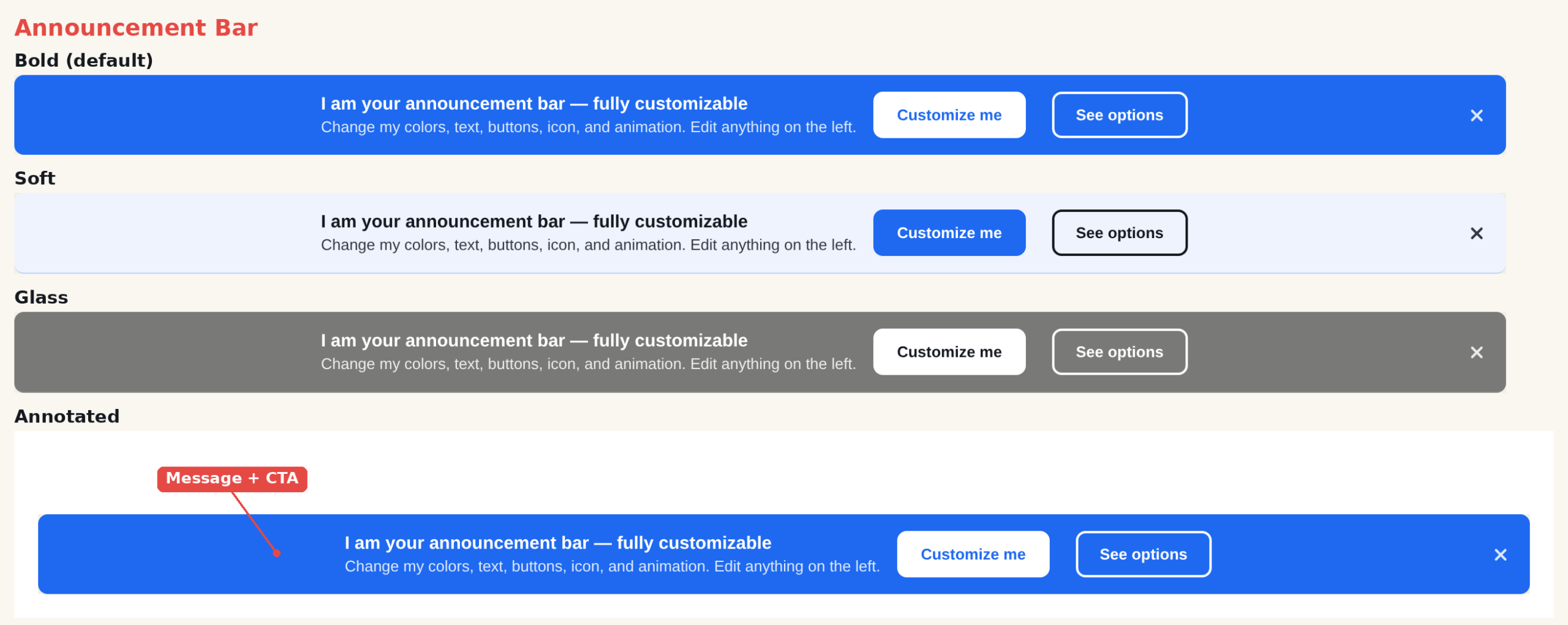
Cuándo usarla
- Promociones — “Rebajas de verano: 20% de descuento en todo.”
- Banners de envío u ofertas — “Envío gratis en pedidos de más de $50.”
- Anuncios — una función nueva, una colección nueva o un aviso importante.
Añadirla a una acción
Cree o edite una acción Popup, abra el selector de plantillas y elija Announcement Bar. La barra aparece en la vista previa del editor, donde puede hacer clic en cualquier elemento para darle estilo. La posición (arriba o abajo de la página) se define en el paso Ubicación de la acción, no en la plantilla.
Ajustes
Estilo
- Preset — seis combinaciones de color: clean, bold, soft, dark, glass, contrast.
- Background — sólido (usa el ajuste predefinido), un degradado o una imagen con una capa que mejora la legibilidad.
- Corners — none, soft, round o pill.
- Spacing — separación tight, normal o wide entre los elementos.
- Alignment — left, center, right o split.
- Width — boxed (centrada, con ancho máximo) o full (de borde a borde).
- Entrance Animation — slide, fade o drop.
Contenido
- Icon — elija un icono de fuente o una imagen de la biblioteca de medios.
- Headline & description — el texto del mensaje, cada uno con su propio campo de CSS.
- Buttons — un botón principal y un segundo botón opcional, cada uno como objetivo de clic para medir el CTR, con animaciones para llamar la atención (pulse, bounce, shake, glow, sheen).
Cerrar
- Close button — una X integrada, o elija una de la biblioteca.
- Close position — right, left o center, independientemente de la alineación del texto.
- Close visibility — siempre visible, o solo al pasar el ratón.
Consejos
- Mantenga el titular corto — la barra ocupa una línea en escritorio y se apila en móvil.
- Para una barra fija a todo el ancho, ponga Width en full; la barra ocupa todo el ancho de la ventana en el sitio en vivo y sigue siendo editable en el editor.
- Marque el botón como objetivo de clic (activado de forma predeterminada) para poder medir la tasa de clics en los informes.
Más información
- Plantillas de popups para sitios web — las 16 plantillas y cómo elegir el formato adecuado.