
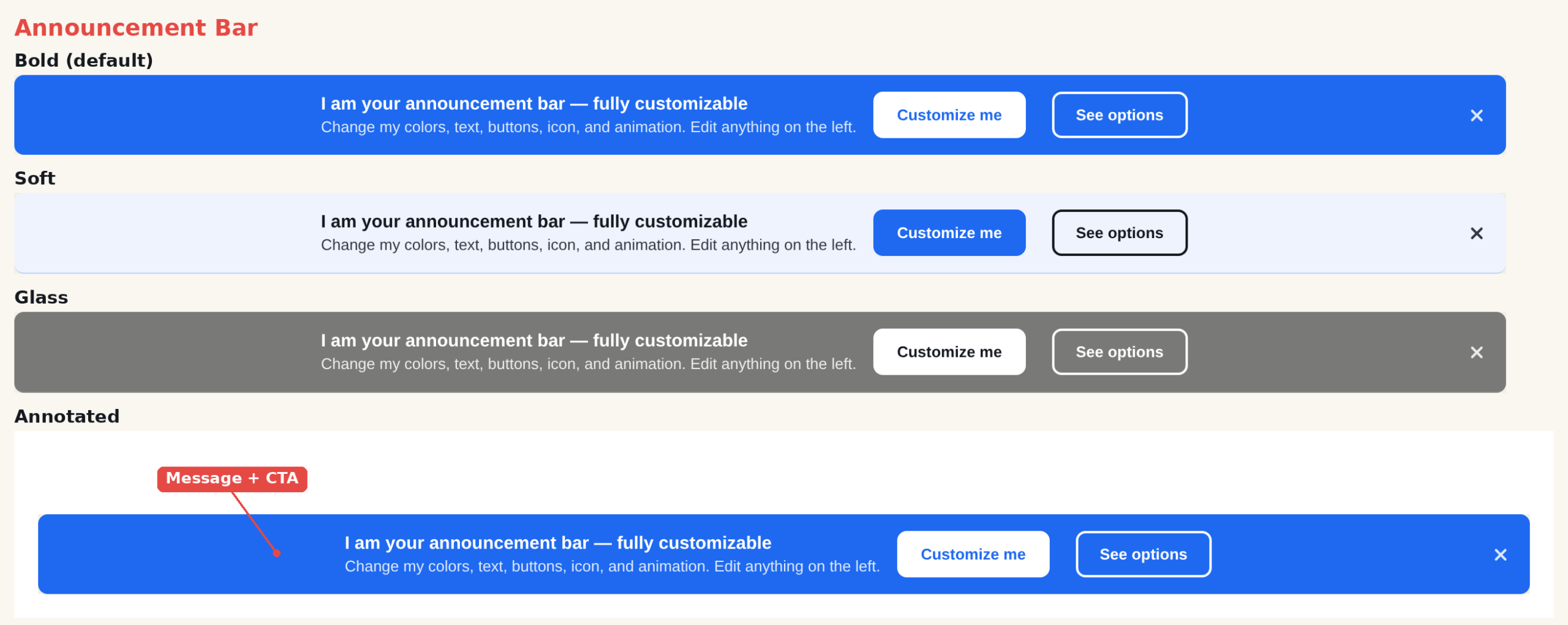
Die Announcement Bar ist eine schmale Leiste in voller Breite oben oder unten auf der Seite. Nutzen Sie sie für websiteweite Botschaften, die sichtbar bleiben sollen, ohne Inhalte zu verdecken — Versandangebote, Sales, Produktneuheiten oder Hinweise zu Richtlinien. Jeder Teil lässt sich im Aktionseditor bearbeiten: Farben, Text, Buttons, Symbol, Animation und Schließverhalten.
Wann Sie sie einsetzen
- Aktionen — „Sommer-Sale — 20 % auf alles.“
- Versand- / Angebotsbanner — „Kostenloser Versand ab 50 € Bestellwert.“
- Ankündigungen — eine neue Funktion, eine neue Kollektion oder ein wichtiger Hinweis.
Zu einer Aktion hinzufügen
Erstellen oder bearbeiten Sie eine Popup-Aktion, öffnen Sie die Vorlagenauswahl und wählen Sie Announcement Bar. Die Leiste erscheint in der Editor-Vorschau, wo Sie jedes Element anklicken und gestalten können. Die Platzierung (oben oder unten auf der Seite) legen Sie im Schritt Standort der Aktion fest, nicht in der Vorlage.
Einstellungen
Stil
- Preset — sechs Farbschemata: clean, bold, soft, dark, glass, contrast.
- Background — einfarbig (nutzt das Preset), ein Verlauf oder ein Bild mit Lesbarkeits-Overlay.
- Corners — none, soft, round oder pill.
- Spacing — tight, normal oder wide zwischen den Elementen.
- Alignment — left, center, right oder split.
- Width — boxed (zentriert, maximale Breite) oder full (von Rand zu Rand).
- Entrance Animation — slide, fade oder drop.
Inhalt
- Icon — wählen Sie ein Font-Icon oder ein Bild aus der Mediathek.
- Headline & description — der Nachrichtentext, jeweils mit eigenem CSS-Feld.
- Buttons — ein primärer Button und ein optionaler zweiter, jeweils als Klickziel für das CTR-Tracking, mit Aufmerksamkeitsanimationen (pulse, bounce, shake, glow, sheen).
Schließen
- Close button — ein integriertes X oder einer aus der Bibliothek.
- Close position — rechts, links oder mittig, unabhängig von der Textausrichtung.
- Close visibility — immer sichtbar oder nur beim Überfahren.
Tipps
- Halten Sie die Überschrift kurz — die Leiste ist auf dem Desktop einzeilig und stapelt sich auf Mobilgeräten.
- Für eine fixierte Leiste in voller Breite stellen Sie Width auf full; die Leiste reicht auf der Live-Website über den gesamten Viewport und bleibt im Builder bearbeitbar.
- Markieren Sie den Button als Klickziel (standardmäßig an), damit Sie die Klickrate in Berichten messen können.
Weiterführende Links
- Website-Popup-Vorlagen — alle 16 Vorlagen und wie Sie das richtige Format wählen.