
De stap Gebruikersbestand is de eerste stap van een e-mailcampagne. Hij beantwoordt één vraag — wie kan deze campagne bereiken, en waar komen die mensen vandaan — en verandert niets aan de campagne. Elke bron erop hoort bij het hele account, dus elke e-mailcampagne toont dezelfde mensen; de stap Doelgroep perkt ze daarna in tot wie deze e-mail moet ontvangen.
Hoeveel je kunt bereiken: de drie tegels
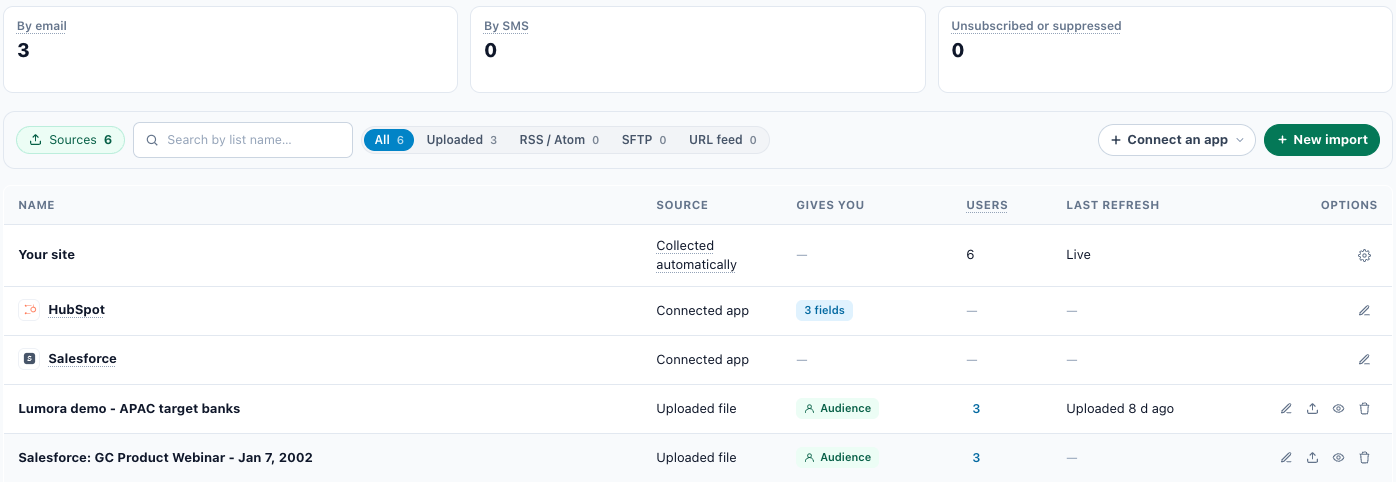
| Tegel | Wat het telt |
|---|---|
| Via e-mail | “Mensen met een e-mailadres die zich niet hebben afgemeld en niet geblokkeerd zijn – naar hen kan deze campagne mailen.” |
| Per sms | “Mensen met een telefoonnummer – naar hen kan een sms gaan.” Als sommige nummers STOP hebben geantwoord, staat er een tweede regel: n hebben sms’jes afgemeld. Ze worden niet van de tegel afgehaald: een afmelding hoort bij een telefoonnummer, niet bij een persoon. |
| Afgemeld of geblokkeerd | “Afgemeld, gebounced of je e-mail als spam gemarkeerd – er gaat geen e-mail naar hen.” Staat er meer dan 0, klik er dan op om Bounces & spam in een lade te openen. |
De lijst Bounces & spam bevat gebouncede adressen, spamklachten, adressen die je zelf hebt toegevoegd, en afmeldingen die je eigen SendGrid of Mailgun meldt. Mensen die zich hebben afgemeld via de afmeldlink van Personyze, worden in de tegel geteld maar staan daar niet op: hun bezoekersprofiel houdt elke marketingmail aan hen tegen. Zie Bounces & spam.
Tijdens het tellen toont een tegel een grijze balk. Een aantal dat niet gelezen kan worden, toont “—”, nooit 0.
“Nog niemand te bereiken”
Als niemand in het account een e-mailadres of telefoonnummer heeft, vervangt een gele notitie de tegels: Nog niemand te bereiken. “Mensen verschijnen zodra ze zich aanmelden of een formulier invullen op je site, of wanneer je een lijst importeert of een app koppelt.” Elk daarvan is een rij in de tabel hieronder.
Waar ze vandaan komen: de tabel met bronnen
Eén tabel toont elke bron van mensen, in de kolommen van Instellingen › Geïmporteerde gebruikersdata. Je site komt eerst, dan elke gekoppelde app, dan je geïmporteerde lijsten.
| Kolom | Je site | Een gekoppelde app | Een geïmporteerde lijst |
|---|---|---|---|
| Bron | Automatisch verzameld | Gekoppelde app | Geüpload bestand, RSS / Atom, SFTP of URL-feed |
| Levert je | — | n velden voor de gemapte velden van HubSpot, anders — | Een chip Doelgroep (“De mensen in deze import zijn een doelgroep die je kunt targeten.”), plus n velden als de import profielvelden vult |
| Gebruikers | Bekende mensen — een e-mailadres of een CRM-ID — die je site hebben bezocht | Gesynchroniseerde klanten, voor een winkel; anders — | De leden. Klik op het getal om ze te zien. |
| Laatste vernieuwing | Live | Wanneer de klantsynchronisatie van een winkel voor het laatst liep | Geüpload en hoe lang geleden, voor een eenmalige upload; een tijdstip, voor een feed; een rood Nooit gesynchroniseerd voor een feed die nooit heeft gelopen |
| Opties | Een tandwiel, Waar e-mails worden vastgelegd | Een potlood, Beheren | Het menu van de lijst (hieronder) |
Je site
Altijd de eerste rij. De tip bij Bron telt de plekken op je pagina’s die een e-mailadres of CRM-ID vastleggen — aanmeldingen, logins, formulieren. Zijn die er niet, dan staat er “Nog niets op je pagina’s legt een e-mailadres of CRM-ID vast – een aanmelding, login of formulier dat dat doet, brengt mensen hier.” Het tandwiel, Waar e-mails worden vastgelegd, opent Bezoekersattributen bij het identiteitsgedeelte.
Gekoppelde apps
Alleen gekoppelde apps zijn rijen: Shopify, Magento, WooCommerce, BigCommerce, HubSpot, Salesforce, Oracle Eloqua en de API (getoond als API & Zapier). E-mailplatforms zoals Klaviyo en Mailchimp staan er niet bij: mensen gaan naar hen toe, niet andersom.
- De naam van de app heeft een tip die zegt wat hij binnenbrengt — voor een winkel hoeveel klanten zijn gesynchroniseerd en wanneer; voor Salesforce “Contact-, Lead- en Account-gegevens komen terecht bij elke persoon die het herkent.”; voor HubSpot hoeveel contacteigenschappen worden gekopieerd naar elke persoon die het herkent.
- Beheren opent de eigen instellingenlade van de app zonder de campagne te verlaten. De aantallen worden opnieuw gelezen als hij sluit.
Elke app heeft een eigen pagina: Shopify, Magento, HubSpot, Salesforce, Oracle Eloqua, Zapier en de REST API.
Geïmporteerde lijsten
Dezelfde lijsten als in Instellingen › Geïmporteerde gebruikersdata. Een lijst waarvan de laatste import is mislukt, toont de fout in rood onder zijn naam. Het menu:
- Lijst bewerken
- Een bestand naar deze lijst uploaden
- Gebruikers in deze lijst bekijken
- Nu opnieuw importeren (alleen feeds)
- Lijst verwijderen. De bevestiging waarschuwt: “Lijsten horen bij het hele account, niet bij één campagne: verwijderen haalt hem van de site en uit elke campagne die hem gebruikt.”
Zonder lijsten toont de tabel Nog geen lijsten. onder de rijen voor de site en de apps. Hoe een lijst wordt gevuld en actueel gehouden, staat in Feeds en databestanden uploaden en Gebruikersprofieldata instellen; targeten op een lijst staat in CRM- / gebruikerslijst-targeting.
Zoeken, koppelen en importeren
Boven de tabel, van links naar rechts:
- Bronnen — hoeveel rijen er zijn: de lijsten, en de rijen voor de site en de apps.
- Een zoekvak, Zoek op lijstnaam…. Het filtert de lijsten, en de rijen voor de site en de apps op naam.
- Tabbladen met aantallen: Alle, Geüpload, RSS / Atom, SFTP, URL-feed. De rijen voor de site en de apps staan alleen onder Alle.
- + App koppelen — een menu met de belangrijkste apps die nog niet gekoppeld zijn: Shopify, Magento, HubSpot, Salesforce en API & Zapier. De tip bij elk item is de beschrijving van de app, en elk item opent de lade Configureren van de app over de campagne. WooCommerce, BigCommerce en Oracle Eloqua worden hier niet aangeboden: koppel ze in Instellingen › Integraties, dan verschijnen ze als rijen. Zodra elke belangrijke app gekoppeld is, verdwijnt de knop.
- Nieuwe import — opent het dialoogvenster Nieuwe gebruikerslijst: een bestand, een feed-URL of een SFTP-map.
Als er een bestand klaarstaat in de SFTP-map van je account, meldt een kaart boven de tabel dat en biedt aan het te mappen.
Instellingen › Integraties
Elke app wordt gekoppeld en beheerd in Instellingen › Integraties: “Verbind Personyze met de tools die je al gebruikt — synchroniseer bezoekersdata, push segmenten en breid personalisatie uit over je hele stack.” Je integraties toont de apps die je gebruikt; Marketplace toont elke app. Zie Integraties.
Dezelfde pagina bevat E-mailbezorging (SMTP), waar je je eigen SMTP-provider toevoegt zodat je e-mail vertrekt onder je eigen verzendreputatie — zie E-mailverzending instellen.
Gerelateerd
- Kiezen wie een e-mail ontvangt — de stap Doelgroep perkt het gebruikersbestand in
- E-mailcampagnes — het overzicht en de zeven stappen
- E-mailverzending instellen — afzenders, je domein, E-mailbezorging
- Bounces & spam — wie je e-mail overslaat
- Bezoekersattributen — waar e-mails op je site worden vastgelegd
- Problemen met e-mailcampagnes oplossen