
L’étape Envoi d’une campagne e-mail indique de qui vient l’e-mail et où vont les réponses, vous permet de terminer la configuration d’envoi de votre compte sans quitter la campagne, et vous envoie un test. Elle vient après Contenu et avant QA dans une campagne Personnalisation e-mail & SMS, et c’est aussi une étape d’une campagne E-mails de panier abandonné. Son info-bulle : « De qui vient cet e-mail, où vont les réponses, et la configuration d’envoi de votre compte – avec un test pour vous ».
En haut de l’étape
Une introduction que vous pouvez masquer, Envoyez-le en votre nom : « De qui vient cet e-mail et où vont les réponses ne concernent que cet e-mail. Le reste se règle une fois pour tout votre compte – votre domaine, votre adresse postale, votre page de désinscription – pour que votre prochaine campagne e-mail le trouve prêt. »
En dessous se trouve l’en-tête de la liste de contrôle Configurer l’envoi d’e-mails : un anneau, Configurer l’envoi d’e-mails (ou L’envoi d’e-mails est configuré) et le nombre de ses éléments terminés. La même liste de contrôle figure en haut de Paramètres › Configuration des e-mails, dans le panneau Envoi d’e-mails (SMTP) sous Paramètres › Intégrations et sur la page Délivrabilité des e-mails — voir Configurer l’envoi d’e-mails.
Si l’envoi par le serveur de messagerie de Personyze est en pause pour votre compte, une ligne orange le signale ici aussi — par exemple « L’envoi via Personyze est en pause pour ce compte : taux de rebond élevé (6,2 %). Contactez le support. » L’e-mail attend dans la file ; rien n’est perdu. Voir Délivrabilité des e-mails.
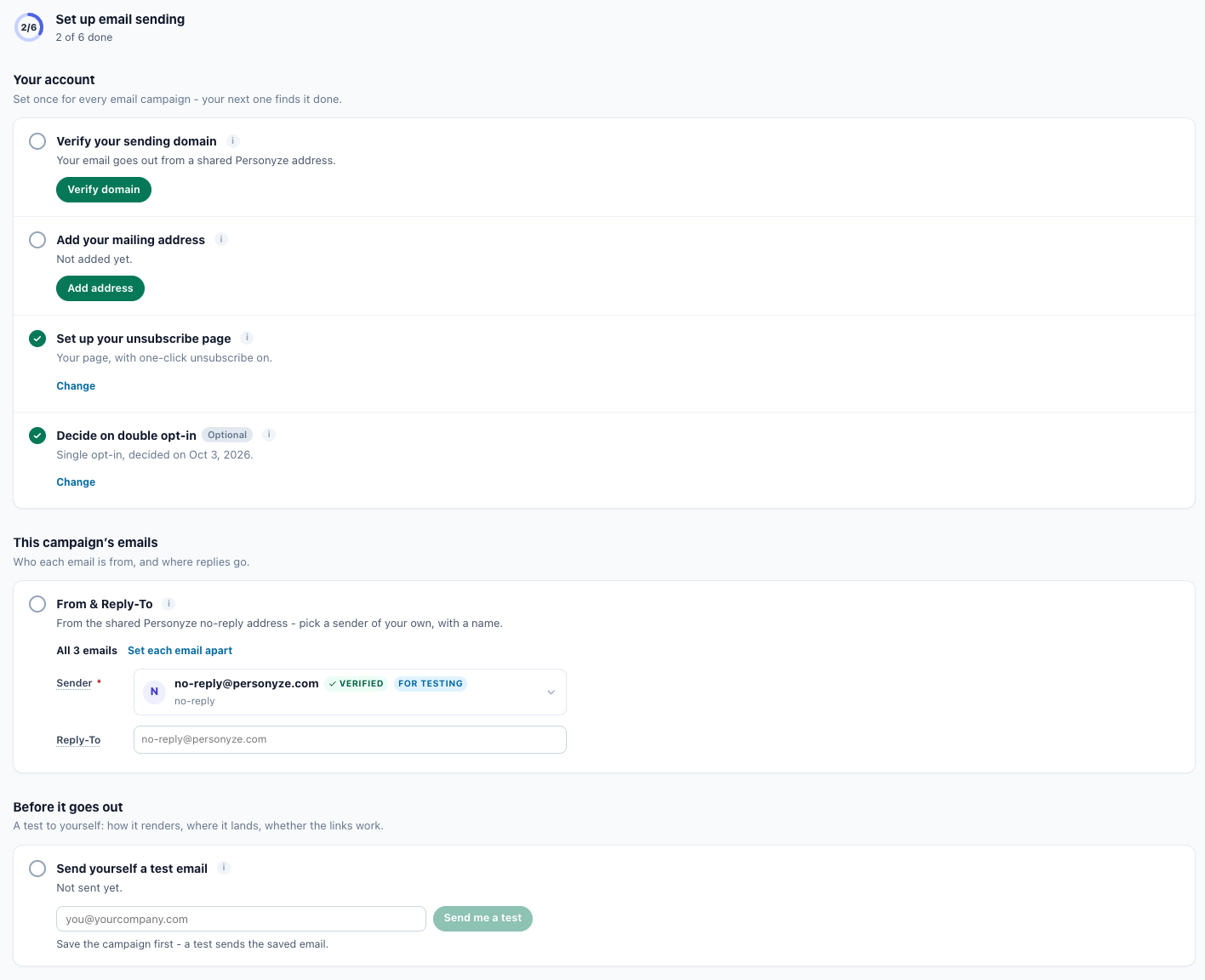
L’étape comporte trois groupes : Votre compte, Cet e-mail et Avant l’envoi.
Votre compte
« Réglé une fois pour toutes vos campagnes e-mail – la prochaine le trouvera fait. » Ces lignes appartiennent à tout le compte : une fois terminées, la campagne e-mail suivante s’ouvre avec elles terminées, chacune avec un discret Modifier.
| Ligne | Terminée quand | Bouton tant qu’elle n’est pas terminée |
|---|---|---|
| Vérifiez votre domaine d’envoi | Vous avez un domaine d’envoi vérifié, une adresse vérifiée pour votre compte sur le serveur de messagerie de Personyze, ou votre propre fournisseur SMTP. | Vérifier le domaine (Continuer pour un domaine ajouté mais pas encore vérifié) ouvre le panneau Envoyer depuis votre propre domaine. Voir Vérifier votre domaine. |
| Ajoutez votre adresse postale | Une adresse postale est enregistrée. | Ajouter l’adresse ouvre un champ dans la ligne. Placez {{mailing_address}} dans le pied de page de votre e-mail et chaque e-mail reçoit l’adresse. Voir L’adresse postale. |
| Configurez votre page de désabonnement | Le désabonnement en un clic est activé, et au moins un élément de la page est le vôtre — le logo, la couleur, le titre, le texte, le texte du bouton ou le pied de page. | Configurer la page ouvre l’éditeur de la page de désabonnement dans un panneau latéral. Voir Votre page de désabonnement. |
| Décidez du double opt-in (Optionnel) | Le double opt-in est activé, ou vous avez choisi de garder l’opt-in simple. | Garder l’opt-in simple enregistre la décision. Activer le double opt-in ouvre Configuration des e-mails sur son onglet Adresse et consentement. Voir Double opt-in. |
| Montée en charge d’un nouveau domaine | Information seulement, affichée pendant la montée en charge d’un domaine ou quand il est en pause pour la journée. | Délivrabilité ouvre la page Délivrabilité des e-mails. Voir Montée en charge d’un nouveau domaine. |
Les panneaux s’ouvrent à droite, par-dessus la campagne. Configurez le domaine ou la page, enregistrez, fermez le panneau — vous êtes toujours dans la campagne, et la ligne passe à terminée. La ligne de la page de désabonnement se met à jour après chaque Enregistrer dans son panneau.
Cet e-mail : Expéditeur et Répondre à
Le groupe s’intitule Cet e-mail, ou Les e-mails de cette campagne quand il y en a plusieurs : « De qui il vient, et où vont les réponses. » Sa ligne unique, Expéditeur et Répondre à, est terminée quand chaque e-mail de la campagne part d’un expéditeur avec un nom, depuis une adresse à vous — pas l’adresse no-reply partagée. La ligne indique où en sont les choses :
| Ligne | Ce que cela signifie |
|---|---|
| Nom <adresse>, réponses à adresse de réponse. | Terminée. |
| Nom <adresse>, les réponses vont à la même adresse. | Terminée, sans adresse de réponse propre. |
| Depuis l’adresse no-reply partagée de Personyze – choisissez un expéditeur à vous, avec un nom. | Pas encore terminée. |
| adresse n’a pas de nom – la boîte de réception affiche l’adresse seule. | Pas terminée : donnez un nom à l’expéditeur. |
| Cette campagne n’a pas encore d’e-mail. | La construire ouvre l’étape Contenu. |
Sous la ligne se trouvent les champs d’expéditeur de l’e-mail :
| Champ | Ce que cela fait |
|---|---|
| Expéditeur (obligatoire) | « Un expéditeur enregistré regroupe une adresse d’expédition, un nom d’expéditeur et la méthode de livraison. Configurez une fois, puis choisissez-le sur n’importe quel e-mail. » La liste contient vos expéditeurs enregistrés, regroupés en Serveur Personyze, SMTP et Webhook, et en dernier l’adresse partagée de Personyze, marquée Vérifié et Pour les tests. Elle propose aussi Envoyer depuis votre propre domaine et Ajouter un nouvel expéditeur. Sous la liste, un expéditeur enregistré dispose de Modifier cet expéditeur. |
| Adresse de réponse (Reply-To) | « Où vont les réponses à cet e-mail. Laissez vide pour l’adresse par défaut de l’expéditeur, indiquée dans le champ. » Le texte gris est cette adresse par défaut : l’Adresse de réponse par défaut de l’expéditeur, à défaut son adresse d’expéditeur. Ce champ n’apparaît pas pour un expéditeur webhook, qui n’a pas de boîte de réception. |
| Suivre les réponses | Compte et transfère les réponses — voir Suivre les réponses. |
Un nouvel expéditeur est de l’un de trois types : le Serveur de messagerie Personyze (une adresse vérifiée, sans réglages SMTP), Votre propre SMTP, ou Webhook (HTTP POST), qui envoie l’e-mail rendu à votre propre endpoint. Comment ajouter chacun, et comment envoyer depuis votre propre domaine : Configurer l’envoi d’e-mails.
Suivre les réponses
La case à cocher sous Adresse de réponse (Reply-To) : « Les réponses passent d’abord par Personyze : chacune est comptée dans le rapport, peut servir dans les audiences (« E-mails ayant reçu une réponse ») et est transférée à l’adresse de réponse ci-dessus. Les messages d’absence et autres réponses automatiques ne sont ni comptés ni transférés. »
- Elle n’est proposée que pour un e-mail envoyé via le serveur de messagerie de Personyze — pas via votre propre serveur SMTP ni un webhook.
- Une séquence en a besoin pour Pas répondu et pour Sort après une réponse. Choisir Pas répondu, ou activer Sort après une réponse, la coche pour les e-mails précédents — voir Séquences d’e-mails.
- M’envoyer un test n’est jamais suivi : un test montre donc la véritable adresse de réponse.
Comment les réponses sont comptées et transférées : Suivi des réponses.
Une campagne avec plusieurs e-mails
Tant que tous les e-mails de la campagne ont le même expéditeur, la même adresse de réponse et le même réglage Suivre les réponses, l’étape affiche un seul jeu de champs, Les 3 e-mails, qui les règle tous. Régler chaque e-mail à part donne à chaque e-mail ses propres champs, étiquetés avec sa position et son objet — E-mail 2 · son objet, ou Pas encore d’objet. Identique pour chaque e-mail les réunit de nouveau tant qu’ils concordent encore.
Tout ce qui se trouve dans ce groupe est enregistré avec le bouton Enregistrer de la campagne.
Vous envoyer un e-mail de test
Le dernier groupe, Avant l’envoi : « Un test à vous-même : son rendu, où il arrive, si les liens fonctionnent. » Saisissez une adresse — le champ commence avec la dernière que vous avez utilisée — et cliquez sur M’envoyer un test.
- Le test envoie la version enregistrée de chaque e-mail de la campagne, remplie de données d’exemple, à cette seule adresse. Enregistrez d’abord : une campagne non enregistrée obtient « Enregistrez d’abord la campagne – un test envoie l’e-mail enregistré. », et des modifications non enregistrées « Enregistrez d’abord pour tester vos modifications – un test envoie l’e-mail enregistré. »
- Il indique ensuite « Envoyé à adresse. », ou, quand certains e-mails n’ont pas pu partir, combien sont partis et pourquoi chacun des autres ne l’a pas été — par exemple « L’e-mail 3 n’a pas été envoyé : Cet e-mail n’a pas encore d’objet. Ajoutez-en un à l’étape de l’e-mail : il ne peut pas être envoyé sans objet. »
- La ligne passe alors à terminée, « Envoyé à adresse le date. », tout comme l’élément test de la liste de contrôle.
- Un test n’est jamais retenu par la suppression, le plafond du compte ou la règle d’inactivité, et il conserve la véritable adresse de réponse même avec Suivre les réponses activé.
- Tant que l’envoi via le serveur de messagerie de Personyze est en pause pour votre compte, un test passant par lui est refusé avec « L’envoi via Personyze est en pause pour ce compte : … Contactez le support. »
Pour voir un e-mail tel qu’un destinataire le recevrait, avec sa propre personnalisation, utilisez Aperçu par utilisateur à l’étape QA — et lancez-y la vérification anti-spam.
La carte Préparation de la campagne
À l’étape Cibler de la campagne, la carte Préparation de la campagne liste les éléments de configuration encore ouverts — Adresse d’envoi à votre marque, Nom de l’expéditeur, Adresse postale, Page de désabonnement, E-mail de test et, pendant la montée en charge d’un domaine, Montée en charge d’un nouveau domaine — et chacun renvoie à cette étape. Aucun d’eux ne vous empêche de publier.
Voir aussi
- Campagnes e-mail — les étapes d’une campagne e-mail
- Configurer l’envoi d’e-mails — expéditeurs, votre domaine et la liste de contrôle
- Rédiger l’e-mail — objet, tests d’objet, coupons et vérification anti-spam
- Votre page de désabonnement, la liste de suppression et le double opt-in
- Suivi des réponses — sachez quand quelqu’un répond à votre e-mail
- Délivrabilité des e-mails — la montée en charge et l’envoi en pause
- Séquences d’e-mails — plusieurs e-mails dans une campagne
- Dépannage des campagnes e-mail