
Le Recommendation Quiz guide les visiteurs à travers quelques questions rapides, puis révèle un résultat adapté avec un appel à l’action. Chaque réponse vote pour un « groupe » de résultat, et le groupe gagnant détermine le résultat que voit le visiteur. Tout se passe dans le navigateur — aucune donnée n’est stockée à moins que vous ne l’activiez. L’emplacement se règle à l’étape Lieu de l’action.
Quand l’utiliser
- Recherche de produit — aider les visiteurs à trouver le bon produit ou la bonne collection selon leurs réponses.
- Offres personnalisées — orienter différents visiteurs vers différentes offres ou pages d’atterrissage.
- Engagement et segmentation — comprendre l’intention d’un visiteur et, si vous le souhaitez, l’enregistrer dans son profil.
L’ajouter à une action
Dans une action Popup, choisissez Recommendation Quiz. Modifiez les questions et les réponses, associez chaque réponse à un groupe de résultat, puis rédigez les cartes de résultat.
Fonctionnement
- Le quiz comporte deux questions, chacune pouvant être activée ou désactivée (au moins une doit rester active).
- Chaque question propose jusqu’à quatre réponses. Chaque réponse se voit attribuer une lettre de résultat (a–f) avec la liste déroulante Answer Result.
- À mesure que le visiteur répond, les votes sont comptés. La lettre qui obtient le plus de votes détermine la carte de résultat (A–F) qui s’affiche. En cas d’égalité, la première lettre l’emporte.
Dispositions des réponses
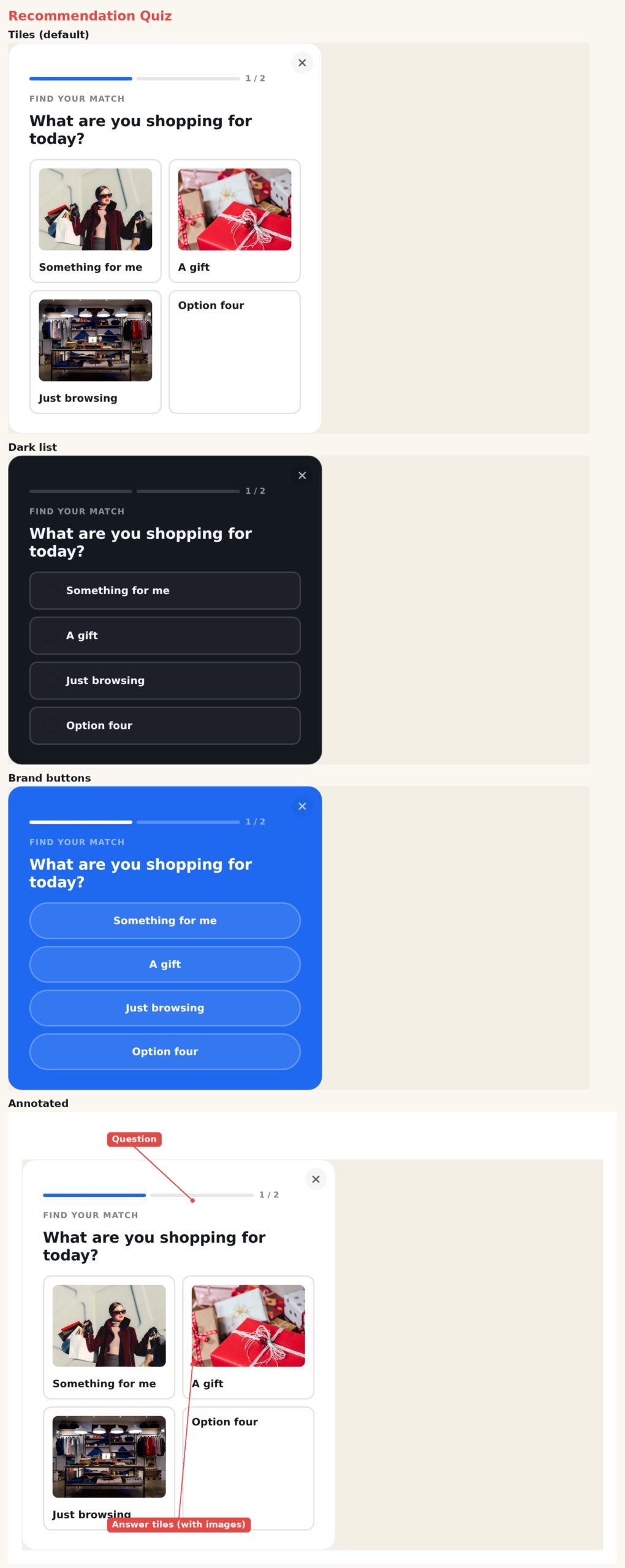
- Tiles (par défaut) — les réponses apparaissent en grille de cartes illustrées sur deux colonnes. Chaque réponse a sa propre image. Passe à une seule colonne sur mobile.
- List — les réponses apparaissent en lignes de texte avec un point de sélection.
- Buttons — les réponses apparaissent en grands boutons arrondis.
Réglages
- Preset — light, dark ou brand.
- Answer Layout — tiles, list ou buttons.
- Questions 1 & 2 — chacune a une option Show, le texte de la question et ses réponses. Chaque réponse a un texte, une lettre de résultat et (pour les tuiles) une image.
- Results A–F — chaque carte de résultat a une icône, un titre, un message, un bouton avec son propre lien et une Save Value. Les résultats A et B sont activés par défaut ; C à F sont désactivés jusqu’à ce que vous les activiez.
- Save to Personyze — enregistrer éventuellement le résultat dans le profil du visiteur à la fin du quiz. Choisissez le champ de profil, et définissez la Save Value de chaque résultat (par défaut, la lettre du groupe). Un champ Custom JS facultatif s’exécute à la fin.
- Close & Restart — le lien Start Over (option et texte), ainsi que le bouton de fermeture et sa visibilité (toujours ou au survol).
Enregistrer le résultat dans un profil
Activez Save Result to Profile, choisissez le champ dans lequel l’enregistrer, et donnez à chaque résultat une Save Value (par exemple bargain_hunter ou premium). À la fin du quiz, la valeur du résultat gagnant est écrite dans ce champ de profil, pour que vous puissiez ensuite cibler ou segmenter le visiteur.
Conseils
- Gardez des questions courtes et des réponses faciles à parcourir — deux questions suffisent généralement pour paraître personnel sans perdre les gens.
- Dans la disposition Tiles, utilisez des images nettes, bord à bord, pour que les cartes se lisent bien.
- Associez plusieurs réponses à la même lettre de résultat pour orienter les visiteurs vers vos résultats clés.
- Utilisez la Save Value pour stocker un nom de segment propre plutôt que le titre visible du résultat.
Pour aller plus loin
- Modèles de popups pour site web — les 16 modèles, et comment choisir le bon format.
- Marketing de la ludification — les mécanismes des modèles interactifs et leur place.