
De Recommendation Quiz leidt bezoekers door een paar snelle vragen en toont daarna een resultaat op maat met een call-to-action. Elk antwoord stemt op een resultaatcategorie (“bucket”), en de winnende categorie bepaalt welk resultaat de bezoeker ziet. Alles draait in de browser — er wordt niets opgeslagen tenzij je dat aanzet. De plaatsing stel je in bij de stap Locatie van de actie.
Wanneer je hem gebruikt
- Productzoeker — help bezoekers op basis van hun antwoorden het juiste product of de juiste collectie te vinden.
- Gepersonaliseerde aanbiedingen — stuur verschillende bezoekers naar verschillende deals of landingspagina’s.
- Betrokkenheid & segmentatie — leer de intentie van een bezoeker kennen en sla die eventueel op in het profiel.
Aan een actie toevoegen
Kies in een pop-upactie Recommendation Quiz. Bewerk de vragen en antwoorden, koppel elk antwoord aan een resultaatcategorie en schrijf daarna de resultaatkaarten.
Hoe het werkt
- De quiz heeft twee vragen, die je elk aan of uit kunt zetten (er moet er minstens één aan blijven).
- Elke vraag biedt tot vier antwoorden. Elk antwoord krijgt met de keuzelijst Answer Result een resultaatletter (a–f).
- Terwijl de bezoeker antwoordt, worden de stemmen geteld. De letter met de meeste stemmen bepaalt welke resultaatkaart (A–F) verschijnt. Bij een gelijkspel wint de vroegste letter.
Antwoordindelingen
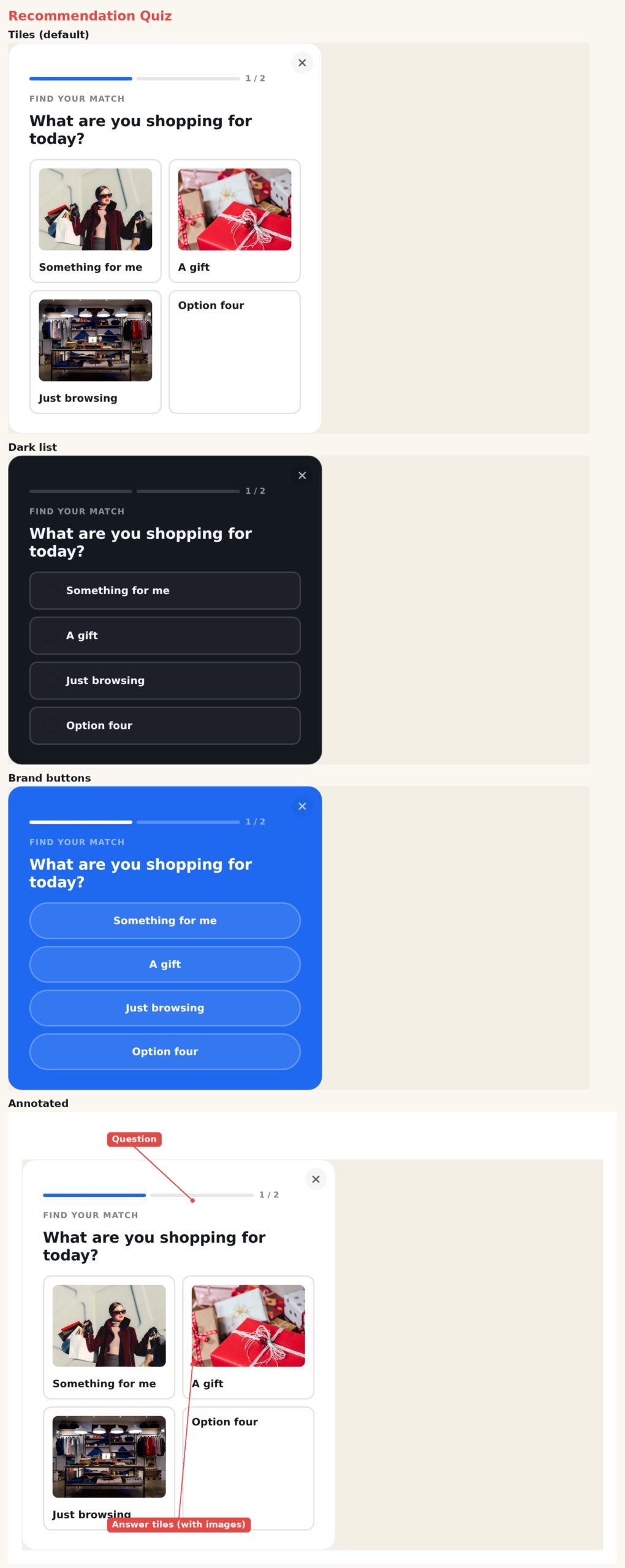
- Tiles (standaard) — antwoorden verschijnen als een raster van afbeeldingskaarten in twee kolommen. Elk antwoord heeft een eigen afbeelding. Wordt op mobiel één kolom.
- List — antwoorden verschijnen als tekstrijen met een selectiebolletje.
- Buttons — antwoorden verschijnen als grote pilvormige knoppen.
Instellingen
- Preset — light, dark of brand.
- Answer Layout — tiles, list of buttons.
- Questions 1 & 2 — elk met een schakelaar Show, de vraagtekst en de antwoorden. Elk antwoord heeft tekst, een resultaatletter en (bij tiles) een afbeelding.
- Results A–F — elke resultaatkaart heeft een icoon, titel, bericht, een knop met een eigen link en een Save Value. Resultaten A en B staan standaard aan; C–F staan uit totdat je ze aanzet.
- Save to Personyze — sla het resultaat eventueel op in het bezoekersprofiel als de quiz klaar is. Kies het profielveld en stel voor elk resultaat de Save Value in (standaard de letter van de categorie). Een optioneel veld Custom JS draait bij het afronden.
- Close & Restart — de link Start Over (schakelaar en tekst) plus de sluitknop en de zichtbaarheid daarvan (altijd of bij hover).
Het resultaat opslaan in een profiel
Zet Save Result to Profile aan, kies het veld waarin het wordt opgeslagen, en geef elk resultaat een Save Value (bijvoorbeeld bargain_hunter of premium). Als de quiz klaar is, wordt de waarde van het winnende resultaat in dat profielveld geschreven, zodat je de bezoeker daarna kunt targeten of segmenteren.
Handige tips
- Houd vragen kort en antwoorden snel te scannen — twee vragen is meestal genoeg om persoonlijk te voelen zonder mensen kwijt te raken.
- Gebruik in de indeling Tiles duidelijke afbeeldingen tot aan de rand, zodat de kaarten goed leesbaar zijn.
- Koppel meerdere antwoorden aan dezelfde resultaatletter om bezoekers naar je belangrijkste uitkomsten te sturen.
- Gebruik de Save Value om een schone segmentnaam op te slaan in plaats van de zichtbare titel van het resultaat.
Verder lezen
- Pop-uptemplates voor websites — alle 16 templates, en hoe je het juiste formaat kiest.
- Gamificationmarketing — de mechanismen achter interactieve templates en waar ze passen.