
Das Recommendation Quiz führt Besucher durch ein paar kurze Fragen und zeigt dann ein passendes Ergebnis mit Call-to-Action. Jede Antwort stimmt für einen Ergebnis-„Bucket“, und der Bucket mit den meisten Stimmen entscheidet, welches Ergebnis der Besucher sieht. Alles läuft im Browser — es werden keine Daten gespeichert, außer Sie schalten das ein. Die Platzierung legen Sie im Schritt Location der Aktion fest.
Wann Sie es einsetzen
- Produktfinder — Besuchern helfen, anhand ihrer Antworten das richtige Produkt oder die richtige Kollektion zu finden.
- Personalisierte Angebote — verschiedene Besucher zu verschiedenen Deals oder Landingpages leiten.
- Engagement & Segmentierung — die Absicht eines Besuchers erfahren und optional in seinem Profil speichern.
Zu einer Aktion hinzufügen
Wählen Sie in einer Popup-Aktion Recommendation Quiz. Bearbeiten Sie die Fragen und Antworten, ordnen Sie jede Antwort einem Ergebnis-Bucket zu und schreiben Sie dann die Ergebniskarten.
So funktioniert es
- Das Quiz hat zwei Fragen, die sich jeweils ein- und ausschalten lassen (mindestens eine muss aktiv bleiben).
- Jede Frage bietet bis zu vier Antworten. Jeder Antwort wird mit dem Dropdown Answer Result ein Ergebnisbuchstabe (a–f) zugewiesen.
- Während der Besucher antwortet, werden die Stimmen gezählt. Der Buchstabe mit den meisten Stimmen entscheidet, welche Ergebniskarte (A–F) erscheint. Bei Gleichstand gewinnt der frühere Buchstabe.
Antwort-Layouts
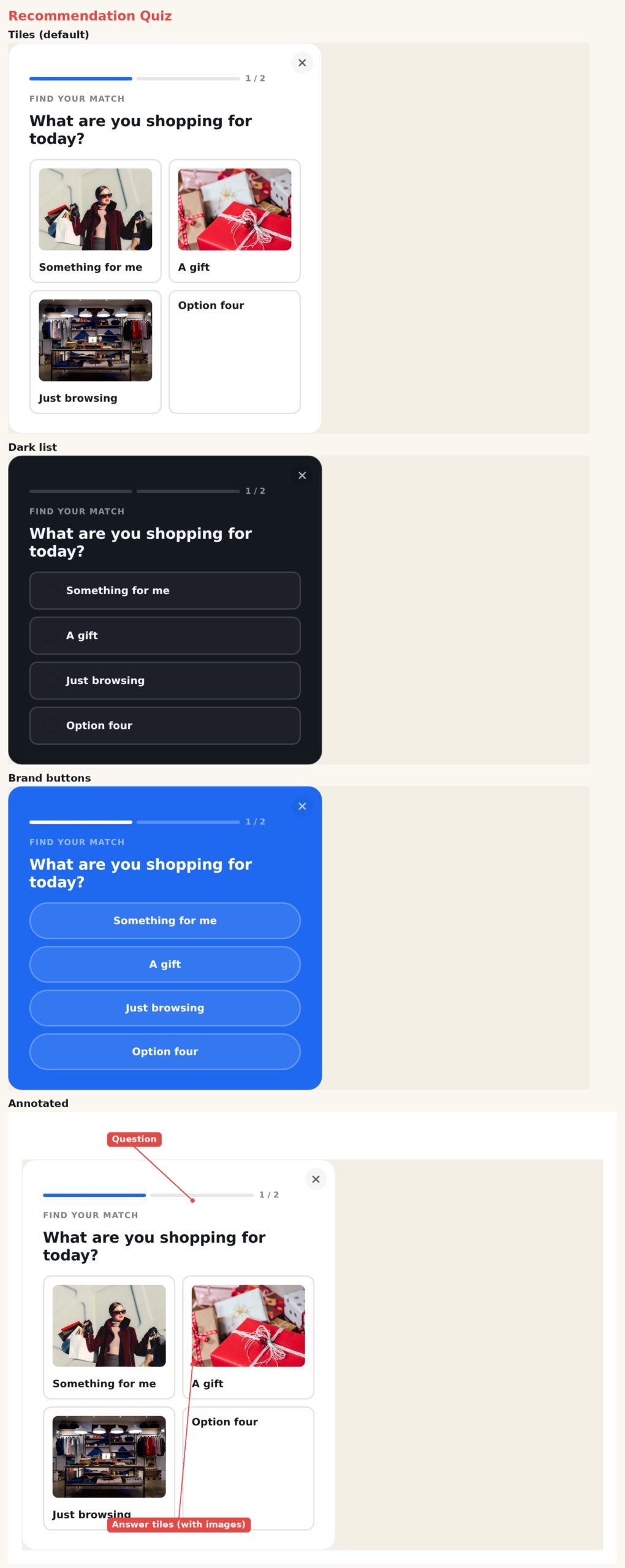
- Tiles (Standard) — die Antworten erscheinen als zweispaltiges Raster aus Bildkarten. Jede Antwort hat ihr eigenes Bild. Auf Mobilgeräten wird daraus eine Spalte.
- List — die Antworten erscheinen als Textzeilen mit einem Auswahlpunkt.
- Buttons — die Antworten erscheinen als große Pill-Buttons.
Einstellungen
- Preset — light, dark oder brand.
- Answer Layout — tiles, list oder buttons.
- Questions 1 & 2 — jede hat einen Schalter Show, den Fragetext und ihre Antworten. Jede Antwort hat einen Text, einen Ergebnisbuchstaben und (bei tiles) ein Bild.
- Results A–F — jede Ergebniskarte hat ein Symbol, einen Titel, eine Nachricht, einen Button mit eigenem Link und einen Save Value. Die Ergebnisse A und B sind standardmäßig aktiv; C–F sind aus, bis Sie sie aktivieren.
- Save to Personyze — speichert das Ergebnis optional im Besucherprofil, wenn das Quiz abgeschlossen ist. Wählen Sie das Profilfeld und legen Sie für jedes Ergebnis den Save Value fest (standardmäßig der Bucket-Buchstabe). Ein optionales Feld Custom JS wird beim Abschluss ausgeführt.
- Close & Restart — der Link Start Over (Schalter und Text) sowie der Schließen-Button und seine Sichtbarkeit (immer oder bei Hover).
Das Ergebnis in einem Profil speichern
Schalten Sie Save Result to Profile ein, wählen Sie das Feld, in dem es gespeichert werden soll, und geben Sie jedem Ergebnis einen Save Value (zum Beispiel bargain_hunter oder premium). Wenn das Quiz abgeschlossen ist, wird der Wert des siegreichen Ergebnisses in dieses Profilfeld geschrieben, sodass Sie den Besucher danach gezielt ansprechen oder segmentieren können.
Tipps
- Halten Sie Fragen kurz und Antworten leicht erfassbar — zwei Fragen reichen meist, um persönlich zu wirken, ohne Besucher zu verlieren.
- Verwenden Sie im Layout Tiles klare, randlose Bilder, damit die Karten gut lesbar sind.
- Ordnen Sie mehrere Antworten demselben Ergebnisbuchstaben zu, um Besucher zu Ihren wichtigsten Ergebnissen zu lenken.
- Nutzen Sie den Save Value, um einen sauberen Segmentnamen statt des sichtbaren Ergebnistitels zu speichern.
Weiterführende Lektüre
- Website-Popup-Vorlagen — alle 16 Vorlagen und wie Sie das richtige Format wählen.
- Gamification-Marketing — die Mechanik hinter interaktiven Vorlagen und wo sie passen.