
Snitcher identifie l’entreprise derrière une visite B2B anonyme. Avec l’intégration activée, Personyze enregistre cette entreprise dans le profil du visiteur — son nom, son secteur, sa taille, son pays et sa ville, et son site web — ainsi que vos propres données Snitcher : le niveau ICP, les tags que vous attribuez aux entreprises (“Target Account”), vos segments, et les champs d’entreprise personnalisés que vous partagez avec Spotter.
Vous pouvez ensuite cibler, segmenter et produire des rapports sur chacun d’eux comme sur n’importe quel autre attribut de visiteur : un hero différent pour les visiteurs d’éditeurs de logiciels, un formulaire de démo pour les entreprises taguées “Target Account”, ou un message qui nomme le responsable du compte.
Avant de commencer
- Le script de suivi Snitcher doit être installé sur votre site.
- Personyze utilise l’API Spotter de Snitcher, incluse dans toutes les offres Snitcher. Il n’y a aucune clé d’API à copier dans Personyze.
L’activer
- Autorisez votre site dans Snitcher. Dans Snitcher, allez dans Settings → Integrations → Spotter et ajoutez le domaine de votre site, par exemple
*.example.com. Spotter ne répond que sur les domaines listés là. - Ajoutez le snippet Personyze. Dans Personyze, allez dans Paramètres → Intégrations, ouvrez Snitcher et cliquez sur Copier le snippet. Placez-le sur chaque page, juste après le script de suivi Snitcher. Si Snitcher est installé via Google Tag Manager, ajoutez plutôt le snippet comme second tag Custom HTML sur All Pages.
- Activez-le. Cliquez sur Activer Snitcher. Cela crée les attributs de visiteur et les conteneurs qui les alimentent : entreprise, secteur, taille de l’entreprise, pays, ville, site web, niveau ICP, tags et segments.
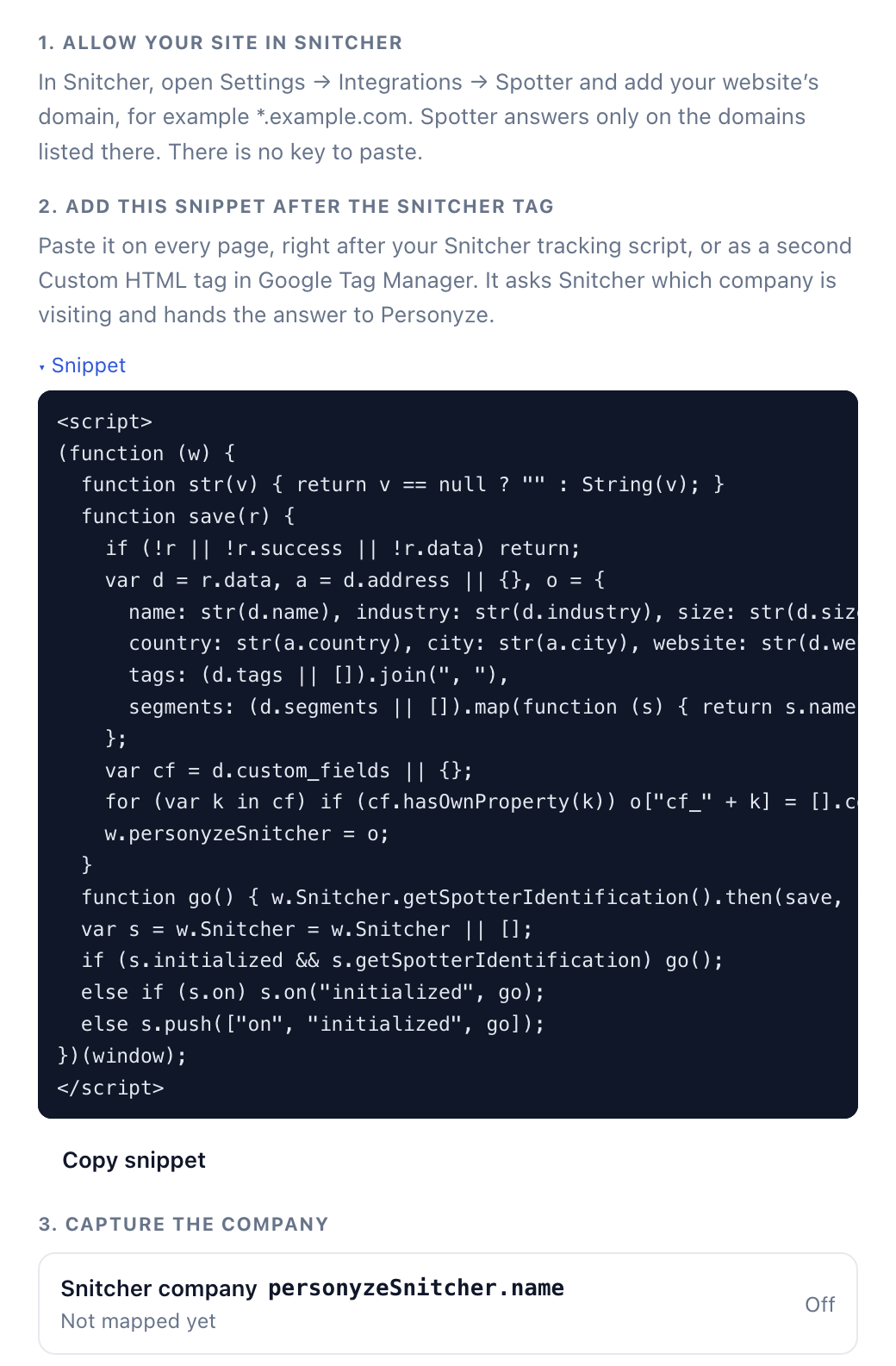
La configuration est très proche de celle de Leadinfo — lue dans le navigateur du visiteur, sans clé d’API — avec une étape de plus : le snippet.
Pourquoi il y a un snippet
L’API Spotter de Snitcher répond à une question que la page doit poser — “quelle est cette entreprise ?” — et le tracker Snitcher ne la pose pas de lui-même. Le snippet la pose une fois par page et transmet la réponse à Personyze. Ce sont quelques lignes, qui n’envoient rien nulle part par elles-mêmes, et qui ne font rien lors d’une visite que Snitcher ne peut pas identifier.
Vos propres champs Snitcher
Les champs d’entreprise que vous partagez avec Spotter dans Snitcher (Settings → Company fields) arrivent aussi. Dans l’encadré Snitcher de Personyze, sous Vos propres champs Snitcher, saisissez la clé du champ — par exemple account_owner — et cliquez sur Ajouter. Il devient un attribut de visiteur nommé snitcher_cf_account_owner. Les clés se composent de lettres, de chiffres et de tirets bas, sans points.
Quand l’entreprise apparaît
Snitcher recherche l’entreprise pendant le chargement de la page. Personyze l’enregistre dès que la réponse arrive — en général pendant la première page vue, mais pas à son tout premier instant.
Un visiteur que Snitcher ne peut pas identifier n’enregistre rien ; les connexions domestiques et mobiles ne sont généralement pas des entreprises. Quand une règle exclut des visiteurs selon l’entreprise, activez Ne correspondre qu’après l’enregistrement d’une valeur sur cette règle — sinon, “on ne sait pas encore” est traité comme “ne correspond pas”.
Dépannage
- Rien n’est enregistré pour personne. Vérifiez le domaine dans Snitcher → Settings → Integrations → Spotter : une page sur un domaine non listé ne reçoit aucune réponse. Vérifiez ensuite que le snippet est sur la page, après le script Snitcher (ou qu’il se déclenche après lui dans Google Tag Manager).
- Un champ reste vide. Toutes les entreprises n’ont pas tous les champs. Les tags, les segments et le niveau ICP restent vides tant que vous ne les avez pas configurés dans Snitcher.
- Vous testez depuis chez vous. Une connexion domestique ne correspond généralement pas à une entreprise. Essayez depuis le réseau d’un bureau.