
Voordat je e-mailcampagnes als die van jou in de inbox aankomen, stel je een paar dingen één keer in voor het hele account: een geverifieerd verzenddomein, een afzender met een naam, je postadres, je afmeldpagina en een test naar jezelf. De checklist E-mailverzending instellen zet ze op een rij, laat zien welke klaar zijn en opent het scherm waar je elk ervan regelt. Deze pagina behandelt de checklist, afzenders, het verifiëren van je domein en het paneel E-mailbezorging (SMTP) onder Integraties. E-mailcampagnes versturen hoort bij de add-on E-mail verzenden, inbegrepen bij Growth, Power en Enterprise.
yourcompany.com één keer en elk adres op dat domein verstuurt via de Personyze-mailserver, ondertekend voor je domein — geen bevestigingsmail per adres, en je klanten zien jouw adres in plaats van het gedeelde. Zie Je verzenddomein verifiëren.De checklist “E-mailverzending instellen”
Dezelfde checklist, met dezelfde woorden, staat op drie plekken:
- bovenaan het paneel E-mailbezorging (SMTP) onder Instellingen › Integraties (hieronder), waar de knoppen naar de bijbehorende sectie scrollen;
- bovenaan Statistieken › Campagnes buiten de website › E-mailafleverbaarheid — zie E-mailafleverbaarheid;
- als rijen in de stap Verzending van een e-mailcampagne, waar je elk item afrondt zonder de campagne te verlaten — zie De stap Verzending van een e-mailcampagne.
Bovenaan staan een voortgangsring (“4/6”), de titel E-mailverzending instellen en {done} van {total} klaar, gevolgd door Rond deze af en je e-mail komt in de inbox terecht, van jou. zolang er items openstaan. Zodra elk verplicht item klaar is, luidt de titel E-mailverzending is ingesteld en klapt de checklist in tot alleen de kop. Klik op de kop om hem weer te openen.
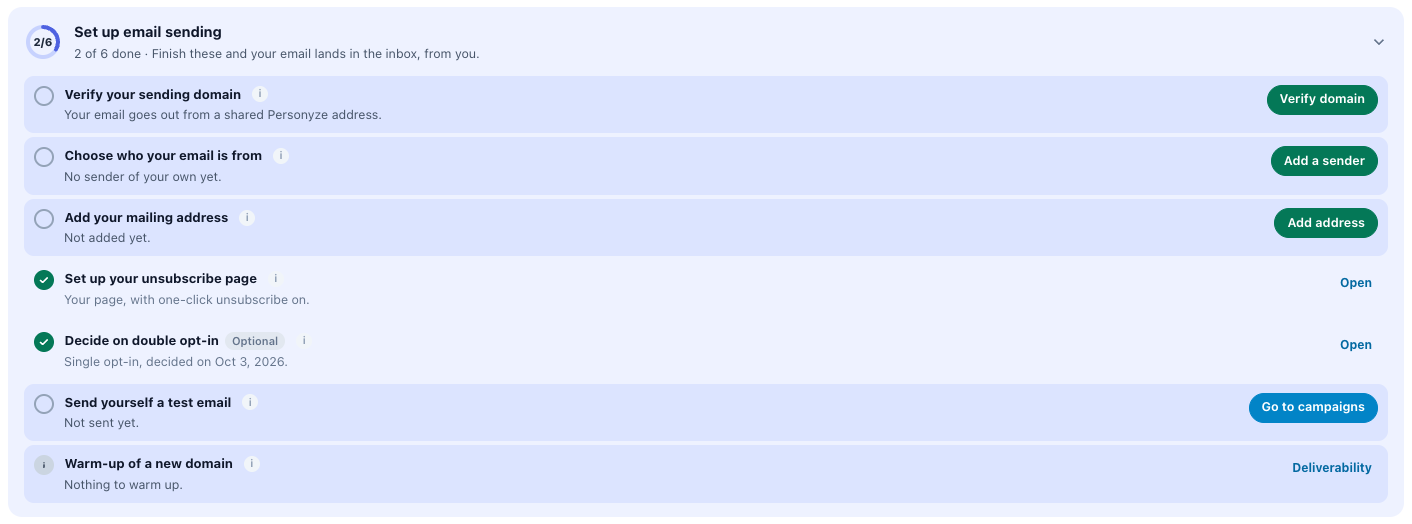
| Item | Klaar wanneer | Knop |
|---|---|---|
| Verifieer je verzenddomein | Het account heeft een geverifieerd verzenddomein, of een adres dat voor dit account is geverifieerd op de Personyze-mailserver, of een eigen SMTP-provider. | Domein verifiëren |
| Kies van wie je e-mail komt | Een opgeslagen afzender heeft een naam, op een adres dat niet het gedeelde no-reply-adres is. | Afzender toevoegen |
| Voeg je postadres toe | Er is een postadres van minstens 8 tekens opgeslagen. | Adres toevoegen |
| Stel je afmeldpagina in | Afmelden met één klik staat aan, en op de afmeldpagina is minstens één van deze ingesteld: logo, kleur, kop, hoofdtekst, knoptekst of voettekst. | Pagina instellen |
| Beslis over dubbele opt-in (Optioneel) | Dubbele opt-in staat aan, of je hebt op Enkele opt-in houden gedrukt. | Enkele opt-in houden of Dubbele opt-in inschakelen |
| Stuur jezelf een testmail | Er is een test verstuurd: Stuur mij een test in de stap Verzending van een e-mailcampagne, of Test bij een SMTP-provider. | Naar campagnes |
| Opwarmen van een nieuw domein | Nooit — deze rij geeft alleen informatie: hoe ver het opwarmen van een nieuw domein is, of dat het voor vandaag is gepauzeerd. | Afleverbaarheid |
Zes items tellen mee voor het totaal. Beslis over dubbele opt-in is Optioneel: laat je het open, dan staat de checklist toch op ingesteld, en beide antwoorden zijn prima. De rij voor het opwarmen telt nooit mee. Zodra een item klaar is, wordt de knop Openen (Bewerken bij het postadres), waarmee je er weer naartoe gaat.
Waar elke knop naartoe gaat
- Domein verifiëren en Afzender toevoegen — de bijbehorende sectie van het paneel E-mailbezorging. Vanaf elke andere plek openen ze dat paneel bij die sectie.
- Adres toevoegen — een tekstvak in de rij zelf (Bedrijfsnaam, straat, plaats, postcode, land) en Opslaan. Ernaast toont In de voettekst van je e-mail: het token
{{mailing_address}}; klik erop om het te kopiëren. Typ dat token in de voettekst van je e-mail en elke e-mail krijgt bij het versturen het opgeslagen adres. Een adres van minder dan 8 tekens wordt geweigerd met Dat is te kort voor een postadres. Meer in Je afmeldpagina, de blokkeerlijst en dubbele opt-in. - Pagina instellen — Instellingen › E-mailconfiguratie › Afmeldpagina. Dubbele opt-in inschakelen opent dezelfde pagina op het tabblad Toestemming. Enkele opt-in houden legt je beslissing vast zonder dat je het scherm verlaat.
- Naar campagnes — je campagnelijst. De test zelf verstuur je vanuit de stap Verzending van een e-mailcampagne (Stuur mij een test), of met Test bij een SMTP-provider.
- Afleverbaarheid — de pagina E-mailafleverbaarheid.
Wat de regel onder een item je vertelt
Onder elke titel staat één regel met de status van het item. Deze vragen om actie:
| Regel | Wat te doen |
|---|---|
| Je e-mail gaat uit vanaf een gedeeld Personyze-adres. | Er is niets eigens ingesteld, dus e-mail gaat uit vanaf het adres Om te testen. Verifieer je domein. |
| {domain} wacht op zijn DNS-records. | Het domein is toegevoegd, maar niet al zijn records zijn gevonden. Open het en bekijk elk record — zie Status van records en domein. |
| {domain} is niet geslaagd voor de laatste controle – bekijk de records. | Herstel de rood gemarkeerde records en neem dan contact op met support om de controle opnieuw te starten. |
| {email} wacht op bevestiging. | Je hebt een afzender op de Personyze-server toegevoegd; volg de verificatiemail die naar dat adres is gestuurd en sla de afzender daarna opnieuw op. |
| {email} heeft geen naam – de inbox toont alleen het adres. | Bewerk de afzender en geef hem een naam: Acme Team <hello@acme.com>. |
| Afmelden in één klik staat uit. | Zet het weer aan op de afmeldpagina. Gmail en Yahoo eisen het van bulkverzenders. |
| Nog de standaardpagina. | Zet minstens je logo of je eigen tekst op de afmeldpagina. |
| {domain} is voor vandaag gepauzeerd: te veel bounces. Morgen gaat het verder. (of klachten) | Het opwarmen van een nieuw domein is voor vandaag gestopt — zie Opwarmen van een nieuw verzenddomein. |
Afzenders, en de afzender “Om te testen”
Een afzender is een opgeslagen Van-adres met een afzendernaam en de manier waarop de e-mail vertrekt: via de Personyze-mailserver, via je eigen SMTP-provider, of naar een webhook. Elke e-mail kiest er een in het veld Afzender — bij een e-mailcampagne zit dat in de stap Verzending — en dezelfde opgeslagen afzenders worden in elke campagne aangeboden.
De afzenderkiezer
- Het menu toont je afzenders onder Personyze-server, SMTP en Webhook.
- Het gedeelde adres no-reply@personyze.com staat als laatste in de groep Personyze-server, met de labels Geverifieerd en Om te testen, en de regel Transactionele infrastructuur van Personyze — geen configuratie nodig.
- In het menu staan Verstuur vanaf je eigen domein (dat opent het domeinpaneel) en Nieuwe afzender toevoegen.
- Onder de kiezer: een groene knop Verstuur vanaf je eigen domein zolang het account geen domein heeft. Zodra het er een heeft: Verzenddomein en het domein, met Geverifieerd en Beheren, of met hoe ver het is ({found} van {total} records gevonden, In afwachting of Mislukt) en Doorgaan. In de stap Verzending van een campagne ontbreekt deze regel, omdat het domein daar een eigen rij heeft.
- Bij een opgeslagen afzender verschijnt Deze afzender bewerken onder de kiezer.
De keuzes onder Personyze-server worden aangeboden aan accounts die via de Personyze-mailserver mogen versturen: met een betaald abonnement, of waarvoor het is ingeschakeld.
De afzender “Om te testen”
Het gedeelde no-reply@personyze.com werkt zonder configuratie, en daardoor is het goed voor een eerste test en ongeschikt voor je klanten. De tooltip zegt waarom: “Prima om dingen uit te proberen. Voordat je klanten e-mailt, verstuur je vanaf je eigen domein – dat komt vaker in de inbox terecht en antwoorden komen bij jou aan.” Mail van een gedeeld no-reply-adres belandt vaker in de spam, en een antwoord erop bereikt niemand.
Een afzender toevoegen
Nieuwe afzender toevoegen (of Deze afzender bewerken) opent een paneel: Opgeslagen bij de e-mailproviders van je account en herbruikbaar in elke campagne. Kies een van drie soorten:
| Soort | Wat het is | Wat het nodig heeft |
|---|---|---|
| Personyze-mailserver | Verstuurt vanaf een geverifieerd adres op de transactionele infrastructuur van Personyze. De snelste configuratie, zonder SMTP-inloggegevens. | Adresverificatie vereist — een bevestigingsmail naar het adres, of een geverifieerd domein |
| Je eigen SMTP | Je SendGrid, Mailgun, Postmark, Brevo of andere provider, met de instellingen ervan ingevuld. Verzendreputatie en rekeningen blijven bij je eigen account. | Host, poort en authenticatie vereist |
| Webhook (HTTP POST) | Post de gerenderde e-mail naar je endpoint, voor als je eigen systeem de bezorging regelt. | JSON of form-encoded |
Een afzender op de Personyze-mailserver heeft drie velden:
| Veld | Wat je invult |
|---|---|
| Van-e-mailadres | Het adres, of Naam afzender <you@yourdomain.com> zodat de inbox de naam toont. Het moet op een domein staan waarop je de verificatiemail kunt ontvangen. |
| Verifieer in plaats daarvan het hele domein | Een link, geen veld: die opent het domeinpaneel, zodat elk adres op het domein in één keer gedekt is. |
| Standaard antwoordadres | Waar antwoorden naartoe gaan als een e-mail geen eigen antwoordadres instelt. Laat je het leeg, dan gaan antwoorden naar het Van-adres. |
Druk op Afzender opslaan. Een adres dat nog niet geverifieerd is, toont Niet geverifieerd: We hebben een verificatiemail met verdere instructies naar {addr} gestuurd. Als je klaar bent, sla dan opnieuw op om opnieuw te controleren. Volg die e-mail, sla opnieuw op, en de afzender toont Geverifieerd: Dank je. Je e-mailadres is succesvol geverifieerd. Een adres op een domein dat je hebt geverifieerd, heeft geen bevestigingsmail nodig. Een opgeslagen afzender heeft ook Deze afzender verwijderen.
Als een adres niet voor je account is geverifieerd
Via de Personyze-mailserver gaat een e-mail waarvan het Van-adres niet voor je account is geverifieerd toch de deur uit — vanaf het no-reply-adres van het platform, met als naam “je accountnaam via Personyze”. Het adres dat je wilde gebruiken wordt het Reply-To-adres, zodat antwoorden je toch bereiken.
Een account kan niet versturen als een adres dat een ander account heeft geverifieerd. Is het adres eerst door een ander account geverifieerd, dan krijgt de eigenaar ervan een e-mail die een pagina opent met de titel Allow sending from your address? en een knop Yes, allow it. Afzenders op je eigen SMTP-server of bij je eigen provider hebben hier allemaal niets mee te maken.
Je verzenddomein verifiëren
Verifieer een domein één keer — yourcompany.com, bijvoorbeeld — en je kunt vanaf elk adres op dat domein versturen via de Personyze-mailserver, ondertekend voor je domein (DKIM). Er is geen bevestigingsmail per adres nodig, en elke afzender op de Personyze-server op dat domein krijgt het label Geverifieerd. Het geldt voor precies dat domein: news.yourcompany.com wordt apart geverifieerd.
Dezelfde sectie staat op twee plekken: Je verzenddomein onderaan het paneel E-mailbezorging, en het paneel aan de rechterkant Verstuur vanaf je eigen domein, dat opent vanuit de afzenderkiezer, vanuit Verifieer in plaats daarvan het hele domein en vanuit de domeinrij in de stap Verzending van een campagne.
- Typ het domein (yourcompany.com) en druk op Domein toevoegen.
- Het domein opent met zijn records in een tabel: Type, Naam, Waarde en Status. Elke naam en waarde heeft een knop Kopiëren. Alles kopiëren kopieert alle records als een door tabs gescheiden lijst, klaar om te sturen naar wie je DNS beheert.
- Voeg de records toe bij de DNS-provider van je domein.
- Druk op Nu checken. Gecontroleerd om {time} toont de laatste controle. Zolang het domein openstaat en nog in afwachting is, controleert het paneel zelf elke 30 seconden opnieuw, tot 20 minuten lang.
- Zodra het domein Geverifieerd is, verstuur je vanaf elk adres op dat domein.
Het toevoegen van een domein kan worden geweigerd met:
| Melding | Waarom |
|---|---|
| Dat is geen geldig domein. | In het vak staat iets wat geen domeinnaam is. |
| Je kunt geen openbaar maildomein zoals gmail.com verifiëren – gebruik je eigen domein. | Gmail, Outlook en andere openbare maildomeinen kunnen niet worden geverifieerd. |
| Dat domein is van Personyze. | De eigen domeinen van het platform kunnen niet worden toegevoegd. |
| Dit account heeft het maximumaantal domeinen. Verwijder er eerst een. | Een account kan 20 domeinen hebben. |
| Dit account heeft vandaag al het maximale aantal domeinen toegevoegd. Probeer het morgen opnieuw. | Er kunnen per dag tot 10 domeinen worden toegevoegd. |
| Amazon SES heeft het domein niet geaccepteerd. Probeer het over een minuut opnieuw. | Een tijdelijke fout bij de mailserver. |
De DNS-records
Elk record heeft een label voor het doel, met een tooltip die zegt waarom het er staat.
| Doel | Record | Nodig | Wat het doet |
|---|---|---|---|
| Eigendom | TXT op _personyze, waarde personyze-verification=… — uniek voor dit account en dit domein |
Verplicht | Bewijst dat het domein van jou is. Laat het staan na het verifiëren. |
| DKIM | CNAME-records op namen die eindigen op ._domainkey |
Verplicht | Laat de Personyze-mailserver je mail ondertekenen voor je domein, zodat inboxen hem vertrouwen. |
| Bounces | MX- en TXT-records op bounce (het subdomein bounce.yourcompany.com) |
Aanbevolen | Bounces gaan terug naar een subdomein van jou, zodat SPF slaagt voor je domein. Je bestaande records blijven ongemoeid. |
| DMARC | TXT op _dmarc, waarde v=DMARC1; p=none; |
Optioneel | Alleen getoond als je domein geen eigen DMARC-beleid heeft en er ook geen erft van een bovenliggend domein. Gmail en Yahoo verwachten er een van bulkverzenders; p=none rapporteert alleen — het blokkeert niets. |
Het eigen SPF-record van je domein wordt nooit gelezen of gewijzigd. Zonder de bounce-records wordt je mail nog steeds verstuurd; bounces gaan dan terug via het eigen domein van de mailserver in plaats van het jouwe. De prioriteit van het MX-record staat onder de waarde.
Status van records en domein
Elk record heeft een statuschip:
| Chip | Betekenis |
|---|---|
| Gevonden (groen) | Het record staat in DNS zoals getoond. |
| Ontbreekt (amber) | Nog niet gevonden. Nieuwe records verschijnen meestal binnen minuten. |
| Niet gecontroleerd (amber) | Kon dit niet opzoeken – controleer over een minuut opnieuw. |
| Onjuist (rood) | Er staat iets, maar het komt niet overeen. De oplossing staat onder de waarde. |
De oplossingen die een record met Onjuist kan tonen:
- Je DNS-provider voegt “{domain}” zelf toe – vul alleen “{host}” in als naam.
- Je DNS-provider heeft je domein aan de waarde toegevoegd – eindig de waarde met een punt: “{value}.”
- Dit record loopt via een proxy – zet het op “Alleen DNS” (in Cloudflare: de grijze wolk).
- Twee SPF-records op één naam heffen elkaar op – voeg ze samen tot één.
- Deze naam heeft al een SPF-record – voeg daar “include:amazonses.com” aan toe in plaats van een tweede.
- Deze waarde hoort bij een ander account – kopieer hem hier opnieuw.
- Verwijder de aanhalingstekens rond de waarde.
- Twee DMARC-records heffen elkaar op – houd er maar één.
- De waarde wijkt af – vervang hem door de getoonde.
Onder de oplossing toont In plaats daarvan gevonden: {values} wat DNS vandaag op die naam heeft staan.
Het domein als geheel heeft een chip en een regel:
| Chip | Regel | Wat het betekent |
|---|---|---|
| In afwachting | Voeg deze records toe bij je DNS-provider en controleer dan. Zodra elk verplicht record is gevonden: Alle records gevonden – Amazon bevestigt ze. Meestal binnen minuten, hooguit 72 uur. | Wachten op je DNS, en daarna tot de mailserver de DKIM-records bevestigt. |
| Geverifieerd | Geverifieerd – je kunt nu versturen vanaf elk adres @{domain}. | Het eigendomsrecord is gevonden en de DKIM-ondertekening werkt. Het domein blijft geverifieerd zolang DKIM blijft werken. |
| Mislukt | Amazon is gestopt met controleren. Herstel de rood gemarkeerde records en neem dan contact op met support om het opnieuw te starten. | De DKIM-controle is opgegeven — bijvoorbeeld omdat de records te lang onjuist bleven, of omdat ze zijn verwijderd. |
| (ongewijzigd) | Amazon SES gaf geen antwoord. Probeer het over een minuut opnieuw. | Een tijdelijke fout. Er is niets veranderd. |
De domeinlijst toont elk domein met zijn chip en Records tonen / Records verbergen. Het ✕ (Verwijderen) vraagt {domain} verwijderen? Afzenders op dat domein hebben dan weer een eigen verificatie nodig.
De Personyze-mailserver of je eigen provider
De meeste accounts verifiëren hun domein en versturen via de Personyze-mailserver. Een account dat al voor een e-mailprovider betaalt, kan in plaats daarvan via die provider versturen door hem toe te voegen onder E-mailbezorging (SMTP). Wat er verandert:
| Personyze-mailserver | Je eigen SMTP-provider | |
|---|---|---|
| Instellen | Je domein verifiëren, of één adres | Host, gebruikersnaam en wachtwoord |
| Verzendreputatie | Gedeeld door elk account op de server, en per account bewaakt | Alleen van jou |
| Opwarmen van een nieuw domein | Ja — opwarmen | Nee |
| Gepauzeerd bij een hoog bounce- of klachtenpercentage | Ja — verzending gepauzeerd | Nooit door Personyze |
| Bounces en spammeldingen komen op je lijst Bounces & spam | Automatisch | SendGrid en Mailgun, zodra hun Bounce-webhook is ingesteld; andere SMTP-providers sturen niets terug |
| Antwoorden bijhouden | Aangeboden | Niet aangeboden |
| De knop voor afmelden met één klik van Gmail en Yahoo | Ja | Ja |
Een afzender Webhook (HTTP POST) geeft de gerenderde e-mail aan je eigen systeem, dat hem bezorgt. Zo’n afzender kan de headers voor afmelden met één klik niet meesturen.
Integraties › E-mailbezorging (SMTP)
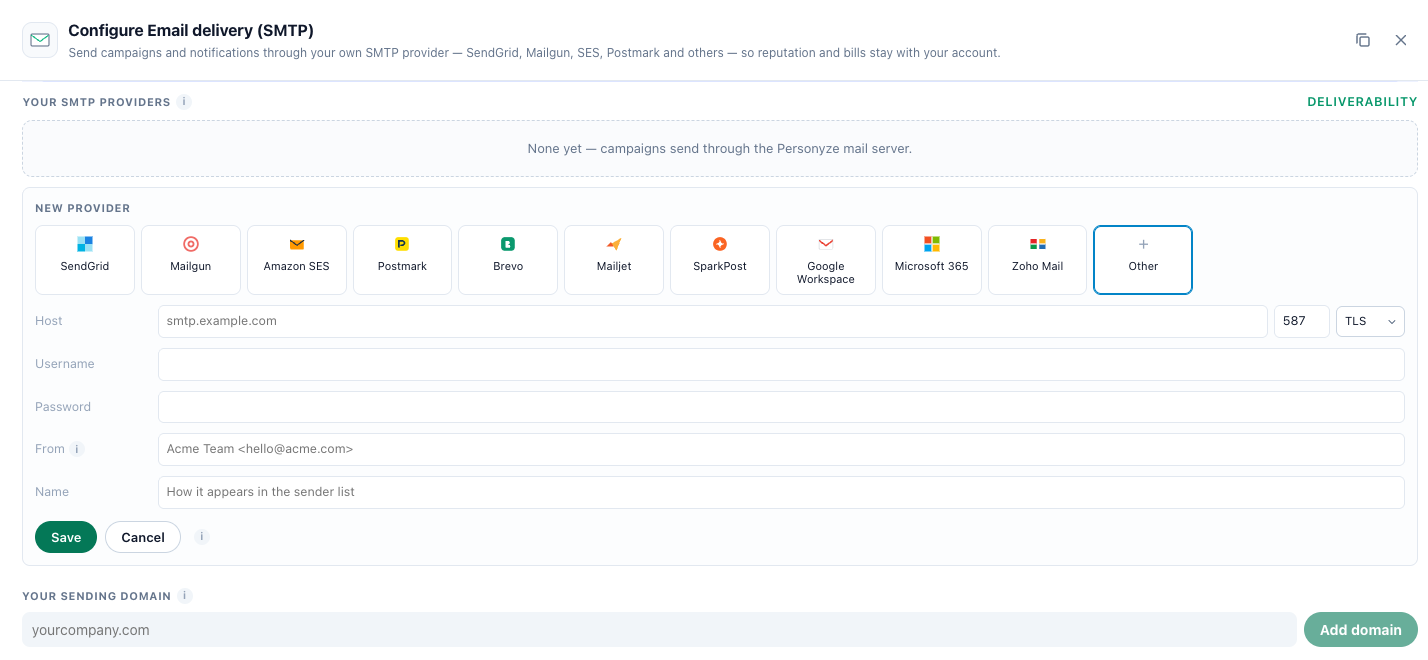
Instellingen › Integraties bevat de apps die data naar Personyze brengen en eruit halen. Je integraties toont de apps die je gebruikt; Marketplace toont alle apps. De kaart E-mailbezorging (SMTP) is er om campagnes en meldingen via je eigen SMTP-provider te versturen, zodat reputatie en rekeningen bij je account blijven. De knop Configureren (Beheren zodra hij gekoppeld is) opent het paneel E-mailbezorging (SMTP) configureren: de e-mailinstellingen van je account, in deze volgorde.
- E-mailverzending instellen — de checklist, waarvan de knoppen naar de secties hieronder scrollen. Het postadres bewerk je in de rij zelf.
- Je SMTP-providers — met een link Afleverbaarheid naar de pagina E-mailafleverbaarheid. Zonder providers: Nog geen — campagnes worden verstuurd via de mailserver van Personyze.
- Je verzenddomein — de domeinsectie.
Een SMTP-provider toevoegen
Provider toevoegen opent Nieuwe provider. Kies de tegel van je provider — SendGrid, Mailgun, Postmark, Brevo, Mailjet, SparkPost, Google Workspace, Microsoft 365, Zoho Mail en meer, of Overig — en de host, poort en versleuteling worden voor je ingevuld. De tip bij de kop en de hint bij elk vak zeggen wat die provider verwacht, en dat is vaak niet wat je zou denken: de gebruikersnaam bij SendGrid is het woord apikey, en Google Workspace wil een app-wachtwoord, niet je Google-wachtwoord.
| Veld | Wat je invult |
|---|---|
| Host | De SMTP-server, de poort, en SSL, TLS of Geen. |
| Gebruikersnaam | De SMTP-gebruikersnaam bij je provider. |
| Wachtwoord | Je SMTP-wachtwoord of API-sleutel. Het wordt veilig bewaard en nooit meer getoond: laat het vak leeg als je de provider bewerkt, dan blijft het wachtwoord staan dat je eerder hebt ingevoerd. |
| Van | Het adres waarvandaan hij verstuurt, bijv. Acme Team <hello@acme.com>. Het moet op een domein staan waarvoor deze provider mag versturen. |
| Naam | Hoe de provider in de afzenderlijst verschijnt. |
Druk op Opslaan. De provider is dan een afzender die je bij elke e-mail kunt kiezen.
Testen, bewerken en verwijderen
Elke provider heeft Test, Bewerken en Verwijderen. Test opent een adresvak: typ je eigen adres en druk op Versturen. Er gaat een echt bericht uit via de provider, en het paneel meldt Verstuurd naar {address}. Komt er niets aan, kijk dan eerst in de spammap voordat je iets wijzigt. Kloppen de inloggegevens niet, dan zie je in plaats daarvan de foutmelding van de mailserver zelf — hier, en niet pas als een campagne die nooit aankomt. Een test hier rondt ook het item Stuur jezelf een testmail van de checklist af.
Verwijderen vraagt eerst: “{name}” verwijderen? Elke actie die er nog via moet versturen, valt terug op de standaard van het account.
De andere e-mailtools onder Integraties — Klaviyo, Mailchimp, HubSpot, Brevo — synchroniseren doelgroepen, contacten en events. Ze bezorgen geen e-mailcampagnes van Personyze; wil je via Brevo versturen, voeg het dan hier toe als SMTP-provider. Wil je banners of aanbevelingen van Personyze in de e-mails zetten die je vanuit een van die tools verstuurt, zie dan Gepersonaliseerde banners in e-mails van derden en E-mailaanbevelingen bij openen.
Als iets niet werkt
| Wat je ziet | Wat je controleert |
|---|---|
| Het domein blijft op {domain} wacht op zijn DNS-records. | Open het met Records tonen en lees elke rij. Een record met Onjuist toont de oplossing; Ontbreekt betekent dat DNS het nog niet heeft. De meeste DNS-providers publiceren een record binnen minuten. |
| Het domein staat op Mislukt. | Herstel de rood gemarkeerde records en neem dan contact op met support om de controle opnieuw te starten. |
| Ontvangers zien “je accountnaam via Personyze” als afzender. | Het Van-adres is niet voor je account geverifieerd. Verifieer het adres, of het domein ervan. |
| De test van een SMTP-provider mislukt. | De melding komt van de mailserver zelf. Controleer de gebruikersnaam en het wachtwoord aan de hand van de hint van die provider: de gebruikersnaam bij SendGrid is apikey, Google Workspace heeft een app-wachtwoord nodig, en bij Microsoft 365 moet SMTP AUTH voor de mailbox aanstaan. |
| Een test wordt geweigerd met Verzenden via Personyze is gepauzeerd voor dit account… | Het e-mailen van het account via de Personyze-mailserver is gepauzeerd — zie Verzending gepauzeerd. |
Meer in Problemen met e-mailcampagnes oplossen.
Gerelateerd
- De stap Verzending van een e-mailcampagne — de rijen van de checklist, de afzender en het Reply-To-adres van elke e-mail, en een test naar jezelf
- E-mailafleverbaarheid — bounces en klachten afgezet tegen de veilige grenzen, opwarmen, gepauzeerde verzending
- Je afmeldpagina, de blokkeerlijst en dubbele opt-in — en het token voor het postadres
- Bounces en spamklachten — wat er automatisch gebeurt, en de Bounce-webhook
- Antwoorden bijhouden
- De e-mail schrijven — afzender, onderwerptests, kortingscodes en de spamcontrole
- E-mailcampagnes — één e-mail, een reeks of sms-berichten
- De bedankmail voor reviews, feedback en enquêtes — kiest de afzender op dezelfde manier
- Problemen met e-mailcampagnes oplossen