
Chaque e-mail d’une campagne Personnalisation e-mail & SMS se rédige dans son propre éditeur : à l’étape Contenu de la campagne, cliquez sur Modifier l’e-mail. Cette page couvre ce qui décide si l’e-mail est ouvert et où il arrive — son expéditeur, l’objet et le préheader, un test d’objet, les codes de coupon et la vérification anti-spam. Quand il part, et à quelle fréquence, est décrit dans Quand un e-mail part.
L’éditeur de l’e-mail
L’e-mail de base, Dynamic email/Remarketing email, comporte quatre étapes :
| Étape | Ce qu’il contient |
|---|---|
| Paramètres de l’expéditeur | L’objet, le préheader, le test d’objet et un aperçu de la boîte de réception. Sa ligne d’aide : « L’expéditeur se définit à l’étape Envoi. » |
| Apparence de l’e-mail | L’e-mail lui-même : son design et ses mots. |
| Paramètres d’URL | Ce qui est ajouté à chaque lien de l’e-mail, pour que votre outil d’analyse puisse attribuer la visite. |
| Moment de l’envoi | Ce qui déclenche l’e-mail, quand il peut partir et combien de fois une même personne peut le recevoir. Voir Quand un e-mail part. |
Une séquence est la même campagne avec ses e-mails dans l’ordre, et chacun de ses e-mails a lui aussi cet éditeur. Voir Séquences d’e-mails.
Concevoir l’e-mail : Apparence de l’e-mail
Quand vous ajoutez un e-mail à l’étape Contenu et choisissez son type, le panneau vous demande de choisir un modèle. Choisissez l’un des designs, Partir de zéro pour un e-mail vide, ou Utiliser une existante pour copier un e-mail que vous avez déjà créé et le modifier.
À l’étape Apparence de l’e-mail, cliquez sur n’importe quel élément de l’aperçu, ou parcourez les sections de la barre latérale, de la barre du logo et du titre jusqu’au bouton et au pied de page.
- Tout texte peut contenir des valeurs dynamiques, comme le nom du destinataire ou un code de coupon, renseignées pour chaque personne au départ de l’e-mail.
- Les Variations d’un réglage donnent à une audience sa propre version de ce réglage, par exemple un titre différent pour les clients qui reviennent.
- Modifier le code HTML ouvre le HTML de l’e-mail, pour l’ajuster à la main ou pour coller un modèle.
- Un bloc de recommandations est rempli pour chaque destinataire au moment de l’envoi, si bien que chacun voit ses propres produits ou articles.
L’expéditeur, et la destination des réponses
Dans une campagne E-mail & SMS, l’expéditeur se définit à l’étape Envoi de la campagne, avec le reste de votre configuration d’envoi. L’étape Paramètres de l’expéditeur de l’e-mail l’affiche sur une ligne, De : le nom et l’adresse actuels, et un lien Modifier à l’étape Envoi.
| Champ (à l’étape Envoi) | Ce que cela fait |
|---|---|
| Expéditeur | « Un expéditeur enregistré regroupe une adresse d’expédition, un nom d’expéditeur et la méthode de livraison. Configurez une fois, puis choisissez-le sur n’importe quel e-mail. » Il envoie par le serveur de messagerie Personyze, par votre propre serveur SMTP, ou vers un webhook. |
| Adresse de réponse (Reply-To) | L’adresse où vont les réponses. Laissée vide, elles vont à l’adresse par défaut de l’expéditeur, que le champ affiche en gris. |
| Suivre les réponses | Les réponses passent d’abord par Personyze : chacune est comptée dans le rapport, peut servir dans des audiences, et est transférée à l’adresse de réponse. Proposé pour les e-mails envoyés par le serveur de messagerie Personyze. |
Tout cela est décrit dans L’étape Envoi. Ajouter des expéditeurs et envoyer depuis votre propre domaine : Configurer l’envoi d’e-mails.
Objet et préheader
L’étape Paramètres de l’expéditeur s’ouvre sur Objet et préheader : « La seule chose qu’un destinataire voit avant de décider d’ouvrir. »
| Ligne | Ce que c’est |
|---|---|
| Objet (obligatoire) | Affiché dans la boîte de réception. « La plupart des téléphones le coupent vers 35 caractères et les ordinateurs vers 70 — la jauge marque les deux. » Des variables de personnalisation peuvent y figurer. |
| Préheader | « La ligne d’aperçu grise après l’objet dans la boîte de réception ; 40 à 100 caractères. » Facultatif : sans lui, la boîte de réception affiche les premiers mots de l’e-mail. Sa jauge est orange sous 40 caractères, verte de 40 à 100, rouge au-delà de 100. |
| Test d’objet | Jusqu’à trois objets pour le même e-mail — voir Test d’objet. |
| De | L’expéditeur de l’e-mail, défini à l’étape Envoi. |
| Aperçu de la boîte de réception | L’e-mail tel qu’une boîte de réception le liste, sur Ordinateur et sur Téléphone : l’expéditeur, l’objet et le préheader exactement comme ci-dessus, avec la personnalisation remplie pour un destinataire exemple. Le texte gris correspond à ce que la boîte de réception coupe. |
- Le préheader est ajouté à l’e-mail, comme première ligne masquée, au moment de l’envoi.
- L’objet et le préheader sont personnalisés pour chaque destinataire, comme le corps du message. Donnez une valeur de repli à chaque variable, pour qu’un champ vide ne laisse jamais de trou dans l’objet.
Suggestions de l’IA pour l’objet et le préheader
Un bouton Suggérer se trouve sous Objet et sous Préheader.
| Bouton | Ce qu’il rédige |
|---|---|
| Suggérer sous Objet | « Cinq objets avec leur préheader, rédigés par l’IA à partir de cet e-mail. Choisissez-en un ; rien n’est enregistré tant que vous n’enregistrez pas l’e-mail. » |
| Suggérer sous Préheader | Conserve votre objet et rédige cinq préheaders pour lui. |
Les suggestions s’ouvrent dans un panneau, Objets suggérés (ou Préheaders suggérés), avec Suggérer à nouveau. Chacune porte l’étiquette de son angle : Curiosité, Bénéfice, Urgence, Personnel, Question, Actualités, Preuve sociale ou Direct.
- Utiliser place l’objet et son préheader dans les champs.
- Le tester ajoute l’objet au test d’objet, à côté du vôtre : « Ajouté comme objet B du test. » Avec déjà trois objets : « Le test a déjà trois objets. »
Les règles imposées à l’IA :
- Elle ne rédige qu’à partir des mots de l’e-mail lui-même, et n’invente jamais d’offre.
- Chaque suggestion passe un filtre anti-spam : pas de majuscules criardes, au plus un « ! », aucune expression de spam connue, pas de « $$$ », pas de faux « RE: », au plus un emoji.
- Elle n’utilise que les variables de personnalisation que l’e-mail contient déjà, plus le prénom.
- Elle consomme le quota d’IA de votre compte. Sollicitée trop souvent, elle répond « Trop de demandes pour le moment. Réessayez dans quelques minutes. »
Un e-mail qui n’a encore ni objet ni texte obtient « Rédigez d’abord un objet ou une partie de l’e-mail, pour que l’IA ait de quoi travailler. »
Test d’objet : jusqu’à trois objets
Sous Test d’objet, + Tester un autre objet ouvre Objet B sous Votre objet (A). Rédigez un autre objet et, si vous le souhaitez, son propre préheader — laissé vide, il reprend celui de l’e-mail. + Ajouter un troisième objet ouvre Objet C ; trois est le maximum. Le × retire un objet du test.
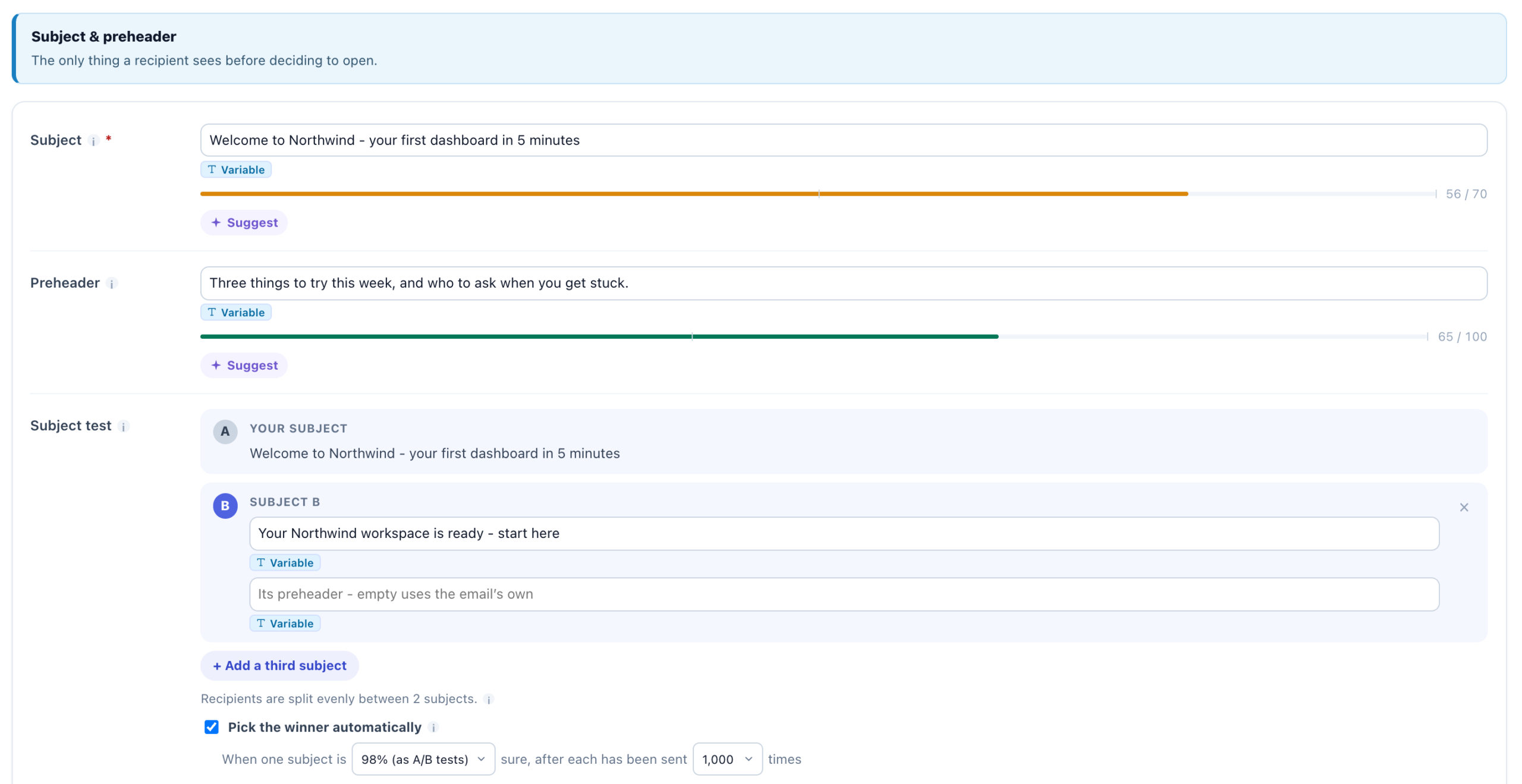
Une ligne sous les objets indique comment les destinataires sont répartis — « Les destinataires sont répartis à parts égales entre 3 objets. » Son infobulle : « Chaque personne reçoit toujours le même objet. Le taux d’ouverture, le taux de clics et les conversions par objet figurent dans le rapport de cet e-mail. »
- La répartition est égale et fixe : une même personne reçoit toujours le même objet, y compris lors d’un renvoi.
- Un objet de test qui ressort vide pour quelqu’un — par exemple s’il ne contient que
${first_name}et que son prénom est inconnu — lui envoie l’objet A, mais la personne reste comptée sous la lettre qui lui a été attribuée. Donnez à chaque objet de test des mots qui lui sont propres. - Un test d’objet se fait par e-mail, et se distingue du test A/B d’e-mails entiers d’une campagne. Dans une séquence, où le test A/B de la campagne n’est pas proposé, c’est ainsi que vous testez.
Choisir le gagnant automatiquement
Dès qu’un objet de test contient des mots, la case Choisir le gagnant automatiquement apparaît, décochée par défaut. Son infobulle : « Jugé sur les clics, avec les mêmes statistiques que les tests A/B du site. Dès qu’un objet est assez sûr, tous les envois suivants le reçoivent ; le rapport indique quand c’est arrivé, et vous pouvez reprendre le test. »
Cochée, elle affiche « Quand un objet est sûr à 98% (comme les tests A/B), après que chacun a été envoyé 1,000 fois », avec les deux valeurs à choisir :
| Paramètre | Choix | Par défaut |
|---|---|---|
| Degré de certitude | 90%, 95%, 98% (comme les tests A/B), 99% | 98% |
| Envois par objet | 250, 500, 1,000, 2,500, 5,000 | 1,000 |
Comment il juge :
- Sur les clics par e-mail envoyé, pas sur les ouvertures. Les ouvertures sont surestimées : Apple Mail ouvre chaque e-mail qu’il reçoit, lu ou non.
- Chaque objet encore en test doit avoir été envoyé le nombre de fois défini, et le meneur doit être en tête et au moins aussi sûr que le seuil. Ce sont les mêmes statistiques que les tests A/B du site.
- Avec trois objets, le meneur est comparé aux deux autres réunis, et le niveau de confiance tient compte du fait d’avoir retenu le meilleur des trois.
Dès qu’un objet gagne, tous les destinataires suivants le reçoivent, et l’éditeur l’indique — par exemple « Gagnant : B (choisi automatiquement le 4 oct. 2026, sûr à 98%) – tout le monde reçoit désormais B » — avec Reprendre le test. Reprendre répartit de nouveau les destinataires entre les objets à l’enregistrement, et désactive le choix automatique, afin qu’il ne choisisse pas aussitôt le même objet.
Les Envoyés, le Taux de clics, le Taux d’ouverture et les Conversions de chaque objet figurent à l’étape Performance de la campagne, dans Par e-mail. Voir Tests d’objet — lire le résultat.
Les codes de coupon dans un e-mail
Un e-mail peut remettre à chaque destinataire son propre code de coupon. Ouvrez le coupon sous Coupons et cliquez sur Copier le jeton, puis placez le jeton dans l’e-mail — dans l’objet, le préheader ou le corps, même à l’intérieur d’un lien. L’infobulle de la page du coupon : « Placez-le dans le HTML de n’importe quelle campagne : chaque visiteur voit son propre code à sa place. Dans un aperçu, il s’affiche en points. »
Au moment de l’envoi, le jeton devient le code propre au destinataire :
| Coupon | Ce que reçoit chaque destinataire |
|---|---|
| Code partagé | Son code unique, le même pour tout le monde. |
| Réserve de codes, Codes générés ou Moteur de coupons | Le code que la personne détient déjà et n’a pas utilisé ; sinon un nouveau — tiré de votre liste, créé d’après votre modèle, ou fourni par votre moteur de coupons. |
| Code protégé | Rien : « Un code protégé ne fonctionne que sur votre site : un e-mail ne peut pas le contenir, et un e-mail avec ce jeton n’est pas envoyé. » |
- Un code n’est attribué que lorsque l’e-mail part réellement — après toutes les vérifications qui pourraient l’arrêter, comme la suppression, le double opt-in, le plafond du compte et la règle d’inactivité. Une nouvelle tentative affiche le même code.
- Dans l’aperçu du design, le jeton s’affiche en points. Un envoi de test et l’aperçu de l’étape QA affichent le code exemple CODE-1234.
Un coupon dans un e-mail permet de n’envoyer l’e-mail suivant d’une séquence qu’à ceux qui l’ont utilisé, ou non (Coupon utilisé / Coupon non utilisé) — voir Séquences d’e-mails. Un coupon peut aussi déclencher un e-mail : Utilise un coupon, ou A reçu un code, ne l’a pas utilisé — voir Ce qui le déclenche. Les types de coupon eux-mêmes : Coupons et réserves de codes.
La vérification anti-spam
Avant que l’e-mail parte, voyez comment un filtre anti-spam le note. À l’étape QA de la campagne (Aperçu et QA), Aperçu par utilisateur génère l’e-mail pour un destinataire. Sous l’aperçu, cliquez sur Vérifier le spam (Vérification…, puis Vérifier à nouveau).
Quand l’e-mail contient des recommandations de produits ou d’articles, Pourquoi ces articles, sous le même aperçu, indique pour ce destinataire si chacun a été choisi par l’algorithme ou par un repli — voir Aperçu en tant que visiteur.
À côté du bouton : « Cet e-mail tel qu’il est envoyé, noté par un filtre anti-spam, plus nos vérifications de délivrabilité. » Son infobulle : « Noté par SpamAssassin, le filtre de nombreux serveurs de messagerie, avec les en-têtes d’envoi de cet e-mail. Plus c’est bas, mieux c’est ; sous 5, la plupart des filtres laissent passer. » En dessous, la mention de confidentialité :
« Vérifié avec des données d’exemple – aucune donnée personnelle ne quitte Personyze. »
L’e-mail est vérifié tel qu’il serait envoyé — avec son expéditeur, son adresse de réponse et son en-tête de désabonnement — mais rempli avec des données d’exemple et adressé à un destinataire fictif, si bien qu’aucune donnée de destinataire ne part nulle part. Le résultat ne dépend pas de la personne choisie pour l’aperçu.
Le score
| Score | Verdict |
|---|---|
| Moins de 2 | Semble propre |
| De 2 à moins de 5 | Probablement correct – à vérifier |
| 5 ou plus | Risque d’être classé comme spam |
Vient ensuite Ce qui coûte des points : chaque règle qui a alourdi le score, en termes simples, avec une correction — par exemple Trop peu de texte pour ses images (« Ajoutez du texte ; un e-mail qui n’est qu’une grande image ressemble à du spam. ») ou Un raccourcisseur de liens est utilisé (« Pointez vers les adresses de votre propre site, pas vers bit.ly ou similaire. »).
Les vérifications de délivrabilité
| Vérification | Ce qu’elle examine |
|---|---|
| Domaine d’envoi | Si l’e-mail part depuis votre domaine d’envoi vérifié — ou depuis l’adresse propre de la plateforme, votre propre serveur de messagerie ou un webhook. |
| Alignement DKIM | Si l’e-mail est signé pour le domaine de votre adresse d’expédition, comme Gmail et Yahoo l’attendent des expéditeurs en masse. |
| En-tête List-Unsubscribe | L’en-tête derrière le bouton de désabonnement en un clic propre à la boîte de réception. Il provient du désabonnement en un clic de votre page de désabonnement. |
| Lien de désabonnement | Un lien de désabonnement dans l’e-mail. Un e-mail marketing doit en avoir un. |
| Adresse postale | Une adresse postale dans l’e-mail, qu’exige la loi américaine CAN-SPAM. |
| Préheader | Si l’e-mail a un préheader. |
| Ligne d’objet | Des déclencheurs de spam dans l’objet, ou un objet vide. |
| Images et texte | Assez de mots pour les images : les filtres traitent un e-mail composé uniquement d’images comme du spam. |
| Liens | Les raccourcisseurs de liens, un texte de lien qui affiche une autre adresse que celle vers laquelle pointe le lien, ou trop de liens (restez sous 30). |
| Taille de l’e-mail | La taille du HTML : Gmail tronque un e-mail de plus de 102 Ko, en masquant sa fin. |
Un pied de page indique ce qui a été vérifié : « Vérifié tel qu’envoyé : De … », l’adresse de réponse, l’objet et, en cas de test d’objet, quel objet.
- La vérification lit l’e-mail enregistré. Un e-mail non enregistré obtient « Enregistrez d’abord l’e-mail, puis vérifiez-le. »
- Elle est limitée par compte : « Trop de demandes pour le moment. Réessayez dans quelques minutes. »
- Quand le filtre anti-spam ne répond pas, les vérifications de délivrabilité s’affichent quand même, avec une note invitant à relancer le score plus tard.
Pour corriger les vérifications du domaine et de DKIM, vérifiez votre domaine d’envoi. Pour l’adresse postale et le lien de désabonnement, voir Votre page de désabonnement et votre adresse postale.
Voir aussi
- Campagnes e-mail — un e-mail, une séquence ou des SMS
- Quand un e-mail part — l’étape Moment de l’envoi de l’e-mail
- L’étape Envoi — l’expéditeur, l’adresse de réponse, Suivre les réponses et un test à vous-même
- Séquences d’e-mails — des relances qui réagissent à chaque personne
- Tests d’objet — lire le résultat
- Délivrabilité des e-mails — rebonds, plaintes et montée en charge d’un nouveau domaine
- Dépannage des campagnes e-mail