
Customer Logos (logos de clientes) es una franja de «confían en nosotros» que pone primero las empresas más parecidas al visitante: un banco ve a sus clientes del sector bancario; un minorista, a otros minoristas. Un logo es un tipo más de entrada en la página de Reseñas, no una biblioteca aparte — y nunca aparece en un widget de reseñas, en un recuento de reseñas, en una valoración media ni en un informe de reseñas.
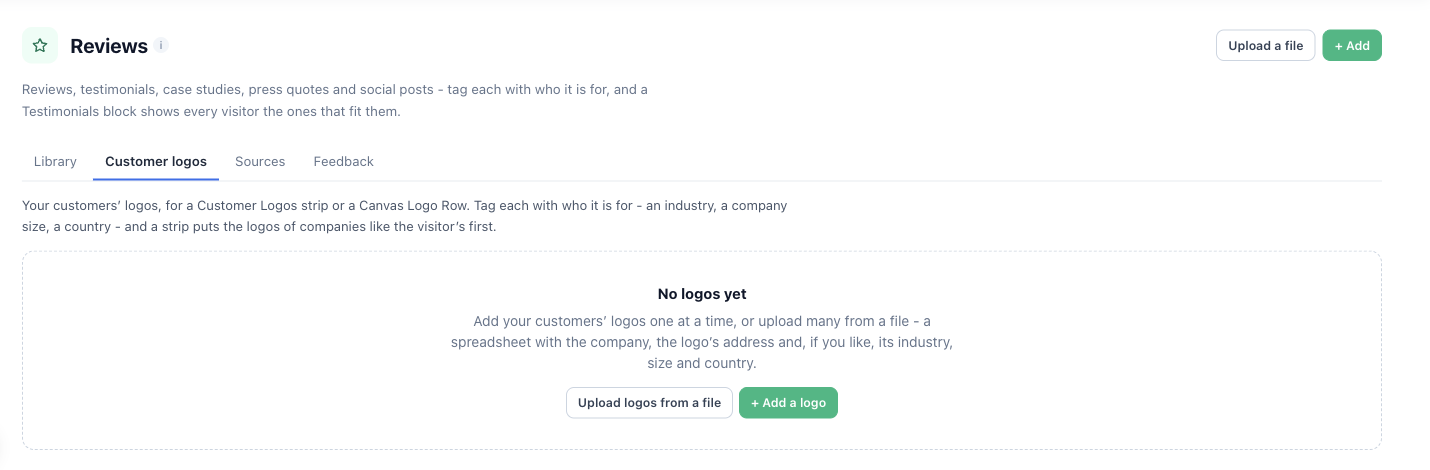
La pestaña Logos de clientes
En la página de Reseñas, abra Logos de clientes.
+ Añadir un logo
- Logotipo — súbalo o elija uno subido antes. Un PNG transparente o un SVG queda mejor sobre cualquier fondo. La vista previa lo muestra En color y Atenuado, como lo muestran muchas franjas.
- Nombre de la empresa — no se muestra en la franja. Es lo que dice un lector de pantalla para el logo, y lo que hace que una empresa con dos logos (una entrada y un caso de éxito) aparezca una sola vez.
- Vincular (el enlace, opcional) — adónde lleva un clic en el logo, por ejemplo a su sitio o a su caso de éxito sobre esa empresa. Se abre en una pestaña nueva.
- En tu sitio (publicado o no) y Destacada (primero en una franja ordenada por Destacadas primero).
- Para quién es — sector, tamaño de la empresa, país (códigos de dos letras como US o GB, varios separados por comas), estado o región, ciudad, sitio web, ruta de la página y Tus propios campos. Vacío significa cualquiera.
Subir logos desde un archivo
Una hoja de cálculo con la empresa, la dirección del logo y, si lo desea, su sector, tamaño y país. Los encabezados se reconocen en varios idiomas. Varias líneas para una misma empresa («Acme, Retail» y «Acme, Finance») se convierten en un solo logo que se muestra a ambos sectores. Un archivo leído de forma programada funciona igual que con las reseñas: sus logos se ocultan en lugar de eliminarse, porque la siguiente lectura los volvería a traer.
Gestionar los logos
Busque, filtre por Estado (Todas, En tu sitio, No están en tu sitio) y actúe sobre los logos seleccionados: publicar, ocultar o establecer un campo — Reemplazar, Añadir a lo que ya tienen o Quitar.
La acción Customer Logos
Añadir acción → Reseñas (o Cambiar el contenido o el aspecto de la página) → Customer Logos. Los diseños:
- Logo Strip — atenuado hasta que se pasa el cursor por encima.
- Auto-scrolling Logo Slider — se detiene al pasar el cursor y permanece quieto para los visitantes que desactivaron las animaciones en la configuración de su sistema.
- Logo Grid.
- Trusted by Companies Like Yours — su encabezado nombra el sector del visitante («Trusted by leading Retail companies») solo cuando se conoce; si no, muestra su encabezado habitual.
Qué logos
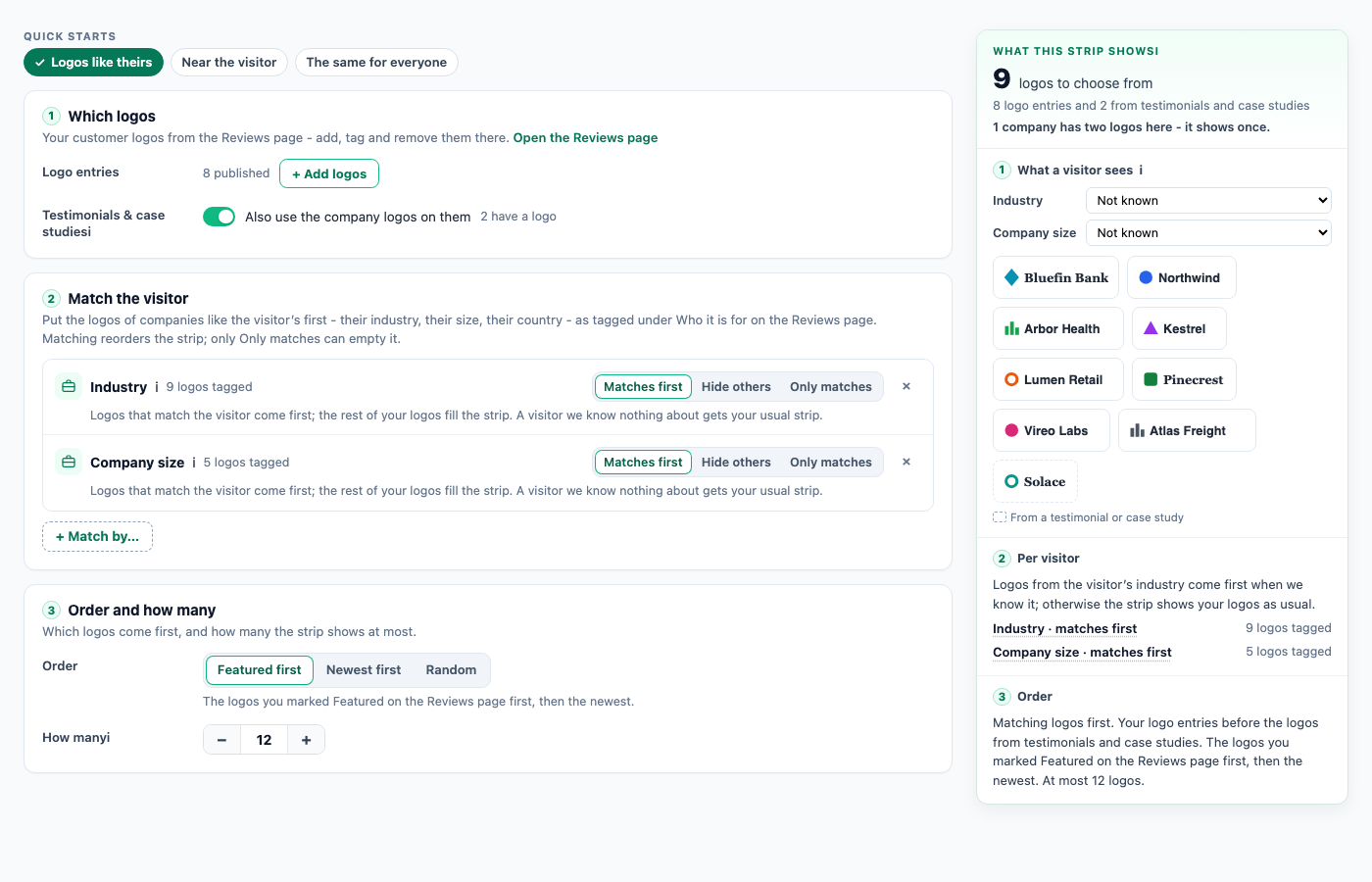
- Logos añadidos — los logos de la pestaña Logos de clientes, que se usan siempre.
- Testimonios y casos de éxito — Usar también sus logos de empresa. Una empresa que además tiene un logo añadido aparece una sola vez.
- Inicio rápido: Logos como los suyos (el predeterminado en todos los diseños: primero el sector del visitante y después las empresas de su tamaño), Cerca del visitante (primero su país y después su estado o región) y Lo mismo para todos.
- + Coincidir por… — sector, tamaño de la empresa, país, estado o región, ciudad, sitio web, ruta de la página, sus propios campos. Cada una con las mismas tres fuerzas que en Show Reviews: Coincidencias primero, Ocultar otras, Solo coincidencias. La coincidencia solo reordena la franja; únicamente Solo coincidencias puede dejar a un visitante sin franja. Una coincidencia por un campo con el que no está etiquetado ningún logo indica «ninguno etiquetado: aún sin efecto».
- Orden y cantidad — Destacadas primero, Más recientes primero o Aleatorio (una mezcla distinta en cada vista de página), y Cuántas, como máximo 24. Una empresa con dos logos aparece una sola vez, así que una franja puede mostrar algunos menos. Algunos diseños fijan ellos mismos cuántos muestran.
El panel junto a los ajustes, Lo que muestra esta franja, cuenta los logos que cumplen los requisitos. Lo que ve un visitante le permite elegir un visitante — un sector, un tamaño, un país — y muestra su franja en orden. La mayoría de los visitantes son Desconocido, y reciben la franja habitual.
En el Canvas: Fila de logotipos
El elemento Fila de logotipos del Canvas Builder tiene Origen de los logos: Logos que añado aquí o La página de Reseñas. Con la página de Reseñas tiene las mismas opciones: También los logos de empresa de testimonios y casos de éxito, Cuántas, Orden y una coincidencia por campo — Ignorar, Primero los logos que coinciden, Ocultar los logos etiquetados para otros o Solo los logos que coinciden.
Relacionado
- La página de Reseñas
- Show Reviews — la misma coincidencia, para reseñas
- Canvas Builder
- Solución de problemas — una franja que muestra los mismos logos a todos