
Una encuesta no tiene por qué hacer las mismas preguntas a todo el mundo. Bajo cada pregunta del editor de encuestas, dos botones cambian a quién se le pregunta qué:
- + Preguntar solo si… — la pregunta solo se hace cuando se cumplen sus condiciones. Todos los demás se la saltan.
- + Terminar la encuesta aquí si… — tras esta pregunta, la encuesta termina para los visitantes cuyas respuestas coinciden, con una línea de agradecimiento propia.
Y bajo cada texto — la pregunta, su línea, cada opción — Insertar valor dinámico introduce en el texto una respuesta anterior o algo que se sabe del visitante.
Preguntar solo si…
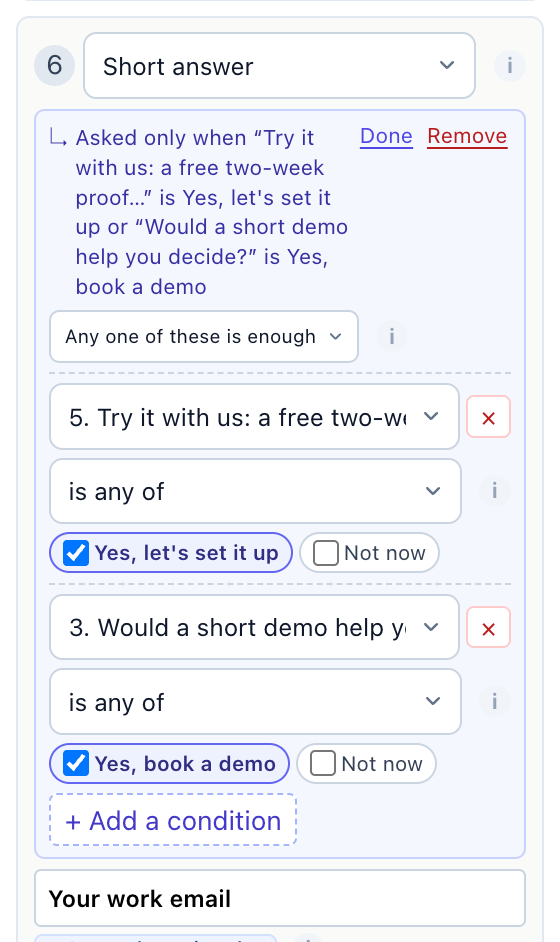
Haga clic en + Preguntar solo si… bajo una pregunta. Se abre un cuadro con una condición ya rellenada — sobre la respuesta a la pregunta anterior o, en una primera pregunta, sobre un valor del visitante. Cámbiela, añada más y haga clic en Listo. Cerrado, el cuadro se lee como una sola frase, con Editar y Eliminar al lado:
Se pregunta solo si «¿Qué le frena?» es El precio es demasiado alto
Un visitante para el que no se cumplen las condiciones se salta la pregunta: no es obligatoria para él y no cuenta como sin respuesta.
Empezar de forma distinta según el visitante
+ Preguntar solo si… funciona también en la primera pregunta. La encuesta empieza entonces en la primera pregunta cuyas condiciones se cumplen — así que varias primeras preguntas pueden dirigirse cada una a sus propios visitantes: una para los visitantes que llegan de un anuncio de búsqueda de pago, otra para los visitantes cuyo sector es Retail y otra sin condición para todos los demás.
Terminar la encuesta aquí si…
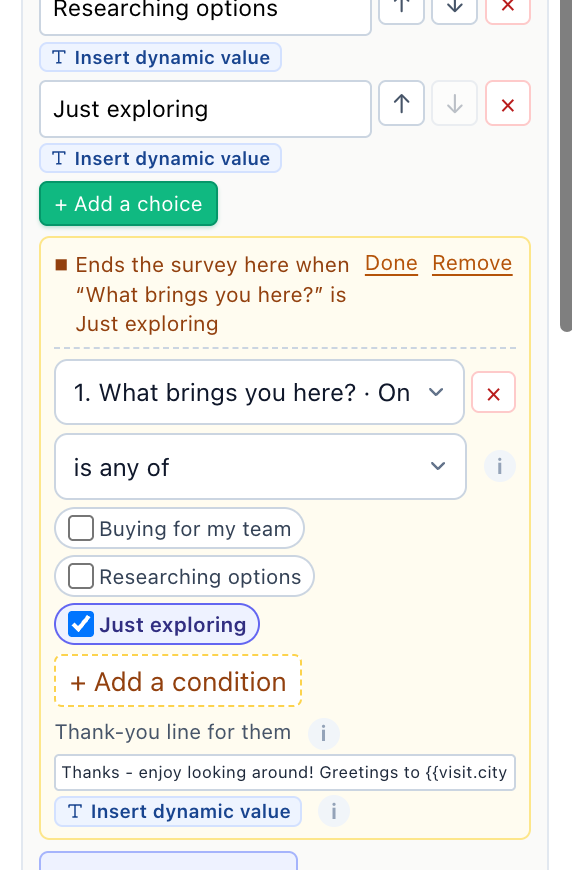
Tras esta pregunta, la encuesta termina para los visitantes cuyas respuestas coinciden: sus respuestas se envían y ven el agradecimiento. Línea de agradecimiento para ellos (opcional, p. ej. «Gracias – ¡disfruta echando un vistazo!») sustituye para esos visitantes el texto de agradecimiento del diseño; si se deja vacía, reciben el habitual. Una regla de final puede leer la respuesta a esta pregunta y a las anteriores. Cerrada, se lee Termina la encuesta aquí si «…» es Solo estoy mirando por ahora.
Condiciones
+ Añadir una condición añade hasta 5 a una regla. Con dos o más, elija Todas estas condiciones deben cumplirse o Basta con una de ellas. Una condición lee uno de estos:
- Una respuesta anterior — cualquier pregunta anterior a esta; en una regla de final, también esta pregunta.
- Quién es el visitante — País, Región, Ciudad, Fuente de tráfico (Directo, Búsqueda orgánica, Búsqueda de pago, Redes sociales, Email, Asistente de IA, Referencia, Interno), Visitas hasta ahora, Palabras de búsqueda, Dispositivo (Escritorio, Tableta, Móvil), Idioma de la página, Dirección de la página, Vino de, los parámetros de URL utm_source, utm_medium, utm_campaign, utm_term y utm_content (o cualquier otro, escrito por su nombre), y cada uno de los atributos de visitantes de la cuenta — sector, empresa, plan, cualquier dato importado de un CRM.
Un valor del visitante es lo que Personyze sabe cuando muestra la encuesta — del perfil del visitante, de esta visita o de la página.
Qué puede preguntar una condición
| Lee | Puede preguntar |
|---|---|
| Una opción | es alguno de, no es ninguno de, tiene respuesta, no tiene respuesta |
| Varias opciones | incluye alguno de, incluye cada uno de, no incluye ninguno de, tiene respuesta, no tiene respuesta |
| Valoración 1-5, Escala 0-10 | es, no es, es menor que, es como máximo, es mayor que, es al menos, está entre, tiene respuesta, no tiene respuesta. En una pregunta 0–10, un clic fija Detractores 0-6, Pasivos 7-8 o Promotores 9-10. |
| Respuesta corta, Respuesta larga | contiene, no contiene, tiene respuesta, no tiene respuesta |
| Un valor del visitante | Lo mismo, según el tipo de valor — palabras, un número o uno de una lista —, con se conoce y no se conoce en lugar de los de respuesta. Varias palabras se separan con ;, p. ej. Retail; Software Development. |
Preguntas omitidas y valores desconocidos
Dos reglas deciden a quién atrapa una condición:
- Una condición sobre una respuesta necesita una respuesta. Es falsa para un visitante que se saltó esa pregunta o al que nunca se le hizo — incluso con no es ninguno de o no es. Para atraparlos, use no tiene respuesta.
- Una condición sobre un valor del visitante necesita un valor. Todos los operadores son falsos ante un valor vacío, salvo no se conoce. Así, «Sector no es ninguno de Retail» no coincide con un visitante cuyo sector se desconoce — que son la mayoría de los visitantes. Para incluirlos, añada «Sector no se conoce» y elija Basta con una de ellas.
Lo que el editor mantiene en orden
- Cambiar el nombre de una opción la renombra en todas las reglas; eliminarla la quita de ellas. Eliminar una pregunta que otras preguntas leen pide confirmación primero y después quita esas condiciones junto con ella.
- Lo que no puede funcionar se indica en rojo allí donde está: una condición sobre una pregunta que ahora va después de esta, una regla que ningún visitante puede cumplir («…así que no se le hace a nadie»), un final que nunca termina la encuesta.
- Una pregunta a la que solo llegan algunos visitantes se marca con «· solo para algunos» en la lista Pantalla de vista previa.
Valores dinámicos en el texto
Insertar valor dinámico está bajo la pregunta, bajo su línea, bajo cada opción y bajo la línea de agradecimiento de una regla de final. El selector — «Una respuesta anterior, o lo que se sabe del visitante, de su visita o de la página.» — tiene un cuadro de búsqueda y cuatro grupos:
| Grupo | Qué contiene |
|---|---|
| Respuestas anteriores | Solo las respuestas a las preguntas anteriores a esta. En una primera pregunta: «Ninguna todavía: aquí solo pueden ir las respuestas a preguntas anteriores a esta.» |
| Quién es el visitante | Los atributos de visitantes de la cuenta: nombre de pila, empresa, sector y todos los demás. |
| Esta visita | País, Región, Ciudad, Fuente de tráfico, Visitas hasta ahora, Palabras de búsqueda. |
| Esta página | Dispositivo, Idioma de la página, Dirección de la página, Vino de, los parámetros utm y Otro parámetro de URL, por su nombre. |
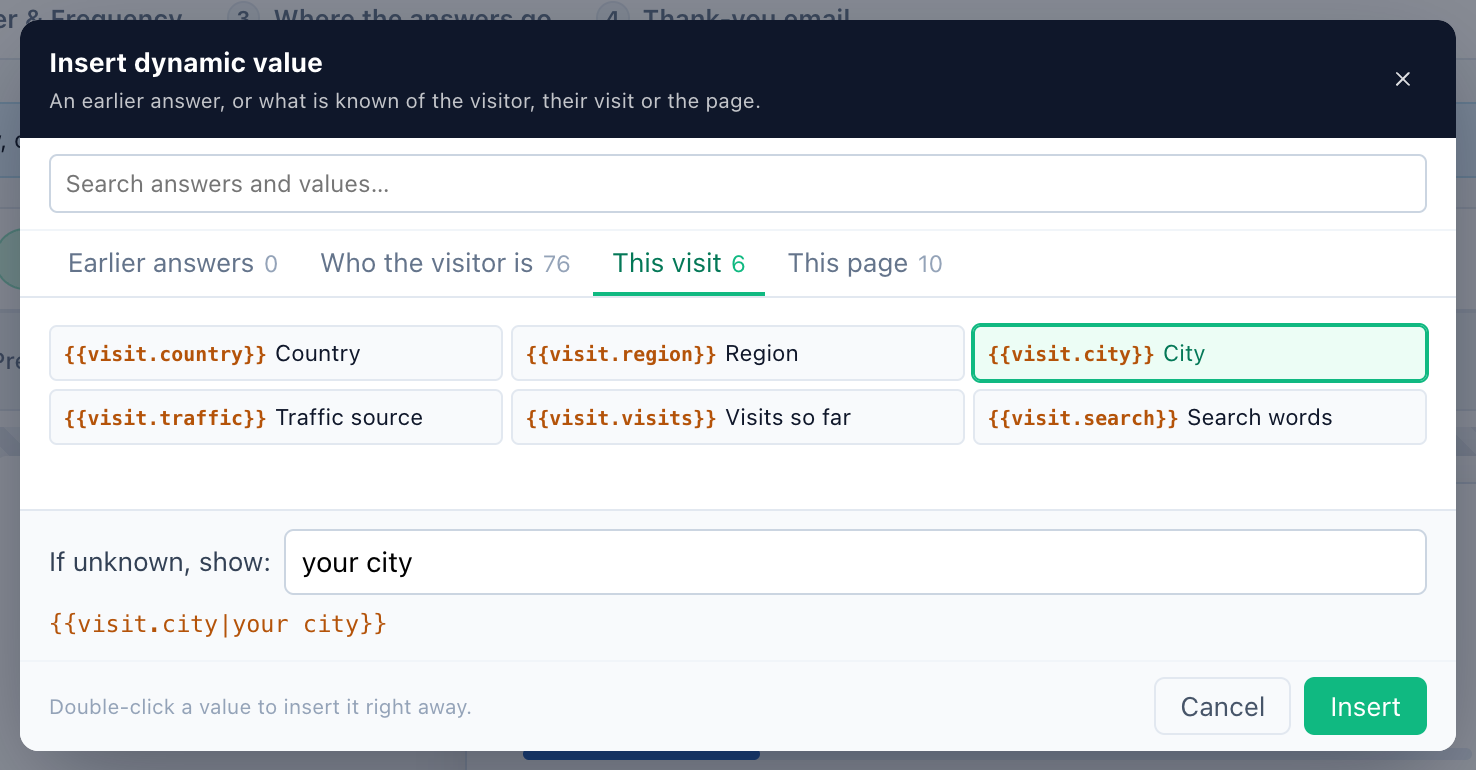
Si no se conoce, mostrar: es lo que lee un visitante sin valor. Viene rellenado cuando hay una frase evidente — «tu ciudad», «a ti» para un nombre de pila — y se puede cambiar o borrar. Insertar pone el valor en la posición del cursor, escrito como {{key|fallback}}. Bajo el campo, el editor muestra Los visitantes leen: y, cuando hay un valor alternativo, Sin valor que insertar:.
Ejemplo: ¿Qué te trajo aquí desde {{visit.city|tu ciudad}}? se lee «¿Qué te trajo aquí desde Lyon?», o «…desde tu ciudad?» cuando no se conoce la ciudad. Cuando algunos visitantes no tendrán valor y no hay palabras que mostrar en su lugar, el editor las pide en rojo.
Previsualizar cada pantalla
Encima de la vista previa del paso 1, la barra Pantalla de vista previa tiene un desplegable y las flechas ‹ ›:
- Como la ve un visitante (la opción predeterminada) — la vista previa funciona como la encuesta real: respóndala y las reglas deciden qué viene después.
- Preguntas — todas las preguntas, tengan la regla que tengan. Las que solo alcanzan algunos visitantes se marcan con «· solo para algunos».
- Pantallas de agradecimiento — Agradecimiento y Tras la pregunta {n}: “…” para cada final anticipado con su propia línea de agradecimiento.
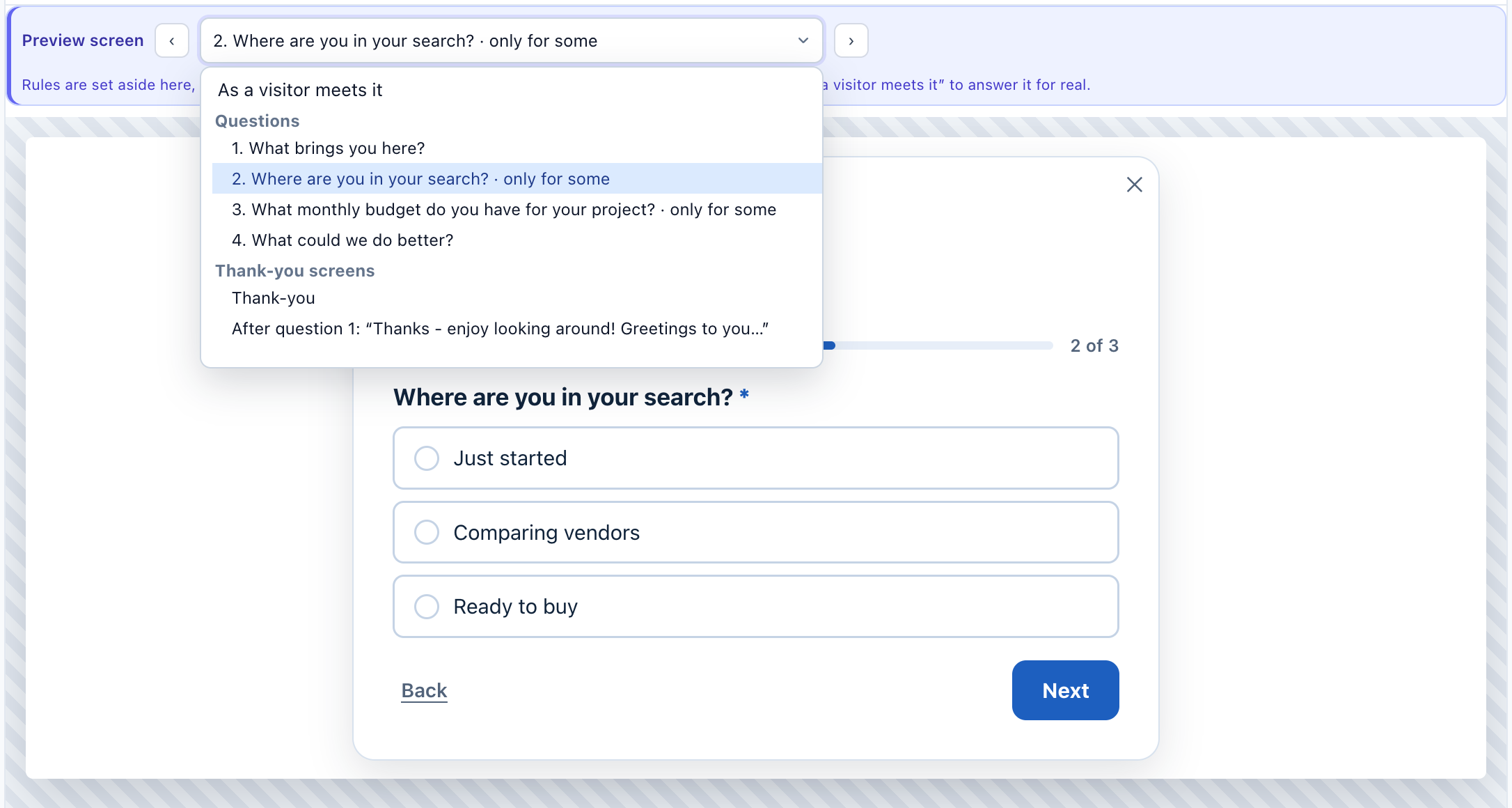
Al elegir una pantalla, esta se muestra al instante con la nota «Aquí las reglas se dejan de lado, así puedes revisar cada pantalla, incluso las que solo ven algunos visitantes. Elige “Como la ve un visitante” para responderla de verdad.» Elegir una pantalla no guarda nada.
Relacionado
- Encuestas — crear las preguntas
- A dónde van las respuestas de una encuesta — enviar un lead solo cuando lo es
- Ejemplo práctico: una encuesta de salida en una página de precios — todas las reglas de esta página en una sola encuesta
- Reglas de segmentación — los mismos valores del visitante, para las campañas
- Solución de problemas — una pregunta que nunca se muestra