
Conecte los datos de su tienda Shopify a Personyze a través de la API de Shopify, con una app que usted mismo crea en Shopify, y mantenga Personyze al día con su tienda: sus productos en el catálogo del que se nutren las recomendaciones, sus pedidos como historial de compras en el perfil de cada comprador y los datos de Shopify de sus clientes en sus perfiles de visitante.
Qué hace
Tres sincronizaciones, cada una activada por separado:
- Productos a su catálogo. Cada producto activo publicado en su Online Store, cada 6 horas: título, descripción, imagen principal, precio y precio de oferta, proveedor (como marca), colecciones y tipo de producto (como categorías), etiquetas y si hay stock — con el número de unidades cuando se controla el stock. Las recomendaciones, los widgets de productos y la segmentación basada en el catálogo los usan de inmediato. Un producto que deja su tienda pasa a estar sin stock en el catálogo.
- Pedidos al historial de compras. Los productos de cada pedido se convierten en compras en el perfil de visitante del comprador, identificado por su email (se crea un perfil para un comprador que Personyze aún no conoce), con la fecha y el importe del propio pedido. La primera pasada lee los pedidos de los últimos 60 días; a partir de ahí, los pedidos nuevos llegan cada 15 minutos. Así, las recomendaciones saben lo que cada cliente ya compró, y la segmentación por productos comprados ve los pedidos de la tienda, no solo las compras realizadas mientras la etiqueta de Personyze observaba.
- Clientes a los perfiles de visitantes. El nombre, las etiquetas, el número de pedidos, el gasto total y la fecha en que se hizo cliente cada uno, en su perfil, identificado por email, cada hora. Aparecen como atributos del visitante que puede usar en reglas de segmentación: Shopify customer tags, Shopify orders, Shopify total spent, Shopify customer since y Shopify customer ID. Por ejemplo: mostrar una oferta VIP a los visitantes cuyas Shopify customer tags contengan “VIP”.
Qué necesita
- El acceso del propietario de la tienda al Dev Dashboard de Shopify (dev.shopify.com) — unos cinco minutos.
- Cualquier plan de Shopify.
Paso 1: Cree la app en Shopify
Desde enero de 2026, Shopify ya no permite a los propietarios de tiendas crear apps personalizadas en el admin de la tienda; las apps se crean en el Dev Dashboard. Créela como propietario de la tienda: Shopify solo da acceso a Personyze a una app creada en la misma organización de Shopify que la tienda.
- Inicie sesión en dev.shopify.com como propietario de la tienda. Vaya a Apps → Create app → Create app manually y póngale un nombre (por ejemplo, “Personyze”).
- En Scopes, introduzca:
read_products,read_inventory,read_orders,read_customers. Omita el scope de cualquier sincronización que no desee. Haga clic en Create app y luego en Release. - En la lista de Apps, abra el menú de la app → Install app, elija su tienda y haga clic en Install. Shopify muestra lo que la app puede leer; confírmelo.
- En Overview → Distribution de la app, elija Custom distribution, introduzca la dirección de su tienda y haga clic en Generate link.
El panel lateral de Personyze tiene los mismos pasos en Cómo crear la app en Shopify.
Paso 2: Conéctela en Personyze
- En App settings de la app, en el Dev Dashboard, busque el Client ID y el Client secret. Guarde el secret en un lugar seguro.
- En Personyze, vaya a Configuración → Integraciones y abra Shopify (en Plataforma y desarrollo).
- Introduzca:
- Dirección de la tienda — la dirección myshopify.com de su tienda, por ejemplo
your-store.myshopify.com(Shopify la muestra en Settings → Domains). Aquí no se acepta el dominio propio de su tienda. - Client ID y Client secret de la app.
- Dirección de la tienda — la dirección myshopify.com de su tienda, por ejemplo
- Haga clic en Conectar.
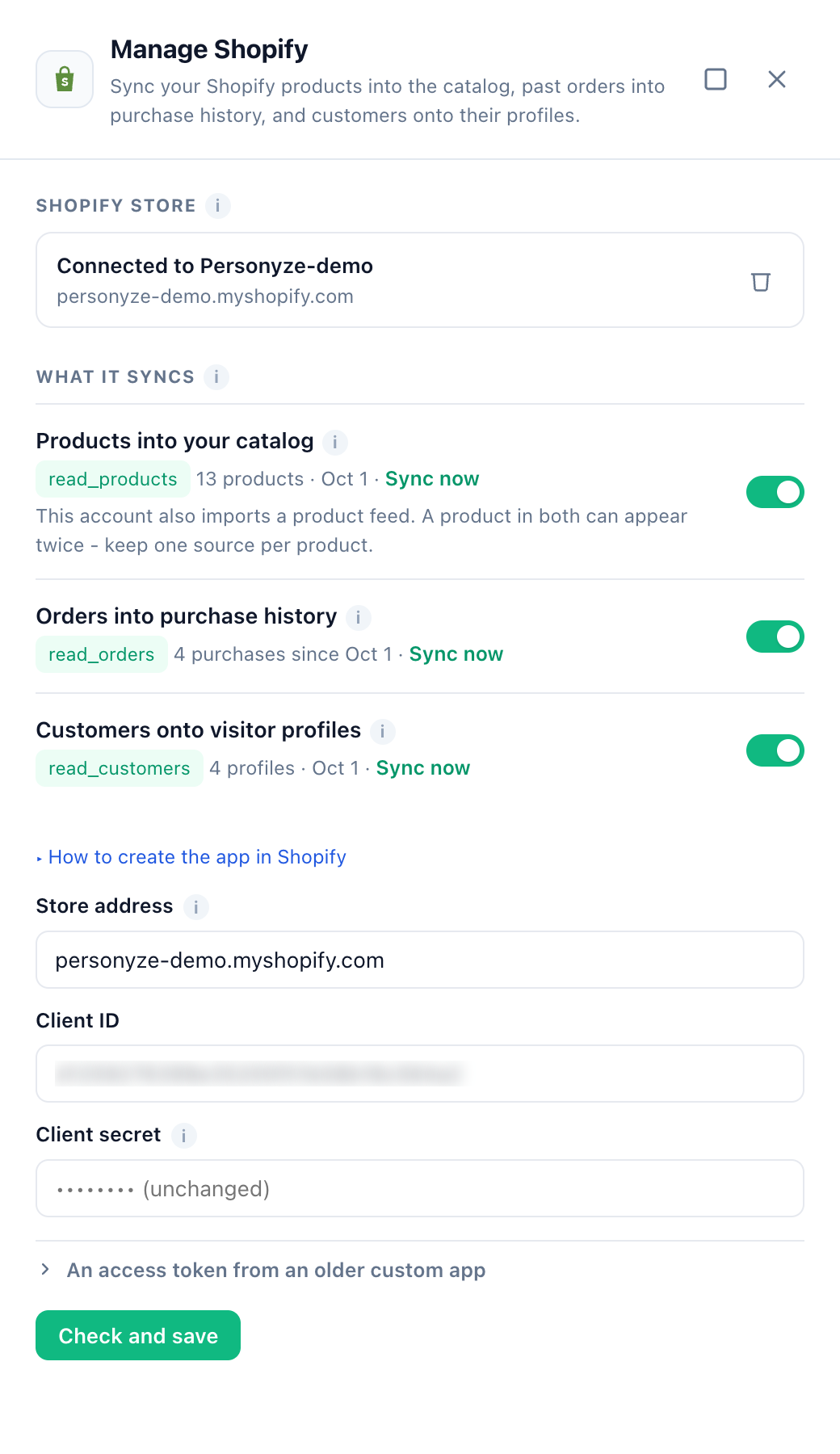
Personyze comprueba las claves con Shopify antes de guardarlas. A continuación, el panel lateral muestra Conectado a y el nombre de su tienda. El Client secret se guarda cifrado y no vuelve a mostrarse nunca — a partir de entonces, el campo muestra “(sin cambios)”. Para cambiar la conexión más adelante, edite los campos y haga clic en Comprobar y guardar; deje el secret vacío para conservar el que ya está guardado.
shpat_) en su lugar: haga clic en Un token de acceso de una app personalizada anterior en el panel lateral e introdúzcalo allí, junto con la dirección de la tienda. Al igual que el secret, no vuelve a mostrarse nunca.Paso 3: Active lo que desea sincronizar
En Qué sincroniza, active cada sincronización que desee: Productos a su catálogo, Pedidos al historial de compras y Clientes a los perfiles de visitantes. Cada fila muestra el scope de Shopify que necesita — en verde cuando su app lo tiene, en rojo con “No concedido a la app” cuando no lo tiene, y entonces la sincronización no se puede activar. La primera pasada empieza en menos de 5 minutos; hasta entonces, la fila muestra “Empieza en menos de 5 minutos”.
Tras una pasada, cada fila indica lo que hizo: “13 productos · 1 oct”, “4 compras desde 1 oct”, “4 perfiles · 1 oct”. Sincronizar ahora ejecuta una sincronización en la siguiente pasada (en menos de 5 minutos) sin esperar a su programación. Cuando una sincronización falla, la fila muestra el motivo en rojo; las demás sincronizaciones siguen ejecutándose.
Cómo se usan los datos
Productos
Cada producto es un elemento del catálogo, identificado por su ID de producto de Shopify. Su enlace es la página del producto en el dominio propio de su tienda — así es como la etiqueta de Personyze reconoce una página de producto cuando un visitante la ve. Cuando Shopify no proporciona ninguna dirección de página (por ejemplo, mientras su tienda está protegida con contraseña antes del lanzamiento), Personyze usa el dominio de su tienda y el handle del producto (/products/<handle>), la dirección que usan los temas de Shopify.
- Un producto en oferta (con un precio de comparación superior a su precio) toma el precio de comparación como precio normal y el precio actual como precio de oferta. Un producto con varias variantes toma los precios de su variante más barata, como hace el listado de su tienda.
- Un producto tiene stock cuando cualquiera de sus variantes se puede comprar. El número de unidades solo llega con el scope
read_inventoryy solo para los productos cuyo stock controla Shopify. - No se sincronizan los productos en borrador, archivados, nunca publicados en la Online Store ni las tarjetas regalo.
Compras
Un pedido con el mismo producto en dos líneas cuenta como una sola compra de la cantidad total. Volver a leer un pedido nunca añade una segunda compra. Los pedidos de prueba y los cancelados se excluyen. Un pedido sin dirección de email no se puede asociar a nadie y también se excluye. El historial de una tienda grande se lee a lo largo de varias pasadas.
Más de 60 días de pedidos
Shopify solo entrega a una app los pedidos de los últimos 60 días con read_orders. Para obtener hasta un año de historial en la primera pasada, solicite el scope read_all_orders para su app (Partner Dashboard → la app → API access requests → Read all orders scope) y añádalo a los scopes de la app.
Clientes
El nombre y los apellidos del cliente van al nombre propio del perfil; el resto, como los cinco atributos de visitante de Shopify indicados arriba, que la primera pasada añade a los atributos de visitantes de su cuenta. La primera pasada lee todos sus clientes; las siguientes leen los actualizados desde entonces — hacer un pedido actualiza al cliente, de modo que el número de pedidos y el total de un comprador se mantienen al día. Un cliente sin dirección de email se excluye.
Feeds de productos
Si su cuenta también importa un feed de productos, un producto que esté en ambos puede aparecer dos veces en el catálogo. Mantenga una sola fuente por producto — el panel lateral le avisa cuando la cuenta tiene un feed.
Con el complemento Promociones
La misma conexión también sirve al complemento Promociones, en la página Promociones. Necesita tres scopes más en su app (en el Dev Dashboard, añádalos a una nueva versión de la app y publíquela con Release):
read_orders— los códigos de descuento usados en sus pedidos cuentan como canjes de sus promociones.read_discounts— Importar desde Shopify convierte sus descuentos de Shopify activos y programados en promociones: los descuentos con código, en cupones; los descuentos automáticos, en promociones de texto.write_discounts— Crear códigos en Shopify crea códigos únicos para un grupo de códigos, hasta 1.000 a la vez, de modo que cada código funcione en su checkout. El grupo puede reponerse solo cuando se está agotando.
Desconectar
Haga clic en el icono de la papelera junto a “Conectado a …” en el panel lateral y confirme. La sincronización se detiene; los productos, las compras y los perfiles ya sincronizados se conservan. La app permanece en su Dev Dashboard — desinstálela o elimínela allí si ya no la necesita.
Resolución de problemas
Una fila de sincronización está en rojo y dice “No concedido a la app”
La app no tiene ese scope. En el Dev Dashboard, abra la app → Versions → Create version, añada el scope, haga clic en Release y acepte la actualización en el admin de su tienda (abra allí la app). Después haga clic en Comprobar y guardar en el panel lateral de Personyze.
“Shopify has not approved the app for customer data” (Shopify no ha aprobado la app para los datos de clientes)
La app no tiene método de distribución (paso 1, punto 4). En el Dev Dashboard, abra la app → Distribution, elija Custom distribution y su tienda, y después haga clic en Sincronizar ahora en la sincronización que falló.
Shopify ha rechazado las claves de la app
Cuando Shopify rechaza las claves — por ejemplo, porque la app se desinstaló o su secret se renovó — Personyze deja de usar la conexión de inmediato en lugar de reintentarlo, y el panel lateral muestra en rojo el motivo de Shopify en lugar de “Conectado a”. Corrija la app, introduzca la dirección de la tienda, el Client ID y el Client secret actual, y haga clic en Conectar.
Se rechaza la conexión
- “Enter the store’s myshopify.com address…” — ha introducido el dominio propio de su tienda. Introduzca la dirección myshopify.com que aparece en Settings → Domains en Shopify.
- “Shopify issues a token only to an app made in the same Shopify organization as the store.” — cree la app desde el Dev Dashboard del propietario de la tienda e instálela en esta tienda.
- “Shopify did not accept this Client ID and Client secret…” — vuelva a introducir ambos desde App settings de la app y compruebe que la app está instalada en esta tienda.
- “No Shopify store answers at …” — compruebe la dirección de la tienda.
Menos productos que en Shopify
Solo se sincronizan los productos activos publicados en la Online Store; los borradores, los productos archivados y las tarjetas regalo, no. Una tienda con más de 50.000 productos se sincroniza en parte, y el panel lateral lo indica.
Faltan los pedidos de hace más de 60 días
Consulte Más de 60 días de pedidos.
Las compras de un cliente no aparecen en su perfil
Las compras se asocian por email. El perfil de un visitante las muestra en cuanto Personyze reconoce al visitante por ese email — por un inicio de sesión, un formulario o un enlace de email.
Relacionado
- Instalar Personyze en una tienda Shopify — la app de Personyze de la Shopify App Store.
- Instalar Personyze — el código de seguimiento, en cualquier sitio.
- Seguimiento de eventos de e-commerce de Shopify — vistas de producto, añadidos al carrito y compras en la tienda online.
- Recomendaciones — lo que alimentan el catálogo y las compras sincronizados.
- Integraciones — todas las demás conexiones.
- Solución de problemas: una integración ha dejado de sincronizar