
Use lo que Demandbase sabe sobre la empresa detrás de cada visita B2B anónima — su nombre, sector, tamaño y si es una de sus cuentas objetivo — para personalizar su sitio web para ella en Personyze.
Qué hace
Demandbase identifica la empresa detrás de una visita a partir de la red del visitante y le indica a cuáles de sus audiencias de Demandbase pertenece. Si usa Demandbase, su etiqueta ya está en su sitio web y hace esta consulta en cada visita. Personyze lee la respuesta de la etiqueta en el navegador del visitante y guarda cada campo en el perfil del visitante:
- Empresa — el nombre de la empresa.
- Sitio web — su dominio.
- Sector y subsector.
- Rango de empleados y rango de ingresos — su tamaño.
- Audiencia y segmento de audiencia — sus audiencias de Demandbase, por ejemplo, su lista de cuentas objetivo.
- Cualquier otro campo de la respuesta de Demandbase, añadido por su nombre — incluidos los campos del Account Connector que su administrador de Demandbase haya decidido compartir con su sitio web: segmentos, puntuaciones, etapas del recorrido, campos del CRM.
Después, por ejemplo: muestre un banner solo a sus cuentas objetivo, cambie la imagen principal según el sector o lleve a las empresas que estén en una etapa concreta del recorrido a una página de demostración.
Qué necesita
- Una suscripción a Demandbase, con la etiqueta de Demandbase en su sitio web — el script de
tag.demandbase.comque le proporciona Demandbase. También funciona si lo instala mediante Google Tag Manager. Personyze no lo instala por usted. - La etiqueta de Personyze en las mismas páginas.
No hay ninguna clave que introducir en Personyze: la etiqueta de Demandbase lleva su clave de Demandbase, y Personyze solo lee lo que la etiqueta ya ha obtenido.
Configuración paso a paso
- En Personyze, vaya a Configuración → Integraciones y abra Demandbase (en Inteligencia de leads).
- Haga clic en Activar Demandbase.
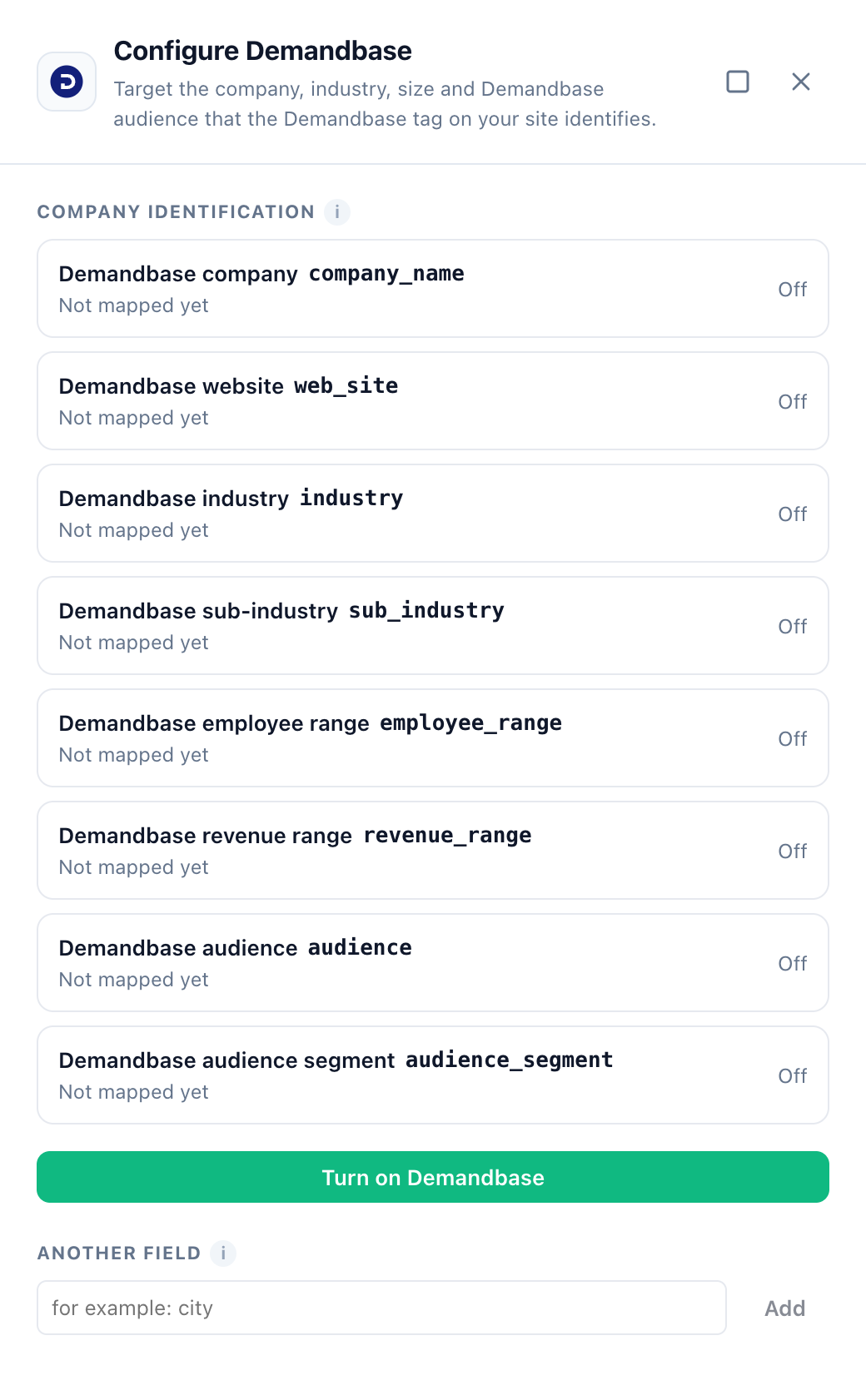
Eso es todo. Personyze crea ocho atributos de visitantes — Demandbase company, Demandbase website, Demandbase industry, Demandbase sub-industry, Demandbase employee range, Demandbase revenue range, Demandbase audience y Demandbase audience segment — y los contenedores que los rellenan. A continuación, cada fila del panel lateral muestra una marca de verificación y el texto “Capturando en demandbase_…”, el panel lateral indica Todo listo. y la tarjeta de Demandbase muestra Configurado. Los atributos son atributos corrientes: los encontrará en Configuración → Atributos de visitantes, y allí puede pausarlos o editarlos como cualquier otro.
Añadir más campos
La respuesta de Demandbase tiene muchos más campos que estos ocho. Para añadir uno:
- Abra una página de su propio sitio web, abra la consola de desarrollador del navegador y escriba
Demandbase.IP.CompanyProfile. Verá todos los campos que Demandbase devolvió para su propia visita, con su nombre. - En el panel lateral de Demandbase en Personyze, escriba el nombre del campo en Otro campo (por ejemplo,
city) y haga clic en Añadir.
El nuevo atributo se llama “Demandbase” seguido del nombre del campo — por ejemplo, Demandbase city.
Los campos del Account Connector aparecen en la consola como custom_fields_ seguido de la etiqueta del campo, con sus espacios — por ejemplo, custom_fields_Journey Stage. Añádalos exactamente como aparecen.
Un nombre de campo empieza por una letra o un guion bajo, y puede contener letras, dígitos, espacios, guiones y guiones bajos — sin puntos, corchetes ni comillas. Cualquier otra cosa se rechaza con “Use el nombre del campo tal como aparece en la respuesta de Demandbase, sin puntos, corchetes ni comillas.”
Úselo en una campaña
Los campos de Demandbase aparecen en la regla CRM/ABM/Perfil del usuario de la audiencia de cualquier campaña, junto a sus otros campos de perfil. Por ejemplo:
- Demandbase audience contiene “Target Accounts” — contenido solo para su lista de cuentas objetivo.
- Demandbase industry es “Software” — una imagen principal y un caso de éxito para ese sector.
- Demandbase custom_fields_Journey Stage es una etapa — lleve a las empresas que estén en esa etapa a una página de demostración.
También puede mostrar un campo en su contenido con variables dinámicas — dé a cada una un valor por defecto, porque muchos visitantes no tienen empresa. Para la estrategia completa basada en cuentas, consulte Segmentar a los visitantes de empresas concretas (ABM).
Conviene saber
- Llega un momento después de iniciarse la visita. La etiqueta de Demandbase busca la empresa mientras se carga la página. Personyze sigue observando la página y registra cada campo en cuanto aparece, por lo que normalmente está disponible durante la primera vista de página — pero no en su primerísimo instante.
- Muchos visitantes no registran nada, y es lo correcto. Las conexiones domésticas y móviles a menudo no se corresponden con ninguna empresa, y un campo que Demandbase deja vacío no registra nada.
- Personyze no llama a Demandbase. Lee la respuesta que la etiqueta de Demandbase ya ha dado a su página, en el navegador del visitante.
Resolución de problemas
Los atributos siguen vacíos
Compruebe que la etiqueta de Demandbase se ejecuta en la página: en la consola del navegador, Demandbase.IP.CompanyProfile debería mostrar un objeto. Si es undefined, la etiqueta falta o está bloqueada — por ejemplo, por una herramienta de consentimiento hasta que el visitante acepta. Desde una conexión doméstica, una respuesta vacía es normal: haga la prueba desde una red de oficina que Demandbase reconozca.
Un campo añadido sigue vacío
Compare el nombre con el de la consola exactamente, incluidas las mayúsculas y los espacios de los campos del Account Connector.
Una fila vuelve a mostrar “Aún sin asignar”
Alguien pausó o eliminó su atributo en Configuración → Atributos de visitantes. Vuelva a hacer clic en Activar Demandbase: reactiva lo que estaba en pausa y deja el resto como está.
Relacionado
- Integraciones — todas las demás conexiones.
- Segmentar a los visitantes de empresas concretas (ABM)
- Reglas de segmentación — segmentación por los campos de Demandbase.
- Leadinfo y Snitcher — las otras herramientas de identificación de empresas que se leen en el navegador del visitante.
- 6sense · ZoomInfo · Clearbit