
Das Personyze-Modul fügt das Personyze-Tag auf jeder Seite einer Drupal-Website ein und wird über einen einzigen Bildschirm in der Drupal-Verwaltung eingerichtet. Keine Theme-Anpassungen, kein Code in Templates, und nichts, was ein Theme-Update rückgängig machen könnte.
Unterstützt Drupal 10 und Drupal 11. Auf drupal.org herunterladen.
Installation
Mit Composer (empfohlen):
composer require drupal/personyze
drush en personyze
Ohne Composer: Laden Sie das Modul von drupal.org/project/personyze herunter, entpacken Sie es nach modules/contrib/und aktivieren Sie dann Personyze unter Extend (/admin/modules).
Einrichtung
- Öffnen Sie in Drupal Configuration → Web services → Personyze (
/admin/config/services/personyze). - Geben Sie Ihre Personyze-Konto-ID ein und speichern Sie.
Ihre Konto-ID finden Sie in Personyze unter Einstellungen → Tracking-Code: Es ist die Zahl im dortigen Snippet (siehe Personyze auf Ihrer Website aktivieren).
Das ist die ganze Einrichtung. Das Tag ist ab dem nächsten Seitenaufruf aktiv.
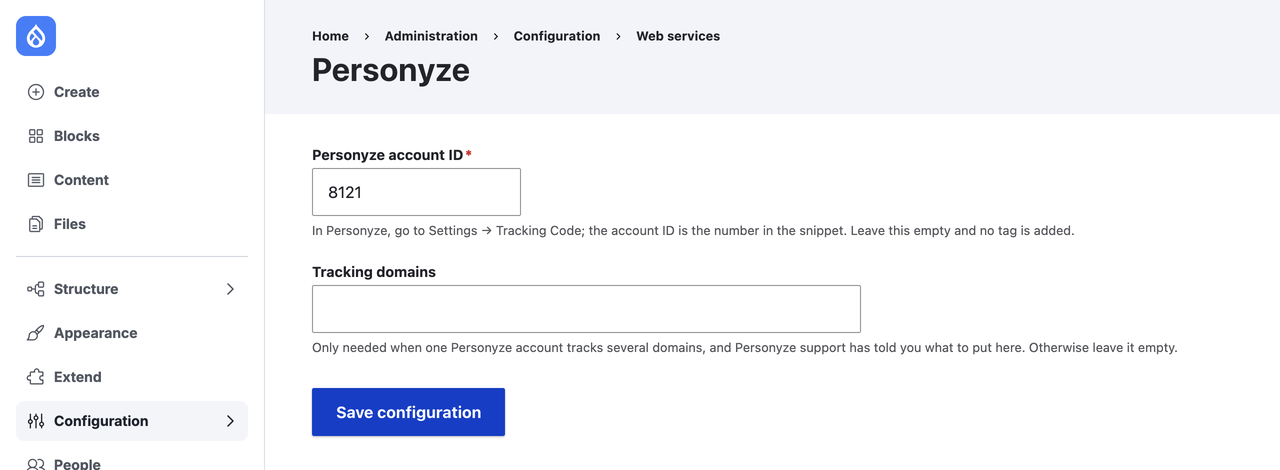
Es gibt ein zweites Feld, Tracking domains. Lassen Sie es leer. Es wird nur gebraucht, wenn ein Personyze-Konto mehrere Domains erfasst, und nur mit dem Wert, den Ihnen der Personyze-Support nennt.
Was ein Tag bekommt und was nicht
- Das Tag wird auf jeder Frontend-Seite der Website eingefügt.
- Das Tag wird nicht auf den Verwaltungsseiten von Drupal eingefügt. Das ist Absicht: Das Drupal-Backend zu personalisieren ist nie gewünscht, und die Klicks Ihrer eigenen Redakteure würden sonst als Website-Traffic gezählt.
- Solange keine Konto-ID gespeichert ist, wird überhaupt kein Tag eingefügt.
Überprüfen
Öffnen Sie eine beliebige Frontend-Seite der Website und sehen Sie sich den Quelltext an. Gesucht ist ein Script-Block mit stat-track-lib.js und einem Aufruf von _S_T.setup( mit Ihrer Konto-ID. Das Modul kennzeichnet seinen eigenen Block mit data-personyze="tag"; danach lässt sich am schnellsten suchen.
Prüfen Sie dann Personyze selbst: Die Website sollte innerhalb weniger Minuten Traffic melden.
Fehlerbehebung
Ich habe die Konto-ID gespeichert, und die Seiten haben immer noch kein Tag. Beim Speichern werden die betroffenen Caches für Sie geleert, das sollte also nicht passieren. Falls doch, bauen Sie die Caches neu auf (drush croder Configuration → Development → Performance → Clear all caches) und prüfen Sie erneut. Denken Sie daran, dass ein Reverse Proxy, ein CDN oder Varnish vor Drupal einen eigenen Cache hat, den Drupal nicht leeren kann.
Auf den Verwaltungsseiten fehlt das Tag. Das ist so gewollt, siehe oben. Beachten Sie, dass die Anmeldeseite und die Seite „Zugriff verweigert“ Frontend-Seiten sind: Sie tragen das Tag, obwohl ihre Adresse beginnt mit /admin.
Das Tag ist da, aber Personyze meldet keinen Traffic. Prüfen Sie, ob die Konto-ID mit der unter Einstellungen → Tracking-Code übereinstimmt und ob Sie in Personyze dasselbe Konto ansehen.
Berechtigungen
Zum Ändern der Einstellung ist die Berechtigung Administer Personyze nötig, die unter People → Permissions vergeben wird.
Verwandte Themen
- WordPress-Plugin: eine WordPress-Website verbinden, befüllen und personalisieren
- Personyze installieren: jede Website, Shopify, WordPress, GTM und mehr
- Personyze auf Ihrer Website aktivieren: der Tracking-Code, und woran Sie erkennen, dass er funktioniert