
Una encuesta no tiene por qué esperar a que los visitantes lleguen a su sitio. El paso Compartir de una campaña de Encuestas da a la misma encuesta una página propia — una dirección web que cualquiera puede abrir para responderla — con un código QR para material impreso, un enlace para SMS, un email de Personyze cuya primera respuesta es un solo toque y código para la herramienta de email que ya usa. Cada respuesta va adonde van siempre las respuestas de la encuesta: el informe de encuestas, el perfil del visitante y sus destinos.
El paso Compartir
Una campaña de Encuestas tiene seis pasos: Contenido, Segmentar, Compartir, QA, Automatización y Rendimiento. Compartir es opcional — una encuesta sin página sigue siendo una campaña completa. El paso se titula Compartir esta encuesta y se lee de arriba abajo:
| Parte | Qué hace |
|---|---|
| Dirección web y Tu dominio | La dirección de la página y el interruptor que la retira. |
| Aspecto de la página | La página que rodea a la encuesta: color, imagen, logo y ancho. |
| Cuándo cuenta una respuesta | En cuanto se da, o solo cuando se termina la encuesta. |
| Enviar por email | Crea un email de Personyze cuya primera pregunta se responde con un toque. |
| Código para otra herramienta de email | La misma pregunta, para Klaviyo, Mailchimp, HubSpot, Brevo y otras. |
| Código QR y SMS | Para tiques, embalajes, un expositor de mesa — y un SMS. |
| Cómo se ve al compartirla, Analítica y scripts, Antes de que sea pública, Cuándo termina | Los ajustes propios de la página, los mismos que los de una página de aterrizaje. |
| ¿Está lista la página? | Una lista de comprobación de lo que todavía impide que la dirección responda. |
Dos accesos directos de Nueva campaña abren una nueva campaña de Encuestas directamente en este paso: Página de encuesta (enlace y código QR) en Navegador web, y Encuesta por email (NPS, opiniones) en Email y SMS, que se abre con Enviar por email desplegado.
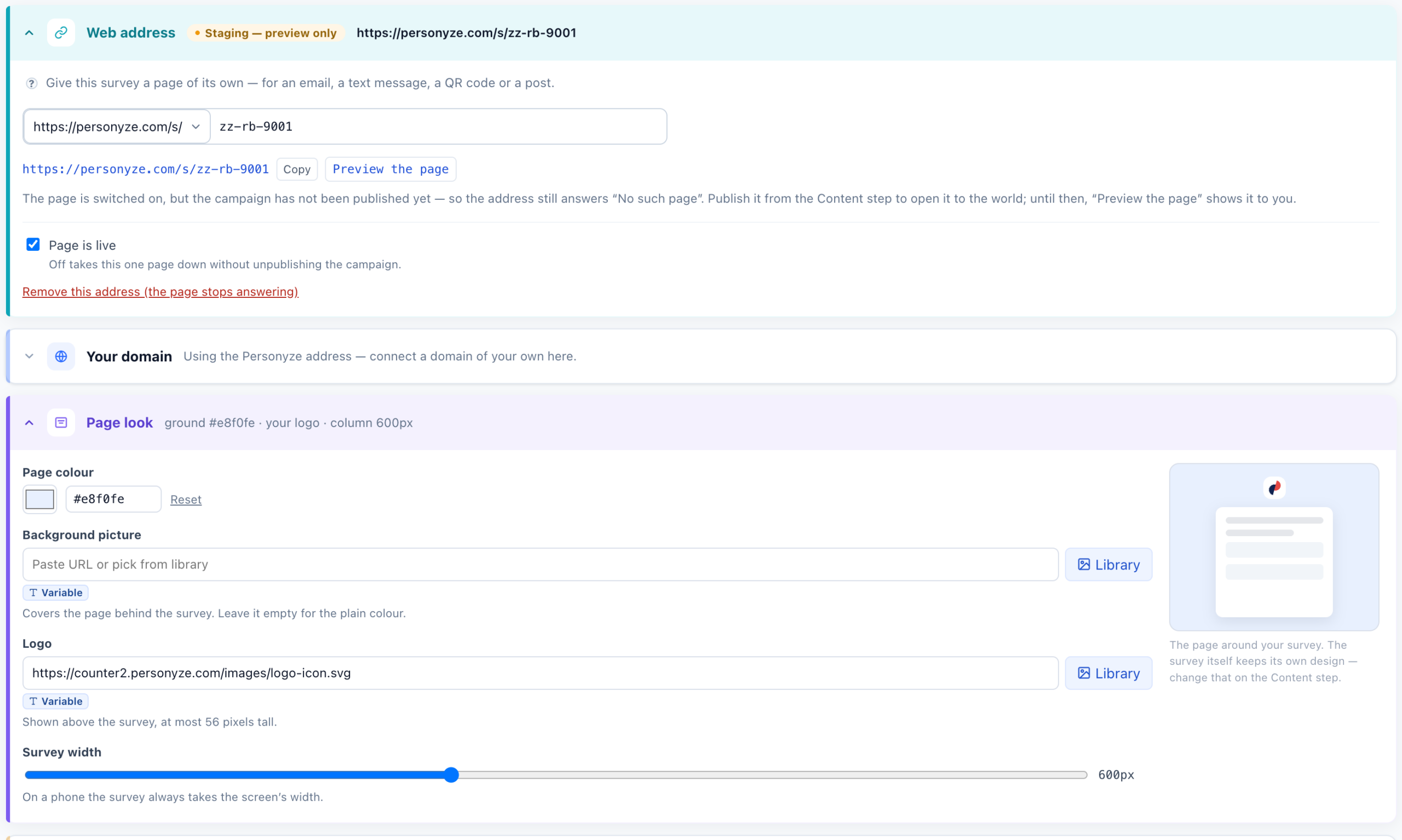
Dirección web
Hasta que añada una, la tarjeta dice «Aún no hay página: añade una, una dirección web que cualquiera puede abrir para responder esta encuesta.» Escriba la dirección que quiera — se convierte en personyze.com/s/<your-address> — y haga clic en Usar esta dirección. Guarde la campaña y la página se crea, ya activada.
- Copiar copia la dirección. Vista previa de la página se la abre a usted antes de que nadie más pueda verla.
- La página está publicada — si lo desactiva, retira solo esta página sin despublicar la campaña. La encuesta sigue funcionando en su sitio.
- El estado indica En vivo, No publicada o En staging — solo vista previa. La dirección solo responde al público cuando la página está activada y la campaña está publicada; hasta entonces dice «No existe la página».
- Si la campaña tiene dos versiones de la encuesta, también se reparten entre los visitantes en la página.
Tu dominio
La dirección de personyze.com es gratuita para todas las cuentas. Una página en su propio dominio, como go.yourbrand.com/<your-address>, viene con el complemento Páginas de aterrizaje — conecte el dominio desde la lista Dominio para esta página, publique los registros DNS que muestra y haga clic en Comprobar DNS.
Aspecto de la página
La página que rodea a su encuesta. La encuesta en sí conserva su propio diseño — cámbielo en el paso Contenido.
- Color de la página e Imagen de fondo — la imagen cubre la página detrás de la encuesta; déjela vacía para usar solo el color.
- Logotipo — se muestra encima de la encuesta, con 56 píxeles de alto como máximo.
- Ancho de la encuesta — de 360 a 960 píxeles, 600 por defecto. En un teléfono, la encuesta ocupa siempre el ancho de la pantalla.
Cuándo cuenta una respuesta
| Ajuste | Qué ocurre |
|---|---|
| En cuanto se da (la opción predeterminada) | Se cuenta en sus resultados y en el perfil del visitante de inmediato, aunque nunca pulse el botón de envío. Con una pregunta 0–10, la mayoría de la gente solo pulsa el número — y ese número es lo que importa. |
| Solo cuando se termina la encuesta | Se cuenta cuando pulsa el botón de envío. Hasta entonces sus respuestas se guardan para que pueda continuar. |
Se aplica a esta página, a su código QR y a sus enlaces. En su propio sitio web, una respuesta siempre cuenta cuando se envía la encuesta. En ambos casos, las respuestas dadas hasta el momento se guardan a medida que el visitante avanza, para que el informe pueda mostrar dónde se detiene la gente.
Compartir, analítica, privacidad y fecha de fin
| Sección | Lo que configura |
|---|---|
| Cómo se ve al compartirla | Título de la página, Descripción, URL de la imagen para compartir (1200 × 630) y URL del favicon — lo que muestra un enlace pegado en WhatsApp, Slack o LinkedIn. |
| Analítica y scripts | Google Analytics 4, Google Tag Manager, Píxel de Meta, ID de partner de LinkedIn y Cualquier otra cosa, en el head. Por defecto, la página solo ejecuta el seguimiento de Personyze. |
| Antes de que sea pública | Mantenerla fuera de los buscadores (las páginas con la dirección de personyze.com siempre lo están) y una Contraseña compartida opcional — no es un inicio de sesión, solo una forma de enseñar la página a un compañero antes de que salga. |
| Cuándo termina | Dejar de servir el (una fecha) y Después, enviar a los visitantes a (otra dirección). Sin redirección, la página terminada responde «no encontrada». |
Al final, ¿Está lista la página? comprueba lo que está guardado en este momento: que la campaña tiene una encuesta, que la página está activada, que la campaña está publicada y (en su propio dominio) que el DNS está conectado. Cada elemento que falta tiene un botón para solucionarlo.
Lo que ven los visitantes en la página
- La encuesta que creó, una pregunta por pantalla, sea cual sea su disposición en su sitio.
- Nunca se cierra sola: sin cierre automático, sin × y sin enlace «Maybe later».
- Ninguna otra de sus acciones aparece encima, y sus límites de frecuencia no se aplican — se muestra cada vez que se abre la página.
- A un visitante que se va a mitad y vuelve se le pregunta «You have answered 2 of 5 questions. Continue where you left off?» (ha respondido 2 de 5 preguntas; ¿continuar donde lo dejó?), con Continue o Start over.
- Un visitante que ha terminado ve su agradecimiento con Change my answers (cambiar mis respuestas). Un nuevo envío sustituye sus respuestas anteriores, y el email de agradecimiento se sigue enviando una sola vez.
- Si su cuenta usa Personyze en modo de consentimiento, la propia página pide el consentimiento al visitante antes de que la encuesta guarde nada.
Enlaces con respuestas o etiquetas
Añádalos a la dirección de la página cuando la comparta. Todo parámetro pz_ se elimina de la barra de direcciones antes de que se registre nada.
| Añadir al enlace | Qué hace |
|---|---|
?pz_f_<answer key>=<value> |
Rellena de antemano una pregunta — una opción por sus palabras, una valoración 1–5, una escala 0–10. La página se abre en la primera pregunta que queda por responder. La clave de la respuesta está en la sección plegable Clave de la respuesta de la pregunta (Encuestas). |
?pz_h_<name>=<value> |
Envía con las respuestas un valor oculto, que nunca se muestra — un número de pedido, una tienda, una campaña. Hasta 10, con nombres formados por a-z, 0-9 y _. |
?pz_src=<where> |
Indica dónde se compartió el enlace: page, link, qr, sms, email, social, ad, print o app. Alimenta Dónde se respondió en el informe. El código QR y el enlace para SMS lo añaden por sí mismos. |
Ejemplo: personyze.com/s/store-visit?pz_src=print&pz_h_store=berlin en un tique impreso.
Código QR y SMS
Cuando la página tiene su dirección: Descargar PNG o Descargar SVG para imprimir, y Copiar el enlace para SMS. El código abre la página con ?pz_src=qr, y el enlace para SMS con ?pz_src=sms, para que el informe pueda distinguir esas respuestas. Pruebe el código con su teléfono antes de imprimirlo.
Enviar por email
La sección plegable Enviar por email dice, por ejemplo, «Un toque en “¿Qué probabilidad hay de que nos recomiende?” dentro del email la responde». Cada respuesta del email es un enlace a la página de la encuesta, así que la sección empieza con una lista de comprobación: La encuesta (guardada), Su página (con su dirección) y El email.
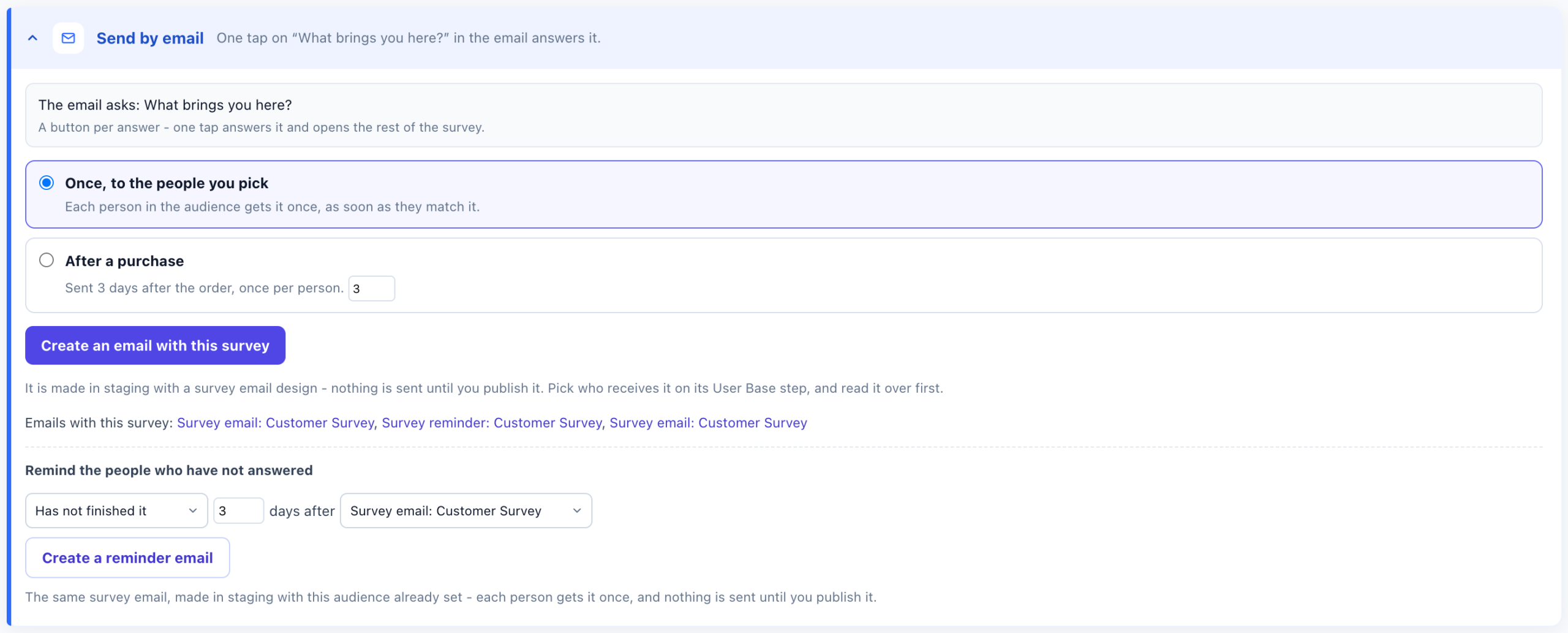
- Elija Cuándo se envía: Una vez, a las personas que elijas (cada persona de la audiencia lo recibe una vez, en cuanto cumple sus criterios) o Después de una compra (de 1 a 90 días después del pedido, 3 por defecto; una vez por persona).
- Haga clic en Crear un email con esta encuesta. Se crea una nueva campaña de Email y SMS con una acción Survey by email, en staging, y se abre. No se envía nada hasta que la publique.
- Elija quién lo recibe en su paso Base de usuarios, revise el email y publique.
Los emails que ya llevan la encuesta aparecen en Emails con esta encuesta:. Si su plan no incluye el servidor de correo de Personyze, elija uno de sus propios servidores de correo como remitente del email.
La acción Survey by email
También puede añadir usted mismo un Survey by email a cualquier campaña de Email y SMS. Sus pasos son Qué encuesta, Configuración del remitente, Aspecto del email y Momento del envío. Qué encuesta enumera todas las encuestas de la cuenta e indica si su página está publicada, desactivada o aún no existe — no se puede elegir una encuesta sin página, porque un toque no encontraría nada. Su galería tiene cuatro diseños:
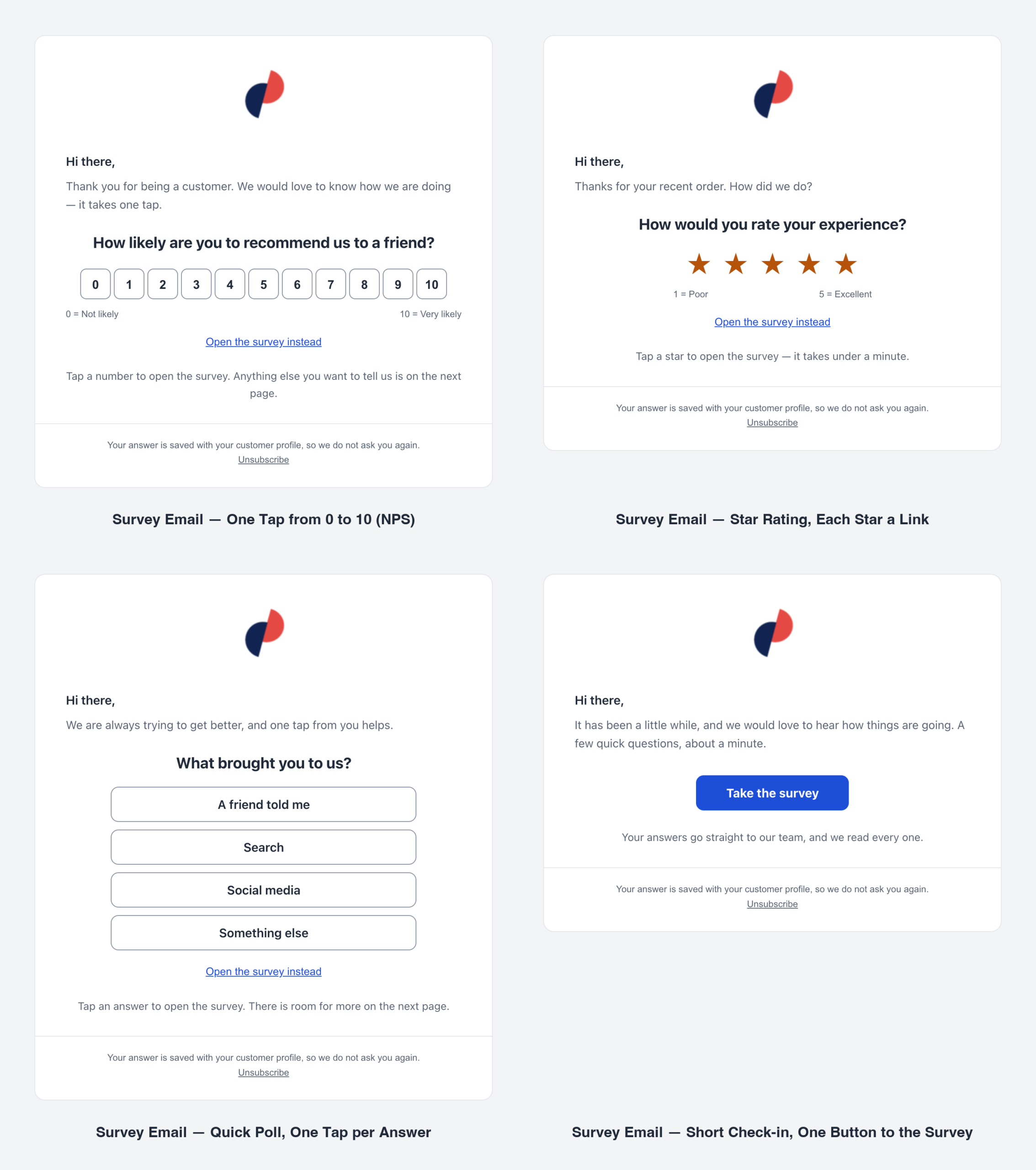
- Survey Email — One Tap from 0 to 10 (NPS)
- Survey Email — Star Rating, Each Star a Link
- Survey Email — Quick Poll, One Tap per Answer
- Survey Email — Short Check-in, One Button to the Survey
Cómo funcionan las respuestas de un toque
- El email hace la primera pregunta de la encuesta que se pueda responder con un toque: una escala 0–10, una valoración 1–5 o una opción entre seis como máximo — y nunca una pregunta con una regla Preguntar solo si…. Una encuesta que no tenga ninguna recibe un solo botón que la abre. En Aspecto del email se puede elegir otra pregunta que cumpla los requisitos.
- Un toque abre la página de la encuesta con esa respuesta elegida, y el lector continúa desde ahí. La respuesta se guarda en el perfil del lector.
- Cada enlace está firmado para su destinatario y funciona durante 90 días. Un enlace de un envío de prueba muestra la respuesta pero no la atribuye a nadie.
- Si un escáner de correo «pulsa» varias respuestas a la vez, no se elige ninguna y se pide al lector que vuelva a pulsar su respuesta.
En el propio paso Rendimiento de la campaña de email, el embudo de entrega continúa después de Enviados, Abiertos y Con clic hasta Respondido y Terminada — consulte Informes de encuestas.
Código para otra herramienta de email
«Klaviyo, Mailchimp, HubSpot, Brevo y otras: pega la pregunta en su email.»
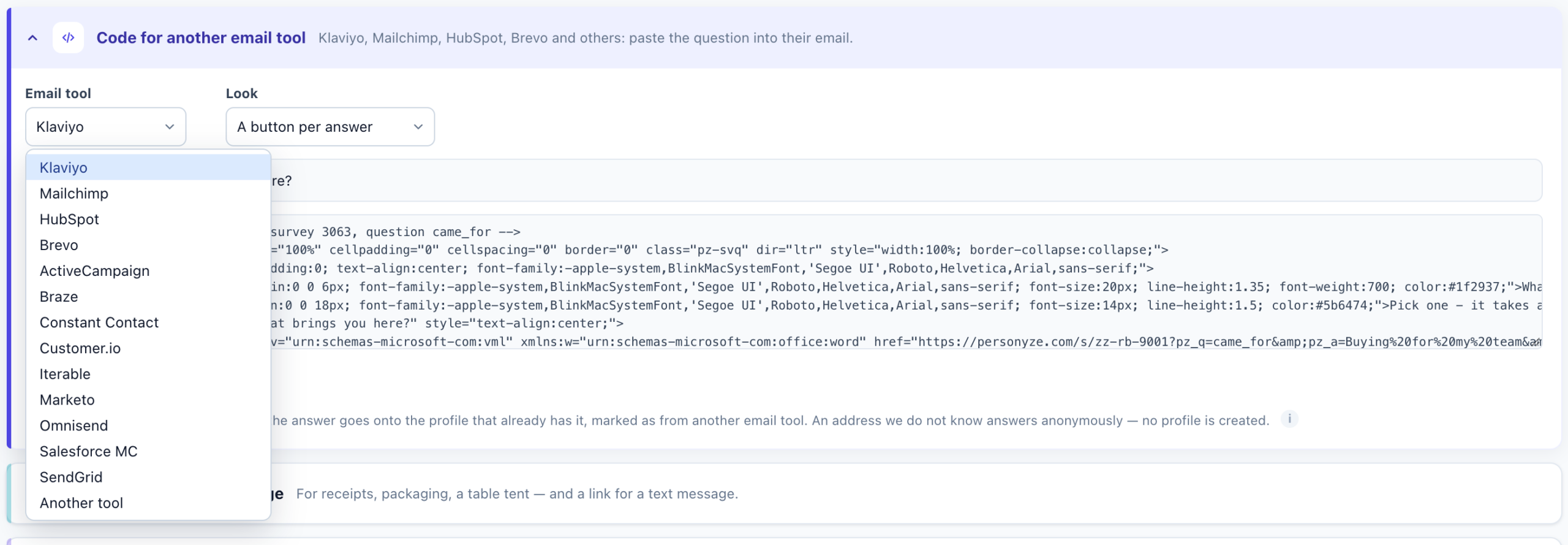
- Elija la Herramienta de email: Klaviyo, Mailchimp, HubSpot, Brevo, ActiveCampaign, Braze, Constant Contact, Customer.io, Iterable, Marketo, Omnisend, Salesforce MC, SendGrid u Otra herramienta. El código lleva entonces la etiqueta de combinación de esa herramienta para la dirección del destinatario. Con otra herramienta, sustituya la etiqueta por la de su propia herramienta.
- Elija el Aspecto. Depende de la pregunta que hace el email: una escala 0–10 ofrece Números; una valoración 1–5, Estrellas o Números; una opción, Un botón por respuesta — y todas las preguntas ofrecen además Botón «Responder la encuesta».
- Haga clic en Copiar el código y péguelo en un bloque HTML o de código del email.
La dirección del enlace no se verifica. Si Personyze ya conoce la dirección, la respuesta se guarda en el perfil de ese visitante; una dirección desconocida responde de forma anónima y no se crea ningún perfil. El informe muestra estas respuestas como Otra herramienta de email. Para una identidad verificada, envíe la encuesta en un email de Personyze.
Recordatorios para quienes no han respondido
Cuando un email ya lleva la encuesta, la sección plegable Enviar por email ofrece Recuérdaselo a quienes no han respondido:
- Elija quién lo recibe: No la ha terminado (la opción predeterminada — no respondió nada, o empezó y se detuvo), No la ha respondido o La empezó, no la terminó.
- Indique cuántos días después del email (días después de), y a qué email sigue cuando hay varios.
- Haga clic en Crear un email de recordatorio. Es el mismo email de encuesta, creado en staging con esta audiencia ya definida; su asunto empieza por «Reminder:». Cada persona lo recibe una vez y no se envía nada hasta que lo publique.
La regla de segmentación «Respuesta a la encuesta»
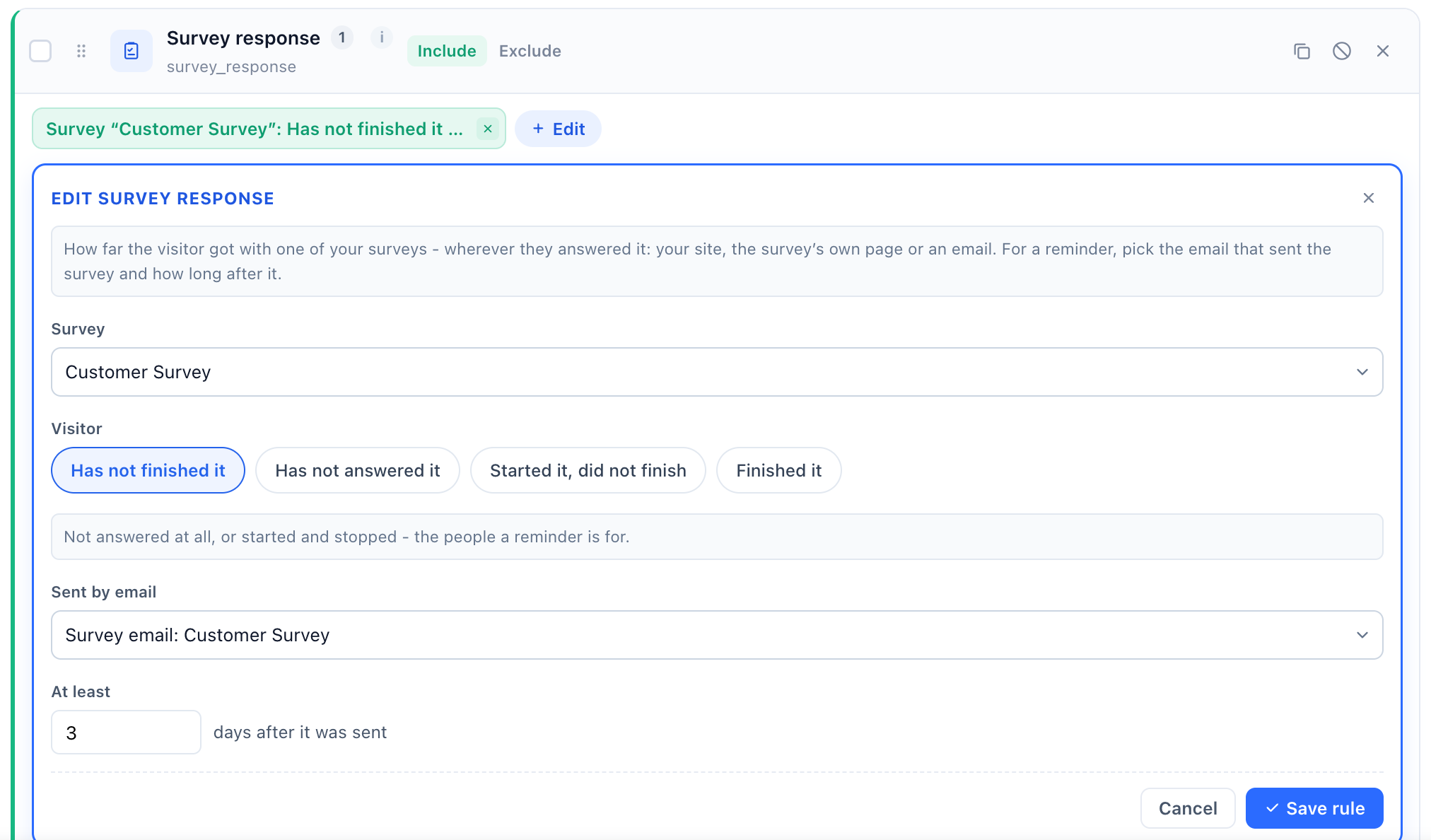
La audiencia de un recordatorio es una regla de segmentación normal, y puede usarla en el paso Segmentar de cualquier campaña de email: Encuestas → Respuestas a encuestas → Respuesta a la encuesta. Lee hasta dónde llegó una persona con una de sus encuestas, dondequiera que la respondiera — su sitio, la página propia de la encuesta o un email.
| Campo | Opciones |
|---|---|
| Encuesta | Cualquier encuesta de la cuenta. Obligatorio: una regla sin encuesta no coincide con nadie. |
| Visitante | No la ha terminado, No la ha respondido, La empezó, no la terminó o La terminó. |
| Enviado por email | Uno de los emails que llevan la encuesta, o Cualquier visitante: sin email. Si no se elige ningún email, «no la ha respondido» significa todos los de la base de usuarios que no la han respondido — elija el email para recordárselo solo a las personas a las que llegó. |
| Al menos N días después del envío | Se muestra cuando se elige un email. |
Ejemplo: Encuesta «Encuesta de clientes», No la ha terminado, enviada por el email de invitación, hace al menos 3 días. Más reglas: Reglas de segmentación.
Protección contra bots y avalanchas de envíos
- Cada red puede enviar 30 encuestas y guardar el progreso 120 veces por minuto y por cuenta. Por encima de eso, se pide al visitante que lo intente de nuevo en un minuto — un límite que una persona nunca alcanza y que un script alcanza en su primer segundo.
- Un campo trampa oculto atrapa a los bots sencillos: un envío con ese campo rellenado se descarta.
- Las respuestas que parecen automatizadas — enviadas más rápido de lo que nadie podría responder, pulsadas todas a la vez por un escáner de correo, o de alguien cuya dirección difiere de la que dio el enlace de otra herramienta de email — se guardan, se entregan y se marcan. El informe las excluye salvo que marque Incluir las posiblemente automatizadas.
Relacionado
- Encuestas — crear las preguntas y elegir la ubicación
- A dónde van las respuestas de una encuesta — destinos, alertas y leads
- Informes de encuestas y el resumen con IA — incluido Dónde se respondió
- Páginas de aterrizaje — su propio dominio
- Solución de problemas