
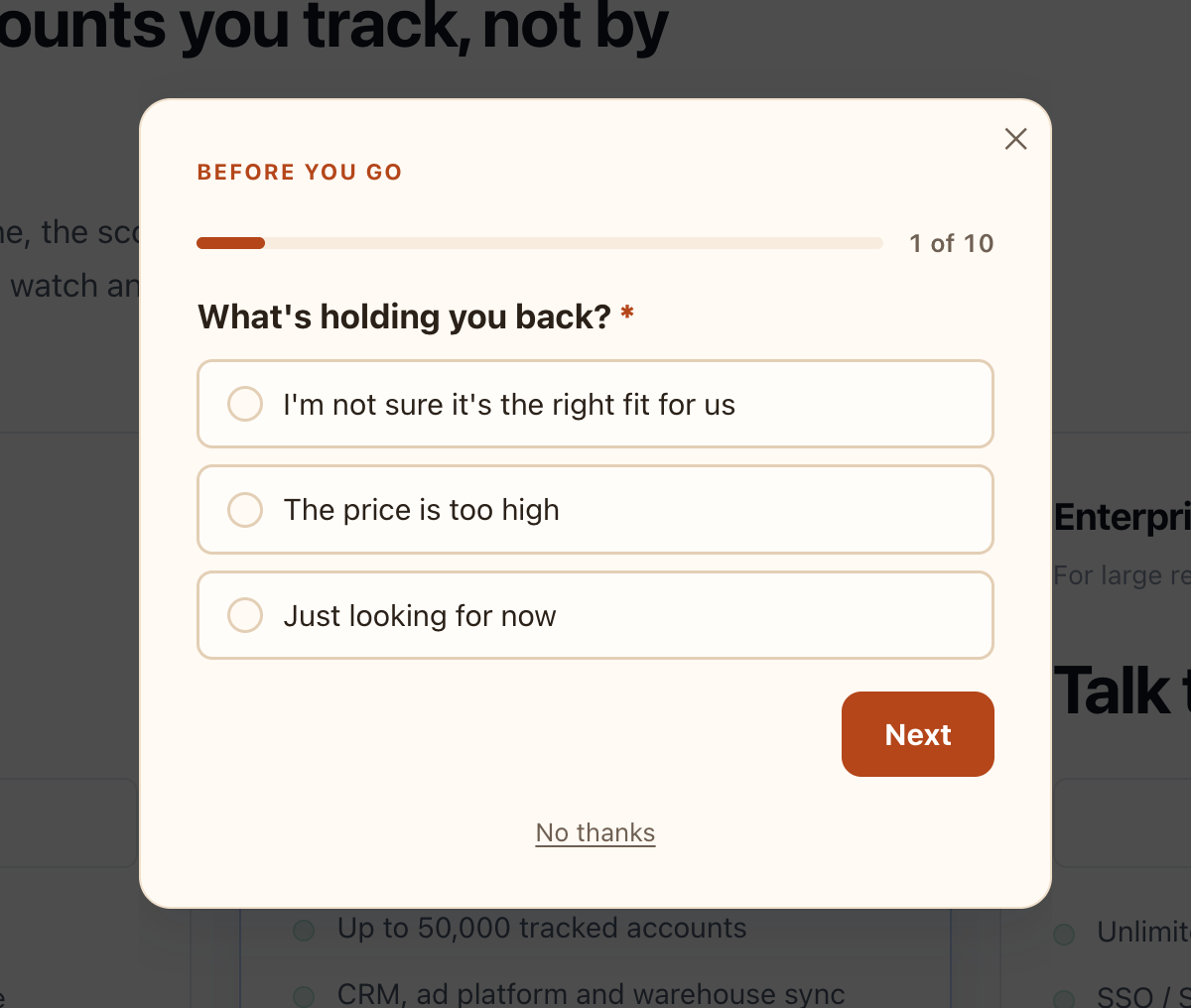
A un visitante que está a punto de abandonar su página de precios se le pregunta por qué — y cada motivo tiene su propio siguiente paso: una demo para los indecisos, una prueba gratuita de dos semanas para aquellos a quienes les preocupa el precio, y una despedida amable para quienes solo están mirando. Personyze usa esta encuesta en su propia página de precios. Aprovecha casi todo lo que puede hacer una encuesta, así que es un buen modelo para copiar.
Las preguntas y su lógica
Nueve preguntas, pero ningún visitante ve más que unas pocas: cada respuesta decide qué viene después.
| # | Pregunta (tipo) | Se pregunta solo si | Termina la encuesta si |
|---|---|---|---|
| 1 | ¿Qué le frena? (Una opción): No estoy seguro de que encaje con nosotros / El precio es demasiado alto / Solo estoy mirando por ahora | — | Solo estoy mirando por ahora: «Gracias por su visita: el plan Free le espera cuando esté listo.» |
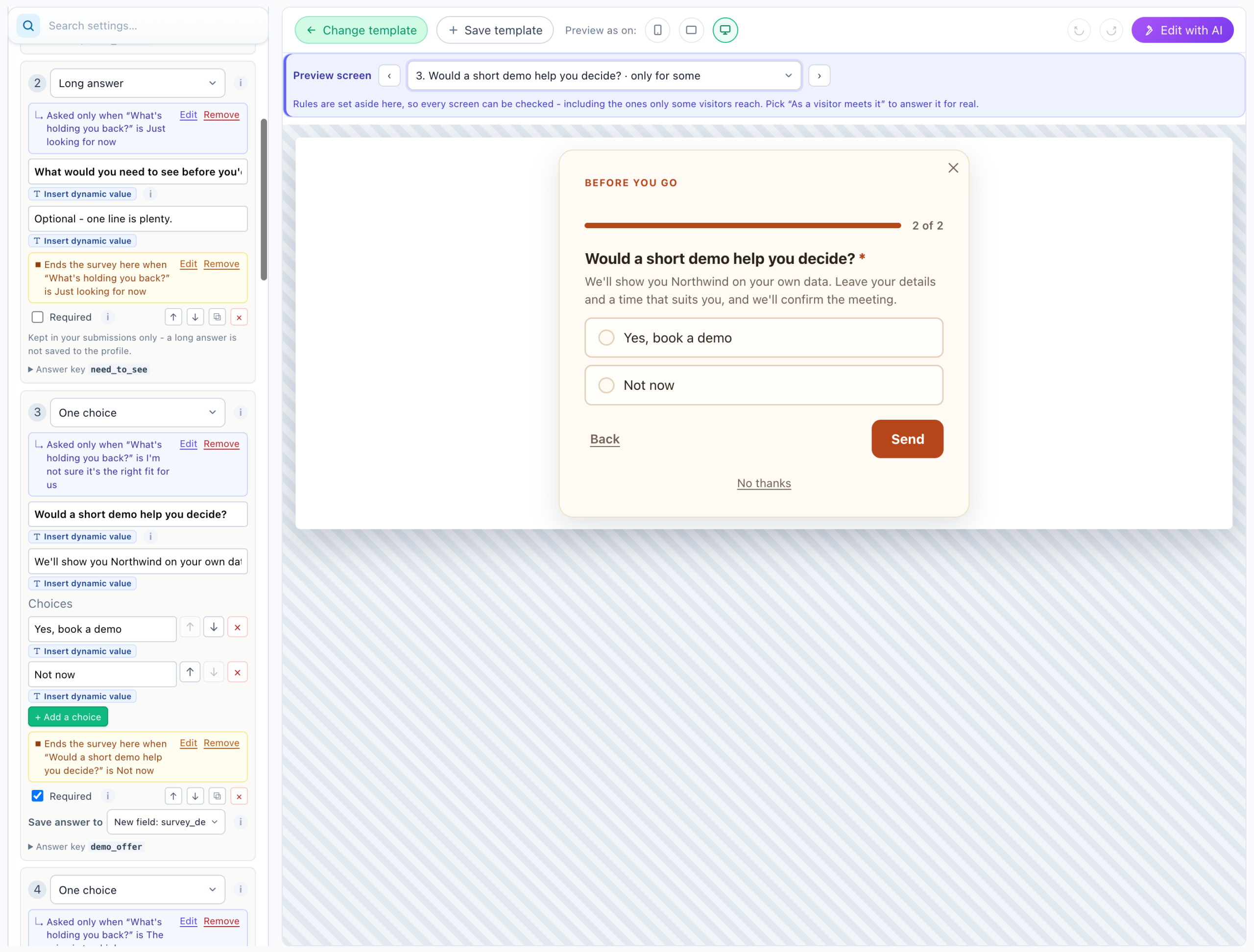
| 2 | ¿Le ayudaría una breve demo a decidirse? (Una opción): Sí, reservar una demo / Ahora no. Línea debajo: «Le mostraremos Personyze en su propio sitio. Déjenos sus datos y una hora que le convenga, y le confirmaremos la reunión.» | P1 es No estoy seguro de que encaje con nosotros | Ahora no: «No hay problema: gracias por decírnoslo.» |
| 3 | ¿Qué presupuesto mensual le encajaría? (Una opción, opcional): tres franjas de presupuesto — Nuestro plan de entrada o menos / Entre nuestros planes / Por encima de nuestro plan superior — y Aún no lo sé | P1 es El precio es demasiado alto | Nuestro plan de entrada o menos o Aún no lo sé: una línea de agradecimiento con un código de dos semanas gratis en cualquier plan de pago |
| 4 | ¿Lo probamos juntos con una prueba de concepto gratuita de dos semanas? (Una opción): Sí, configurémosla / Ahora no. Línea debajo: «Configuraremos con usted su primera campaña y activaremos el plan que elija, gratis durante dos semanas.» | P3 es Entre nuestros planes o Por encima de nuestro plan superior | Ahora no: «No hay problema: gracias por decírnoslo.» |
| 5–7 | Su email de trabajo, Su nombre, Nombre de la empresa (Respuesta corta) | P4 es Sí o P2 es Sí (Basta con una de ellas) | — |
| 8 | ¿Cuándo le vendría bien la demo? (Respuesta corta). Línea debajo: «Un día, una hora y su zona horaria: se la confirmaremos por email.» | P2 es Sí, reservar una demo | Al responderla: «¡Gracias! Le enviaremos un email para confirmar la hora de su demo.» |
| 9 | Sitio web de la empresa (Respuesta corta) | P4 es Sí, configurémosla | — el agradecimiento normal de la encuesta: «Nos pondremos en contacto con usted en breve para configurar su prueba de concepto gratuita de dos semanas.» |
Escriba las opciones de presupuesto con sus propios niveles de precio — las franjas solo tienen que coincidir con dónde empiezan y terminan sus planes. Los tres caminos que puede seguir un visitante:
- No sabe si encaja → ¿demo? → email, nombre, empresa → una hora para la demo.
- El precio → presupuesto → un código de semanas gratis para un presupuesto pequeño, o una oferta de prueba de concepto → email, nombre, empresa, sitio web.
- Solo mirando → una despedida, tras una sola pregunta.
Configurarlo
- Nueva campaña → Encuestas. En el paso Contenido, Añadir acción → Survey, y elija el diseño de la galería Exit Survey — What Held You Back? For B2B and Services.
- En Preguntas y aspecto, cambie sus preguntas por las nueve de arriba: + Añadir una pregunta para cada una, su tipo, sus opciones y la línea debajo. Ponga Layout en One question at a time.
- Añada la lógica bajo cada pregunta: + Preguntar solo si… para la tercera columna, + Terminar la encuesta aquí si… con su Línea de agradecimiento para ellos para la cuarta. En las preguntas 5–7, añada dos condiciones y elija Basta con una de ellas. Consulte Lógica de encuestas.
- Para Nombre de la empresa y Sitio web de la empresa, ponga Guardar respuesta en en sus atributos de visitante existentes company y website, para que las campañas posteriores puedan usarlos.
- En Ubicación, disparador y frecuencia: un Popup flotante en el Centro con Fondo modal activado; en Cuándo se abre, Con intención de salida con Escritorio — el cursor se va y Móvil — pulsación de Atrás; y en Con qué frecuencia, un límite para que a cada visitante se le pregunte una sola vez.
- Configure A dónde van las respuestas (más abajo).
- En el paso Segmentar, añada Páginas visitadas para la página actual, con la dirección que contenga la ruta de su página de precios.
- Revise cada rama (más abajo) y después publique.
A dónde van las respuestas
Cada respuesta está en el perfil del visitante y en el informe de encuestas. Los leads, además, van directamente a ventas: dos filas Enviarme correo a la bandeja de ventas, cada una con Solo si…, para que cada una se active solo con su propio lead.
| Fila | Solo si… | Asunto |
|---|---|---|
| Enviarme correo | P4 es Sí, configurémosla | Free POC request (pricing page) - ${survey_poc_company} |
| Enviarme correo | P2 es Sí, reservar una demo | Demo request (pricing page) - ${survey_poc_company}, con «Preferred time: ${survey_demo_when}» en el mensaje |
${survey_<answer key>} inserta una respuesta en el asunto o el mensaje de un email. Las mismas filas podrían ir a HubSpot, Zapier o un Webhook personalizado — también admiten Solo si…. Enviar prueba a todos los destinos elige una respuesta de prueba que activa cada fila e indica si lo hizo. Consulte A dónde van las respuestas de una encuesta.
Revisar cada rama
Encima de la vista previa, use el desplegable Pantalla de vista previa en lugar de responder la encuesta de nueve maneras. Elija 3. ¿Qué presupuesto mensual… para ver una pregunta a la que solo llegan algunos visitantes (marcada con «· solo para algunos»), y cada entrada Tras la pregunta {n} de Pantallas de agradecimiento para leer cada final anticipado. Vuelva a ponerlo en Como la ve un visitante para responder la encuesta de verdad, con las reglas activas. Elegir una pantalla no guarda nada.
Antes de publicarla, compruébela en la propia página con una sesión de QA.
Una versión por idioma
La encuesta no se traduce sola. Un sitio en varios idiomas tiene una copia de la acción Survey por idioma, cada una con sus preguntas, finales y asuntos de email escritos en ese idioma, y cada una colocada solo en las páginas de ese idioma mediante un grupo de páginas — las páginas /nl/ , las páginas /es/ , y así sucesivamente.
Qué ocurre después
Cada respuesta está en el perfil del visitante, así que la encuesta sigue funcionando después de cerrarse:
- Una campaña de seguimiento puede segmentar por la respuesta con la regla CRM/ABM/Perfil del usuario — un caso de éxito para los visitantes que no estaban seguros de que encajara, una comparativa de planes para «El precio es demasiado alto». Consulte Reglas de segmentación.
- Las respuestas de empresa y sitio web pasan a los atributos company y website del visitante, para todas las campañas que los usan.
- El informe de encuestas muestra qué motivo es el más frecuente, y dónde se detienen los visitantes.
Relacionado
- Encuestas
- Lógica de encuestas — preguntar solo a algunos visitantes, terminar antes
- A dónde van las respuestas de una encuesta
- Informes de encuestas y el resumen con IA