
La lista de Promociones reúne todas las ofertas de su tienda — banners de imagen, promociones de texto y cupones —, cada una con sus fechas, las páginas a las que pertenece y quién puede verla. Una campaña de Promociones las coloca en su sitio, y un algoritmo elige cuál ve cada visitante. Ábrala desde el menú de la izquierda: Promociones → Promociones.
Vea el recorrido de 1:45: la lista de Promociones, cómo añadir a mano una promoción para la categoría Knitwear, cómo subir un archivo o leer un feed, y los cupones con un código para cada visitante.
La lista
Encima de la tabla: Subir archivo, Añadir promoción, Descargar plantilla, la Zona horaria en la que se leen todas las fechas, Etapas del visitante (vea Quién lo ve) y Códigos usados (vea Cuándo un código cuenta como canjeado). Las pestañas filtran por estado: Todas, En curso, Programada, Finalizada, Pausada y Borrador.
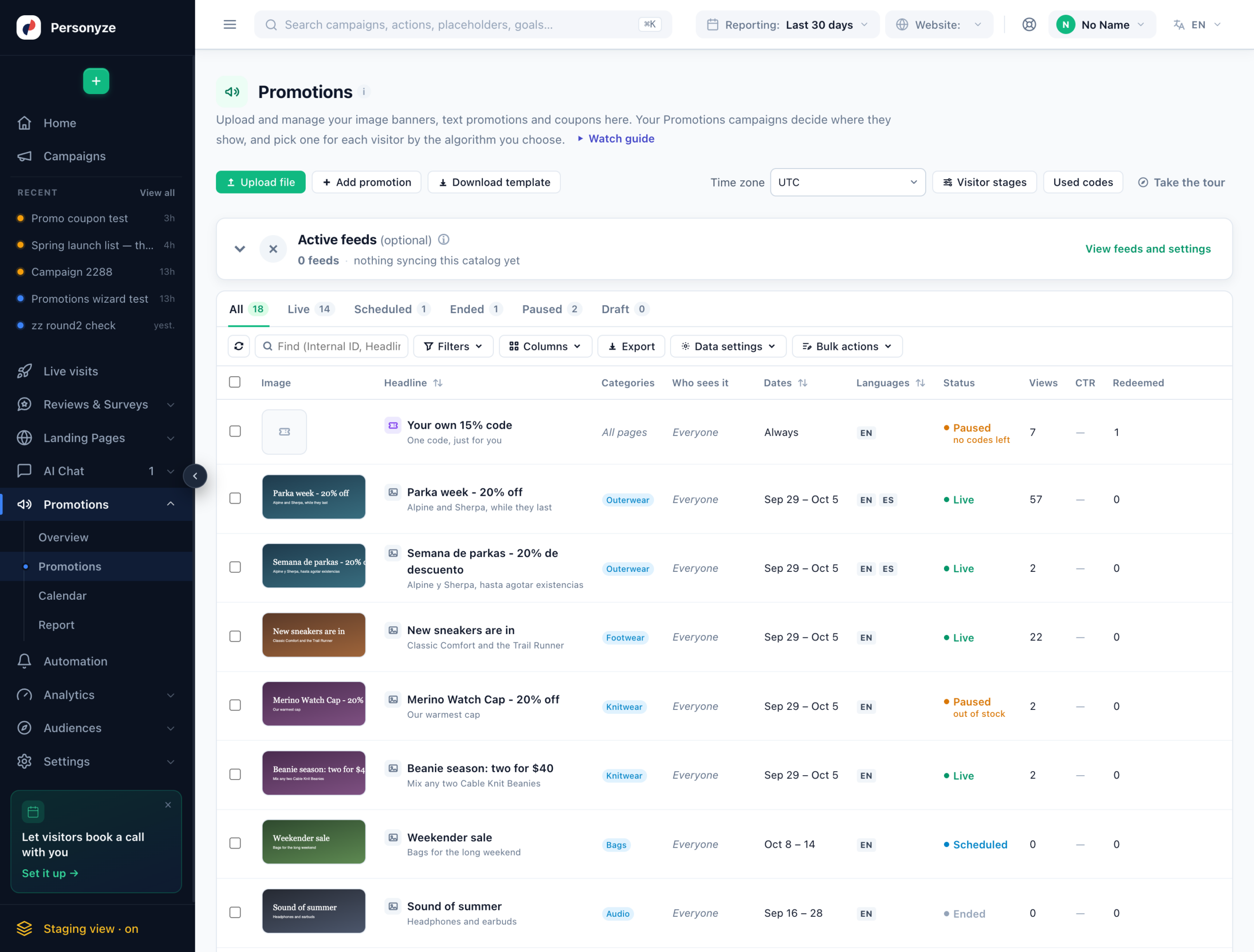
| Columna | Qué muestra |
|---|---|
| Imagen | La imagen de la promoción, o un icono de su tipo si no tiene ninguna. |
| Titular | El titular y el subtítulo que va debajo, con el icono del tipo. |
| Categorías | Las categorías de página a las que pertenece. Todas las páginas si no tiene ninguna. |
| Quién lo ve | Sus reglas en palabras, como vio Knitwear · VIP. Todos si no tiene ninguna. |
| Fechas | Desde su inicio hasta su fin, en la zona horaria de la cuenta. Siempre si no tiene ninguno de los dos. |
| Idiomas | Cada idioma en el que la promoción tiene una fila (vea Idioma y Clave de promoción). |
| Estado | En curso, Programada, Finalizada, Pausada o Borrador, y las dos pausas que se describen abajo. Un borrador lleva al lado un botón Aprobar. |
| Vistas, CTR, Canjeados | Los últimos 30 días. El CTR se muestra a partir de 100 vistas; con menos solo sería ruido. |
Columnas añade a la tabla cualquier otro campo — ID interno, Clave de promoción, Tipo, Prioridad, Impulso de ventas, el código de cupón y los demás. La misma sección del menú de la izquierda tiene el Resumen, el Calendario y el Informe — vea los paneles.
Promociones que se pausan solas
| Estado | Por qué, y qué la reactiva |
|---|---|
| Pausada sin stock |
Todos los productos de su campo Promociona están agotados en su catálogo de productos. Vuelve sola cuando se reponen. Una promoción que no nombra productos nunca se pausa por stock. (El interruptor Pausar si está agotado del widget está activado por defecto). |
| Pausada sin códigos |
Una reserva de códigos ha repartido su último código. No se muestra a visitantes nuevos hasta que usted añada códigos. |
| Pausada | Usted ha puesto Activa en Pausada. No se muestra a nadie hasta que vuelva a elegir En curso. |
Las dos pausas automáticas aparecen en la pestaña Pausada, y el Resumen las lista en Necesita atención.
Añadir una promoción
Añadir promoción abre el editor. Sus pasos: Tipo, Contenido, Códigos (solo cupones), Dónde y cuándo y Quién lo ve. Guardar promoción la añade a la lista, y las campañas empiezan a ofrecerla desde su fecha de inicio. Haga clic en cualquier fila para abrirla en el mismo editor.
Tipo
| Tipo | Qué es | Qué necesita |
|---|---|---|
| Banner de imagen | Una imagen con su texto encima — para un hero o para la parte superior de una página de categoría. | Una imagen y un enlace. Si lo desea, una imagen para móvil y un código. |
| Promoción de texto | Una línea de texto con un botón — para una barra superior o una franja entre secciones. | Un titular y un enlace. Sin imagen. |
| Cupón | Una tarjeta con un botón Copiar código. | Un titular, un enlace y un código — uno para todos, o uno distinto para cada visitante, sacado de una reserva. |
Contenido
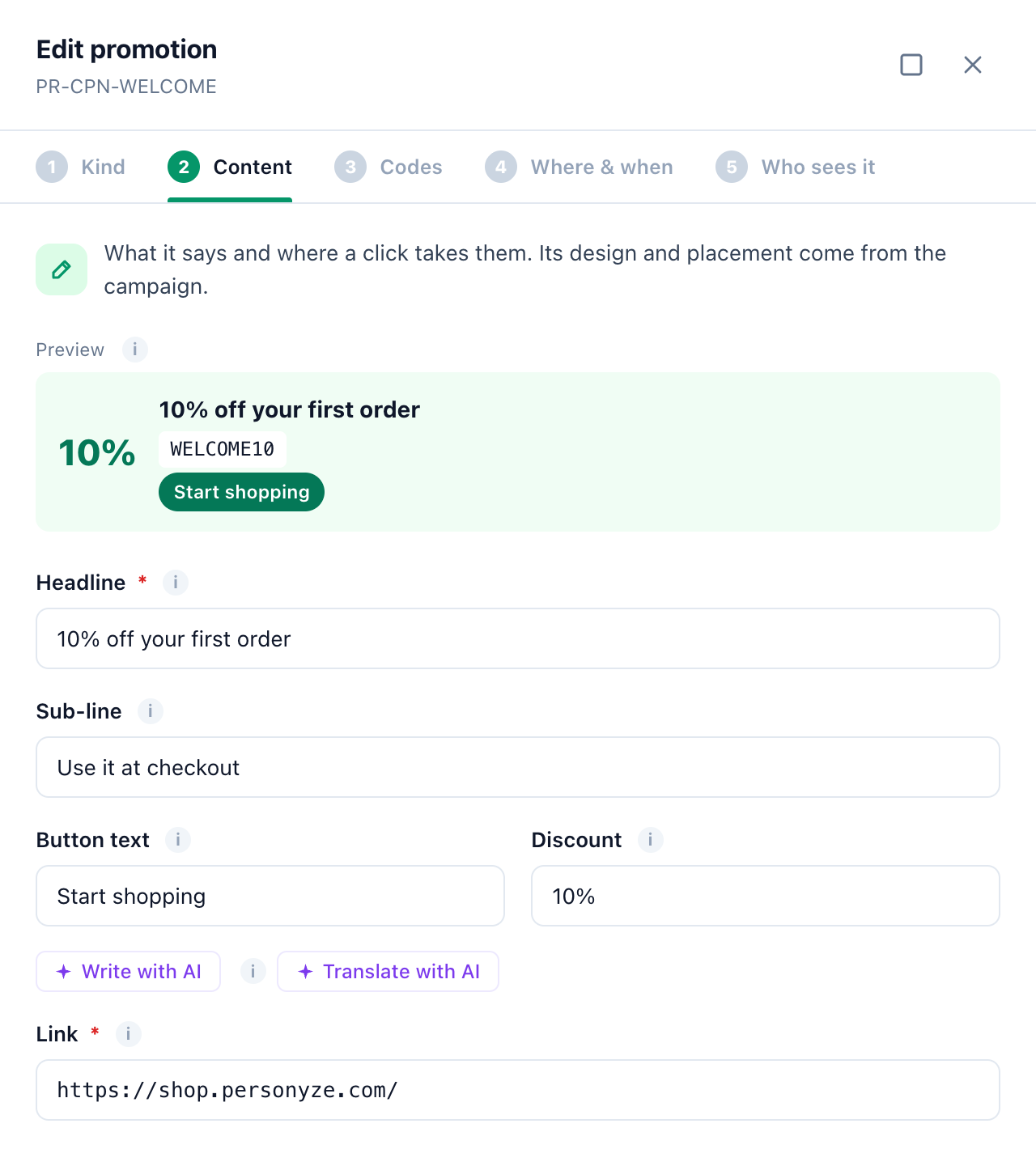
- Titular — 60 caracteres o menos: la mayoría de los diseños cortan uno más largo. Subtítulo — una línea corta debajo.
- Texto del botón y Descuento — el descuento tal como lo leen los visitantes, por ejemplo 20%.
- Escribir con IA redacta el titular, el subtítulo y el botón a partir del tipo, el descuento, las categorías y el enlace, y propone otros titulares. Probarlos como variantes los añade como borradores; una vez aprobados, cada visitante recibe un titular y el que obtiene más clics se muestra más. Traducir con IA añade una fila en cada idioma que usted elija, también como borradores. Nada de lo que escribe la IA se publica hasta que usted lo guarda o lo aprueba.
- Enlace (obligatorio) — adónde lleva un clic: una dirección completa o una ruta de su sitio, como /sale.
- Código de cupón y Enlace de canje — cualquier tipo puede llevar un código. El enlace de canje aplica el código en nombre del visitante, como el enlace de descuento de su tienda; vea Aplicar un código de cupón automáticamente en el checkout.
- Imagen de escritorio, Imagen para móvil y Miniatura (banners de imagen) — direcciones de imágenes. Sin imagen para móvil, los móviles reciben la de escritorio.
Dónde y cuándo
- Empieza y Termina —
YYYY-MM-DD HH:MMen la zona horaria de la cuenta. Sin inicio: se publica en cuanto se guarda. Sin fin: se mantiene hasta que usted la pause. - Activa — En curso (se muestra entre sus fechas), Pausada (no se muestra a nadie) o Borrador (espera su aprobación).
- Promociona — los productos que vende, elegidos de su catálogo. Cuando todos están agotados, se pausa.
- Categorías — las páginas en las que se muestra: las de las categorías que usted marque (Knitwear en el vídeo). Ninguna: se muestra en todas las páginas.
- Idioma — la reciben los visitantes cuyo navegador está en este idioma: un código de dos letras como en, o
allpara todos. Clave de promoción — las filas que comparten una clave son una sola promoción: sus traducciones y variantes. - Cuál se muestra primero — Prioridad (un número más alto la hace subir entre las promociones que encajan en el mismo lugar) e Impulso de ventas (la hace subir mientras las ventas van por debajo de las de la semana pasada, en los widgets que tienen el impulso activado; Según el tipo lo activa para los cupones y las filas con descuento).
- Avanzado — el ID interno, que se crea a partir del titular salvo que usted defina uno. Una fila subida con el mismo ID reemplaza la promoción.
Quién lo ve
Todos, salvo que usted añada una regla. Añadir regla ofrece una línea de selectores: un campo, es o no es, y sus valores. Todas las líneas deben cumplirse; los valores de una misma línea son alternativas. Debajo, las reglas se leen en palabras. Editar como texto las muestra como líneas con la forma Name: value .
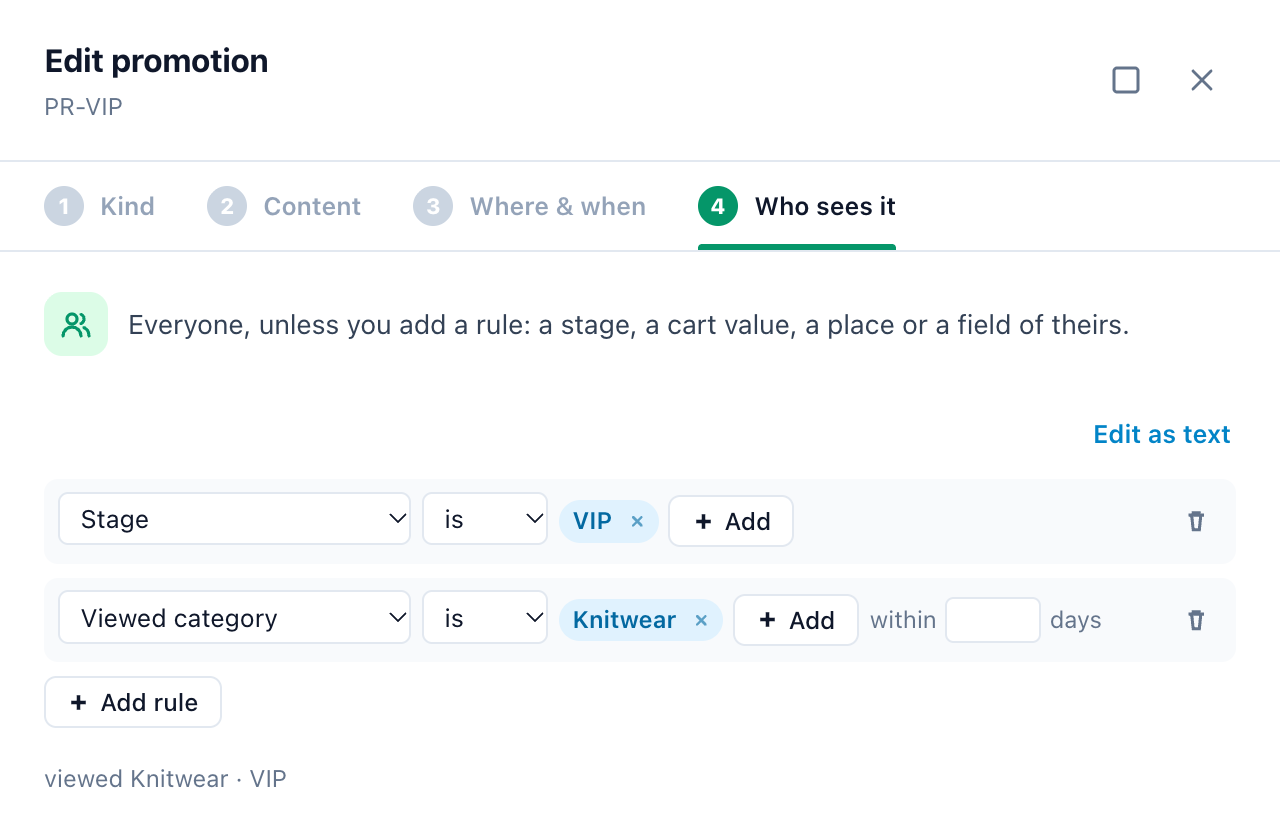
| Regla | Qué cumple |
|---|---|
| Valor del carrito | Al menos, o como máximo, un importe determinado en el carrito. |
| País, Estado o región, Cerca de una ciudad | Dónde está el visitante — cerca de una ciudad, dentro de la distancia que usted fije. |
| Categoría vista, Producto visto, En el carrito | Lo que ha mirado (opcionalmente, en un número de días) o lo que tiene en el carrito. |
| Producto comprado, Compró en la categoría, Gastado hasta hoy | Lo que ha comprado, y cuánto ha gastado en total. |
| Etapa | Visitante nuevo, Visitante recurrente, Suscriptor, Comprador por primera vez, Comprador recurrente, VIP o Visitante inactivo. |
| Visitas, Días desde la primera visita | Un mínimo de visitas, o de días desde la primera. |
| Después de otra promoción | Antes canjeó otra promoción, hizo clic en ella o la vio. |
| Páginas, Dispositivo, Fuente | La página; móvil, tableta o escritorio; y de dónde llegó su primera visita. |
| Cualquier campo del visitante | Todos los campos del perfil del visitante, incluidos los que vienen de su CRM — p. ej. Sector es comercio minorista. |
Etapas del visitante, encima de la lista, define una sola vez, para todas las promociones, qué significa VIP (VIP: ha gastado al menos) e Inactivos (Inactivos: sin visitas durante un número de días). Estas reglas eligen entre promociones; para decidir dónde aparece una campaña, use sus reglas de segmentación.
Subir un archivo, un feed o descuentos de Shopify
- Descargar plantilla — un CSV con todas las columnas y una fila de cada tipo.
- Subir archivo — un archivo CSV, TSV o Excel (XLSX). Asigne sus columnas y revise la vista previa: cada fila se comprueba igual que en el editor (una imagen para un banner de imagen, un enlace, fechas en orden, un código para un cupón compartido, categorías que su sitio ya tiene), y una fila rechazada aparece con sus motivos. ID interno y Enlace son obligatorios; una fila cuyo ID ya está en la lista la reemplaza.
- Quién lo ve, en una hoja — una columna por regla:
Min cart,Max cart,Country,State,Near,Viewed category,Viewed product,In cart,Bought product,Bought from,Stage,Visits,Days since first visit,Spent to date,After,Pages,Device,Source— o un campo del visitante, por su título. Por ejemplo,Stage=VIP,Near=Austin, TX; 25 mi. - Un feed — indique la dirección de un feed en lugar de un archivo y consérvelo como feed recurrente: se vuelve a leer según una programación y aparece en Feeds activos. También funcionan SFTP y la API REST.
- Google Merchant Center — suba su feed de promociones tal cual: se reconoce y se convierte en filas. El feed de Google no tiene una página por promoción, así que cada una enlaza a la dirección de su tienda — cámbiela en las que tengan una página propia. Las promociones solo para tiendas físicas se omiten.
- Importar desde Shopify — en el cuadro de archivo de la subida, cuando su tienda está conectada con el permiso
read_discounts. Los descuentos activos y programados entran como filas: los descuentos con código, como cupones; los automáticos, como promociones de texto; uno con códigos únicos entra como reserva de códigos. Vea Integración con Shopify → Con el complemento Promociones.
Exportar saca la lista con las mismas columnas y las fechas en su zona horaria, de modo que una exportación editada puede volver a subirse.
Cupones y reservas de códigos
El paso Códigos de un cupón define su Tipo de cupón:
- Código compartido — todos reciben el mismo código, p. ej. SUMMER20. Añádalo también a los descuentos de su tienda.
- Reserva de códigos — cada visitante recibe un código propio de una lista que usted añade, y el mismo cuando vuelve. Los códigos se pueden añadir una vez guardada la promoción; llegan a su sitio en un máximo de 10 minutos.
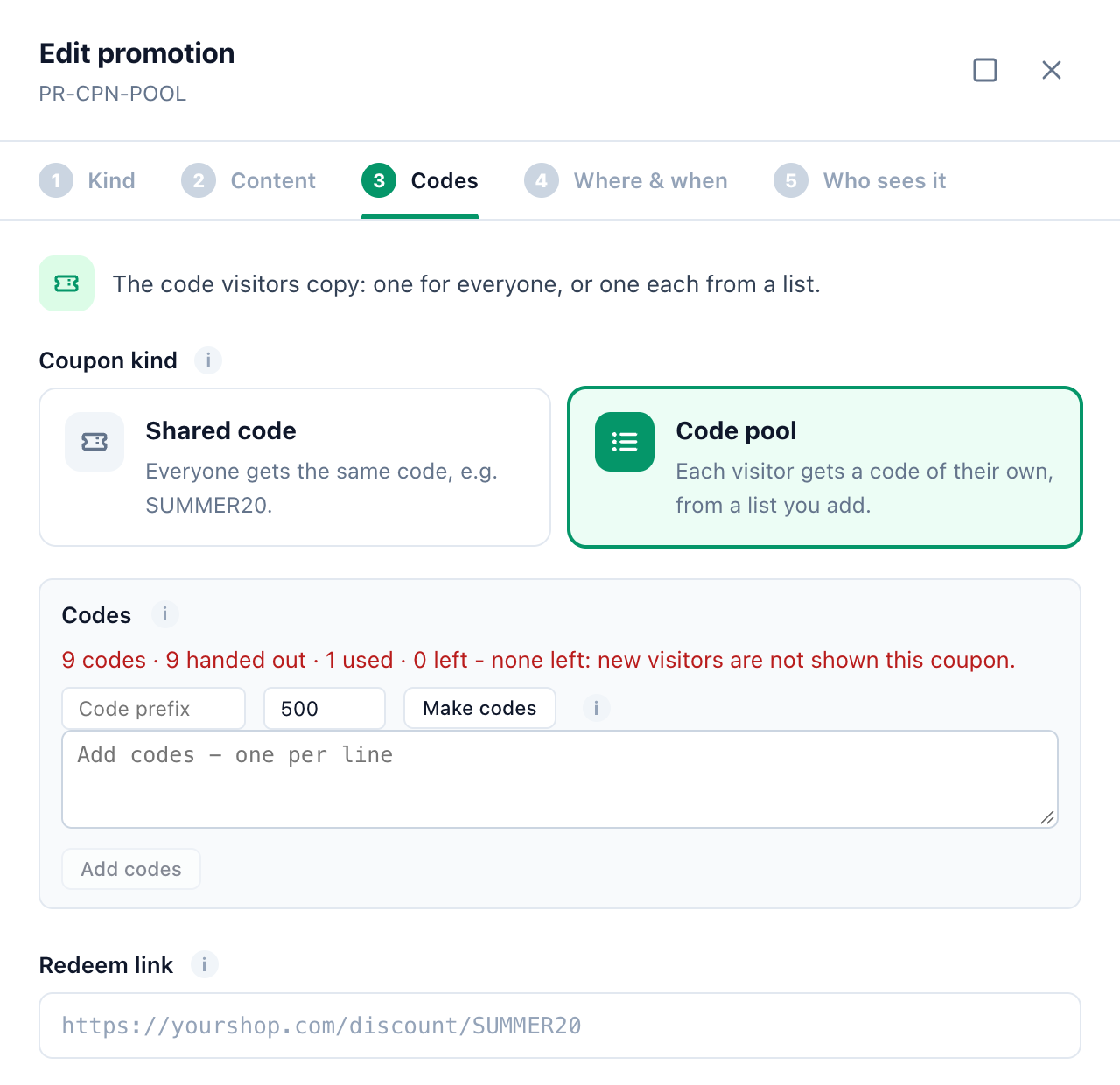
- Añadir códigos: uno por línea y luego Añadir códigos. Se omiten los códigos que ya están en la reserva y los duplicados.
- Crear códigos — un Prefijo del código y cuántos: crea códigos únicos y los descarga. Añádalos primero al descuento de su tienda y luego pulse Añadir códigos; los visitantes solo los reciben a partir de entonces.
- Crear códigos en Shopify — con el permiso
write_discounts: crea los códigos en un descuento de Shopify (uno nuevo a partir del Descuento de esta promoción, o uno de los suyos), hasta 1.000 a la vez, y los añade a la reserva en cuanto Shopify los tiene. Reponer sola cuando quede poco la mantiene llena.
La línea encima del cuadro hace el recuento de la reserva: códigos, repartidos, usados y restantes, y avisa cuando quedan pocos.
Cuándo un código cuenta como canjeado
Un código que la tienda informa como usado es un canje; Copiar código cuenta como código revelado. Con Shopify conectado (read_orders), los códigos de sus pedidos se registran solos cada 10 minutos. Para los códigos usados donde la etiqueta de Personyze no llega — en la tienda física, por teléfono, en otro dispositivo —, abra Códigos usados y escríbalos uno por línea, con la fecha y el email del comprador si los tiene, o elija un archivo, y luego pulse Registrar.
La misma lista en cada campaña de Promociones
Tus promociones, el primer paso de cada campaña de Promociones, es esta misma lista, así que puede prepararla allí mismo. El resto de la campaña — el calendario, los widgets y cómo eligen, y los paneles — se explica en Campaña de Promociones — El banner adecuado para cada visitante.
Relacionado
- Campaña de Promociones — los widgets, los algoritmos y los paneles
- Integración con Shopify — importar descuentos, códigos creados en Shopify, canjes a partir de los pedidos
- Aplicar un código de cupón automáticamente en el checkout
- Reglas de segmentación
- Métricas de rendimiento — cómo se cuentan las vistas, los clics y las compras