
Una campaña de Promociones coloca sus promociones en el sitio y deja que un algoritmo elija cuál ve cada visitante: la promoción de abrigos en las páginas de abrigos, un cupón para un VIP, una barra de envío gratuito para todos los demás. Elige de su lista de Promociones. Cree una con Nueva campaña → Promociones.
Vea el recorrido de 2:40: la campaña paso a paso, un banner de categoría que muestra la promoción de abrigos en las páginas de abrigos y la de calzado en las de calzado, y después el Resumen y el Informe.
Los pasos
| Paso | Qué se hace ahí |
|---|---|
| Tus promociones | La propia lista de Promociones — la misma que en el menú de la izquierda. Vea Promociones — Una sola lista para todas sus ofertas. |
| Calendario | Cuándo se ejecuta cada promoción, por categoría de página, de cinco en cinco semanas. |
| Contenido | Los widgets: Image Banners, Text Promotions o Coupons — cómo elige cada uno, qué aspecto tiene y dónde se coloca. |
| Segmentar | Opcional: en qué páginas y a qué visitantes aparecen los widgets. |
| QA, Automatización, Rendimiento | Como en cualquier campaña; Rendimiento tiene una pestaña Promociones, el Informe de los widgets de esta campaña. |
El calendario
Una franja por categoría de página, más Todas las páginas para las promociones sin categoría, y una barra por promoción desde su inicio hasta su fin en su zona horaria, coloreada según el estado (En curso, Programada, Finalizada, Pausada, Borrador). Una franja se marca con Nada en los próximos 7 días o Un hueco en los próximos 7 días — las categorías que necesitan las promociones de la semana que viene —, y una semana en rojo (Choque) tiene a la vez dos promociones del mismo tipo en la misma franja, de las que el widget solo muestra una. Haga clic en una barra para editar la promoción. El mismo calendario está en Promociones → Calendario, en el menú de la izquierda.
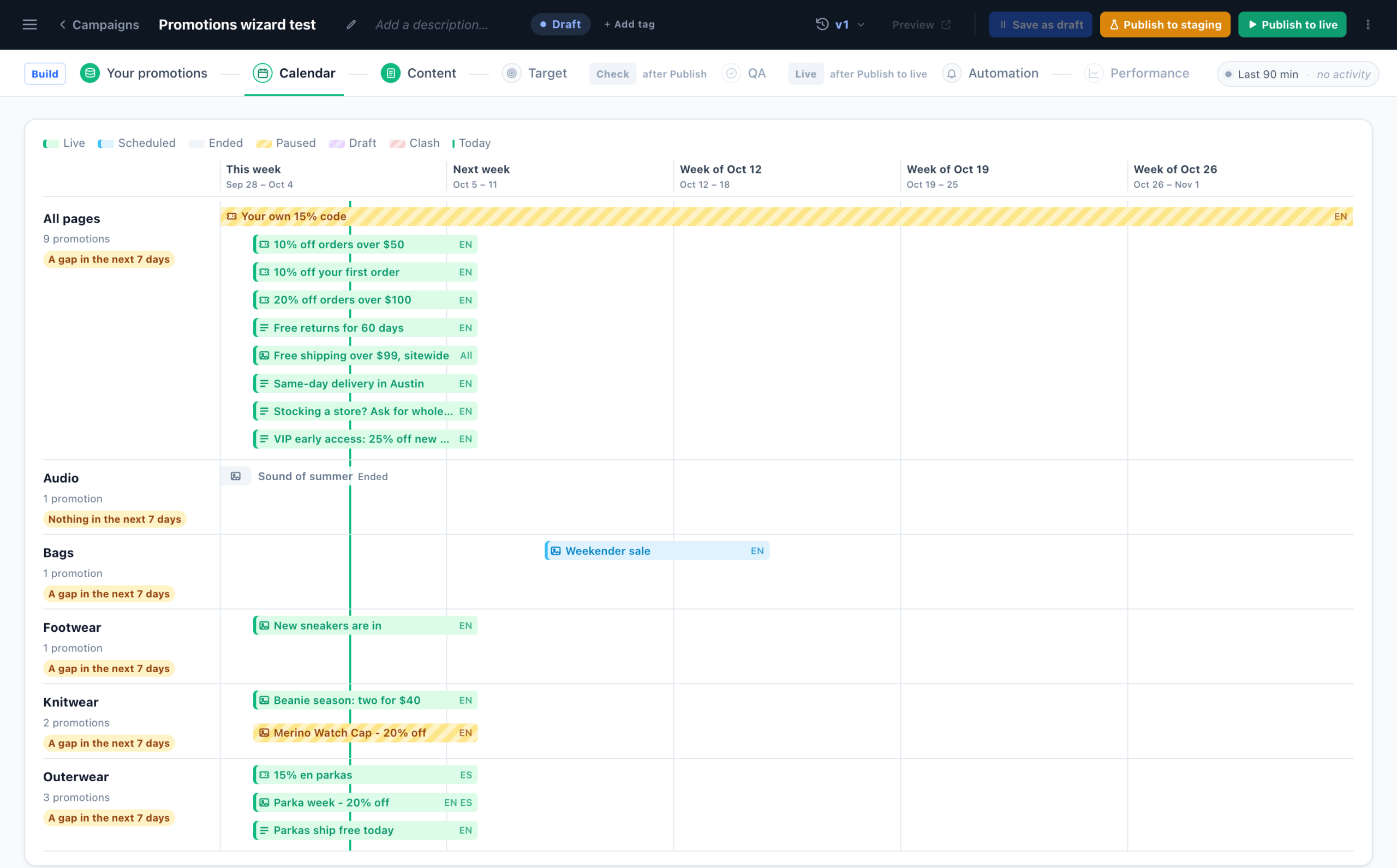
Los widgets
En Contenido, use Añadir acción → Promociones y elija Image Banners, Text Promotions o Coupons, y después un diseño. Cada widget muestra solo filas de su propio tipo. Tiene tres pasos: Seleccionar algoritmo de promociones, Personalizar el aspecto y Ubicación, disparador y frecuencia.
Cómo se asigna una promoción a un visitante
- Solo las filas que encajan con este visitante, aquí. En curso (activada y entre sus fechas), para la categoría de esta página o para todas las páginas, en un idioma que el visitante lee, permitida por sus reglas de Quién lo ve, con stock y con algún código restante en su reserva. El idioma del navegador del visitante elige la fila; las filas marcadas “all” se muestran en todos los idiomas, y el inglés sirve de sustituto cuando una promoción no tiene fila en el suyo.
- Ordenadas por el algoritmo que usted elija (abajo).
- Si no encuentra nada, se ejecuta el siguiente algoritmo de su lista, luego una promoción para todo el sitio — una fila sin categoría. Un algoritmo que solo ordena (Más popular, Novedades de la semana, Solo optimizar) siempre encuentra una.
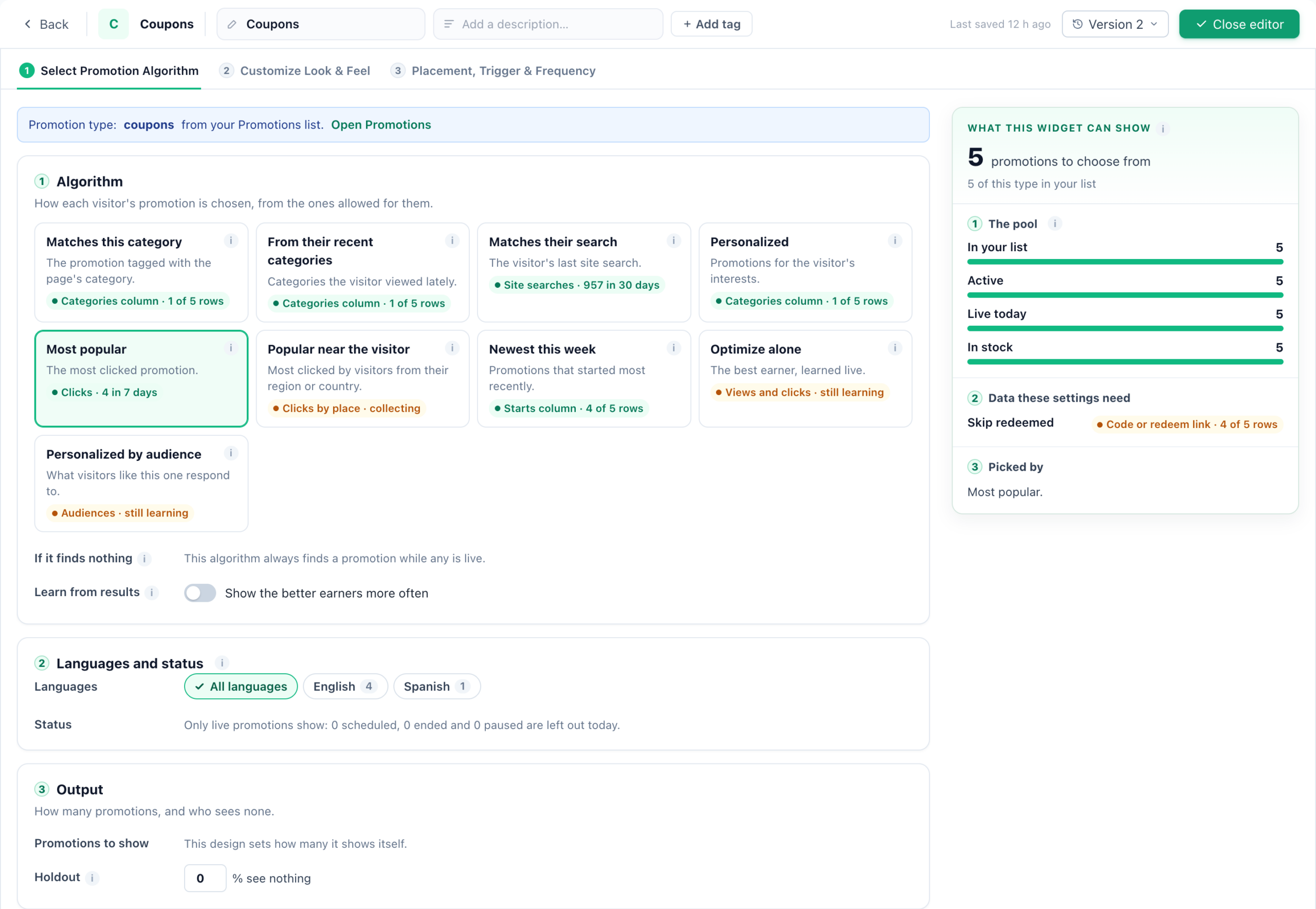
| Algoritmo | Muestra |
|---|---|
| Coincide con esta categoría | La promoción etiquetada con la categoría de la página que se está viendo. Las páginas sin categoría reciben la alternativa. |
| Según sus categorías recientes | Promociones de las categorías que el visitante ha visto en los últimos 30 días. |
| Coincide con su búsqueda | La promoción que encaja con la última búsqueda del visitante en el sitio. Requiere que la búsqueda de su sitio se comunique a Personyze. |
| Personalizado | Promociones según el historial de categorías e intereses del visitante. |
| Más popular | Las que más clics han recibido en los últimos 7 días. |
| Popular cerca del visitante | Las que más clics han recibido de visitantes de la misma región o, si no, del mismo país. |
| Novedades de la semana | Las promociones que empezaron más recientemente. |
| Solo optimizar | La que más rinde, aprendida en vivo; se reserva una parte para las demás. |
| Personalizado por audiencia | A qué responden los visitantes parecidos a este, por dispositivo, fuente de tráfico y si son nuevos o recurrentes. |
Aprender de los resultados (Mostrar más a menudo las que más rinden) añade aprendizaje a cualquier algoritmo: entre las promociones que permite, las que más rinden se muestran más a menudo. Rendir significa clics, compras, canjes u objetivos por vista.
Qué puede mostrar este widget, a la derecha, cuenta paso a paso las promociones entre las que puede elegir este widget, y lo que mostrará cada página de categoría — si una categoría no tiene nada, sus páginas reciben la alternativa para todo el sitio. Se calcula antes de cualquier página o visitante concreto; para un visitante real, vea Por qué este banner.
El resto del paso:
- Idiomas y estado — limite el widget a algunos idiomas, para un widget que atiende a un solo mercado.
- Salida — Promociones a mostrar (una para un espacio de banner, varias para un carrusel) y Control: una parte de los visitantes que no ve ninguna promoción de este widget, para que el informe pueda medir el incremento.
- Omitir promociones que el visitante ya… vio, en las que hizo clic, que canjeó o con las que alcanzó el objetivo; y Protección contra la fatiga, que da descanso a una promoción que un visitante sigue ignorando.
- Restringir y ajustar — Pausar si está agotado, Destacar productos con exceso de stock, Usar la columna Prioridad, Dar una parte a las promociones nuevas mientras el widget aprende, y Destacar las promociones de descuento cuando bajan los pedidos.
Aspecto y ubicación
Personalizar el aspecto reúne los controles propios del diseño — tamaño, esquinas, texto sobre la imagen e insignias como Más popular, En tendencia, Nuevo o Termina pronto, cada una visible solo cuando es cierta. Previsualícelo como un visitante real en una de sus páginas: Por qué este banner (Por qué este cupón, Por qué esta promoción) nombra la promoción que recibe y el primer motivo por el que se descartó cada una de las demás.
Ubicación, disparador y frecuencia coloca el widget en un lugar de la página, en un popup o en una barra — en el vídeo, el espacio del banner de categoría. Lo que el visitante realmente recibe resume todos los ajustes en palabras sencillas antes de terminar. Para la ubicación y los disparadores, vea la Guía de la acción Popup y Banner.
Segmentar, QA y publicación
Segmentar es opcional aquí (“Dónde aparecen las promociones”): sus reglas de segmentación deciden en qué páginas y a qué visitantes aparecen los widgets, nunca qué promoción muestran. Guarde, publique en staging y compruebe las páginas en QA — en la tienda del vídeo, la página de abrigos muestra la promoción de abrigos y la de calzado, la de calzado. Después publique en vivo.
Los paneles
Resumen
Promociones → Resumen: si sus promociones están activadas (Activada — tus visitantes ven tus promociones, o Aún no está en tu sitio), cuántas están activas, programadas y en borrador, y cuántas campañas las muestran.
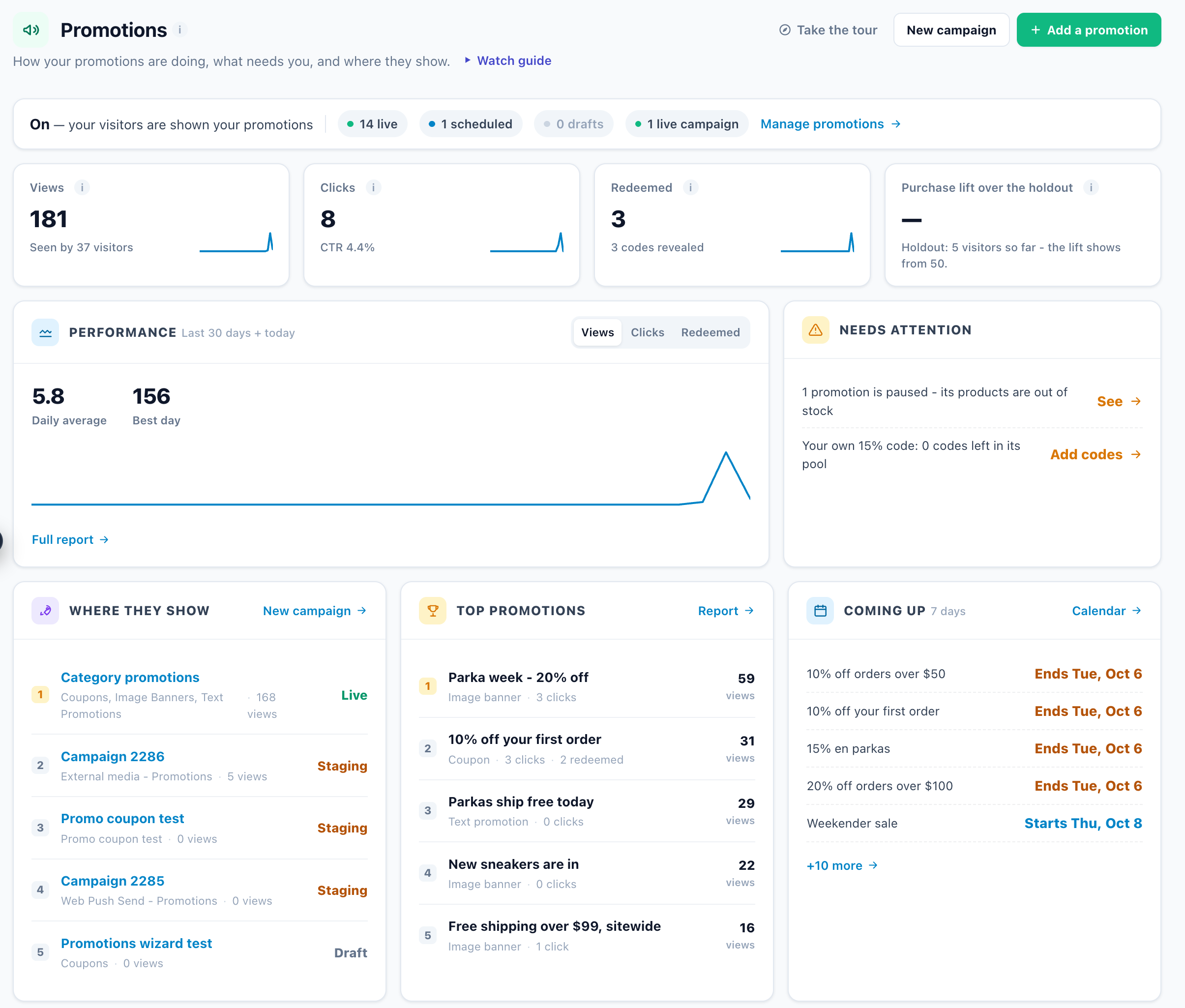
| Indicador o tarjeta | Qué significa |
|---|---|
| Vistas | Promociones mostradas a los visitantes en el periodo, y cuántos visitantes vieron alguna. |
| Clics | Clics en una promoción en el periodo, con el CTR. |
| Canjeados | Códigos que la tienda informó como usados en el periodo, y cuántos códigos se revelaron. |
| Incremento de compras frente al grupo de control | Visitantes que vieron una promoción y compraron en un plazo de 7 días, frente a los visitantes que un widget dejó fuera. Se muestra cuando hay 50 visitantes en el grupo de control. |
| Necesita atención | Ninguna campaña muestra sus promociones, nada activo, borradores pendientes, promociones pausadas por stock, reservas que se agotan, promociones activas que terminan en 3 días o menos. |
| Dónde se muestran, Mejores promociones, Próximamente | Las campañas que las muestran y sus vistas; las promociones más vistas; lo que empieza o termina en los próximos 7 días. |
| Códigos y tu tienda | Si Shopify está conectado, y Códigos usados para los códigos usados en otros lugares. |
Informe
Promociones → Informe lo desglosa por promoción; la pestaña Rendimiento → Promociones de una campaña es el mismo informe para los widgets de esa campaña. Filtre por Mostrado en (widget), Categoría, Idioma, Impulso de ventas y Audiencia, y elija los Objetivos contados.
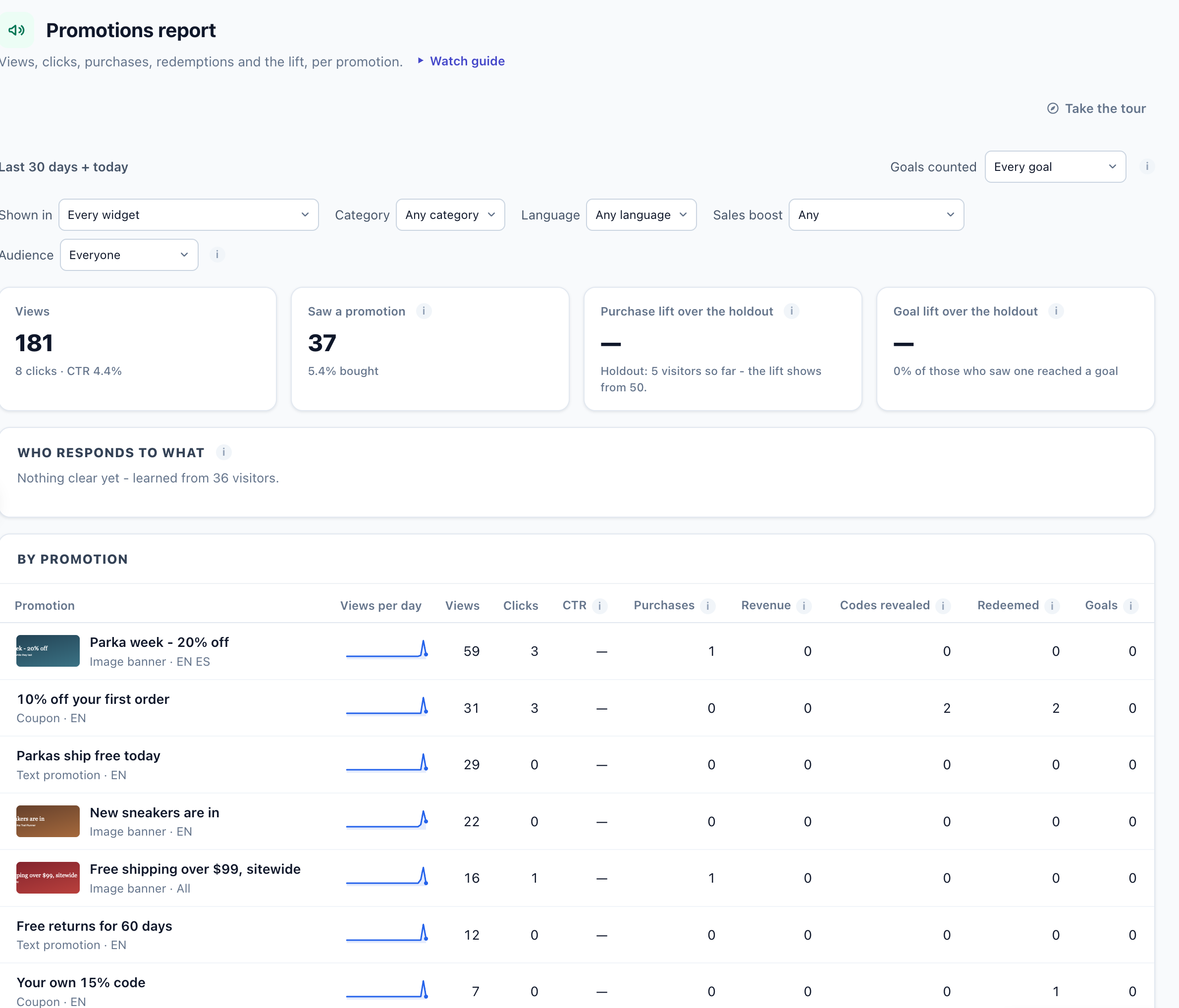
| Cifra | Qué cuenta |
|---|---|
| Vistas, Clics, CTR | Veces que una promoción estuvo en la página, los clics en ella y los clics por vista (se muestra a partir de 100 vistas). |
| Vieron una promoción | Visitantes que vieron alguna o hicieron clic en alguna en el periodo, y la parte de ellos que compró en un plazo de 7 días. |
| Compras, Ingresos | Una compra en los 7 días siguientes a ver la promoción o hacer clic en ella, contada el día de la compra, y su importe. |
| Códigos revelados | Un código de cupón copiado, o mostrado a petición — una vez por visitante y día. |
| Canjeados | La tienda informó de que se usó el código de la promoción. |
| Objetivos | Un objetivo contado, atribuido a la última promoción en la que el visitante hizo clic o que vio en los 7 días anteriores. |
| Incremento de compras y Aumento de objetivos frente al grupo de control | La parte que compró, o alcanzó un objetivo, después de ver una promoción, frente a los visitantes que un widget dejó fuera. |
Un pedido se atribuye a todas las promociones que vio el comprador, así que las compras y los ingresos no se suman entre filas. Quién prefiere qué lista los tipos de promociones en los que un grupo de visitantes hace más clic que el resto, con Limitar a esta audiencia y Crear una promoción para ellos. Cómo se cuentan las vistas, los clics y las compras en todo Personyze: Métricas de rendimiento.
Relacionado
- Promociones — Una sola lista para todas sus ofertas — añadir promociones, quién las ve, subidas de archivos y reservas de códigos
- Guía de la acción Popup y Banner
- Reglas de segmentación
- Aplicar un código de cupón automáticamente en el checkout
- Integración con Shopify → Con el complemento Promociones
- Métricas de rendimiento