
Überblick über den Testmodus von Personyze
Mit dem Testmodus von Personyze können Sie Ihre Personalisierungskampagnen auf Ihrer Website in der Vorschau ansehen und prüfen, bevor Sie sie für alle Besucher live schalten. Außerdem können Sie Kampagnenaktionen und Daten in Echtzeit direkt in der Konsole Ihres Browsers verfolgen.
Den Testmodus aktivieren
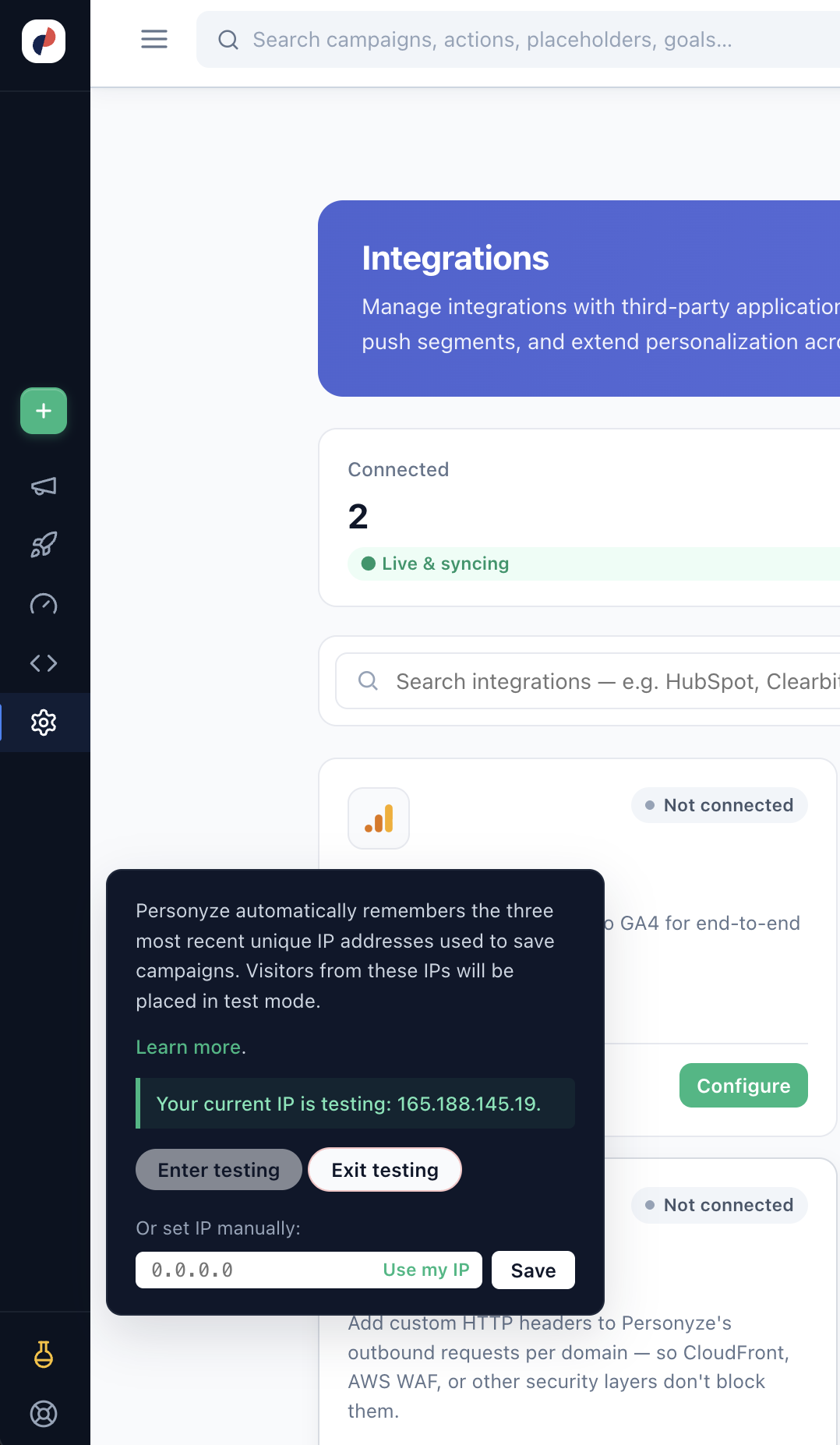
Personyze versetzt Sie automatisch in den Testmodus: Es merkt sich die drei zuletzt verwendeten eindeutigen IP-Adressen, von denen aus Kampagnen gespeichert wurden, und Besucher von diesen IPs sind standardmäßig im Testmodus. Sobald Sie also eine Kampagne speichern, sind Sie über diese Verbindung bereits Tester.
Wenn Ihre Sitzung im Testmodus ist, wird das Anzeigesymbol im linken Menü von Personyze gelb. Klicken Sie darauf, um das Testmodus-Menü zu öffnen. Dort können Sie:
- für Ihre aktuelle Sitzung Enter testing oder Exit testing wählen,
- sehen, welche IP gerade im Testmodus ist,
- oder manuell eine andere IP registrieren — geben Sie sie ein (oder klicken Sie auf Meine IP verwenden) und speichern Sie.
Sie können den Testmodus auch direkt auf Ihrer Website umschalten:
- Fügen Sie diesen Parameter an eine beliebige URL Ihrer Website an: ?_S_T=testing
- Zum Beenden fügen Sie an: ?_S_T=production
Im Testmodus gespeicherte Kampagnen werden nur Nutzern angezeigt, die anhand ihrer IP-Adresse oder über spezielle Testlinks als Tester erkannt werden.
Hinweis: Besucher mit bestehenden Sitzungen müssen die Seite neu laden oder eine andere Seite aufrufen, um neu gespeicherte Kampagnenänderungen zu sehen, da diese zwischengespeichert werden.
Testmodus über die Browserkonsole
Sie können den Testmodus auch aktivieren, indem Sie diesen JavaScript-Befehl in der Konsole Ihres Browsers ausführen:
_S_T.te(1)
In der Konsole Ihres Browsers sehen Sie detaillierte Informationen zum Personyze-Tracking, darunter Besucherdaten, aktivierte Kampagnen und ausgeführte Aktionen. So erhalten Sie wertvolle Einblicke, wie Ihre Kampagnen in Echtzeit arbeiten.
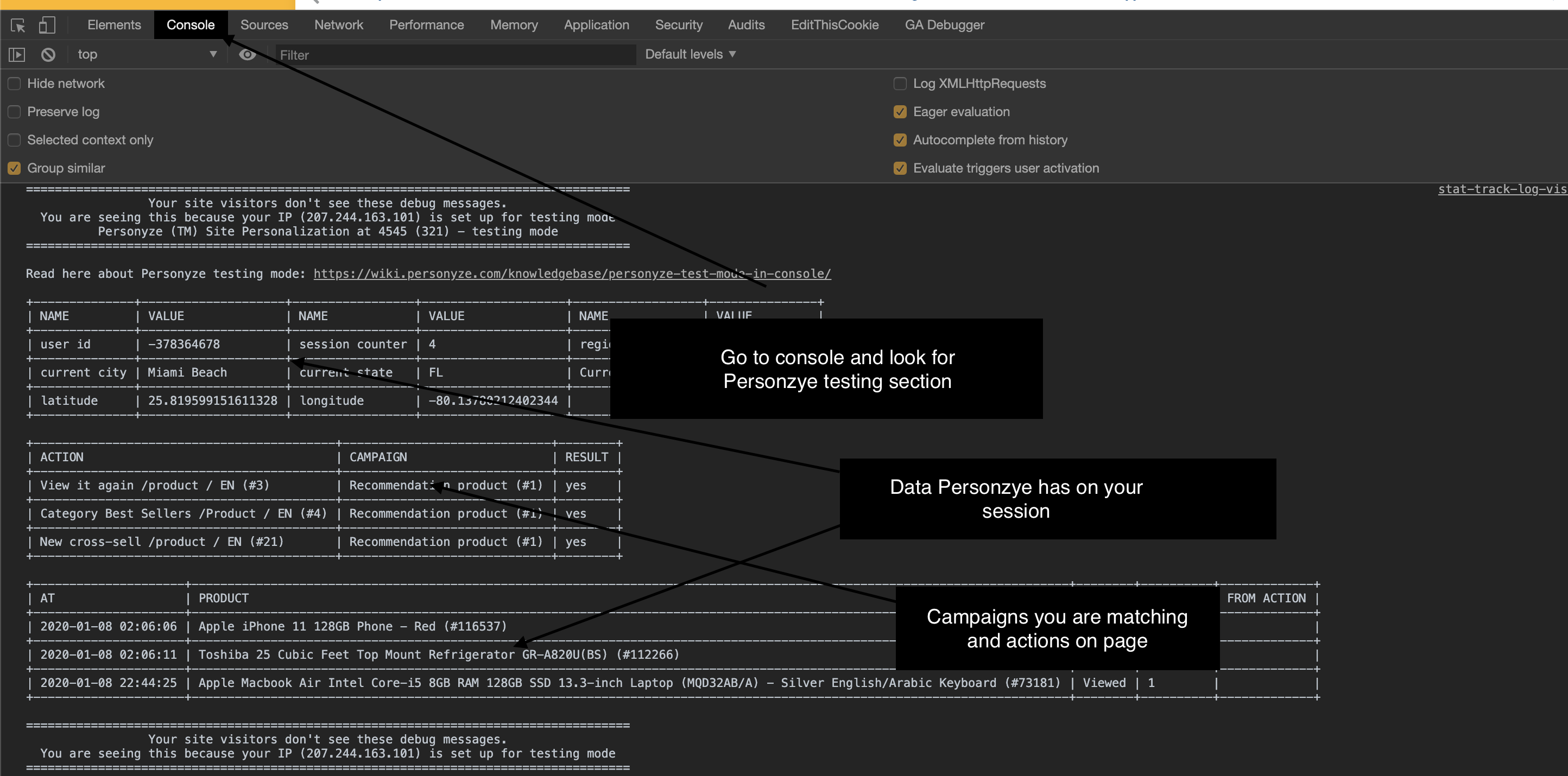
Diese Methode bietet ähnliche Funktionen wie der Personyze-Simulator und liefert umfassendes Feedback während Ihrer Testsitzungen.
Qualitätssicherung (QA) für Kampagnen
Bevor Sie Kampagnen für Ihr Live-Publikum veröffentlichen, stellen Sie mit den QA-Optionen von Personyze sicher, dass sie genau wie beabsichtigt funktionieren und aussehen:
1. Kampagnen mit Testlinks prüfen
Dabei wird eine eindeutige Test-URL mit einem speziellen Parameter erzeugt. Wenn Sie diesen Link teilen, können Kollegen die Kampagne ansehen, ohne dass sie anderen Besuchern angezeigt wird.
2. Kampagnen durch Speichern im „Testmodus“ prüfen
Im Testmodus gespeicherte Kampagnen erscheinen nur für festgelegte Testnutzer, deren IP-Adressen über die Personyze-Einstellungen oder über einen Testlink registriert wurden.
3. Kampagnenvorschau über den Simulator
Mit dem Personyze-Simulator sehen Sie genau, welche Zielgruppenkriterien Sie erfüllen und welche Aktionen ausgeführt werden, und Sie können sich als andere Nutzer ausgeben, um das Verhalten der Kampagne unter verschiedenen Bedingungen zu testen. Außerdem können Sie bestimmte Aktionen für eine schnelle Vorschau direkt ausführen.
Den vollständigen QA-Ablauf — Vorschaulinks, den Simulator, die Zielgruppenprognose und Prüfungen der Aktionsauslieferung — finden Sie unter Kampagnen prüfen (QA).
Kampagnenstatistiken im Testmodus
Sitzungen im Testmodus werden bewusst aus der Kampagnenanalyse ausgeschlossen, damit Testaktivitäten Ihre Leistungsdaten nicht verfälschen.