
Eine Sequenz ist eine Willkommensserie, eine Drip-Kampagne, eine Erinnerung nach der Erinnerung: mehrere E-Mails — oder SMS — in einer Kampagne, jede eine festgelegte Anzahl Tage nach der vorherigen, an die Personen, die der Schritt davor erreicht hat. Jede Folge-E-Mail kann an alle gehen oder nur an diejenigen, die geöffnet, geklickt, geantwortet, Ihre Website wieder besucht, ein Ziel erreicht oder einen Coupon genutzt haben — oder eben nicht. Sie ist kein eigener Kampagnentyp: Sie ist eine E-Mail- & SMS-Kampagne mit verketteten Schritten.
Eine Sequenz anlegen
- Von Grund auf: Neue Kampagne › E-Mail & Push › E-Mail-Sequenz (Willkommensserie, Drip). Sie beginnt mit zwei E-Mails, die zweite 3 Tage nach der ersten und nur an diejenigen, die die erste nicht geöffnet haben — siehe Eine Kampagne starten.
- Aus einer einzelnen E-Mail: Sobald die Kampagne eine E-Mail (oder eine SMS) enthält und noch keine Sequenz ist, teilt sich die Hinzufügen-Kachel im Schritt Inhalte in zwei Hälften.
- Aus dem Bericht: Der Bereich Pro E-Mail im Schritt Leistung hat einen Link + Folgeschritt hinzufügen. Er öffnet den Schritt Inhalte.
| Hälfte der Kachel | Ihre Zeile | Was sie hinzufügt |
|---|---|---|
| Aktion hinzufügen | „Zusammen mit dieser gesendet“ | Eine weitere Aktion mit eigenem Versandzeitpunkt, neben der ersten. Keine Sequenz. |
| Folgeschritt hinzufügen | „Nach dieser gesendet – eine Erinnerung ein paar Tage später“ | Öffnet die Auswahl der Aktionstypen. Der gewählte Schritt folgt auf den vorhandenen, und die Kampagne wird zu einer Sequenz. |
Sobald ein Schritt auf einen anderen folgt, werden die Karten im Schritt Inhalte durch eine nummerierte Liste von Schritten ersetzt. Die Leiste für A/B-Tests auf Kampagnenebene ist in einer Sequenz ausgeblendet — eine Testgruppe würde Personen vom Rest der Sequenz abschneiden. Um innerhalb einer Sequenz zu testen, testen Sie den Betreff jeder E-Mail mit Weiteren Betreff testen — siehe Betreff-Tests.
Die Liste der Schritte
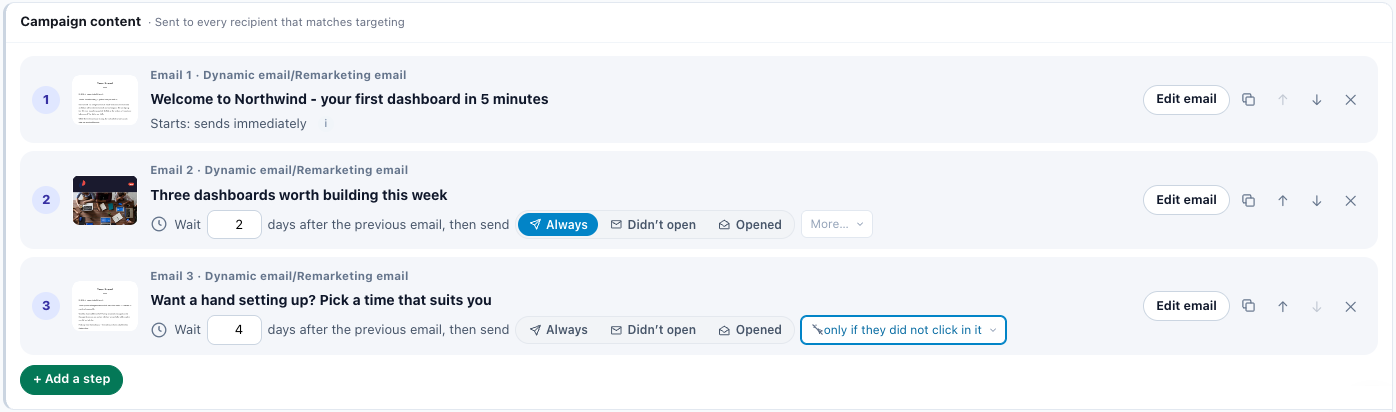
| Teil einer Zeile | Was er zeigt |
|---|---|
| Nummer und Miniaturbild | 1, 2, 3… und das Design der E-Mail oder Noch kein Design. Ein Schritt, der keine E-Mail ist, zeigt den farbigen Buchstaben seines Typs. |
| Erste Zeile | E-Mail n oder Schritt n, dann der Typ: „E-Mail 2 · Products recommendation by email“, „Schritt 3 · SMS on Campaign Match“. |
| Zweite Zeile | Der Betreff der E-Mail oder Noch kein Betreff. Bei einer SMS ihr Text; bei allem anderen ihr Name. |
| Dritte Zeile | Zeile 1: wann sie beginnt, zum Beispiel „Beginnt: sendet sofort“. Wann die erste E-Mail hinausgeht, wird in ihrem eigenen Schritt Versandzeitpunkt festgelegt — öffnen Sie ihn mit E-Mail bearbeiten. Ab Zeile 2: die Wartezeit und die Bedingung. |
| Schaltfläche | Was es tut |
|---|---|
| E-Mail bearbeiten (Bearbeiten) | Öffnet den Editor des Schritts. |
| Duplizieren | „Duplizieren – eine Kopie dieses Schritts nach dem letzten“. Kopiert werden Design, Absender und Versandzeitpunkt; der Name der Kopie erhält „ (copy)“. |
| Nach oben ↑ / Nach unten ↓ | Wartezeit und Bedingung gehören zur Position, nicht zur E-Mail. Wird E-Mail 2 über E-Mail 1 verschoben, wird sie zur ersten E-Mail, mit dem Start der ersten Position. |
| Entfernen ✕ | „Diese E-Mail aus der Sequenz nehmen“. Deaktiviert, wenn nur noch ein Schritt übrig ist. Wird Schritt 1 entfernt, übernimmt Schritt 2 den Start; wird ein Schritt in der Mitte entfernt, folgt der nächste auf den davor. |
+ Schritt hinzufügen unter der Liste öffnet dieselbe Auswahl wie Aktion hinzufügen. Der gewählte Typ wird zum Schritt nach dem letzten, und sein Editor öffnet sich; wer diesen Editor abbricht, entfernt den neuen Schritt wieder. Ein neuer Schritt wartet 3 Tage. Nach einer E-Mail geht er nur an Personen mit Hat nicht geöffnet; nach jedem anderen Schritt an alle.
Eine Sequenz umfasst höchstens 10 Schritte. Am Limit sind + Schritt hinzufügen und Duplizieren deaktiviert („Eine Sequenz kann höchstens 10 Schritte haben.“).
Ein Schritt kann einer dieser Typen sein: Dynamic email/Remarketing email, Products recommendation by email, Content recommendation by email, Survey by email (mit dem Add-on Reviews & Surveys), Booking by email, SMS on Campaign Match, Send Event to Analytics (Automation) und Add to Klaviyo List. Sobald ein Typ gewählt ist, wählen Sie Leer beginnen, Vorhandene verwenden oder eine Vorlage.
Zwei weitere Arten von Zeilen können erscheinen:
- Eine Aktion, die zur Kampagne gehört, aber nicht Teil der Reihenfolge ist — etwa eine SMS, die mit Aktion hinzufügen mit eigenem Auslöser hinzugefügt wurde —, wird nach den Schritten mit „+“ statt einer Nummer aufgeführt: „Auch in dieser Kampagne – wird nach ihrem eigenen Versandzeitpunkt gesendet, nicht Teil der Reihenfolge.“
- Ein Schritt, dessen Verknüpfung beschädigt ist — er folgt auf eine E-Mail, die es nicht mehr gibt, oder zwei Schritte folgen auf denselben —, wird in einer orangen Zeile gezeigt: „Zwei E-Mails folgen auf E-Mail n – diese steht nicht in der Reihenfolge.“ oder „Sie folgt keiner E-Mail in dieser Kampagne.“ In Reihenfolge bringen repariert die Kette.
Wartezeit und Bedingung jeder Folge-E-Mail
Ab Zeile 2 liest sich jede Zeile als ein Satz:
⏱ Warten [ n ] Tage nach der vorigen E-Mail, dann senden [ Immer | Hat nicht geöffnet | Geöffnet ] [ Mehr… ]
- Die Wartezeit sind ganze Tage, 0 bis 90. Warten 0 bedeutet direkt nach dem vorigen Schritt.
- Nach einem Schritt, der keine E-Mail ist, lauten die Worte „Tage nach dem vorigen Schritt, dann senden“, und die Optionen sind Immer, Zurückgekehrt und Kam nicht zurück: Eine SMS oder ein anderer Schritt erfasst keine Öffnungen, Klicks oder Antworten.
- Mehr… enthält die übrigen Bedingungen, unter Gruppenüberschriften. Eine dort gewählte Bedingung hebt das Feld als gewählt hervor. Der Tipp jeder Option ist ihr vollständiger Satz.
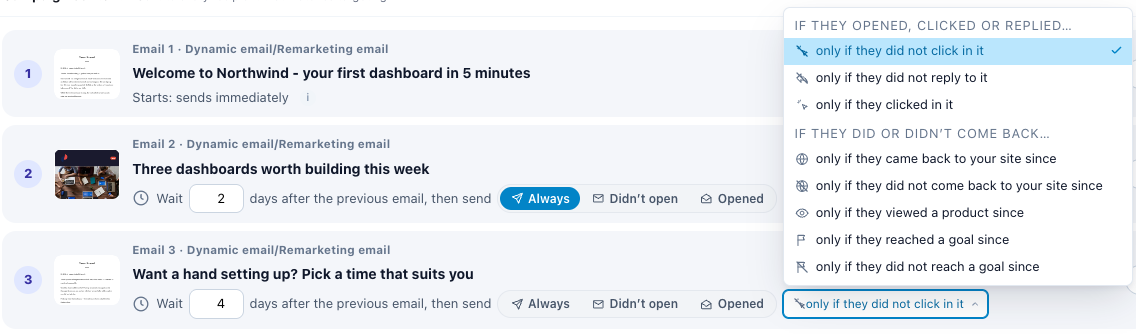
| Gruppe in Mehr… | Bedingung | Option | Angeboten nach |
|---|---|---|---|
| Alle | immer | Immer | jedem Schritt |
| Wenn sie geöffnet, geklickt oder geantwortet haben… | nur, wenn sie sie nicht geöffnet haben | Hat nicht geöffnet | einer E-Mail |
| nur, wenn sie darin nicht geklickt haben | Nicht geklickt | einer E-Mail | |
| nur, wenn sie darauf nicht geantwortet haben | Nicht geantwortet | einer E-Mail | |
| nur, wenn sie sie geöffnet haben | Geöffnet | einer E-Mail | |
| nur, wenn sie darin geklickt haben | Geklickt | einer E-Mail | |
| Wenn sie wiederkamen oder nicht… | nur, wenn sie seitdem auf Ihre Website zurückkamen | Zurückgekehrt | jedem Schritt |
| nur, wenn sie seitdem nicht auf Ihre Website zurückkamen | Kam nicht zurück | jedem Schritt | |
| nur, wenn sie seitdem ein Produkt angesehen haben | Hat ein Produkt angesehen | jedem Schritt | |
| nur, wenn sie seitdem ein Ziel erreicht haben | Ziel erreicht | jedem Schritt | |
| nur, wenn sie seitdem kein Ziel erreicht haben | Kein Ziel | jedem Schritt | |
| Wenn sie ihren Gutschein eingelöst haben… | nur, wenn sie ihren Gutschein eingelöst haben | Gutschein eingelöst | einer E-Mail mit Coupon |
| nur, wenn sie ihren Gutschein nicht eingelöst haben | Gutschein nicht eingelöst | einer E-Mail mit Coupon |
Wie jede Bedingung beurteilt wird
„Seitdem“ bedeutet immer: seit der Schritt davor an diese Person gesendet wurde.
- Geöffnet / Hat nicht geöffnet — beurteilt anhand des Öffnungspixels, bei jedem Durchlauf neu geprüft. Wer an Tag 2 einer Wartezeit von 3 Tagen öffnet, gilt an Tag 3 nicht mehr als „hat nicht geöffnet“.
- Geklickt / Nicht geklickt — ein Klick zählt nur, wenn er mindestens eine Minute nach dem Versand erfolgt. Klicks in der ersten Minute werden als Link-Scanner behandelt.
- Nicht geantwortet — braucht Antworten erfassen bei der vorigen E-Mail; ohne das wird keine Antwort erfasst, und alle gelten als nicht geantwortet. Deshalb schaltet die Wahl dieser Bedingung Antworten erfassen für diese E-Mail ein, und eine Zeile unter der Liste sagt das. Siehe Antworten erfassen.
- Zurückgekehrt / Kam nicht zurück / Hat ein Produkt angesehen / Ziel erreicht / Kein Ziel — ein Website-Besuch zählt, sobald er verarbeitet ist, etwa ein bis zwei Stunden nach seinem Ende. Wer gerade jetzt surft, gilt bis dahin noch als „kam nicht zurück“.
- Ziel erreicht / Kein Ziel — neben der Bedingung erscheint eine Auswahl Welches Ziel: zuerst Beliebiges Ziel, dann Ihre Ziele.
- Gutschein eingelöst / Gutschein nicht eingelöst — diese fragen nach dem Coupon in der vorigen E-Mail: seinem Coupon-Platzhalter oder dem darin geschriebenen Code eines gemeinsamen Coupons. Sie werden nur angeboten, wenn ein solcher Coupon gefunden wird, und die Zeile zeigt Its coupon: und den Coupon. Zeigt diese E-Mail den Coupon nicht mehr, bietet eine Warnung Fragen nach für den Coupon an, den sie jetzt zeigt, oder bittet Sie, den Coupon wieder einzusetzen. Siehe Die E-Mail schreiben und Coupons und Code-Pools.
Eine Bedingung, die darauf wartet, dass etwas geschieht — Geöffnet, Geklickt, Zurückgekehrt, Hat ein Produkt angesehen, Ziel erreicht, Gutschein eingelöst —, hat einen weiteren Tipp: „Sie wartet auf sie: Nach der Wartezeit geht sie, sobald sie es getan haben – bis zu einer Woche lang, danach gar nicht.“
Bleibt durch Verschieben oder Entfernen von Schritten eine reine E-Mail-Bedingung wie Hat nicht geöffnet nach einem Schritt stehen, der keine Öffnungen erfasst, fällt die Bedingung auf Immer zurück, und eine Zeile unter der Liste sagt, welcher Schritt „jetzt an alle geht, die der Schritt davor erreicht hat – dieser Schritt erfasst keine Öffnungen, Klicks oder Antworten.“
Jede Folge-E-Mail geht höchstens einmal pro Versand des Schritts davor. Ihre Zusammenfassung des Versandzeitpunkts lautet „Einmal pro vorheriger E-Mail – jedes Mal, wenn diese an sie geht, kann eine weitere folgen, ohne lebenslanges Limit.“
Der Kauf-Stopp: Steigt aus, wenn gekauft wird
- Jeder Schritt nach dem ersten wird für jemanden übersprungen, der gekauft hat, seit der Schritt davor an ihn gesendet wurde: eine Bestellung, die Ihre Website an Personyze meldet, in einem Besuch, der zum Zeitpunkt dieses Versands oder danach begann.
- Er ist standardmäßig eingeschaltet und wird für die ganze Sequenz im Schritt Zielgruppe ein- oder ausgeschaltet — siehe Steigt aus, wenn gekauft wird.
- Eine Ausnahme: ein Schritt mit Gutschein eingelöst. Das Einlösen des Coupons ist ein Kauf, daher hat dieser Schritt nie den Kauf-Stopp.
- Die Zusammenfassung des Versandzeitpunkts einer Folge-E-Mail zeigt ihn als „Wird nicht an Personen gesendet, die seit der vorigen E-Mail gekauft haben – sie steigen aus der Sequenz aus.“
Das Wochenfenster nach jeder Wartezeit
Eine Folge-E-Mail wird fällig, wenn ihre Wartezeit vorbei ist, und bleibt 7 weitere Tage fällig. Danach entfällt sie für diese Person. In der Praxis:
- Ein Schritt mit Bedingung („nur, wenn sie sie geöffnet haben“, „Zurückgekehrt“…) geht bei der ersten Prüfung, nachdem die Bedingung eingetreten ist, irgendwann zwischen dem Ende der Wartezeit und einer Woche danach. „3 Tage warten, dann senden, wenn sie zurückgekehrt sind“ geht an Tag 3 an Personen, die bis dahin zurückgekehrt sind, und an Tag 5 an jemanden, der an Tag 5 zurückgekehrt ist. Nach Tag 10 wird sie nicht gesendet.
- Ein Schritt, der einer bereits laufenden Sequenz hinzugefügt wird, erreicht Personen, deren Wartezeit jetzt endet oder innerhalb der letzten Woche geendet hat — nicht alle, die die frühere E-Mail vor langer Zeit erhalten haben.
- Wer Monate später wieder in die Zielgruppe kommt, erhält keine veraltete Folge-E-Mail.
Eigene 7 Tage gibt es bei Steigt aus, wenn geantwortet wird: Sein Rückblick umfasst alle Wartezeiten plus 7 Tage — siehe Steigt aus, wenn geantwortet wird.
Folge-E-Mails und das Kontolimit
Ihr Konto kann begrenzen, wie viele Marketing-E-Mails eine Person über alle Ihre Kampagnen erhält — das Kontolimit, festgelegt auf der Abmeldeseite. Eine Folge-E-Mail, die das Limit zurückhält, geht nicht verloren: Sie wird bei späteren Prüfungen erneut angeboten, bis ihr Wochenfenster schließt.
Eine Folge-E-Mail, die immer hinausgehen muss, kann in ihrem eigenen Schritt Versandzeitpunkt Kontolimit ignorieren anhaken — siehe Wann eine E-Mail gesendet wird.
Der eigene Schritt Versandzeitpunkt einer Folge-E-Mail
Der Editor einer Folge-E-Mail hat weiterhin einen Schritt Versandzeitpunkt, aber sein Abschnitt Was es auslöst zeigt statt der Kacheln eine schreibgeschützte Zeile — zum Beispiel „3 Tage nach E-Mail 1, nur an diejenigen, die sie nicht geöffnet haben.“ — mit einer Schaltfläche Im Schritt Inhalte ändern.
Die Zeile Käufer (Stoppen, wenn danach gekauft wird) wird dort nicht angezeigt, weil Steigt aus, wenn gekauft wird im Schritt Zielgruppe darüber entscheidet. Jede andere Einstellung zum Versandzeitpunkt — Uhrzeit, Tage, beste Zeit, Limit, Sunset, Versandgeschwindigkeit — gilt weiterhin für jede E-Mail einzeln. Siehe Wann eine E-Mail gesendet wird.
Wenn eine Folge-E-Mail jemanden nicht erreicht hat
Nach Wahrscheinlichkeit geordnet:
- Die Person hat seit der E-Mail davor gekauft (Steigt aus, wenn gekauft wird, standardmäßig eingeschaltet).
- Ihre Bedingung ist innerhalb der Woche nach ihrer Wartezeit nicht eingetreten.
- Die Person hat geantwortet, und Steigt aus, wenn geantwortet wird ist eingeschaltet.
- Die Person hat sich abgemeldet, war unzustellbar oder steht auf der Sperrliste.
- Die Person passte nicht mehr zur Zielgruppe — eine Regel, die weniger Tage zurückblickt, als die Sequenz läuft, bewirkt das; die Karte Kampagnen-Bereitschaft warnt davor (Eine Regel, die kürzer ist als die Sequenz).
Mehr dazu unter Fehlerbehebung bei E-Mail-Kampagnen.
Verwandte Themen
- Auswählen, wer eine E-Mail erhält und wer eine Sequenz verlässt
- Die E-Mail schreiben — Absender, Betreff-Tests, Coupons, der Spam-Check
- Wann eine E-Mail gesendet wird — der Auslöser der ersten E-Mail und die Limits jeder E-Mail
- Antworten erfassen
- Den Bericht einer E-Mail-Kampagne lesen — Ergebnisse pro E-Mail
- Fehlerbehebung bei E-Mail-Kampagnen