
Der Schritt Versand einer E-Mail-Kampagne legt fest, von wem die E-Mail kommt und wohin Antworten gehen, lässt Sie die Versandeinrichtung Ihres Kontos abschließen, ohne die Kampagne zu verlassen, und schickt Ihnen einen Test. In einer Kampagne E-Mail- & SMS-Personalisierung kommt er nach Inhalte und vor QA; er ist auch ein Schritt einer Kampagne Warenkorbabbrecher-E-Mails. Sein Tooltip: „Von wem diese E-Mail kommt, wohin Antworten gehen, und die Versandeinrichtung Ihres Kontos – mit einem Test an Sie selbst“.
Oben im Schritt
Eine ausblendbare Einführung, In Ihrem Namen senden: „Von wem diese E-Mail kommt und wohin Antworten gehen, gehört zu dieser E-Mail. Der Rest wird einmal für Ihr ganzes Konto eingerichtet – Ihre Domain, Ihre Postanschrift, Ihre Abmeldeseite -, sodass Ihre nächste E-Mail-Kampagne ihn fertig vorfindet.“
Darunter steht der Kopf der Checkliste E-Mail-Versand einrichten: ein Ring, E-Mail-Versand einrichten (oder Der E-Mail-Versand ist eingerichtet) und wie viele ihrer Punkte erledigt sind. Dieselbe Checkliste steht oben unter Einstellungen › E-Mail-Einrichtung, im Seitenpanel E-Mail-Versand (SMTP) unter Einstellungen › Integrationen und auf der Seite E-Mail-Zustellbarkeit — siehe E-Mail-Versand einrichten.
Ist der Versand über den Personyze-Mailserver für Ihr Konto pausiert, steht das auch hier in einer gelben Zeile — zum Beispiel „Der Versand über Personyze ist für dieses Konto pausiert: hohe Bounce-Rate (6,2 %). Bitte wenden Sie sich an den Support.“ Die E-Mail wartet in der Warteschlange; nichts geht verloren. Siehe E-Mail-Zustellbarkeit.
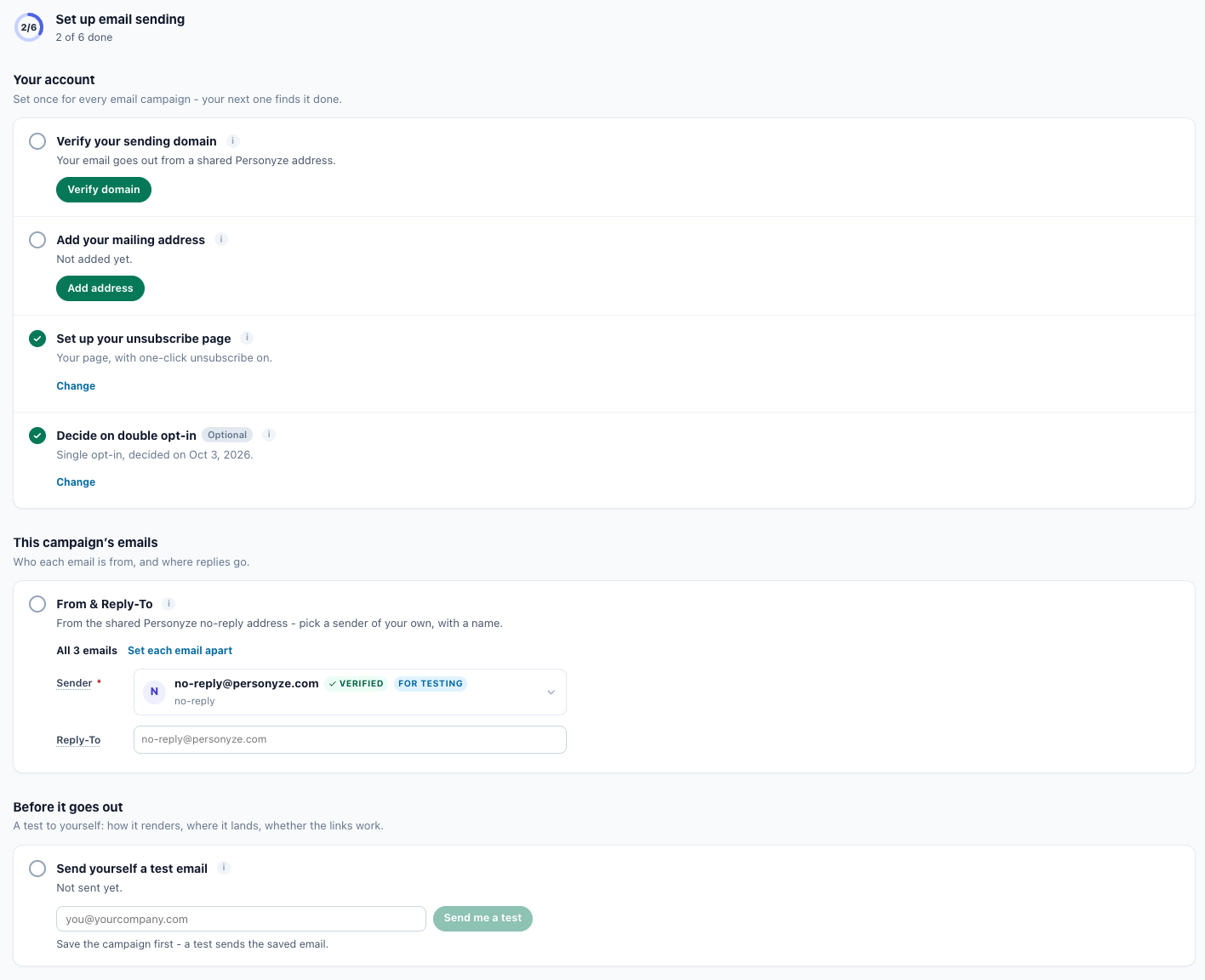
Der Schritt hat drei Gruppen: Ihr Konto, Diese E-Mail und Bevor sie rausgeht.
Ihr Konto
„Einmal für alle E-Mail-Kampagnen eingerichtet – Ihre nächste findet es erledigt vor.“ Diese Zeilen gehören dem ganzen Konto: Sind sie erledigt, öffnet sich die nächste E-Mail-Kampagne mit ihnen als erledigt, jeweils mit einem dezenten Ändern.
| Zeile | Erledigt, wenn | Schaltfläche, solange nicht erledigt |
|---|---|---|
| Versanddomain verifizieren | Sie haben eine verifizierte Absender-Domain, eine für Ihr Konto auf dem Personyze-Mailserver verifizierte Adresse oder einen eigenen SMTP-Anbieter. | Domain verifizieren (Weiter bei einer hinzugefügten, aber noch nicht verifizierten Domain) öffnet das Seitenpanel Von Ihrer eigenen Domain senden. Siehe Ihre Domain verifizieren. |
| Postanschrift hinzufügen | Eine Postanschrift ist gespeichert. | Adresse hinzufügen öffnet ein Feld in der Zeile. Setzen Sie {{mailing_address}} in die Fußzeile Ihrer E-Mail, dann erhält jede E-Mail die Adresse. Siehe Die Postanschrift. |
| Abmeldeseite einrichten | Die Abmeldung mit einem Klick ist eingeschaltet, und mindestens eine Sache auf der Seite stammt von Ihnen — Logo, Farbe, Überschrift, Text, Schaltflächentext oder Fußzeile. | Seite einrichten öffnet den Editor der Abmeldeseite in einem Seitenpanel. Siehe Ihre Abmeldeseite. |
| Über Double-Opt-in entscheiden (Optional) | Double-Opt-in ist eingeschaltet, oder Sie haben sich entschieden, Single-Opt-in beizubehalten. | Single-Opt-in beibehalten hält die Entscheidung fest. Double-Opt-in einschalten öffnet die E-Mail-Einrichtung auf dem Tab Adresse & Einwilligung. Siehe Double-Opt-in. |
| Warm-up einer neuen Domain | Nur zur Information, angezeigt, solange eine Domain aufgewärmt wird oder für den Tag pausiert ist. | Zustellbarkeit öffnet die Seite E-Mail-Zustellbarkeit. Siehe Warm-up einer neuen Domain. |
Die Seitenpanels öffnen sich rechts, über der Kampagne. Richten Sie die Domain oder die Seite ein, speichern Sie, schließen Sie das Panel — Sie sind noch in der Kampagne, und die Zeile wird als erledigt markiert. Die Zeile der Abmeldeseite aktualisiert sich nach jedem Speichern in ihrem Panel.
Diese E-Mail: Absender & Antwort-an
Die Gruppe heißt Diese E-Mail oder, bei mehreren, Die E-Mails dieser Kampagne: „Von wem sie kommt und wohin Antworten gehen.“ Ihre einzige Zeile, Absender & Antwort-an, ist erledigt, wenn jede E-Mail der Kampagne von einem Absender mit Namen und einer eigenen Adresse versendet wird — nicht von der gemeinsamen No-Reply-Adresse. Die Zeile zeigt den aktuellen Stand:
| Zeile | Was es bedeutet |
|---|---|
| Name <Adresse>, Antworten an Antwortadresse. | Erledigt. |
| Name <Adresse>, Antworten gehen an dieselbe Adresse. | Erledigt, ohne eigene Antwortadresse. |
| Von der gemeinsamen No-Reply-Adresse von Personyze – wählen Sie einen eigenen Absender mit Namen. | Noch nicht erledigt. |
| Adresse hat keinen Namen – der Posteingang zeigt nur die Adresse. | Nicht erledigt: Geben Sie dem Absender einen Namen. |
| Diese Kampagne enthält noch keine E-Mail. | Bauen öffnet den Schritt Inhalte. |
Unter der Zeile stehen die Absenderfelder der E-Mail:
| Feld | Was es tut |
|---|---|
| Absender (Pflichtfeld) | „Ein gespeicherter Absender bündelt eine Absenderadresse, einen Absendernamen und die Zustellmethode. Einmal konfigurieren, dann bei jeder E-Mail auswählen.“ Die Liste enthält Ihre gespeicherten Absender, gruppiert als Personyze-Server, SMTP und Webhook, und zuletzt die gemeinsame Personyze-Adresse, markiert als Verifiziert und Zum Testen. Außerdem bietet sie Von Ihrer eigenen Domain senden und Neuen Absender hinzufügen an. Unter der Liste hat ein gespeicherter Absender Diesen Absender bearbeiten. |
| Antwortadresse (Reply-To) | „Wohin Antworten auf diese E-Mail gehen. Leer lassen für die Standardadresse des Absenders, die im Feld angezeigt wird.“ Der graue Text ist diese Standardadresse: die Standard-Antwortadresse des Absenders, andernfalls seine Absenderadresse. Wird bei einem Webhook-Absender nicht angezeigt, da er kein Postfach hat. |
| Antworten erfassen | Zählt Antworten und leitet sie weiter — siehe Antworten erfassen. |
Ein neuer Absender ist eine von drei Arten: der Personyze-Mailserver (eine verifizierte Adresse, keine SMTP-Einstellungen), Ihr eigenes SMTP oder Webhook (HTTP POST), der die gerenderte E-Mail an Ihren eigenen Endpunkt sendet. Wie Sie jeden davon hinzufügen und wie Sie von Ihrer eigenen Domain senden: E-Mail-Versand einrichten.
Antworten erfassen
Das Kontrollkästchen unter Antwortadresse (Reply-To): „Antworten laufen zuerst über Personyze: Jede wird im Bericht gezählt, lässt sich in Zielgruppen nutzen („E-Mails beantwortet“) und wird an die Antwortadresse oben weitergeleitet. Abwesenheitsnotizen und andere automatische Antworten werden weder gezählt noch weitergeleitet.“
- Es wird nur bei einer E-Mail angeboten, die über den Personyze-Mailserver gesendet wird — nicht über Ihren eigenen SMTP-Server oder einen Webhook.
- Eine Sequenz braucht es für Nicht geantwortet und für Steigt aus, wenn geantwortet wird. Wenn Sie Nicht geantwortet wählen oder Steigt aus, wenn geantwortet wird einschalten, wird es für die E-Mails davor angekreuzt — siehe E-Mail-Sequenzen.
- Test an mich senden wird nie erfasst, daher zeigt ein Test die echte Antwortadresse.
Wie Antworten gezählt und weitergeleitet werden: Antworten erfassen.
Eine Kampagne mit mehreren E-Mails
Solange jede E-Mail der Kampagne denselben Absender, dieselbe Antwortadresse und dieselbe Einstellung für Antworten erfassen hat, zeigt der Schritt einen einzigen Satz Felder, Alle 3 E-Mails, der sie alle festlegt. Jede E-Mail einzeln festlegen gibt jeder E-Mail eigene Felder, beschriftet mit ihrer Position und ihrem Betreff — E-Mail 2 · ihr Betreff oder Noch kein Betreff. Gleich für jede E-Mail führt sie wieder zusammen, solange sie noch übereinstimmen.
Alles in dieser Gruppe wird mit Speichern der Kampagne gespeichert.
Senden Sie sich eine Test-E-Mail
Die letzte Gruppe, Bevor sie rausgeht: „Ein Test an Sie selbst: wie sie aussieht, wo sie ankommt, ob die Links funktionieren.“ Geben Sie eine Adresse ein — vorausgefüllt ist die zuletzt verwendete — und klicken Sie auf Test an mich senden.
- Der Test sendet die gespeicherte Version jeder E-Mail der Kampagne, mit Beispieldaten gefüllt, an diese eine Adresse. Speichern Sie zuerst: Eine ungespeicherte Kampagne erhält „Speichern Sie die Kampagne zuerst – ein Test sendet die gespeicherte E-Mail.“ und ungespeicherte Änderungen „Speichern Sie zuerst, um Ihre Änderungen zu testen – ein Test sendet die gespeicherte E-Mail.“
- Dann heißt es „Gesendet an Adresse.“ oder, wenn einige E-Mails nicht gesendet werden konnten, wie viele gingen und warum jede andere nicht — zum Beispiel „E-Mail 3 wurde nicht gesendet: Diese E-Mail hat noch keine Betreffzeile. Fügen Sie im E-Mail-Schritt eine hinzu: Ohne sie kann die E-Mail nicht gesendet werden.“
- Die Zeile wird dann als erledigt markiert, „Am Datum an Adresse gesendet.“, ebenso der Testpunkt der Checkliste.
- Ein Test wird nie durch Sperrung, das Kontolimit oder die Sunset-Regel zurückgehalten und behält die echte Antwortadresse, auch wenn Antworten erfassen eingeschaltet ist.
- Solange der Versand über den Personyze-Mailserver für Ihr Konto pausiert ist, wird ein Test darüber abgelehnt mit „Der Versand über Personyze ist für dieses Konto pausiert: … Bitte wenden Sie sich an den Support.“
Um eine E-Mail so zu sehen, wie ein Empfänger sie mit seiner eigenen Personalisierung erhalten würde, verwenden Sie Vorschau nach Benutzer im Schritt QA — und führen Sie dort die Spam-Prüfung aus.
Die Karte Kampagnen-Bereitschaft
Im Schritt Zielgruppe der Kampagne listet die Karte Kampagnen-Bereitschaft die noch offenen Einrichtungspunkte auf — Eigene Absenderadresse, Absendername, Postanschrift, Abmeldeseite, Test-E-Mail und, während eine Domain aufgewärmt wird, Warm-up einer neuen Domain —, und jeder verlinkt auf diesen Schritt. Keiner davon hindert Sie am Veröffentlichen.
Verwandte Themen
- E-Mail-Kampagnen — die Schritte einer E-Mail-Kampagne
- E-Mail-Versand einrichten — Absender, Ihre Domain und die Checkliste
- Die E-Mail schreiben — Betreff, Betrefftests, Gutscheine und die Spam-Prüfung
- Ihre Abmeldeseite, die Sperrliste und Double-Opt-in
- Antworten erfassen — erfahren, wann jemand auf Ihre E-Mail antwortet
- E-Mail-Zustellbarkeit — das Warm-up und der pausierte Versand
- E-Mail-Sequenzen — mehrere E-Mails in einer Kampagne
- Fehlerbehebung bei E-Mail-Kampagnen