
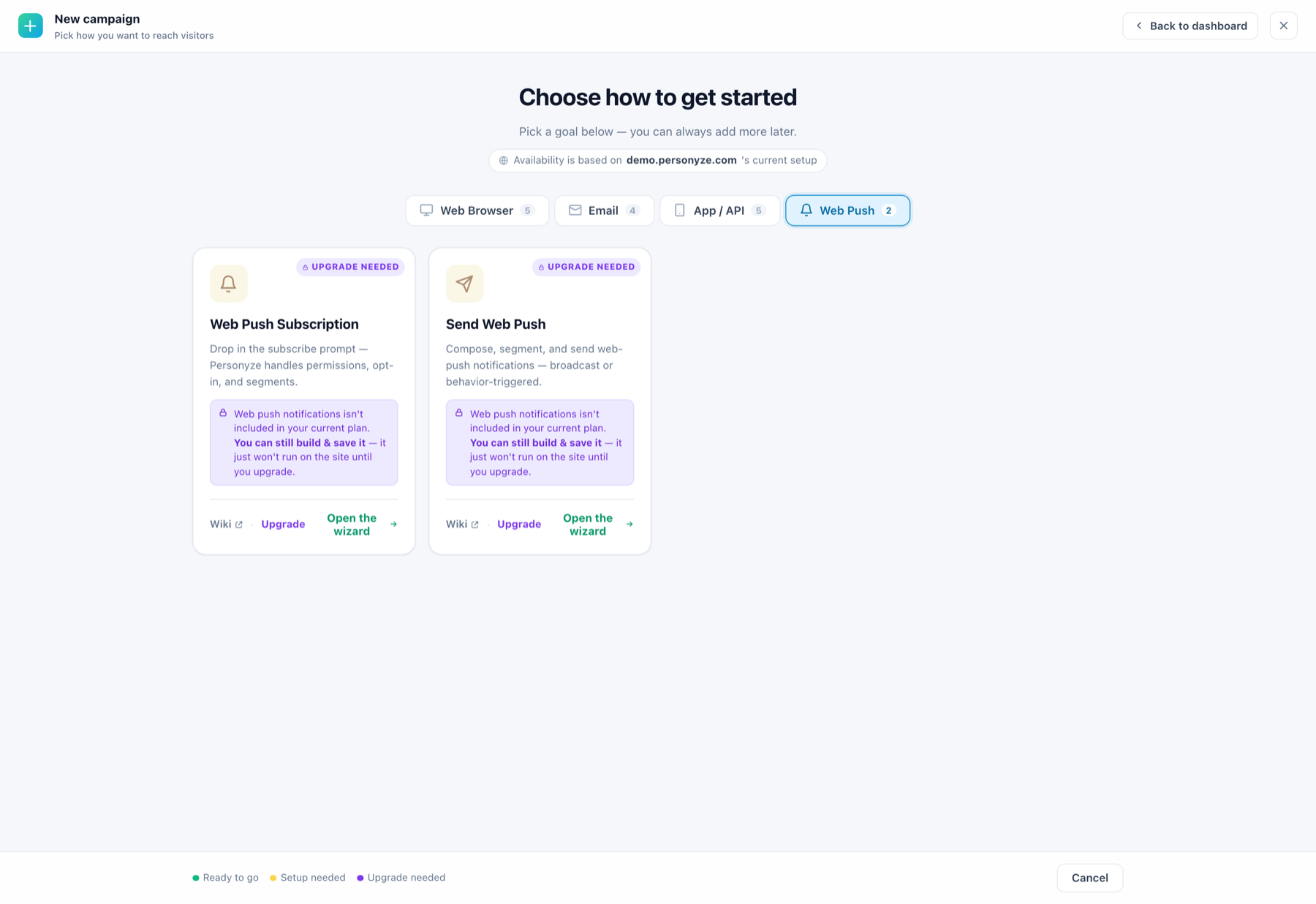
Antes de poder enviar una sola notificación push web, la gente tiene que dar su consentimiento. La campaña de suscripción a notificaciones push construye ese aviso de consentimiento —el banner o popup que pide permiso— y entrega a Personyze los suscriptores resultantes, segmentados y listos para segmentar.
Esta es la primera de dos campañas. Una vez que tenga suscriptores, Enviar notificaciones push explica cómo redactarlas y enviarlas.
Por qué un aviso propio y no solo el cuadro de diálogo del navegador
Un navegador solo le permite pedir permiso de notificaciones una vez de forma realmente útil. Si alguien pulsa Bloquear, eso es efectivamente permanente: no puede volver a preguntar, y deshacerlo exige que el visitante rebusque en un ajuste del navegador que no va a encontrar jamás.
Ese es todo el argumento a favor de un aviso propio y suave. Usted pregunta primero “¿le gustaría recibir novedades?” y solo lanza el cuadro de diálogo real de permisos del navegador para quienes dicen que sí. A quien rechace su aviso se le puede volver a preguntar otro día. A quien rechace el del navegador, no.
Requisito previo: el service worker
Las notificaciones push web necesitan un service worker: un archivo JavaScript en su sitio capaz de recibir mensajes mientras su página está cerrada. Un sitio solo puede tener uno. Esa restricción decide cuál de las dos vías le corresponde.
Descargue el sw.js de Personyze y después:
- Si su sitio no tiene ningún service worker — coloque
sw.jsen la carpeta raíz de su sitio, de modo que quede accesible en/sw.js. Deje marcada la casilla de registro de la campaña. - Si su sitio ya tiene uno — no añada un segundo archivo. Pida a sus desarrolladores que peguen el contenido del
sw.jsde Personyze al principio de su service worker existente, y deje la casilla sin marcar: su sitio ya lanza el worker, y registrarlo dos veces provoca conflictos.
El panel de preparación de la campaña avisa de esto, pero fíjese en lo que dice: “Un archivo service worker tiene que estar en la raíz de su dominio. No podemos verlo desde aquí, así que confírmelo con quien gestione su sitio antes de publicar.” Personyze no puede verificar el archivo por usted: una campaña en verde no demuestra que el worker esté en su sitio. Este es el motivo más habitual de que una campaña de suscripción funcione y no capte a nadie.
Los pasos
Cuatro pasos: Segmentar, Contenido, QA y Rendimiento.
1. Segmentar: a quién se le pregunta
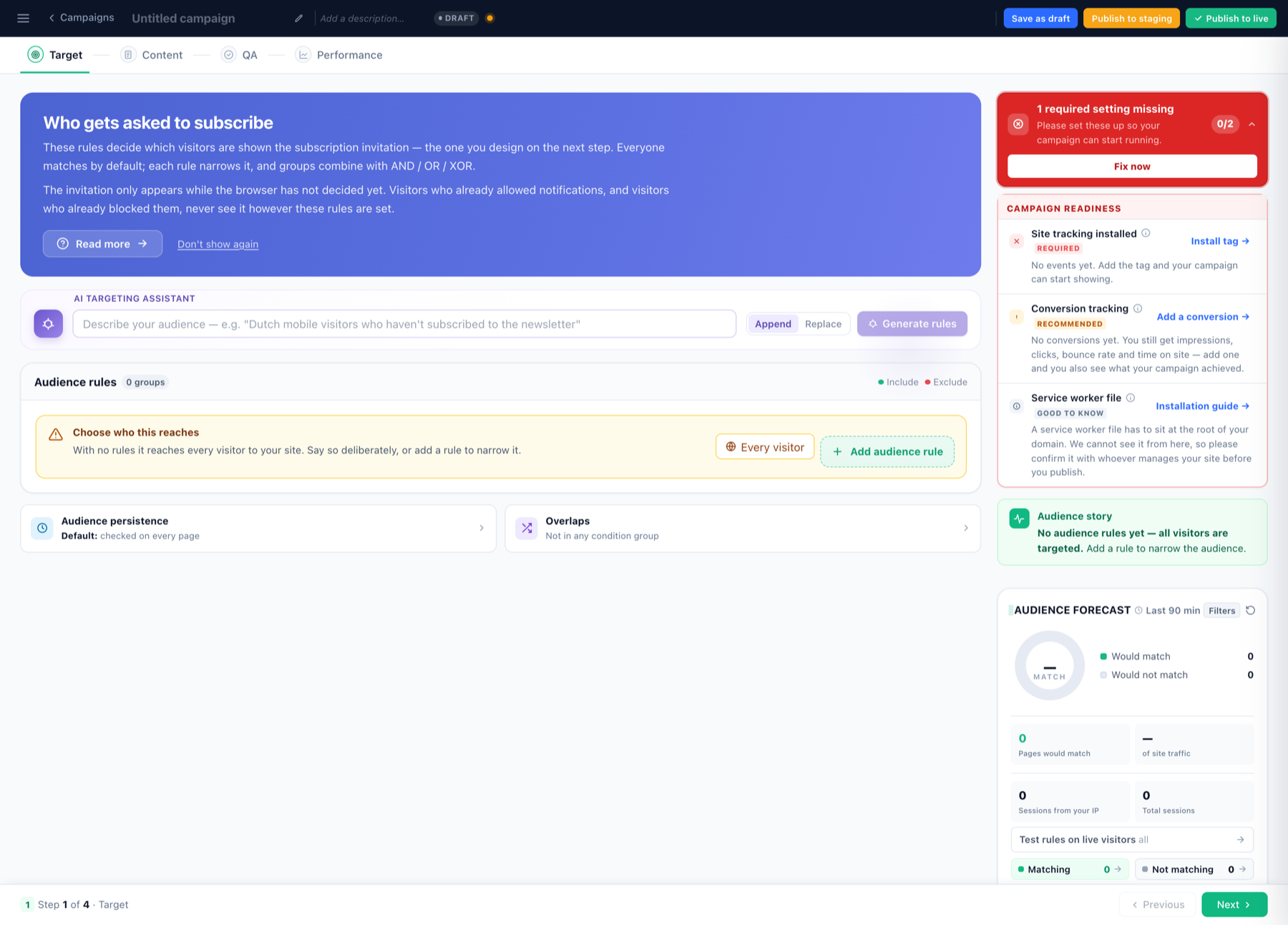
No necesita una regla para excluir a los suscriptores existentes. La invitación solo aparece mientras el navegador aún no ha decidido: los visitantes que ya permitieron las notificaciones, y los que ya las bloquearon, nunca la ven, se configuren como se configuren estas reglas. Personyze se encarga de eso por usted.
Sin ninguna regla, el aviso llega a todos los visitantes. Rara vez es lo que conviene: preguntar nada más llegar es la variante con más probabilidades de acabar bloqueada, y un bloqueo es permanente. Reglas que merece la pena considerar:
- No en la primera página vista — deje que vean el sitio antes de pedirles nada.
- Segunda visita, o unos minutos en el sitio — primero el interés, después el permiso.
- En una página relevante — pregunte en el producto o la categoría sobre los que van a tratar las notificaciones.
Las reglas se combinan en grupos con Y / O / O EXCLUSIVO. Si prefiere describir la audiencia con palabras, el asistente de segmentación con IA que hay en la parte superior del paso genera reglas a partir de una descripción en lenguaje natural, y puede añadirlas a lo que ya tenga o sustituirlo.
Debajo de las reglas hay dos ajustes. La persistencia de la audiencia controla con qué frecuencia se reevalúa la pertenencia; por defecto se comprueba en cada página. Solapamientos indica si esta campaña comparte audiencia con algún grupo de condiciones.
A la derecha, el pronóstico de audiencia estima cuántos visitantes recientes coincidirían, y Probar las reglas con visitantes en vivo comprueba sus reglas contra sesiones reales. Si el pronóstico marca cero y usted esperaba otra cosa, resuélvalo antes de continuar.
2. Contenido: el aviso en sí
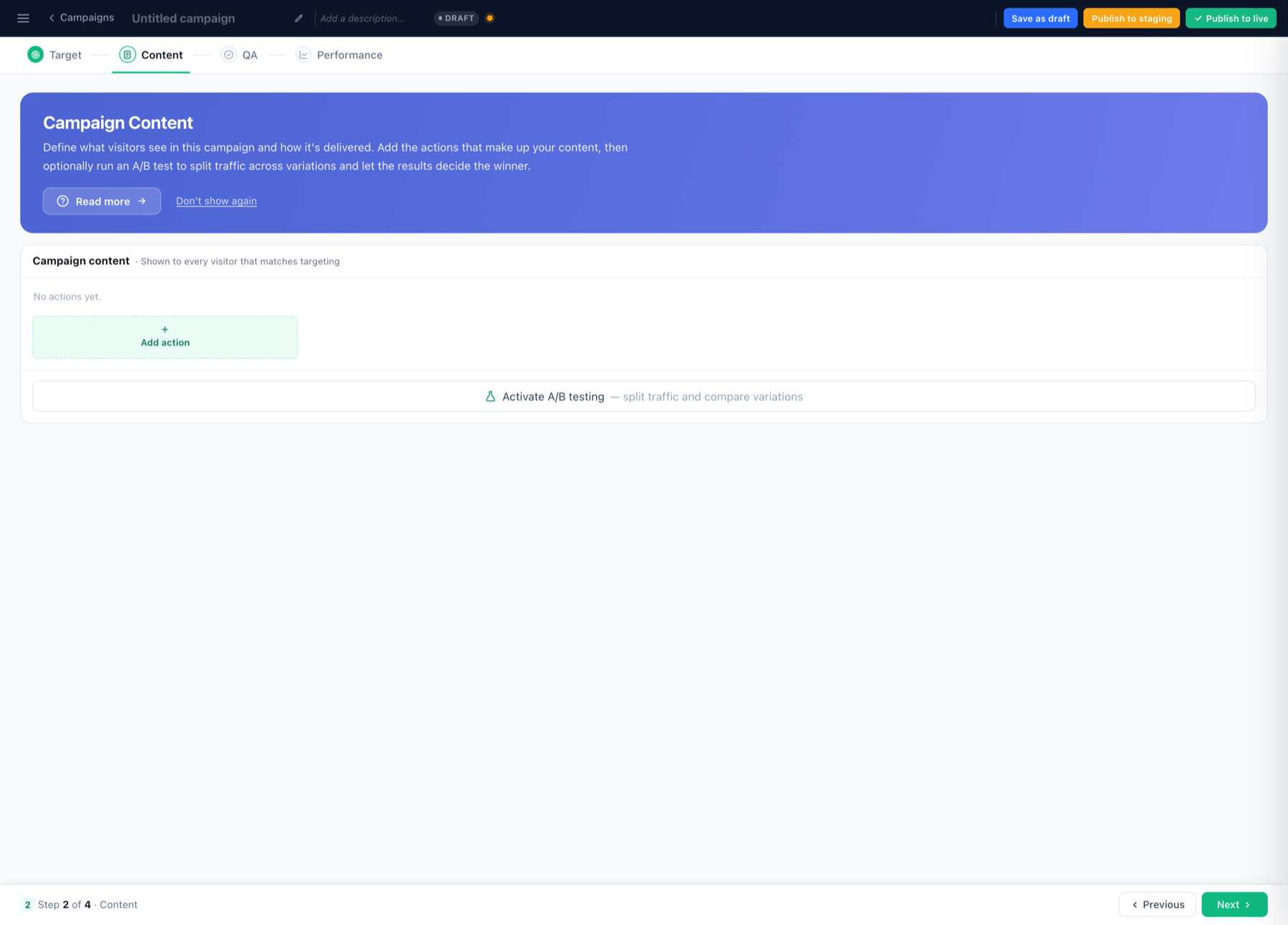
Haga clic en Agregar acción para construir la invitación. El editor de la acción tiene tres pestañas: Service worker, Qué presentar y Elegir ubicación.
En Qué presentar, elija una plantilla de banner o popup de notificación ya preparada, o empiece por un diseño propio. Lo que puede ajustar:
- Ajustes del banner — ubicación y animación.
- Texto — titular y descripción. Diga para qué sirven las notificaciones (“avisos de pedido”, “alertas de vuelta a stock”) en lugar de limitarse a pedir permiso. Un motivo convierte; una petición a secas, no.
- Botón principal — el de aceptar, por ejemplo “Activar notificaciones”. Es el que lanza el cuadro de diálogo real del navegador.
- Botón secundario — un rechazo suave, por ejemplo “Quizá más tarde”. Es el botón que protege su capacidad de volver a preguntar.
- Botón de cerrar — permite descartar el aviso sin más.
- Edición avanzada de HTML — control total sobre el marcado.
Después, en Elegir ubicación, decida dónde aparece: en un placeholder de la página o como popup.
También puede activar las pruebas A/B desde este paso para repartir el tráfico entre variaciones, algo útil para probar la redacción de la petición, que mueve las tasas de aceptación más que el diseño.
3. QA: comprobar antes de publicar
El paso de QA se abre una vez guardada la campaña. Guárdela como borrador y aparecerán los paneles de vista previa y de QA, que le permiten previsualizar el aviso y confirmar la segmentación.
Lo que hay que verificar aquí es el service worker, ya que Personyze no puede comprobarlo por usted.
4. Rendimiento: resultados una vez en vivo
Cuando está en marcha, este paso muestra a cuánta gente se le mostró el aviso y cuánta lo aceptó. Fíjese en la proporción más que en la cifra bruta: un aviso mostrado a la audiencia equivocada parece muy activo y no suscribe a nadie.
Publicar
Tres opciones en la barra superior: Guardar como borrador, Publicar en staging y Publicar en vivo. Staging es la forma segura de ver el aviso en el sitio real sin mostrárselo a visitantes reales.
Resolución de problemas
- El aviso se muestra pero nadie se suscribe. Casi siempre es el service worker: falta en
/sw.js, o está registrado dos veces porque se dejó marcada la casilla en un sitio que ya tiene su propio worker. - El aviso no se muestra nunca. Revise primero el panel de preparación: si el seguimiento del sitio no está instalado, no se muestra nada en absoluto. Después compruebe si el navegador ya ha decidido por ese visitante.
- Funciona en local pero no en producción. Los service workers requieren HTTPS, y el archivo debe servirse desde su propio dominio.
Siguiente
Con los suscriptores ya captados, pase a Enviar notificaciones push.