
Make (antes Integromat) es una plataforma de automatización sin código. Conectarla a Personyze le permite enlazar su cuenta con más de 2.000 aplicaciones — enviar un nuevo contacto del CRM a Personyze, añadir a un comprador a un segmento o llevar los leads captados a una hoja de cálculo, sin escribir código.
Personyze no ofrece una app dedicada para Make — se conecta con el módulo genérico de solicitudes HTTP de Make y una clave de API de Personyze. Parece más trabajo del que es: cada endpoint de Personyze es una llamada HTTPS normal con autenticación Basic, así que una sola conexión configurada le da acceso a toda la API.
En el panel: Configuración › Integraciones › Make.
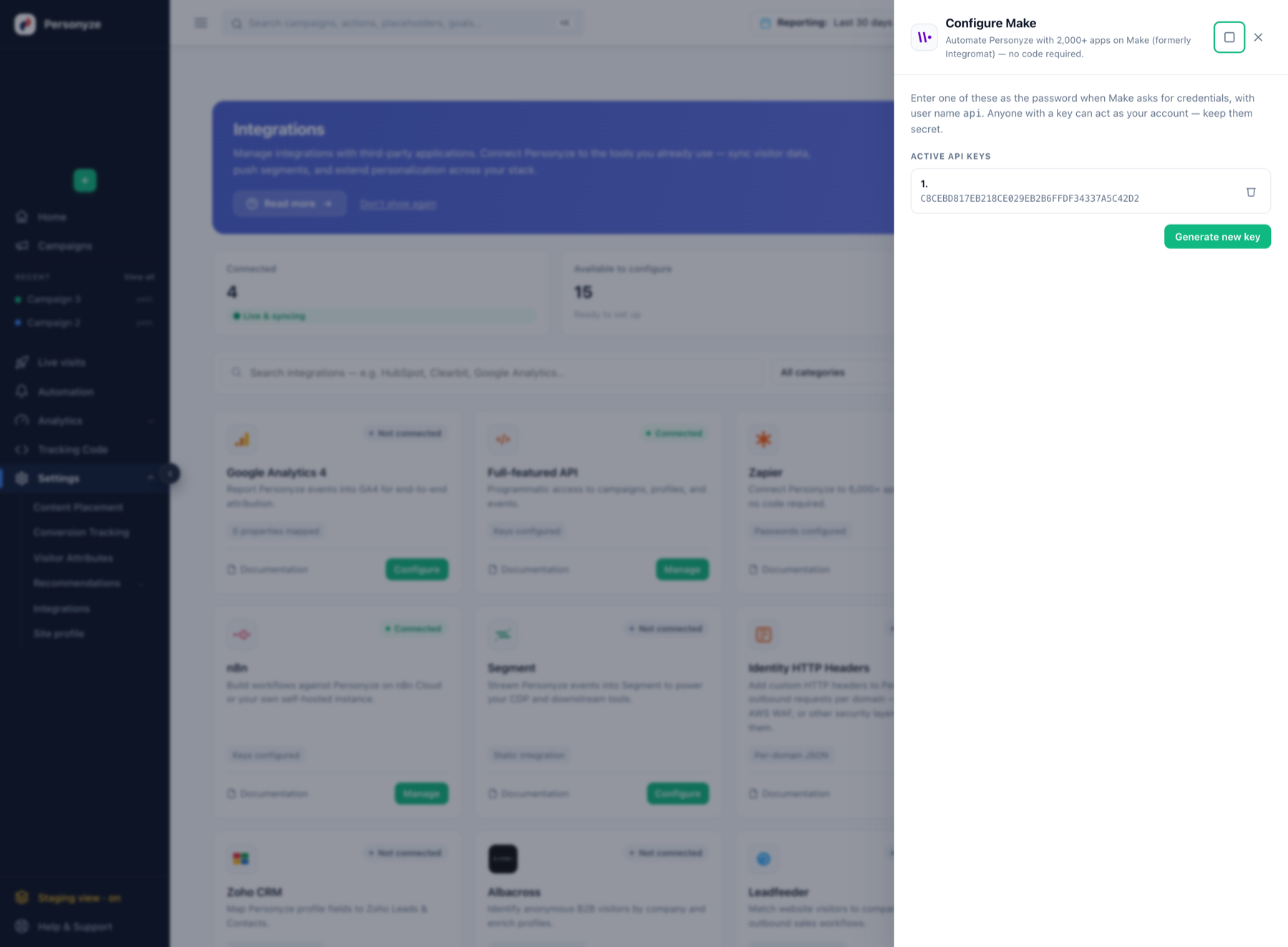
Obtener una clave
- Abra Configuración › Integraciones y haga clic en Configurar en la tarjeta de Make.
- Haga clic en Generar nueva clave y copie el valor.
- Guárdela bien — cualquiera que tenga una clave puede actuar como su cuenta. Revocar una clave aquí detiene de inmediato todo lo que aún la use.
Son las mismas claves que las de API completa y Zapier. Una clave generada en cualquiera de esas tarjetas aparece en todas y autentica cualquier endpoint. Aun así, conviene generar una clave distinta para cada automatización, para poder revocar una sin romper las demás.
Conectar en Make
Añada un módulo HTTP › Make a request a su escenario y configúrelo así:
- Authentication: Basic auth
- Username:
api - Password: la clave que ha generado
- Base URL:
https://app.personyze.com/rest/
Algunas herramientas prefieren las credenciales incrustadas en la URL, lo que también funciona:
https://api:YOUR_API_KEY@app.personyze.com/rest/users/where/email=john@example.comGuarde las credenciales una vez y Make ofrecerá esa conexión a todos los módulos HTTP del escenario.
Qué puede llamar
Cualquier cosa de la API REST. Las formas de automatización habituales:
- Enviar un contacto a Personyze —
POST /rest/userscon unemail. Reenviar el mismo email fusiona en lugar de duplicar, así que un flujo que se ejecuta repetidamente sigue siendo seguro. - Añadir a alguien a un segmento —
POST /rest/user_list_usersporuser_list_idyuser_email. - Notificar una compra —
POST /rest/products_interactions. - Sacar los leads captados —
GET /rest/forms, paginando portime. - Obtener los resultados de las campañas —
GET /rest/summary_actions.
Referencia completa: descripción general de la API REST, parámetros de ruta y errores, límites y reintentos. La guía de integración cubre los comportamientos que conviene conocer antes de construir un bucle de sincronización.
Dos cosas que, si no, le darán problemas
- Identifique a sus usuarios por
email. Es el identificador que coincide con un perfil existente. Un flujo que use su propiointernal_idcrea un usuario nuevo en cada ejecución. - Las respuestas de error son texto plano, no JSON. Un módulo configurado para interpretar todas las respuestas como JSON fallará con el error y ocultará el mensaje real. Compruebe el código de estado:
400significa que la solicitud es incorrecta y reintentar no servirá de nada;503merece un reintento con espera progresiva.
Relacionado
- Integración con Zapier — la misma idea, con una app dedicada de Personyze.
- Integración con n8n
- API completa